CORSAIR FRAME 4000D シリーズは、多様なシステム構成に対応する優れたケースです。FRAME モジュラーケースシステムの一員として、ユーザーが希望する通りのシステムを組み立てるための豊富なオプションを提供し、さらにボックスに同梱されている基本構成を拡張するためのアフターマーケットアクセサリーも順次ラインナップされます。
例えば、必要なアクセサリーの一つとして、新しい重いグラフィックカードを支えるためのサポート部品が挙げられます。これにより、システムにインストール後にグラフィックカードが垂れ下がるのを防ぐことができます。最新のGPUは本格的な冷却が必要のため、冷却効率を向上させるために銅が大量に使用されています。そのため、これらのグラフィックカードは重くなっています。
高性能グラフィックカードをサポート
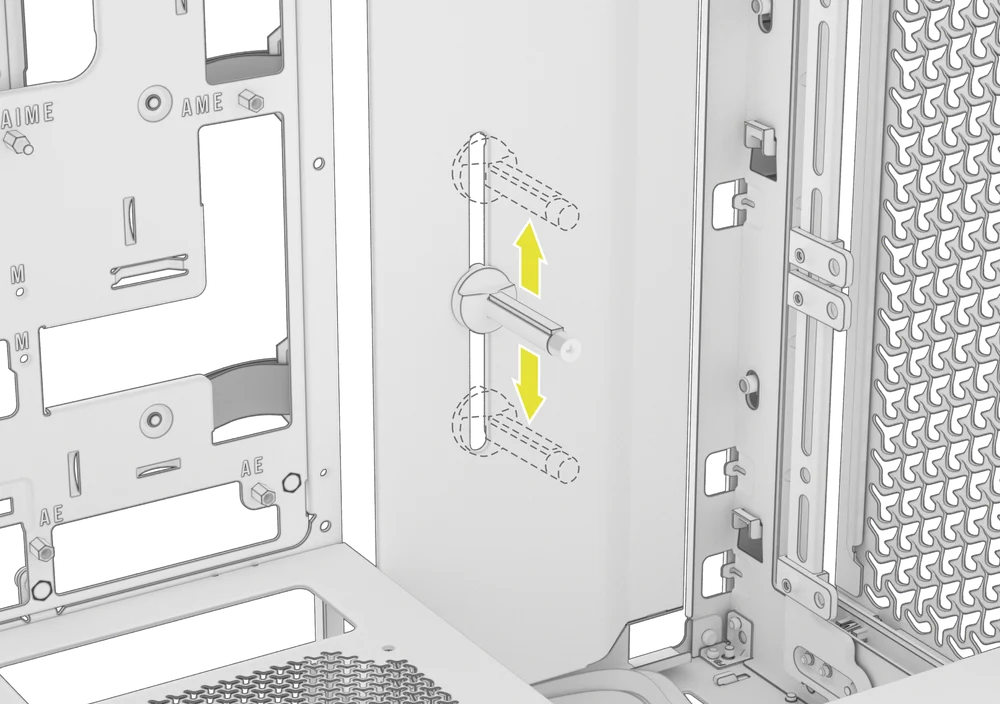
グラフィックカードを支える方法はいくつかあります。フロントの右下角に支柱を置く(ファンを妨げないように注意)か、アンチサグアームを使用します。FRAME 4000Dは後者を採用しており、サイドケーブルカバーにアンチサグアームが事前に取り付けられています。しかし、そのカバーをアクセサリーボックスに含まれるサイドファンマウントブラケットに交換したい場合(AIOラジエーター用または追加のファンでエアフローを改善するため)はどうでしょうか?その場合、ミニGPUアンチサグマウントが役立ちます。
この小さなアクセサリーは、グラフィックカードがサイドケーブルカバーのデフォルトのアンチサグアームの位置まで届かない場合にも便利です。
ミニGPUアンチサグマウントの取り付け方法
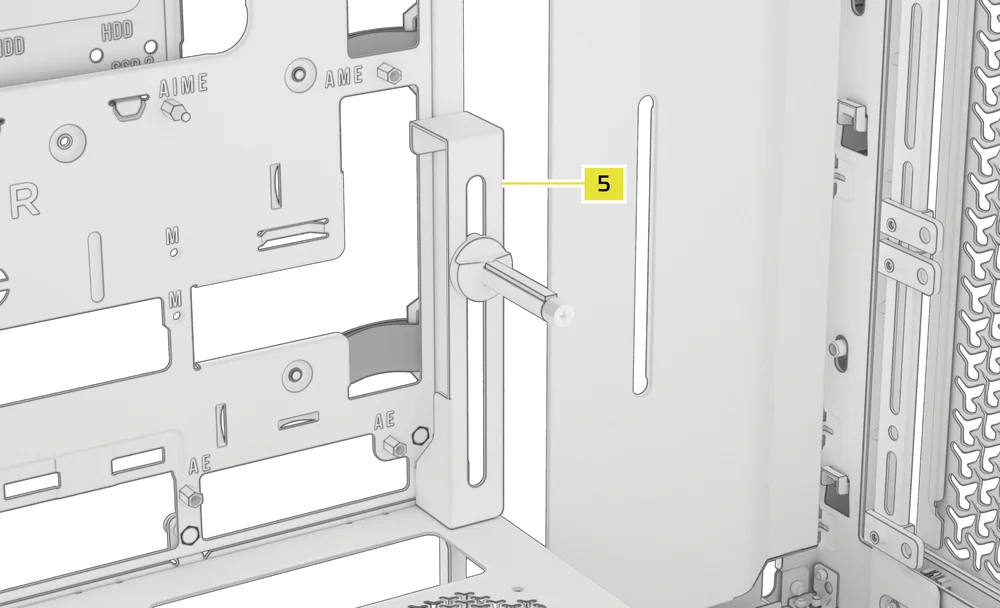
アンチサグアームをデフォルトの位置から簡単に外し、ミニGPUアンチサグマウントに取り付けます。その後、マザーボードトレイのプレスレッド穴にマウントします。取り付け前に、マウントがマザーボードのコネクタ(特に90°のUSBポートとSATAポート)と干渉しないことを確認してください。これらのコネクタはブラケットの取り付けを妨げる可能性があります。
コネクタが邪魔になっている場合は、マザーボードトレイに新しい穴を開けるのが最善の選択肢です。ただし、トレイを損傷したり曲げたりしないように注意してください。
準備が整ったら、付属の6-32 UNC、6mmのネジを使用してMini GPU Anti-Sag Mountを固定します。次に、アンチサグアームを再取り付け、グラフィックカードを支える位置までスライドさせ、しっかり固定します。作業完了です。

記事内の製品
JOIN OUR OFFICIAL CORSAIR COMMUNITIES
Join our official CORSAIR Communities! Whether you're new or old to PC Building, have questions about our products, or want to chat the latest PC, tech, and gaming trends, our community is the place for you.