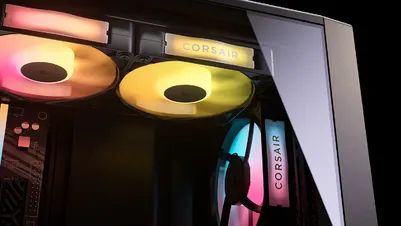
マニュアル |クイックスタートガイド
CORSAIR iCUE LINK RX II RGB
PWMファン

目次
120mm 拡張ファン
- ファン 1名
- iCUE LINKケーブル 1本
- iCUE LINK アクティブコネクタ 1個
- iCUE LINK パッシブコネクタ 1個
- QuikTurn® 取り付けネジ 4本
140mm 拡張ファン
- ファン 1名
- iCUE LINKケーブル 1本
- iCUE LINK アクティブコネクタ 1個
- iCUE LINK パッシブコネクタ 1個
- QuikTurn® 取り付けネジ 4本
360mm スターターキット
- ユニファイド・フレーム・ファン 1台
- iCUE LINK システムハブ 1個
- iCUE LINKケーブル 2本
- USBケーブル 1本
- QuikTurn® 取り付けネジ 4本
360mm 拡張キット
- ユニファイド・フレーム・ファン 1台
- iCUE LINKケーブル 1本
- QuikTurn取り付け用ネジ 4本
RX II RGB の基本を知る
| A. iCUE LINK RX II RGB ファン | E1. 135mm iCUE LINK ケーブル |
| B. iCUE LINK システムハブ | E2. 600mm iCUE LINK ケーブル |
| C. QuikTurn® 取り付けネジ | F. iCUE LINK ポート |
| D. USBケーブル | G. ブリッジ・コネクタ・ポート |
RX II RGBに標準で取り付けられている装飾プレートは取り外し可能です。お好みに応じて、装飾プレートを付けたままでも、外した状態でもファンをご使用いただけます。
システムハブについて知っておきましょう
| H. iCUE LINK ポート | J. USB入力 |
| I. 入力電力 | K. Tachの出力 |
ファンの取り付け
始める前に
重要:
- RX II RGBおよび付属品の取り付けを行う前に、コンピュータの電源を切ってください。
- 正常に動作させるためには、使用中のポートに異物や異材が入らないようにしてください。
- 本資料に記載されているとおりに、RX II RGBおよび付属品をご使用ください。
注:iCUEをバージョン5.37以降に、iCUE LINK System Hubをバージョン3.11.646以降に更新してください。iCUE LINKデバイスを正常に動作させ、制御するためには、これら両方の更新が必要です。
360 スターターキット/360 拡張キットの取り付け
- 600mmのiCUE LINKケーブル(E2)を、RX II RGBファンフレームの空いているiCUE LINKポート(F)に差し込んでください。
- 4本のQuikTurn®取り付けネジ(C)を使用して、ファンフレームをコンピュータのケースに取り付けてください。
注:QuikTurn®の取り付けネジは、従来のセルフタッピングネジよりもはるかに速くねじ込まれます。ねじ山を傷つけないよう、ネジはドライバーを使って手で締めるだけに留めてください。
- 同梱の6ピンPCIe電源ケーブルを使用して、電源ユニットをiCUE LINKシステムハブ(B)の「Power Input (I)」に接続してください。
- USBケーブル(D)の一方の端をiCUE LINKシステムハブ(B)のUSB入力端子(J)に接続し、もう一方の端(9ピンUSB 2.0コネクタ)をマザーボードのUSB 2.0ヘッダーに接続してください。
- 600mmのiCUE LINKケーブル(E2)のもう一方の端を、iCUE LINKシステムハブのiCUE LINKポート(H)のいずれかに接続してください。
注:iCUE LINK対応のCPUクーラーを使用していない場合は、iCUE LINKシステムハブの2ピンタコメーターケーブルを接続する必要はありません。
120mm/140mm 拡張ファンの取り付け
- RX II RGB拡張ファンを既存のファングループに接続するには、iCUE LINKのアクティブコネクタとパッシブコネクタを、空いているiCUE LINK (F)ポートおよびブリッジコネクタ (G)ポートに合わせて差し込んでください。あるいは、135mmのiCUE LINKケーブル (E1) を使用して接続することも可能です。
- 600mmのiCUE LINKケーブル(E2)を、RX II RGBファンの空きのあるiCUE LINKポート(F)に差し込んでください。
- 同梱の6ピンPCIe電源ケーブルを使用して、電源ユニットをiCUE LINKシステムハブ(B)の「Power Input (I)」に接続してください。
- USBケーブル(D)の一方の端をiCUE LINKシステムハブ(B)のUSB入力端子(J)に接続し、もう一方の端(9ピンUSB 2.0コネクタ)をマザーボードのUSB 2.0ヘッダーに接続してください。
- ファングループから伸びている600mmのiCUE LINKケーブル(E2)のもう一方の端を、iCUE LINKシステムハブのiCUE LINKポート(H)のいずれかに接続してください。
ソフトウェアの設定
1. iCUE ソフトウェアをインストールする

2. iCUE ソフトウェアの更新
- iCUEのインストールが完了したら、ソフトウェアを起動してください。iCUEのインターフェースに、iCUE LINK RX II RGBタイルが表示されます。
- 接続済みのデバイスのいずれかにファームウェアの更新が必要な場合、画面右上に通知が表示され、更新を行うよう促されます。また、設定(画面右上の歯車アイコン)をクリックして、ソフトウェアおよびファームウェアの更新を手動で確認することもできます。
3. 新しいデバイスの検出
iCUE LINK システムハブおよび RX II RGB ファンはホットプラグに対応していませんが、以下の手順に従うことで、PC の電源を切ることなく、新しく接続されたデバイスを素早く検出することができます:
- iCUE LINK System Hub タイルにある「設定」の歯車アイコンをクリックしてください。
- 「デバイスの列挙」の横にある「開始」をクリックして、接続されているすべてのデバイスを再検出してください。
4. 照明効果
iCUE ソフトウェアの実行中に表示される照明効果を選択してください:
- iCUE LINK RX II RGB タイルを選択してください。
- 左側のパネルで「照明効果」を選択してください。
- 既存のレイヤーがある場合は、「ライティングレイヤー」パネルでそのレイヤーをクリックして編集するか、「+」ボタンをクリックして新しいライティングレイヤーを作成してください。
- 「照明タイプ」パネルにある利用可能なオプションのいずれかをクリックして、ご希望の照明効果を選択してください。
- 「クイックライティングゾーン」パネルで、選択したエフェクトを適用したい商品を選択してください。「すべて」を選択すると、一覧に表示されているすべての商品に選択したエフェクトが適用されます。
5. 照明効果 - デバイス・メモリー・モード
iCUE ソフトウェアが実行されていないとき(通常はコンピューターの起動時)に、どの照明効果を表示するかを選択してください:
- ボタンをクリックして、デバイスのメモリモードを切り替えてください。
- 「照明タイプ」パネルにある利用可能なオプションのいずれかをクリックして、ご希望の照明効果を選択してください。
- 設定を保存するには、メモリーカードのアイコンをクリックしてください。
6. 冷却システムの構成
- 「冷却」をクリックすると、冷却性能を確認できます。
- 各デバイスについて、ご希望の冷却プリセットを選択してください。
- あるいは、「冷却プリセット」の下にある「+」アイコンをクリックして、カスタムのファンカーブを作成することもできます。
7. 冷却設定 - デバイスメモリモード
iCUE ソフトウェアが実行されていないとき(通常はコンピューターの起動時)に、ファンの動作方法を以下から選択してください:
- ボタンをクリックして、デバイスのメモリモードを切り替えてください。
- 「冷却プリセット」パネルにある利用可能なオプションのいずれかをクリックして、ご希望の設定を選択してください。
- あるいは、「冷却プリセット」の下にある「+」アイコンをクリックして、カスタムのファンカーブを作成することもできます。
- 設定を保存するには、メモリーカードのアイコンをクリックしてください。
8. アラートの設定
「アラート」機能を使用すると、デバイスが特定の温度に達した際に、カスタムアラートを設定したり、特定のアクションを実行したりすることができます:
- 「アラート」をクリックして、アラートページにアクセスしてください。
- 特定のアラートアクションをトリガーするための温度値を設定してください。
よくあるご質問
iCUEでは、RX360 II RGBは1つのデバイスとして認識されますか、それとも3つのデバイスとして認識されますか?
RX360 II RGBは、iCUE内で1つのデバイスとして認識され、ファン速度と照明効果が一体となって制御・同期されます。
1つのチャンネルに、何台のファンを直列接続できますか?
iCUE LINK システムハブの 1 つのチャンネルを通じて、最大 12 個の RX II RGB ファンをチェーン接続して同時に接続することができます。なお、1 つのチャンネルに多数の iCUE LINK デバイスを接続すると、使用するデバイスの消費電力によっては、LED の全体的な明るさに影響が出る場合がありますので、ご注意ください。
定格出力
- System Hubの出力定格:12Vdc / 7A(ポートあたり)
- RX120 II RGB 入力定格:12Vdc / 最大 0.46A / 標準 0.25A
- RX140 II RGB 入力定格:12Vdc / 最大 0.46A / 標準 0.25A
- RX360 II RGB 入力定格:12Vdc / 最大 1.39A / 標準 0.8A
保証

CORSAIR iCUE LINK RX II RGB シリーズのファンには、5年間の保証が付いています。
法的事項
© 2026 CORSAIR MEMORY, Inc. All rights reserved. 「CORSAIR」および帆のロゴは、米国および/またはその他の国におけるCORSAIRの登録商標です。その他のすべての商標は、それぞれの所有者に帰属します。製品は、写真と多少異なる場合があります。
関連コンテンツ