Met iCUE-widgets kun je realtime systeemstatistieken, verlichtingsinstellingen en nog veel meer rechtstreeks op je compatibele CORSAIR-apparaat weergeven. In dit artikel wordt uitgelegd hoe je een widget installeert.
Een widget installeren
- Open iCUE: Start iCUE op je pc. Zorg ervoor dat je CORSAIR-apparaat is aangesloten en door de app wordt herkend. Ga naar het gedeelte Widgets en klik op het +-pictogram om het dialoogvenster Widget importeren te openen.
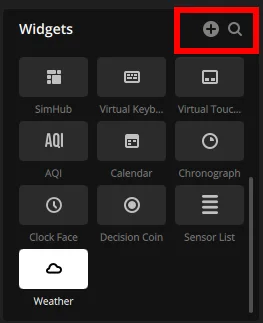
- Importeer je widgetbestand: sleep je .icuewidget-bestand naar het dialoogvenster 'Widget importeren', of klik op 'Bladeren' om het bestand op je computer te selecteren.
Heb je nog geen widget? Ontdek hier hoe je je eigen widget kunt maken.
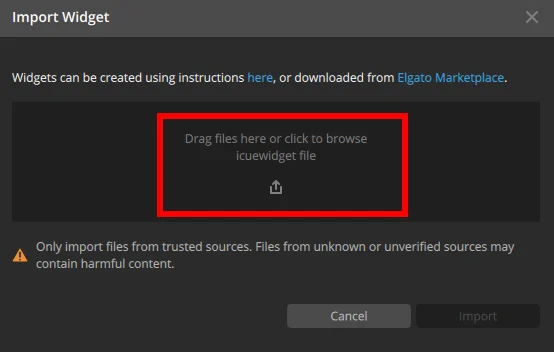
- Bevestig de installatie: zodra je je bestand hebt geselecteerd, klik je op ‘Importeren’ om door te gaan.
- Zoek je zojuist geïnstalleerde widget: zodra de widget is geïnstalleerd, verschijnt deze in de iCUE-widgetbibliotheek. Van daaruit kun je hem aan het scherm van je apparaat toevoegen en de instellingen aanpassen.
Binnenkort beschikbaar
Vanaf de iCUE-update van juni kun je widgets installeren door simpelweg te dubbelklikken op het .icuewidget-bestand op je computer. De hierboven beschreven methode met slepen en neerzetten blijft naast deze nieuwe optie gewoon beschikbaar.
JOIN OUR OFFICIAL CORSAIR COMMUNITIES
Join our official CORSAIR Communities! Whether you're new or old to PC Building, have questions about our products, or want to chat about the latest PC, tech, and gaming trends, our community is the place for you.