INSTRUKCJA | SZYBKI PRZEWODNIK
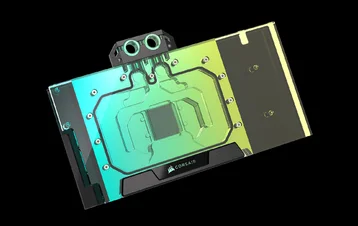
CORSAIR XG5 RGB 5090 ASTRAL
BLOK WODNY GPU
Wersja angielska jest dostępna tutaj - English
Jeśli masz inne problemy, skontaktuj się z nami obsługa klienta
W tym przewodniku
- ZANIM ZACZNIESZ
- ZAWARTOŚĆ OPAKOWANIA
- OPCJONALNE KONTROLERY I OPROGRAMOWANIE (NIE DOŁĄCZONE)
- DEMONTAŻ ORYGINALNEGO ZESPOŁU WENTYLATORA CHŁODNICZEGO
- INSTALACJA BLOKU WODNEGO
- MONTAŻ I INSTALACJA RUREK
- ŁĄCZENIE OŚWIETLENIA RGB
- KONFIGURACJA OPROGRAMOWANIA
- CZĘSTO ZADAWANE PYTANIA
- GWARANCJA
- PRAWNE
- POWIĄZANA ZAWARTOŚĆ


ZANIM ZACZNIESZ
Pobierz najnowszą wersję iCUE ze strony www.corsair.com/downloads.
Dowiedz się więcej o hubie systemowym CORSAIR iCUE LINK.
Dowiedz się więcej o CORSAIR COMMANDER DUO.
ZAWARTOŚĆ OPAKOWANIA
1x blok wodny XG5 RGB z fabrycznie zainstalowanym materiałem termicznym
1x Płyta tylna bloku wodnego XG5 RGB
2x zatyczki CORSAIR G1/4"
9 śrub M2,5 x 5 mm
1x kabel adaptera płyty głównej ARGB
1x adapter iCUE LINK GPU RGB
1x Narzędzie wtykowe
1x nakrętka sześciokątna M2,5
OPCJONALNE KONTROLERY I OPROGRAMOWANIE (NIE DOŁĄCZONE)
CORSAIR COMMANDER DUO
Koncentrator systemu iCUE LINK
iCUE w wersji 5 lub wyższej
Microsoft Windows 11 lub nowszy
DEMONTAŻ ORYGINALNEGO ZESPOŁU WENTYLATORA CHŁODNICZEGO
- Odkręć wszystkie elementy mocujące oryginalny zestaw wentylatora radiatora do płytki drukowanej karty graficznej. Zazwyczaj obejmuje to:
– radiator z wentylatorem
– tylną płytę i/lub przednią płytę
– wzmocnienie wspornika wejść/wyjść - Odłącz wszystkie kable łączące zespół wentylatora radiatora z płytką drukowaną karty graficznej, w tym połączenia wentylatora i diody LED.
- Usuń wszelkie pozostałości pasty termoprzewodzącej i podkładek z procesora graficznego i płytki drukowanej. W razie potrzeby użyj alkoholu izopropylowego, aby zapewnić czystość powierzchni.
INSTALACJA BLOKU WODNEGO
- Zdejmij osłonę ochronną TIM i umieść blok wodny XG5 RGB na odpowiedniej gładkiej powierzchni, np. pudełku opakowaniowym, z estetyczną osłoną i szkłem akrylowym skierowanym w dół. Umieść go tak, aby przód bloku wodnego lekko wystawał poza pudełko. Ma to na celu zapobieżenie kolizji wystających portów wejścia/wyjścia kart graficznych z instalacją.
- Wyrównaj otwory i ostrożnie umieść samą kartę graficzną na bloku wodnym XG5 RGB z fabrycznie zainstalowanym materiałem termicznym.
- Wyrównaj otwory i ostrożnie umieść dołączoną płytkę tylną XG5 RGB na karcie graficznej i zespole bloku wodnego.
- Zabezpiecz zespół bloku wodnego XG5 RGB, dokręcając dołączone śruby M2,5x5 (4) za pomocą śrubokręta krzyżakowego.
- Niektóre karty graficzne, w szczególności modele NVIDIA® GeForce RTX™, wymagają również zamocowania wspornika wejścia/wyjścia do płytki drukowanej po zainstalowaniu chłodzenia dostępnego na rynku wtórnym. Zamocuj ten wspornik za pomocą dołączonych śrub M2,5x5 (4) i nakrętek sześciokątnych M2,5 (8).
MONTAŻ I INSTALACJA RUREK
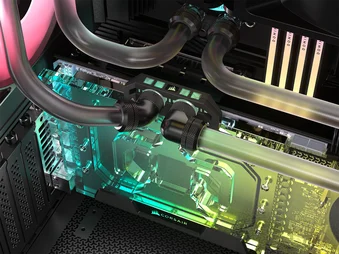
- Zainstaluj dwa odpowiednie złącza gwintowane CORSAIR XF G1/4" BSPP (nie wchodzą w skład zestawu) w portach bloku wodnego i dokręć je ręcznie. Nie używaj żadnych narzędzi do dokręcania (np. szczypiec). Jeden port użyj jako wlot, a drugi jako wylot. Nie używaj jednej strony zarówno jako wlotu, jak i wylotu, ponieważ spowoduje to ominięcie bloku wodnego przez płyn.
- Zamknij pozostałe dwa otwarte (nieużywane) porty za pomocą dołączonych zatyczek CORSAIR G1/4" (3) i dokręć je za pomocą dołączonego narzędzia do zatyczek (7). Nie używaj śrubokręta, ponieważ może to spowodować uszkodzenie powierzchni zatyczek.
- Zainstaluj odpowiednią rurkę do złączki zaciskowej CORSAIR XF i zabezpiecz ją za pomocą pierścienia blokującego, aby zakończyć dodawanie bloku wodnego do pętli chłodzenia wodnego. W przypadku stosowania złączek innych niż złączki zaciskowe należy użyć odpowiedniej metody mocowania.
- Przed włączeniem komputera należy zawsze sprawdzić szczelność systemu.
ŁĄCZENIE OŚWIETLENIA RGB
A) PODŁĄCZANIE OŚWIETLENIA RGB ZA POMOCĄ ZINTEGROWANEGO ZŁĄCZA CORSAIR RGB
Podłącz blok wodny XG5 RGB bezpośrednio lub połącz go łańcuchowo z innymi produktami CORSAIR Hydro X Series z adresowalnym podświetleniem RGB.
- Znajdź odpowiednie złącze RGB na bloku wodnym (rysunek 1).
- Podłącz 3-pinowe złącze RGB z bloku wodnego karty graficznej CORSAIR do męskiego złącza kabla adaptera ARGB do płyty głównej (5) (rysunek 2).
- Podłącz 3-pinowe złącze żeńskie kabla adaptera płyty głównej ARGB (5) do CORSAIR COMMANDER DUO (9).
Instrukcje użytkowania znajdują się w skróconej instrukcji obsługi COMMANDER DUO.
B) PODŁĄCZANIE OŚWIETLENIA RGB ZA POMOCĄ ADAPTERA iCUE LINK
- Podłącz 3-pinowe złącze RGB z bloku wodnego procesora graficznego CORSAIR do odpowiedniego 3-pinowego złącza na adapterze LED RGB iCUE LINK (6). (Uwaga: ten adapter nie jest kompatybilny z blokami wodnymi procesorów graficznych innych niż CORSAIR, ponieważ nie posiadają one niezbędnych 3-pinowych złączy RGB).
- Podłącz złącze iCUE LINK z adaptera iCUE LINK GPU RGB (6) do wolnego portu w koncentratorze systemowym iCUE LINK (10). Możesz też podłączyć je w dowolnym miejscu istniejącej konfiguracji iCUE LINK, bezpośrednio lub przez 4-kierunkowy rozgałęźnik sygnału.
C) PODŁĄCZANIE OŚWIETLENIA RGB ZA POMOCĄ ADAPTERA ARGB
- Podłącz 3-pinowe złącze męskie RGB z bloku wodnego procesora graficznego CORSAIR do złącza żeńskiego kabla adaptera płyty głównej ARGB (5) (rysunek 1).
- Podłącz złącze żeńskie kabla adaptera ARGB do płyty głównej (5) do złącza Digital RGB na płycie głównej. Upewnij się, że strzałka na kablu adaptera ARGB do płyty głównej (5) jest podłączona do złącza +5V na płycie głównej (rysunek 2).
Aby sterować oświetleniem, zapoznaj się z instrukcją obsługi oprogramowania ARGB płyty głównej.
KONFIGURACJA OPROGRAMOWANIA
1. INSTALACJA I AKTUALIZACJA iCUE
- Pobierz i zainstaluj najnowszą wersję iCUE ze strony www.corsair.com/downloads.

- Po zainstalowaniu iCUE uruchom oprogramowanie. W zależności od typu połączenia w interfejsie iCUE wyświetli się COMMANDER DUO lub iCUE LINK GPU RGB. Jeśli COMMANDER DUO jest ustawiony w trybie LINK, iCUE wyświetli również listę wszystkich podłączonych urządzeń.
Płytka COMMANDER DUO pokazana w iCUE
Kafelek iCUE LINK GPU RGB wyświetlany w iCUE
2. SPRAWDŹ AKTUALIZACJE
Jeśli którekolwiek z podłączonych urządzeń wymaga aktualizacji oprogramowania układowego, w prawym górnym rogu pojawi się powiadomienie. Kliknij ikonę ustawień (koło zębate w prawym górnym rogu), aby ręcznie sprawdzić dostępność aktualizacji oprogramowania. Aby zaktualizować oprogramowanie układowe, kliknij „Ustawienia urządzenia” w tym samym menu.
3. KONFIGURACJA OŚWIETLENIA
Strona „Konfiguracja oświetlenia” pokazuje urządzenia podłączone do złączy ARGB urządzenia COMMANDER DUO. Każde złącze (kanał) wyświetla ikonę jednego urządzenia.
- Wybierz „Konfiguracja oświetlenia” w menu głównym po lewej stronie.
- Użyj menu rozwijanego w dolnym panelu, aby wybrać typ podłączonego urządzenia. XG5 RGB domyślnie ustawia opcję ARGB Lighting Strips (paski oświetleniowe ARGB).
- Wykrywanie diod LED jest domyślnie ustawione na Automatyczne. W razie potrzeby można przełączyć się na Tryb ręczny i wprowadzić liczbę diod LED.
4. EFEKTY ŚWIETLNE
Wybierz efekt świetlny, który będzie wyświetlany podczas działania oprogramowania iCUE:
- Wybierz „Efekty świetlne” w menu głównym po lewej stronie.
- Wybierz żądany efekt świetlny.
- Kliknij ikonę „+” w panelu „Warstwy oświetlenia”, aby dodać dodatkowe efekty świetlne.
Strona efektów świetlnych dla XG5 RGB po podłączeniu do COMMANDER DUO
Ustawienia efektów świetlnych dla XG5 RGB po podłączeniu do koncentratora systemu iCUE LINK
5. TRYB PAMIĘCI URZĄDZENIA
Wybierz efekt świetlny, który będzie wyświetlany, gdy oprogramowanie iCUE nie jest uruchomione — zazwyczaj podczas uruchamiania komputera:
- Wybierz „Efekty świetlne” w menu głównym po lewej stronie.
- Przełącz tryb pamięci urządzenia, klikając przycisk.
- Wybierz żądany efekt oświetlenia, klikając jedną z dostępnych opcji w panelu „Typ oświetlenia”, a następnie kliknij ikonę zapisu.
Tryb pamięci urządzenia dla XG5 RGB po podłączeniu do COMMANDER DUO
Strona ustawień trybu pamięci urządzenia dla XG5 RGB po podłączeniu do koncentratora systemu iCUE LINK
CZĘSTO ZADAWANE PYTANIA
Czy blok wodny XG5 RGB jest kompatybilny z moją kartą graficzną?
Obsługa różni się w zależności od modelu. Przed instalacją sprawdź aktualną listę obsługiwanych modeli za pomocą narzędzia do sprawdzania zgodności kart graficznych.
Czy mogę używać bloku wodnego XG7 RGB jako samodzielnej części?
Nie, jest to blok wodny do karty graficznej, który wymaga kompletnego, niestandardowego systemu chłodzenia wodnego, w tym samodzielnej pompy i chłodnicy. Więcej informacji można znaleźć na stronie www.corsair.com.
Czy mogę używać bloku wodnego XG5 RGB z aluminiowym sprzętem do chłodzenia wodą?
Nie, nie można. Płyta chłodząca jest wykonana z niklowanej miedzi i nie powinna być łączona z aluminium w niestandardowym systemie chłodzenia.
Czy orientacja przepływu jest ważna?
Nie. XG5 RGB działa dobrze przy przepływie w obu kierunkach.
Czy mogę ponownie użyć pasty termoprzewodzącej nałożonej wcześniej na blok wodny XG5 RGB w celu ponownej instalacji?
Ponowna instalacja bloku wodnego XG5 RGB wymaga usunięcia nałożonej wcześniej pasty termoprzewodzącej i nałożenia nowej warstwy. Zalecamy użycie pasty CORSAIR XTM70, sprzedawanej oddzielnie. Należy jednak ponownie użyć podkładek termoprzewodzących.
Czy mogę podłączyć złącze RGB bezpośrednio do płyty głównej?
Tak, można to zrobić za pomocą dołączonego KABLA ADAPTERA ARGB. Zobacz sekcję: PODŁĄCZANIE OŚWIETLENIA RGB ZA POMOCĄ ADAPTERA ARGB.
Ile urządzeń RGB można podłączyć łańcuchowo do jednego kanału kontrolera CORSAIR?
Jeśli podłączasz się do COMMANDER DUO, pamiętaj, że każdy złącze ARGB obsługuje do 50 diod LED. Na przykład do tego samego złącza można podłączyć maksymalnie trzy bloki wodne XG5 GPU. W przypadku podłączenia do koncentratora systemu iCUE LINK należy pamiętać, że każdy port obsługuje maksymalnie 12 urządzeń iCUE LINK. Aby uzyskać najlepsze wyniki, zalecamy podłączenie wentylatorów CORSAIR ARGB i bloków wodnych Hydro X GPU do różnych złączy ARGB w COMMANDER DUO.
GWARANCJA

Produkty z serii CORSAIR HYDRO X (bloki procesora i karty graficznej, pompy i chłodnice) objęte są 3-letnią gwarancją.
PRAWNE
© 2025 CORSAIR MEMORY, Inc. Wszelkie prawa zastrzeżone. CORSAIR, logo żagli oraz HYDRO X SERIES są zastrzeżonymi znakami towarowymi firmy CORSAIR w Stanach Zjednoczonych i/lub innych krajach. Wszystkie pozostałe znaki towarowe są własnością ich odpowiednich właścicieli. Produkty mogą nieznacznie różnić się od tych przedstawionych na zdjęciach.
POWIĄZANA ZAWARTOŚĆ