


Chcesz zaoszczędzić miejsce na swoim nowym komputerze lub masz dodatkowe części, które chcesz wykorzystać na serwer, stację produkcyjną lub kino domowe? Dzięki platformom Platform:4 i Platform:6 możesz to łatwo osiągnąć, korzystając z naszych gotowych do wydrukowania projektów DIY! Zobacz przegląd wszystkich naszych wzorów do wydrukowania tutaj, a także akcesoria, które są z nimi kompatybilne.

Nasze własne wydruki zostały stworzone z materiału PLA. W przypadku wszystkich naszych projektów ważne jest, aby wziąć pod uwagę następujące kwestie:


W PrusaSlicer umieściliśmy blokady podpór (czerwone pola) w miejscach, w których zostaną zainstalowane śruby, ponieważ nie wymagają one podparcia do drukowania.
Gotowy wycinek, w którym podpory są zintegrowane z wydrukiem i nie są drukowane w otworach, w których będziemy instalować śruby / wkręty.


Przód tacki płyty głównej z włożonymi nakrętkami M6.
Tył tacki płyty głównej z włożonymi nakrętkami M3.
3. Po przygotowaniu płyty głównej z procesorem, dyskiem SSD M.2, pamięcią RAM i płytą tylną chłodzenia procesora (jeśli dotyczy), użyj śrub M3x20, aby przymocować płytę główną do tacy. Użycie śrub M3x25 lub dłuższych nie jest zalecane, ponieważ sprzęt mógłby wystawać poza tackę płyty głównej i kolidować z płytą montażową. Pełne podważenie nakrętek M3 w ich wkładkach może być również wymaganym krokiem, jeśli sprzęt M3x20 nie dosięga nakrętek podczas montażu płyty głównej na tacy.

Po zakończeniu konfiguracji tacki płyty głównej należy teraz zainstalować na niej wspornik GPU. Dostęp do wkładek w celu zainstalowania wspornika GPU nie będzie możliwy po zamontowaniu tacki płyty głównej na płycie montażowej.
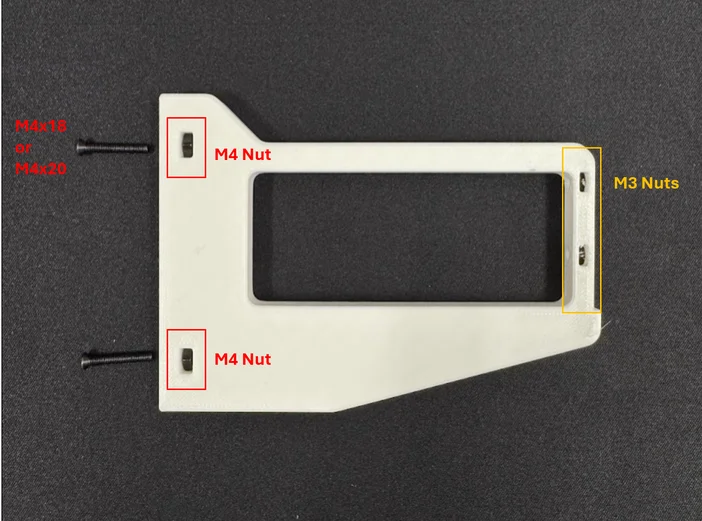

2. Na podstawie lokalizacji gniazd PCIe na płycie głównej określ, które punkty instalacji wspornika GPU będą używane. Po określeniu, które gniazda będą używane, użyj śrub M4x18 lub M4x20, aby zainstalować wspornik GPU na płycie głównej.


Uwaga: Jeśli planujesz użyć chłodnicy powietrznej dla procesora, możesz pominąć ten krok i zainstalować chłodnicę powietrzną w normalny sposób.
Te mocowania komponentów zapewniają pełną elastyczność w umieszczaniu sprzętu dokładnie tam, gdzie chcesz. W pierwszym kroku zalecamy wcześniejsze zaplanowanie i przetestowanie układu komponentów, w szczególności zapewnienie odpowiednich odstępów między komponentami. Pamiętaj o uwzględnieniu okablowania dla zasilacza, urządzeń USB, DisplayPort, HDMI i innych połączeń. Unikaj instalowania komponentów zbyt blisko przeszkód, takich jak umieszczenie tylnego IO płyty głównej w pobliżu szyn biurka platformy, aby uniknąć przeszkód.
Po ustaleniu układu, użyj osprzętu M6, aby przymocować mocowania komponentów do płyty montażowej. W oparciu o nasze konstrukcje, bezpieczne długości to M6x10, M6x10 i M6x14.
Sugerujemy montaż wszystkich elementów wraz z tablicą (tablicami) na płaskiej powierzchni, zamiast montowania wszystkiego, gdy tablica jest zainstalowana. Nie ma potrzeby utrudniania sobie życia spadającymi komponentami i walką z grawitacją.

Gdy wszystko zostanie zamontowane, należy zainstalować wszystkie potrzebne kable zasilające, a także wszelkie akcesoria, takie jak paski świetlne RGB lub iCUE Link Hub. GPU jest ostatnim komponentem do zainstalowania. Podczas montażu wspornika GPU wykorzystasz śruby M3 (zalecana długość 10-14 mm) + podkładki. Jeśli posiadasz mocny procesor graficzny, który wymagałby dodatkowego wsparcia, weź pod uwagę możliwość wydrukowania naszego wspornika GPU.

Po zamontowaniu i podłączeniu wszystkiego, ostatnią częścią, o którą musisz się martwić, jest przełącznik zasilania i inne akcesoria do wydrukowania. Przełącznik zasilania zostanie podłączony do przedniego nagłówka I/O płyty głównej, ale jeśli zapomniałeś o przełączniku zasilania, możesz również włączyć komputer, jeśli na płycie głównej znajduje się przycisk zasilania lub poprzez zwarcie nagłówków PWR BUTTON (+) i PWR BUTTON (-) metalowym przedmiotem (takim jak główka śrubokręta). Zapoznaj się z instrukcją obsługi płyty głównej, aby upewnić się, że zwarłeś właściwe piny.


Po zamontowaniu komputera pegboard z powrotem na biurku Platform:4/6, upewnij się, że jest odpowiednio zabezpieczony! Jeśli masz jakieś pytania lub uwagi dotyczące budowy pegboardu, skontaktuj się z nami na Reddicie lub Discordzie!
PRODUKTY W ARTYKULE
JOIN OUR OFFICIAL CORSAIR COMMUNITIES
Join our official CORSAIR Communities! Whether you're new or old to PC Building, have questions about our products, or want to chat the latest PC, tech, and gaming trends, our community is the place for you.