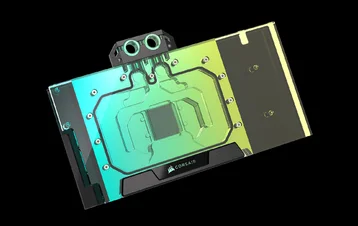
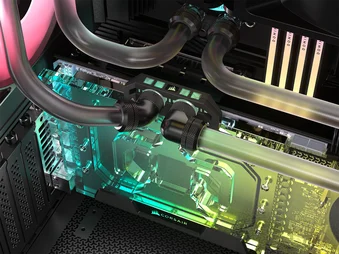
- ПЕРЕД НАЧАЛОМ
- СОДЕРЖАНИЕ УПАКОВКИ
- ДОПОЛНИТЕЛЬНЫЕ КОНТРОЛЛЕРЫ И ПРОГРАММНОЕ ОБЕСПЕЧЕНИЕ (НЕ ВХОДЯТ В КОМПЛЕКТ
- ДЕМОНТАЖ ОРИГИНАЛЬНОГО ВЕНТИЛЯТОРА РАДИАТОРА
- УСТАНОВКА ВОДЯНОГО БЛОКА
- МОНТАЖ И УСТАНОВКА ТРУБ
- ПОДКЛЮЧЕНИЕ RGB-ПОДСВЕТКИ
- НАСТРОЙКА ПРОГРАММНОГО ОБЕСПЕЧЕНИЯ
- ЧАСТО ЗАДАВАЕМЫЕ ВОПРОСЫ
- ГАРАНТИЯ
- ЮРИДИЧЕСКИЙ
- СОПУТСТВУЮЩИЙ КОНТЕНТ
КРАТКОЕ РУКОВОДСТВО ПОЛЬЗОВАТЕЛЯ
CORSAIR XG5 RGB 5090 ASTRAL
ВОДЯНОЙ БЛОК ДЛЯ ГРАФИЧЕСКОГО ПРО
The English version is available here - English
If you have any other problems please contact customer support


ПЕРЕД НАЧАЛОМ
Загрузите последнюю версию iCUE с сайта www.corsair.com/downloads.
Узнайте больше о системном концентраторе CORSAIR iCUE LINK.
Узнайте больше о CORSAIR COMMANDER DUO.
СОДЕРЖАНИЕ УПАКОВКИ
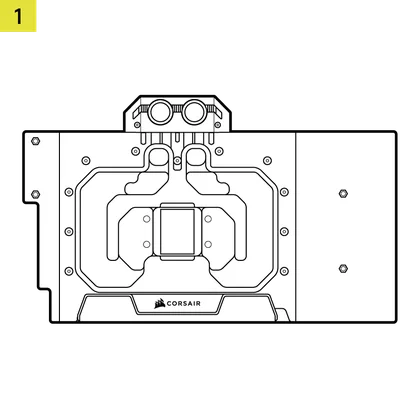
1x XG5 RGB водяной блок с предустановленным термоматериалом
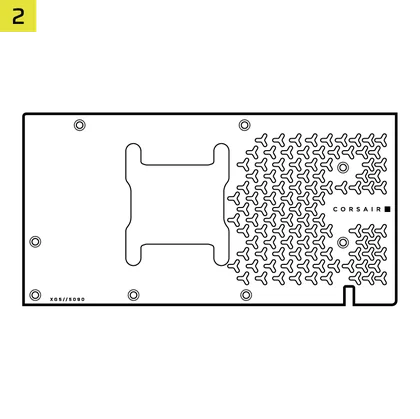
1x XG5 RGB Водяной блок Задняя пластина

2x CORSAIR G1/4" заглушки

9 винтов M2,5x5 мм

1x кабель-адаптер ARGB для материнской платы

1x адаптер iCUE LINK GPU RGB

1x инструмент для подключения

1x шестигранная гайка M2,5
ДОПОЛНИТЕЛЬНЫЕ КОНТРОЛЛЕРЫ И ПРОГРАММНОЕ ОБЕСПЕЧЕНИЕ (НЕ ВХОДЯТ В КОМПЛЕКТ
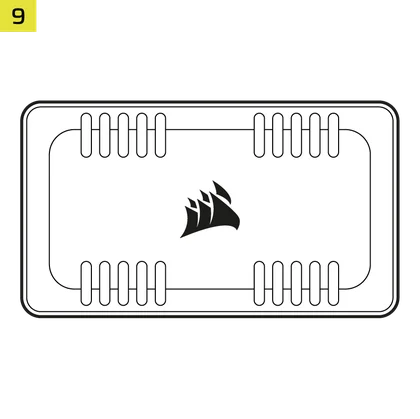
КОРСЭЙР КОММАНДЕР ДУО
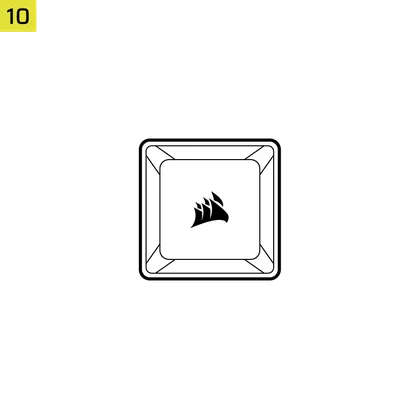
Системный концентратор iCUE LINK

iCUE версии 5 или выше
Microsoft Windows 11 или выше

ДЕМОНТАЖ ОРИГИНАЛЬНОГО ВЕНТИЛЯТОРА РАДИАТОРА
- Отвинтите все крепежные элементы, скрепляющие оригинальный вентилятор радиатора с печатной платой видеокарты. Обычно это:
– радиатор с вентилятором
– задняя и/или передняя панель
– усилитель кронштейна ввода-вывода - Отсоедините все кабели, соединяющие вентилятор радиатора с печатной платой видеокарты, включая соединения вентилятора и светодиодов.
- Удалите термопасту и прокладки с графического процессора и печатной платы. При необходимости используйте изопропиловый спирт, чтобы обеспечить чистоту поверхности.
УСТАНОВКА ВОДЯНОГО БЛОКА
- Снимите защитную крышку TIM и поместите водяной блок XG5 RGB на подходящую гладкую поверхность, например, упаковочную коробку, эстетической крышкой и акриловым стеклом вниз. Поместите его так, чтобы передняя часть водяного блока немного выступала за пределы коробки. Это необходимо для того, чтобы выступающие порты ввода-вывода видеокарты не мешали установке.
- Совместите отверстия и аккуратно поместите графическую карту на водяной блок XG5 RGB с предварительно установленным термоматериалом.
- Совместите отверстия и аккуратно поместите прилагаемую заднюю панель XG5 RGB на графическую карту и водяной блок.
- Закрепите блок XG5 RGB Water Block, затянув прилагаемые винты M2.5x5 (4) с помощью крестообразной отвертки.
- Некоторые видеокарты, в частности модели NVIDIA® GeForce RTX™, также требуют крепления к печатной плате кронштейна ввода-вывода после установки дополнительного кулера. Закрепите этот кронштейн с помощью прилагаемых винтов M2.5x5 (4) и шестигранных гаек M2.5 (8).
МОНТАЖ И УСТАНОВКА ТРУБ
- Установите два подходящих фитинга CORSAIR XF G1/4" BSPP с резьбой (не входят в комплект) в порты водяного блока и затяните их вручную. Не используйте для затяжки инструменты (например, плоскогубцы). Один порт используйте в качестве входа, а другой — в качестве выхода. Не используйте одну сторону и для входа, и для выхода, так как это приведет к обходу водяного блока жидкостью.
- Закройте два оставшихся открытых (неиспользуемых) порта с помощью входящих в комплект заглушек CORSAIR G1/4" (3) и затяните их с помощью входящего в комплект инструмента для заглушек (7). Не используйте отвертку, так как это может привести к повреждению поверхности заглушек.
- Установите трубки, подходящие для вашего типа компрессионных фитингов CORSAIR XF, и закрепите их с помощью стопорного кольца, чтобы завершить добавление водяного блока в контур водяного охлаждения. При использовании фитингов, отличных от компрессионных, применяйте соответствующий метод крепления.
- Перед включением компьютера всегда проверяйте систему на герметичность.
ПОДКЛЮЧЕНИЕ RGB-ПОДСВЕТКИ
A) ПОДКЛЮЧЕНИЕ RGB-ПОДСВЕТКИ С ПОМОЩЬЮ ВСТРОЕННОГО РАЗЪЕМА CORSAIR RGB
Подключите водяной блок XG5 RGB напрямую или соедините его последовательно с другими продуктами серии CORSAIR Hydro X с адресуемой RGB-подсветкой.
- Определите правильный разъем RGB на водяном блоке (рисунок 1).
- Подключите 3-контактный разъем RGB от водяного блока CORSAIR GPU к разъему ARGB Motherboard Adapter Cable (5) (рисунок 2).
- Подключите 3-контактный разъем кабеля-адаптера ARGB материнской платы (5) к CORSAIR COMMANDER DUO (9).
Инструкции по эксплуатации см. в кратком руководстве по эксплуатации COMMANDER DUO.
B) ПОДКЛЮЧЕНИЕ RGB-ПОДСВЕТКИ С ПОМОЩЬЮ АДАПТЕРА iCUE LINK
- Подключите 3-контактный разъем RGB от водяного блока CORSAIR GPU к соответствующему 3-контактному разъему на адаптере iCUE LINK RGB LED (6). (Примечание: этот адаптер не совместим с водяными блоками GPU, не произведенными CORSAIR, так как они не имеют необходимых 3-контактных разъемов RGB.)
- Вставьте разъем iCUE LINK из адаптера iCUE LINK GPU RGB (6) в свободный порт на системном концентраторе iCUE LINK (10). В качестве альтернативы можно подключить его в любом месте существующей конфигурации iCUE LINK, напрямую или через 4-портовый разветвитель сигнала.
C) ПОДКЛЮЧЕНИЕ RGB-ПОДСВЕТКИ С ПОМОЩЬЮ АДАПТЕРА ARGB
- Подключите 3-контактный разъем RGB от водяного блока CORSAIR GPU к разъему ARGB Motherboard Adapter Cable (5) (рисунок 1).
- Подключите разъем-гнездо кабеля-адаптера ARGB материнской платы (5) к разъему Digital RGB на материнской плате. Убедитесь, что стрелка на кабеле-адаптере ARGB материнской платы (5) подключена к +5 В на материнской плате (рис. 2).
Инструкции по управлению подсветкой см. в инструкции по программному обеспечению ARGB вашей материнской платы.
НАСТРОЙКА ПРОГРАММНОГО ОБЕСПЕЧЕНИЯ
1. УСТАНОВКА И ОБНОВЛЕНИЕ iCUE
- Загрузите и установите последнюю версию iCUE с сайта www.corsair.com/downloads.

- После установки iCUE запустите программное обеспечение. В зависимости от типа вашего подключения в интерфейсе iCUE будет отображаться COMMANDER DUO или iCUE LINK GPU RGB. Если COMMANDER DUO настроен в режим LINK, iCUE также отобразит список всех подключенных устройств.
Плитка COMMANDER DUO, показанная в iCUE
Плитка iCUE LINK GPU RGB, отображаемая в iCUE
2. ПРОВЕРИТЕ НАЛИЧИЕ ОБНОВЛЕНИЙ
Если для какого-либо подключенного устройства требуется обновление прошивки, в правом верхнем углу появится уведомление. Нажмите значок настроек (шестеренка в правом верхнем углу), чтобы вручную проверить наличие обновлений программного обеспечения. Чтобы обновить прошивку, нажмите «Настройки устройства» в том же меню.
3. НАСТРОЙКА ОСВЕЩЕНИЯ
На странице «Настройка освещения» отображаются устройства, подключенные к разъемам ARGB COMMANDER DUO. Каждый разъем (канал) отображает один значок устройства.
- Выберите «Настройка освещения» в главном меню слева.
- Используйте раскрывающееся меню в нижней панели, чтобы выбрать тип подключенного устройства. XG5 RGB по умолчанию настроен на ARGB Lighting Strips.
- По умолчанию для функции обнаружения светодиодов установлено значение «Автоматически». При необходимости можно переключиться на «Вручную» и ввести количество светодиодов.
4. СВЕТОВЫЕ ЭФФЕКТЫ
Выберите, какой световой эффект будет отображаться при запуске программного обеспечения iCUE:
- Выберите «Световые эффекты» в главном меню слева.
- Выберите желаемый световой эффект.
- Нажмите значок «+» на панели «Слои освещения», чтобы добавить дополнительные эффекты освещения.
Страница «Эффекты освещения» для XG5 RGB при подключении к COMMANDER DUO
Настройки световых эффектов для XG5 RGB при подключении к системному концентратору iCUE LINK
5. РЕЖИМ ПАМЯТИ УСТРОЙСТВА
Выберите, какой световой эффект будет отображаться, когда программа iCUE не запущена — обычно во время запуска компьютера:
- Выберите «Световые эффекты» в главном меню слева.
- Переключите режим памяти устройства, нажав на кнопку.
- Выберите желаемый эффект освещения, щелкнув по одному из доступных вариантов на панели «Тип освещения», и нажмите на значок сохранения.
Режим памяти устройства для XG5 RGB при подключении к COMMANDER DUO
Страница настроек режима памяти устройства для XG5 RGB при подключении к системному концентратору iCUE LINK
ЧАСТО ЗАДАВАЕМЫЕ ВОПРОСЫ
Совместим ли водяной блок XG5 RGB с моей видеокартой?
Поддержка варьируется в зависимости от модели. Перед установкой ознакомьтесь с актуальным списком поддерживаемых моделей в программе проверки совместимости графических процессоров.
Можно ли использовать водяной блок XG7 RGB в качестве отдельной детали?
Нет, это водяной блок для вашей видеокарты, который требует полной индивидуальной системы водяного охлаждения, включая автономный насос и радиатор. Для получения дополнительной информации посетите сайт www.corsair.com.
Можно ли использовать водяной блок XG5 RGB с алюминиевым оборудованием для водяного охлаждения?
Нет, нельзя. Холодная пластина изготовлена из никелированной меди и не должна смешиваться с алюминием в индивидуальной системе охлаждения.
Важна ли ориентация потока?
Нет. XG5 RGB хорошо работает с потоком в любом направлении.
Можно ли повторно использовать термопасту, нанесенную на водяной блок XG5 RGB, для повторной установки?
Для повторной установки водяного блока XG5 RGB необходимо удалить предварительно нанесенную термопасту и нанести новый слой. Мы рекомендуем использовать CORSAIR XTM70, продается отдельно. Однако термопрокладки следует использовать повторно.
Можно ли подключить разъем RGB напрямую к материнской плате?
Да, можно, с помощью прилагаемого АДАПТЕРНОГО КАБЕЛЯ ARGB. См. раздел: ПОДКЛЮЧЕНИЕ RGB-ПОДСВЕТКИ С ПОМОЩЬЮ АДАПТЕРА ARGB.
Сколько устройств RGB можно подключить последовательно к одному каналу контроллера CORSAIR?
Если вы подключаетесь к COMMANDER DUO, обратите внимание, что каждый разъем ARGB поддерживает до 50 светодиодов. Например, к одному разъему можно подключить до трех водяных блоков XG5 GPU. Если вы подключаетесь к системному концентратору iCUE LINK, обратите внимание, что каждый порт поддерживает до 12 устройств iCUE LINK. Для достижения наилучших результатов мы рекомендуем подключать вентиляторы CORSAIR ARGB и водяные блоки Hydro X GPU к разным разъемам ARGB на COMMANDER DUO.
ГАРАНТИЯ

На продукты серии CORSAIR HYDRO X (блоки для процессоров и графических процессоров, насосы и радиаторы) предоставляется 3-летняя гарантия.
ЮРИДИЧЕСКИЙ
© 2025 CORSAIR MEMORY, Inc. Все права защищены. CORSAIR, логотип с парусами и HYDRO X SERIES являются зарегистрированными товарными знаками CORSAIR в США и/или других странах. Все остальные товарные знаки являются собственностью их соответствующих владельцев. Продукты могут незначительно отличаться от изображенных на фотографиях.
СОПУТСТВУЮЩИЙ КОНТЕНТ