-
PRÉSENTATION DE VOTRE CLAVIER
-
CARACTÉRISTIQUES TECHNIQUES
-
TECHNOLOGIE DE TRAITEMENT ULTRARAPIDE AXON
-
INSTALLATION DE VOTRE CLAVIER
-
CONNEXION AU SONY PLAYSTATION
-
MODES DE FONCTIONNEMENT
-
PRÉSENTATION DU MATÉRIEL
-
RÉINITIALISATION AUX PARAMÈTRES D'USINE
-
MODE PLAYSTATION
-
MODE BIOS
-
DROITS D'AUTEUR / MENTIONS LÉGALES
- CONTENU CONNEXE
GUIDE DE DÉMARRAGE RAPIDE
VANGUARD PRO 96
CLAVIER DE JEU À EFFET HALL
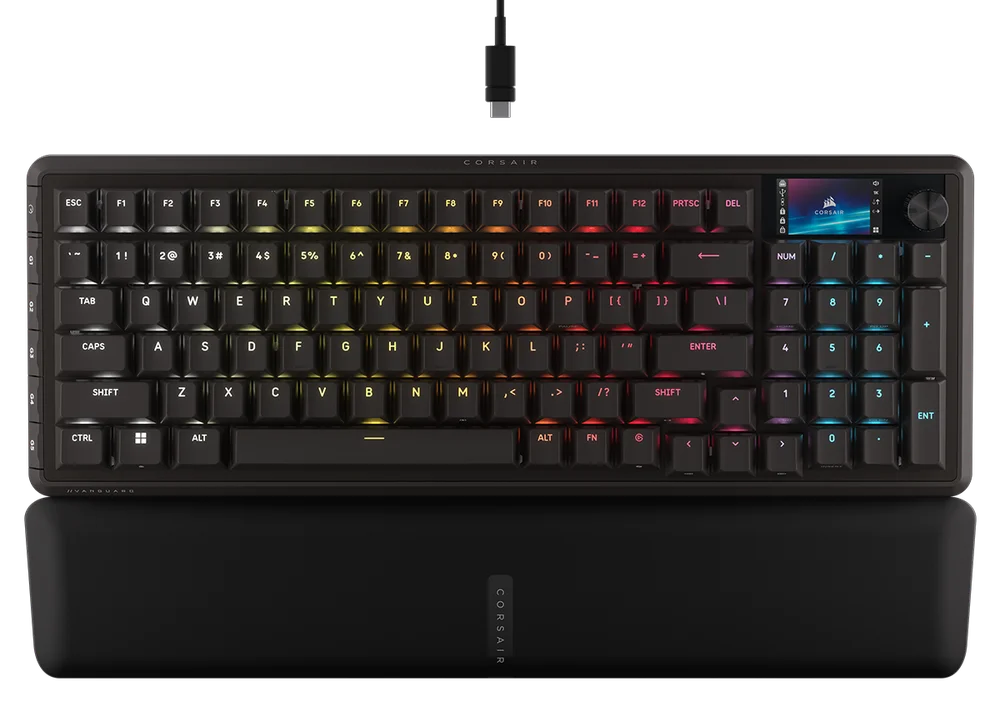
PRÉSENTATION DE VOTRE CLAVIER
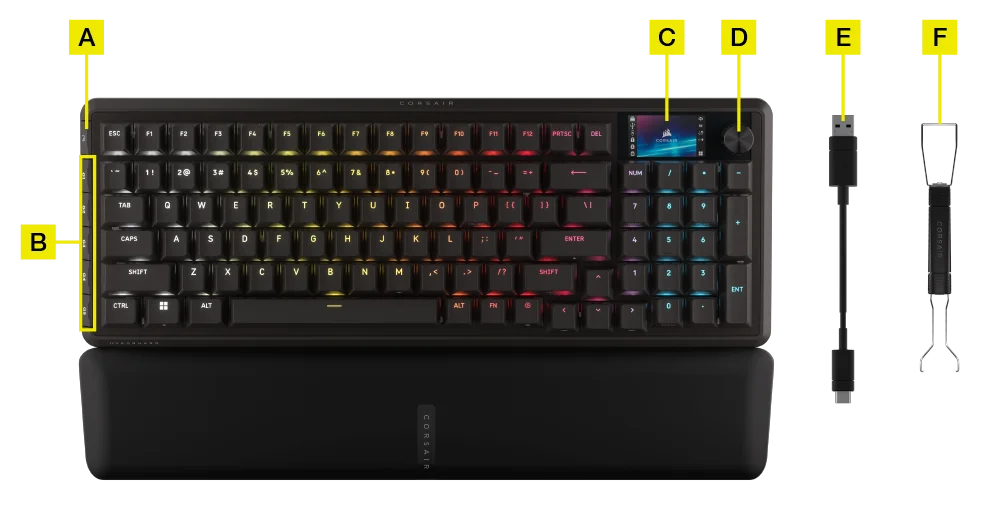
- BOUTON DE MODE JEU
- TOUCHES G
- ÉCRAN LCD COULEUR
- MOLETTE
- CÂBLE TYPE C TRESSÉ ET AMOVIBLE
- EXTRACTEUR DE CONTACTEURS & TOUCHES 2 EN 1
CARACTÉRISTIQUES TECHNIQUES
| CARACTÉRISTIQUE | DESCRIPTION |
| Format | 96 % |
| Plaque supérieure | Plaque en aluminium |
| Dessous | Plastique |
| Mousse insonorisante | PORON |
| Mousse du boîtier | Silicone |
| Repose-poignet | Repose-poignet coussiné magnétique |
| Combinaison de couleurs | Noir |
| Touches | PBT à double injection (la disposition BR, SP, ES est en peinture ABS) |
| Rétroéclairage | DEL illuminées et programmables individuellement |
| Couleurs DEL | RVB |
| Contacteurs de touches | Contacteurs de touches pré-lubrifiés CORSAIR MGX Hyperdrive à effet Hall |
| Connectivité | USB 3.0 type A |
| Matrice | Rollover de touches complet (n-key rollover) avec technologie 100 % antifantôme |
| Taux de rapport USB | Scrutation ultrarapide jusqu'à 8000 Hz grâce à la technologie CORSAIR AXON |
| intégrés | 5 (1 intégré, 4 sur WEB HUB) |
| Commande multimédia | Raccourcis FN / Molette |
| Mode jeu | Raccourci clavier*1 |
| Commandes de luminosité | Raccourcis FN / Molette |
| Hauteur réglable | Oui |
| Prêt à l'emploi (Plug and Play) | Oui |
| Compatibilité avec les consoles | Xbox One, Xbox Series X|S, PlayStation 4, 5 |
| Câble | Câble type C tressé et amovible de 1,8 m / 6 pi |
| Dimensions | 388 (L) x 141 (l) x 43 (H) mm |
| Poids | 1,095 kg |
| Garantie | Deux ans – Les réglementations locales des différents pays s'appliquent |
TECHNOLOGIE DE TRAITEMENT ULTRARAPIDE AXON
La technologie CORSAIR AXON offre une expérience utilisateur tout en puissance et hautement réactive avec :
- Détection et traitement ultrarapide des frappes
- Scrutation ultrarapide jusqu’à 8 000 Hz (réglable dans les paramètres de périphérique de CORSAIR WEB HUB)
- Effets lumineux intégrés comportant jusqu’à 5 couches (programmables pour chaque profil dans CORSAIR WEB HUB)

INSTALLATION DE VOTRE CLAVIER
Branchement du clavier à l'aide du câble USB sur un port USB 3.0 type A ou version ultérieure disponible d'un appareil compatible, y compris :
| Windows® PC | Apple Mac® |
Microsoft Xbox One* Microsoft Xbox Series X | S* |
Sony PlayStation 4** Sony PlayStation 5** |
**Voir la section CONNEXION AU SONY PLAYSTATION .
CONNEXION AU SONY PLAYSTATION
Le clavier dispose également d'un mode spécial pour la prise en charge des consoles Sony PlayStation 4 et 5 pouvant être activé à l'aide d'un raccourci.
| RACCOURCI | FONCTION | INDICATION |
FN +  (maintenir pendant 5 secondes) (maintenir pendant 5 secondes) |
Basculer en mode PlayStation |  Clignote en blanc 5 fois sur 5 secondes Clignote en blanc 5 fois sur 5 secondes |
| FN + (maintenir pendant 5 secondes) |
Retourner en mode standard | Pulse en blanc 2 fois |
REMARQUE : Les fonctions disponibles peuvent être limitées en fonction de la prise en charge de la console de jeu et de l'application utilisée.
MODES DE FONCTIONNEMENT
Le clavier offre deux modes de fonctionnement différents :
- Mode matériel (HW) – Lorsque CORSAIR WEB HUB n’est pas en cours d’exécution ou que le clavier est connecté à un appareil qui ne prend pas en charge CORSAIR WEB HUB, le clavier fonctionne en mode matériel qui utilise les profils et les paramètres enregistrés dans la mémoire intégrée.
- Mode Web – Accédez au lien CORSAIR WEB HUB https://corsair.com/web-hub. Le clavier fonctionnera alors en mode Web en utilisant les profils et les paramètres enregistrés dans la mémoir eintégrée.

| FONCTION | MATÉRIEL MODE | CORSAIR WEB HUB |
| Mémoire et profils | 8 Mo pour plus de profils | 8 Mo pour plus de profils |
| Créer de nouveaux profils | S. O. | Oui |
| Créer des effets lumineux | S. O. | Oui |
| Créer des affectations de touches | S. O. | Oui |
| Nombre maximum de couches d'éclairage | S. O. | 5 |
PRÉSENTATION DU MATÉRIEL
INDICATEUR D'ÉCLAIRAGE DES RACCOURCIS FN
Lorsque vous appuyez sur la touche FN, tout l’éclairage du clavier S’ÉTEINT temporairement, sauf les touches qui ont des fonctions secondaires et auxquelles des macros sont affectées; le rétroéclairage demeure ALLUMÉ pour ces touches.
- La couleur par défaut est BLANC.
- Les utilisateurs peuvent personnaliser l’indication de couleur dans CORSAIR WEB HUB.
L'indication de couleur pour le profil actuellement utilisé a priorité sur l'éclairage des raccourcis de touches FN.
FONCTION DU BOUTON DE MODE JEU (A)
Activez les paramètres optimisés pour la compétition avec le bouton de Mode jeu.
Rappel : Activez le mode jeu AVANT de commencer à jouer pour éviter la latence d’une seconde.
| FONCTION | REMARQUE | |
| Mode par défaut (mode jeu désactivé) |
Mode jeu désactivé :
|
Par défaut |
| Mode jeu activé |
Mode jeu activé :
|
Peut être personnalisable dans CORSAIR WEB HUB |
PARAMÈTRE D’ACTIONNEMENT MATÉRIEL
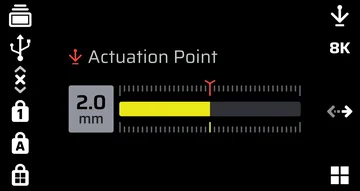
Réglage de l’actionnement (disponible sur l’écran et dans l’application)
- Appuyez sur FN + F12 pour accéder au mode de réglage de l'actionnement et la zone du widget sur l'écran affichera le réglage actuel du point d'actionnement.
- Tournez la molette pour régler le point d’actionnement.
- Appuyez sur la molette pour enregistrer le réglage et quitter le mode de réglage de l'actionnement.
Pour une précision optimale, la plage recommandée est de 0,3 mm à 3,6 mm. Régler l’activation en dehors de cette plage peut entraîner une sensibilité accrue et affecter la cohérence.
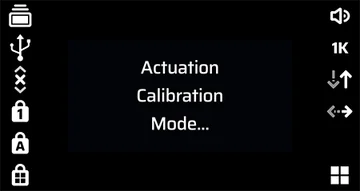
MODE DE CALIBRAGE DU CONTACTEUR MANUEL
- Maintenez le bouton FN + Mode jeu enfoncé pendant 2 secondes pour accéder au mode de calibrage de l’actionnement manuel et la zone du widget sur l’écran affichera « mode de calibrage de l’actionnement » jusqu’à la sortie.
- Commencez à appuyer sur le bouton qui nécessite un calibrage jusqu’en bas. La lumière RVB sur le bouton affichera les couleurs suivantes et les actions correspondantes :
Rouge : calibrage de la valeur de pression
Bleu : calibrage de la valeur de pression terminé. Veuillez relâcher le bouton pour calibrer la valeur de déclenchement
Vert : calibrage terminé - Maintenez le bouton de Mode jeu enfoncé pendant 2 secondes pour quitter le mode de calibrage du contacteur analogique.
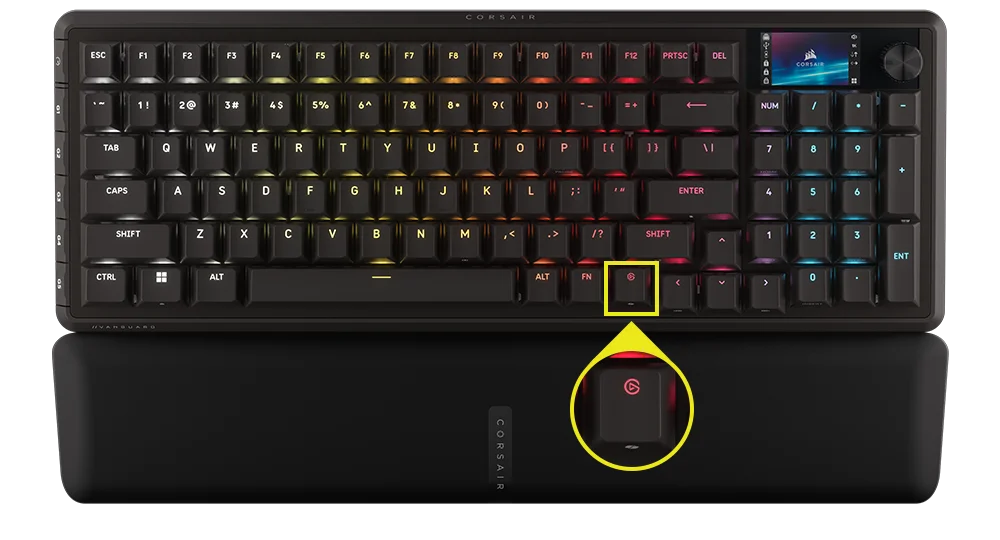
BOUTON DE LANCEMENT STREAM DECK
RACCOURCIS PAR DÉFAUT
Toutes les fonctions ci-dessous supposent que la touche FN est maintenue enfoncée et que l'action est activée dès l'appui, sauf mention contraire.
Raccourci de fonction par défaut, avec icônes imprimées.
| RACCOURCI | FONCTION |
| FN + F1 | Arrêt du défilement |
| FN + F2 | Profil |
| FN + F3 | Diminuer la luminosité |
| FN + F4 | Augmenter la luminosité |
| FN + F5 | Arrêter la piste |
| FN + F6 | Piste précédente |
| FN + F7 | Lecture / Pause |
| FN + F8 | Piste suivante |
| FN + F12 | Mode de la molette |
| FN + M | Passer en mode d'enregistrement de macro |
| FN + Entrée | Action à l’écran |
| FN + Gauche | Écran gauche |
| FN + Droite | Écran droite |
| FN + Win | Verrouillage Windows |
| FN + Win pendant 5 secondes | Mode PS |
| FN + R-Shift | Flash Tap |
| FN + F9 | Volume muet |
| FN + F10 | Volume – |
| FN + F11 | Volume + |
| FN + P | Pause |
| FN + 7 (pavé numérique) | Début |
| FN + 1 (pavé numérique) | Fin |
| FN + 9 (pavé numérique) | PgUp |
| FN + 3 (pavé numérique) | PgDn |
| FN + 0 (pavé numérique) | Insertion |
| FN + bouton de lancement Stream Deck | Touche Copilot |
NOTES D’ENREGISTREMENT / D’EFFACEMENT DE MACRO
- Passer en enregistrement de macro : maintenez la touche FN + M enfoncée OU appuyez sur la molette en mode MR (indication : l’indicateur est rouge)
- Appuyez sur n'importe quelle séquence de touches standards pour lancer l'enregistrement
- Arrêter l’enregistrement : appuyez sur la touche FN + M OU appuyez sur la molette (indication : l’indicateur clignote en rouge)
- Appuyez sur n’importe quelle touche, FN + touche ou modificateur (CTRL/MAJ/ALT/ALTGR) + touche
- Si des touches ont été enregistrées : Appuyez sur cette touche ou combinaison pour enregistrer la macro
- Si aucune touche n'a été enregistrée : Appuyez sur cette touche ou combinaison pour effacer la macro d'origine ou la fonction enregistrée
RACCOURCIS D’ÉCLAIRAGE
| RACCOURCI | EFFET LUMINEUX |
| FN + ` | Éclairage du profil matériel actuel |
| FN + 1 | Horizon |
| FN + 2 | Aquarelle |
| FN + 3 | Arc-en-ciel en spirale |
| FN + 4 | Vague arc-en-ciel |
| FN + 5 | Éclairage de frappe en mode touche (couleur aléatoire) |
| FN + 6 | Éclairage de frappe en mode ondulation (couleur aléatoire) |
| FN + 7 | Variation de couleur (ordre de couleurs aléatoire) |
| FN + 8 | Pulsation de couleur (ordre de couleurs aléatoire) |
| FN + 9 | Vague de couleur (ordre de couleurs aléatoire) |
| FN + 0 | Couleur statique |
| FN + - | Réduire la vitesse de l'effet |
| FN + = | Augmenter la vitesse de l'effet |
| FN + [ | Faire tourner l'effet vers la gauche |
| FN + ] | Faire tourner l'effet vers la droite |
RÉINITIALISATION AUX PARAMÈTRES D'USINE
Maintenez la touche Échap enfoncée pendant deux secondes lorsque l'appareil est branché pour effacer les profils de la mémoire intégrée et rétablir les paramètres par défaut.
MODE PLAYSTATION
- En maintenant la touche FN + Windows enfoncée pendant 5 secondes, FW passera du mode standard au mode PlayStation
- Pour revenir au mode standard depuis le mode PlayStation, maintenez les touches FN + Windows enfoncées pendant 5 secondes
- Lors de l’entrée en mode PlayStation, l’indicateur de la touche Windows clignote en blanc 5 fois pendant 5 secondes lors du changement de mode
- Lors du passage du mode PlayStation au mode standard, l’indicateur de la touche Windows devient blanc 2 fois en 2 secondes lors du changement de mode
En mode de compatibilité, la sortie est limitée à :
- 13 touches + 7 touches de modification (RCtrl, LAlt, LShift, Windows, AltGr)
- Touches multimédias de sortie fixes
Le taux d’interrogation réel peut différer du paramètre en raison des limitations de l’interface USB PS.
MODE BIOS
- En maintenant les touches B et S enfoncées tout en branchant l’alimentation via USB, le micrologiciel passera en mode BIOS
- Pour revenir du mode BIOS au mode standard, maintenez la touche ESC enfoncée tout en branchant l’alimentation via USB (cela effacera l’EEPROM, mais n’effectuera pas de réinitialisation d’usine)
- Tous les indicateurs clignotent en blanc 5 fois en 5 secondes lors du changement de mode
En mode BIOS, la sortie est limitée à :
- 6 touches + 5 touches de modification (RCtrl, LAlt, LShift, Windows, AltGr)
- Fréquence de scrutation fixée à 125 Hz
- Aucune sortie de touches multimédias
DROITS D'AUTEUR / MENTIONS LÉGALES
© 2025 CORSAIR MEMORY, Inc. Tous droits réservés. CORSAIR et le logo de voiles sont des marques déposées de CORSAIR aux États-Unis et/ou dans d'autres pays. Toutes les autres marques de commerce sont la propriété de leurs titulaires respectifs. Le produit peut différer légèrement des produits représentés sur les images.

CONTENU CONNEXE