In Zeiten riesiger Speicherkapazitäten, in denen sogar SSDs bis zu 8 TB erreichen, vergisst man leicht, wie viel Platz unsere Dateien und Daten beanspruchen können. Die meisten PCs verfügen heute über mindestens 1 TB Speicherplatz, und 2 TB werden immer häufiger. Wenn Sie mit weniger arbeiten, ist es vielleicht an der Zeit, auf eine neue M.2-SSD aufzurüsten. Die 2 TB MP600 ELITE ist eine solide Option, die viel Speicherplatz und beeindruckende Geschwindigkeit bietet.
Was aber, wenn Sie den bereits vorhandenen Speicherplatz besser nutzen möchten? Oder wenn Sie Dateien auf ein Gerät mit begrenztem Speicherplatz übertragen müssen, beispielsweise auf ein Smartphone oder einen USB-Stick? Vielleicht möchten Sie auch Dateien an eine E-Mail anhängen oder über eine kostenpflichtige Verbindung hochladen. In diesen Fällen spielt die Dateigröße eine wichtige Rolle. Durch Komprimieren Ihrer Dateien können Sie deren Speicherplatzbedarf reduzieren und sie einfacher verwalten.
Vor Windows XP war für die Komprimierung von Dateien eine Drittanbietersoftware wie WinZip oder WinRAR erforderlich. Diese Tools sind nach wie vor verfügbar und in bestimmten Fällen nützlich, aber für die meisten Benutzer enthält Windows nun alles, was zum Komprimieren von Dateien erforderlich ist. Diese Funktion ist integriert und sehr einfach zu bedienen.

So komprimieren Sie Dateien in Windows 11
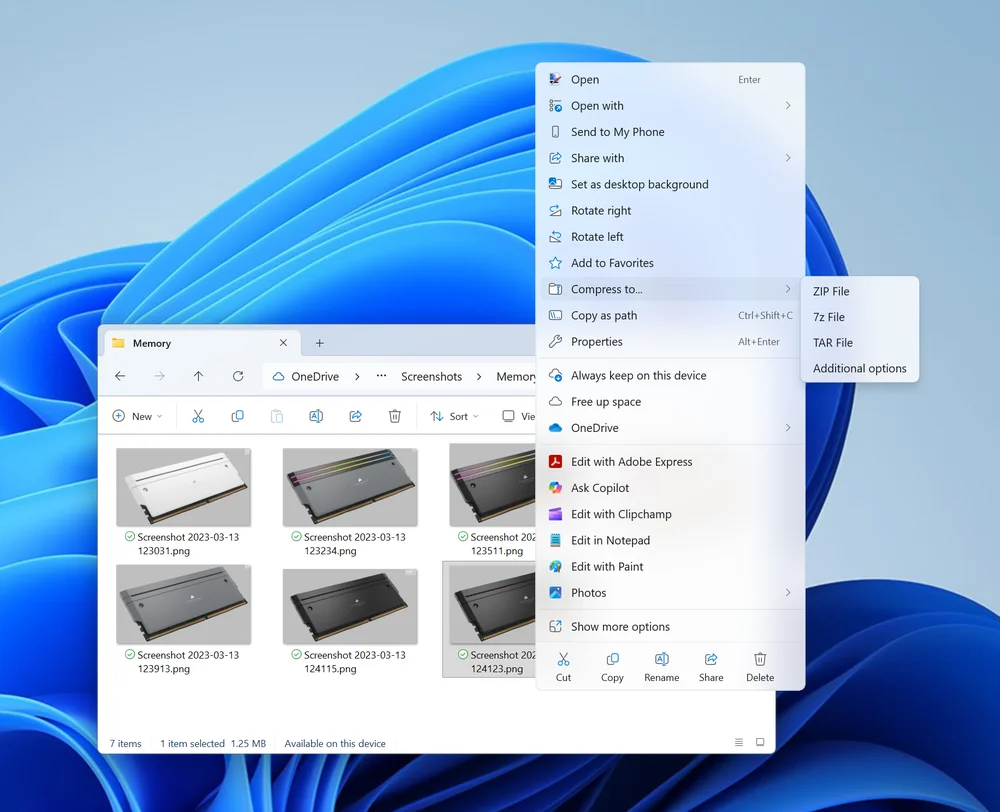
Windows unterstützt die Dateikomprimierung direkt im Datei-Explorer. Wenn Sie mit der rechten Maustaste auf eine Datei oder eine Gruppe von Dateien klicken, wird im Kontextmenü die Option „Komprimieren nach …“ angezeigt. Hier können Sie den Typ des zu erstellenden Archivs auswählen: ZIP, 7z oder TAR. ZIP ist das am weitesten verbreitete Format und daher in der Regel die beste Wahl.
Nachdem Sie das Format ausgewählt haben, erstellt Windows ein neues Archiv mit einem Ordnersymbol und einem Reißverschluss darauf. Geben Sie ihm einen Namen, den Sie später wiedererkennen. Windows komprimiert die Datei(en) schnell, und das Archiv ist wie jede andere Datei einsatzbereit.
Sie können auch Ordner komprimieren. Dies ist besonders nützlich, wenn Sie eine Reihe von Fotos oder Dokumenten verschieben möchten. Klicken Sie einfach mit der rechten Maustaste auf den Ordner und wählen Sie die Option „Komprimieren nach… “.
So entpacken Sie eine Datei in Windows 11
Um eine Datei zu entpacken, doppelklicken Sie darauf, um sie zu öffnen, und ziehen Sie dann den Inhalt an den gewünschten Speicherort. Sie können auch die Option „Alle extrahieren“ in der Multifunktionsleiste oben im Fenster verwenden, um den gesamten Inhalt in einen bestimmten Ordner zu extrahieren.
Verringert das Komprimieren einer Datei deren Qualität?
Nein. Die ZIP-Komprimierung ist verlustfrei, was bedeutet, dass sie die Qualität Ihrer Dateien nicht beeinträchtigt. Einige Formate, wie JPEG für Bilder oder MP4 für Videos, verwenden verlustbehaftete Komprimierung, aber ZIP bewahrt die Originaldaten.
Kann ich Dateien zu einer bestehenden ZIP-Datei hinzufügen?
Ja. Öffnen Sie einfach die ZIP-Datei und ziehen Sie neue Dateien hinein. Windows fügt sie automatisch zum Archiv hinzu.
Warum lassen sich meine ZIP-Dateien nicht gut komprimieren?
Einige Dateitypen, wie JPEGs, MP4s und PDFs, sind bereits komprimiert. Das bedeutet, dass sie nicht wesentlich weiter komprimiert werden können. Dennoch sind ZIP-Dateien nützlich, um mehrere Dateien in einem Paket zusammenzufassen.
PRODUKTE IM ARTIKEL
JOIN OUR OFFICIAL CORSAIR COMMUNITIES
Join our official CORSAIR Communities! Whether you're new or old to PC Building, have questions about our products, or want to chat about the latest PC, tech, and gaming trends, our community is the place for you.