La respuesta correcta aquí es entre 90 °C y 100 °C aproximadamente, que es cuando normalmente una GPU comienza a «ralentizarse», lo que significa que reducirá su velocidad de reloj para disminuir la temperatura. Esto tendrá un impacto negativo en el rendimiento, por lo que es aconsejable vigilar la temperatura de la GPU si crees que tu tarjeta se está calentando demasiado o si experimentas un rendimiento inesperado al jugar.
¿Por qué se calientan las GPU?
Las GPU modernas se overclockean automáticamente cuando ejecutan un juego o una carga de trabajo exigente para ofrecer el mejor rendimiento posible. Esto permite que una GPU aumente sus relojes internos al máximo posible, dada la temperatura actual y la potencia disponible. Como ejemplo genérico, esto significaría que una GPU podría empezar a ejecutar un juego a 2000 MHz y luego aumentar la velocidad a 2200 MHz o más por sí sola, pero recuerde que se trata de un ejemplo genérico.

La ventaja de este comportamiento de overclocking automático es que ya no tenemos que preocuparnos por overclockear manualmente una GPU para obtener el máximo rendimiento, pero la desventaja es que las GPU modernas siempre funcionan al límite superior de su rendimiento, por lo que pueden calentarse bastante dependiendo del modelo y las especificaciones. En general, la mayoría de las tarjetas gráficas actuales funcionan en un rango de 60 °C a 85 °C durante los juegos.
¿Qué ocurre si una GPU se sobrecalienta?
Si una GPU alcanza su umbral térmico, que suele rondar los 90 °C (194 °F) dependiendo de la tarjeta, reducirá su velocidad de reloj para permitir que la tarjeta se enfríe un poco. Si la reducción de velocidad no baja lo suficiente la temperatura (imagina un escenario en el que uno de los ventiladores deja de girar debido a un fallo o hay un mal funcionamiento similar del hardware), la tarjeta suele apagarse, lo que normalmente provoca que tu PC se apague también, por lo que verás un reinicio espontáneo o, simplemente, una pantalla negra.
¿Cómo puedo averiguar la temperatura máxima de mi GPU?
Si tienes una GPU Nvidia, incluye este número en la hoja de especificaciones, como se muestra a continuación.
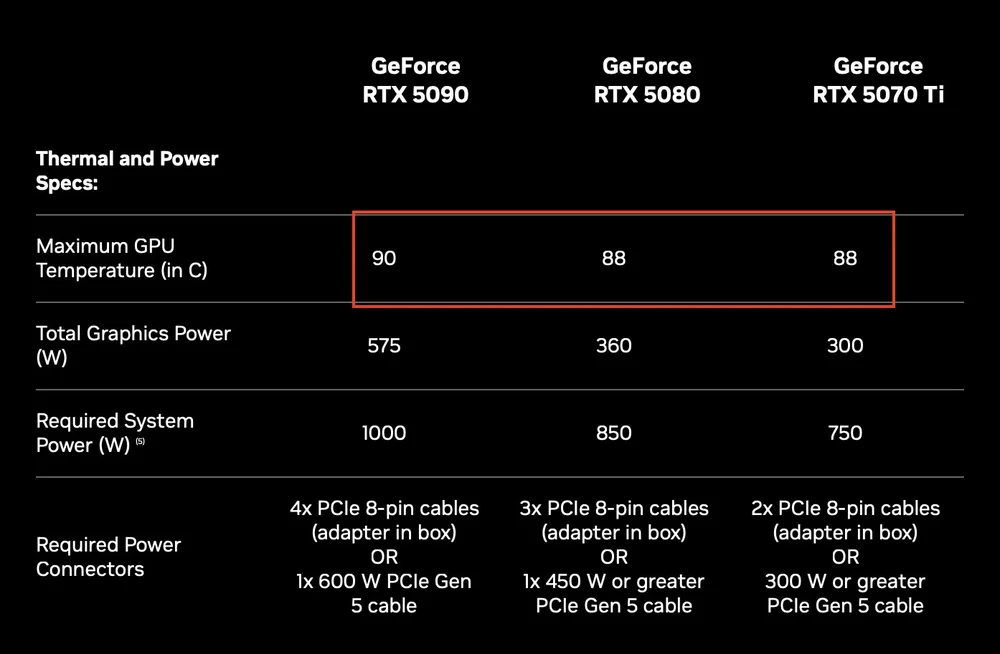
Nvidia indica las temperaturas máximas de sus GPU en la hoja de especificaciones. Cuando la GPU alcanza esta temperatura, reduce su frecuencia para enfriarse un poco.
Lamentablemente, las cifras de AMD e Intel son más difíciles de precisar. Utilizando Google, encontramos una referencia a que AMD permite temperaturas en sus tarjetas de la serie 9000 de hasta 110 °C para el «punto caliente» de la GPU y temperaturas de 108 °C para la VRAM integrada. Podemos afirmar con seguridad que nadie quiere que su GPU alcance los 108 °C y, según las reseñas de una GPU como la Radeon 9070 XT, parece que la GPU alcanza unos 83 °C con la memoria a 90 °C. Son temperaturas elevadas, pero no tan altas como para ser motivo de preocupación inmediata, aunque se encuentran justo en el límite.
Para las GPU Intel, Google afirma que la temperatura máxima es de 100 °C, pero dado que todas sus GPU son claramente de gama media, las temperaturas no suponen ningún problema. Las reseñas muestran que incluso su modelo insignia, el B570, funciona a unos 60 °C bajo carga, lo que es bastante bajo.
¿Cómo puedo supervisar la temperatura de la GPU?
Hay varias formas de supervisar la temperatura de la GPU, ya sea en tiempo real a través de una superposición en pantalla o simplemente comprobándola mientras se ejecuta una prueba de rendimiento en ventana. En este artículo hemos tratado las formas más populares de supervisar la temperatura de la GPU. Ten en cuenta que la mejor manera de someter a prueba tu GPU es ejecutando Furmark, que la calentará más que cualquier juego del mercado actual, por lo que es una prueba de estrés valiosa, pero que no refleja el mundo real. También puedes utilizar iCUE para supervisar las temperaturas, como se muestra a continuación.
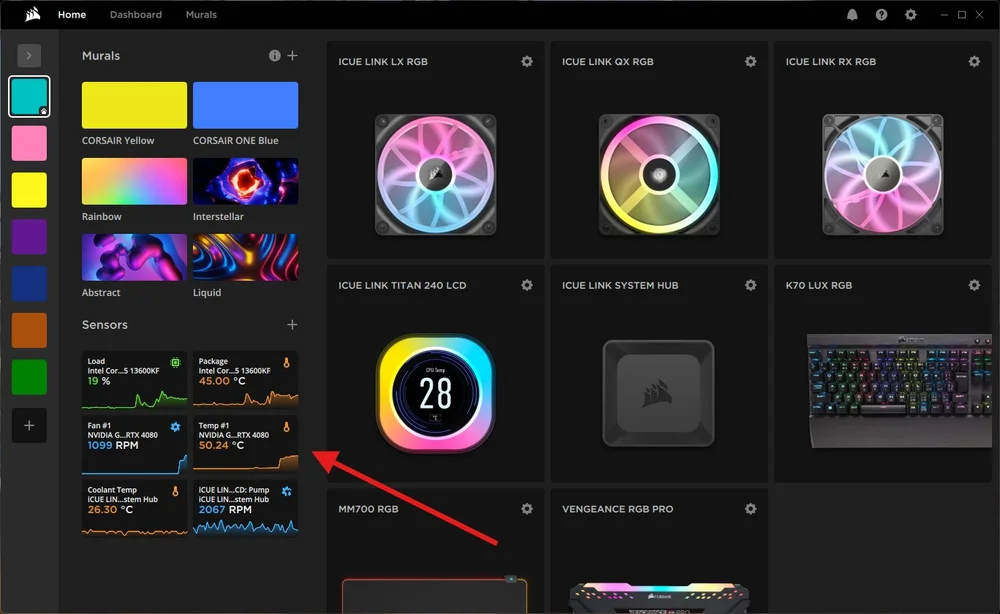
iCUE puede mostrar una amplia gama de temperaturas, incluida la temperatura de la GPU y la velocidad del ventilador de la GPU.
¿Cómo puedo evitar el sobrecalentamiento?
En realidad, no deberías tener que hacer nada con tu GPU para controlar su temperatura, ya que las GPU están fabricadas con enormes disipadores térmicos y ventiladores para funcionar en condiciones óptimas sin necesidad de intervención alguna. Sin embargo, si crees que la temperatura es demasiado alta o ves que lo es cuando juegas, puedes probar algunas cosas.
- Aumente el flujo de aire de admisión de su carcasa aumentando las revoluciones por minuto del ventilador de admisión o utilizando ventiladores diferentes o mejores que sean más eficaces.
- Utiliza aire comprimido para limpiar la GPU y sus ventiladores, asegurándote de que no haya nada atascado en las aspas del ventilador que pueda afectar al rendimiento.
- Consigue una carcasa más grande para que haya más espacio para que el aire circule cerca de la GPU. Si utilizas una carcasa de formato pequeño, considera la posibilidad de adquirir una torre mediana. Si ya utilizas una torre mediana, considera la posibilidad de añadir más ventiladores o examina el flujo de aire para asegurarte de que la GPU recibe suficiente aire frío del exterior de la carcasa.
¿Debo volver a aplicar pasta térmica a mi GPU?
Si las temperaturas son demasiado altas y sospechas que la causa es una mala aplicación de la pasta térmica, ten mucho cuidado al volver a aplicarla. Al desmontar la GPU, perderás la garantía, y no es fácil desmontarla, ya que no está diseñada para que los clientes lo hagan. Si cree que puede hacerlo a pesar de nuestras advertencias, tenga mucho cuidado y sea metódico. En general, no recomendamos este enfoque, ya que la mayoría de las empresas aplican bien la pasta térmica y esta debería durar toda la vida útil de la GPU.
PRODUCTOS EN EL ARTÍCULO
JOIN OUR OFFICIAL CORSAIR COMMUNITIES
Join our official CORSAIR Communities! Whether you're new or old to PC Building, have questions about our products, or want to chat about the latest PC, tech, and gaming trends, our community is the place for you.