Algunos juegos funcionan mejor con un mando. Esa es una verdad incómoda que los jugadores de PC tenemos que aceptar. El mando DualSense de PS5 es una opción especialmente recomendable en esos casos, ya que es ampliamente compatible con los juegos de Steam. Muchos juegos de PC incluyen ahora los símbolos correctos, y algunos incluso aprovechan los gatillos de resistencia variable del mando.
Sin embargo, cuando conectas el mando de la PS5 a un PC, este se convierte automáticamente en el dispositivo de salida de audio predeterminado, lo que significa que todo el audio y la música de los juegos se reproduce a través del pequeño altavoz del mando. A continuación te explicamos cómo evitarlo.
Cómo evitar que el audio salga del mando de la PS5 en el PC
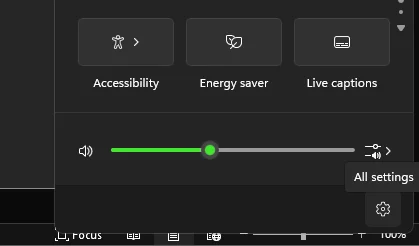
- Haz clic en el símbolo del altavoz en la barra de tareas y, a continuación, haz clic en el icono del engranaje para abrir la configuración de Windows.
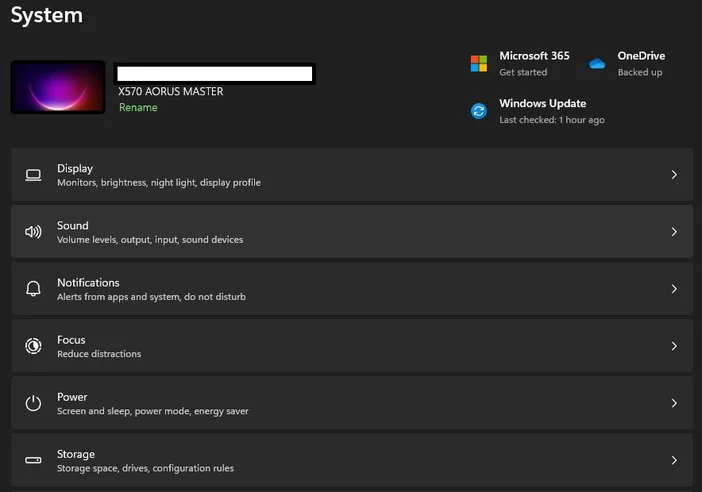
- Ahora haz clic en«Sistema»y, a continuación, en la pestaña«Sonido».
- Aquí verás una lista de salidas. Tus auriculares, altavoces y monitores aparecerán aquí.
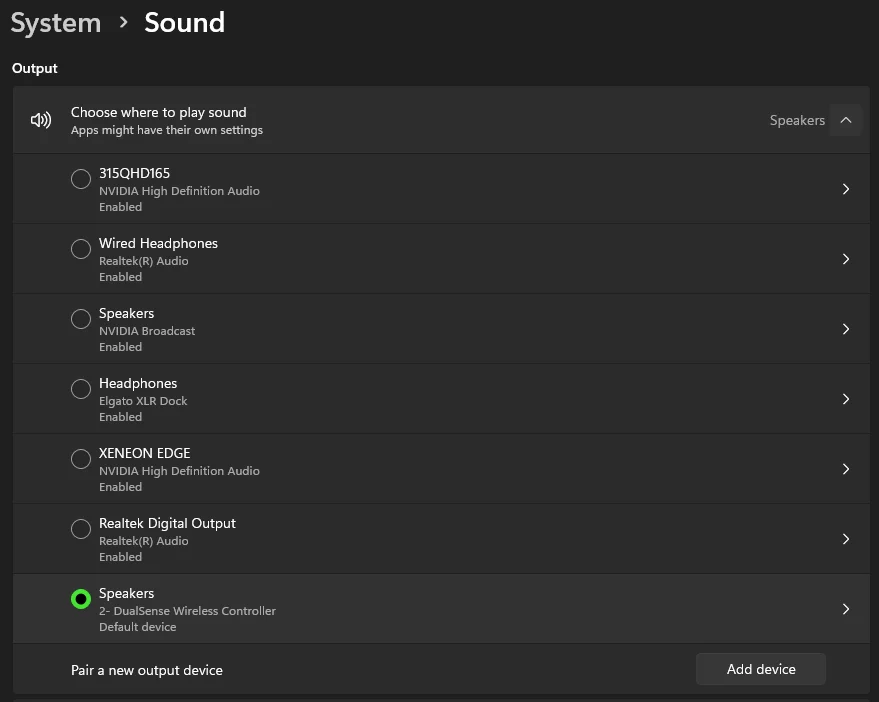
- Busca el mando de la PS5. El título dirá«Altavoz», pero debajo pondrá«2- Mando inalámbrico DualSense». Haz clic en él y se abrirá el menú«Propiedades»del mando.
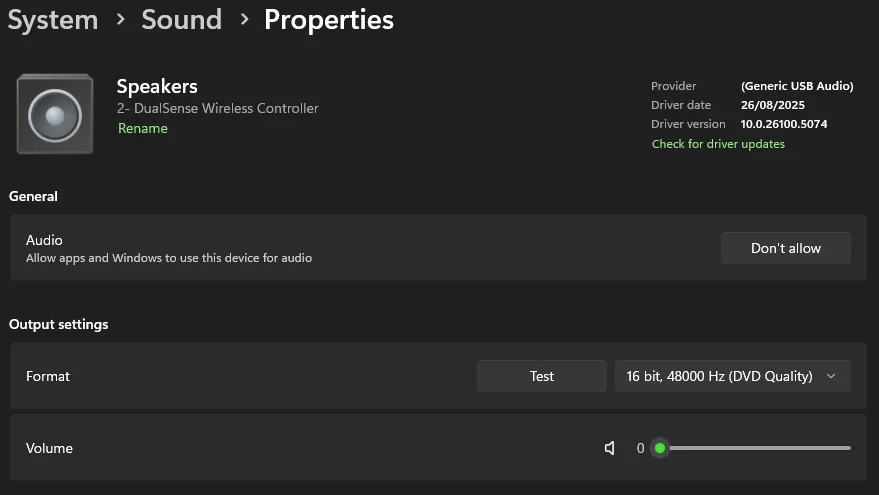
- La pestaña«General» situada en la parte superior tendrá un botón «No permitir». Haz clic en él y Windows dejará de reproducir audio a través del altavoz del mando de la PS5.
Esta es la forma más rápida de solucionar este problema, sin embargo, Windows tiende a deshacer este cambio cuando vuelves a conectar el mando. Si quieres desactivar permanentemente el altavoz del mando de la PS5, debemos dirigirnos al Administrador de dispositivos.
Cómo desactivar permanentemente el altavoz del mando de la PS5 en el PC
De esta manera, evitarás que tu PC utilice el mando como altavoz, pero seguirá funcionando como mando y solo como mando.
- Haga clic en el botón de Windows en la barra de tareas y escriba«Administrador de dispositivos». Cuando aparezca, haga clic para abrirlo.
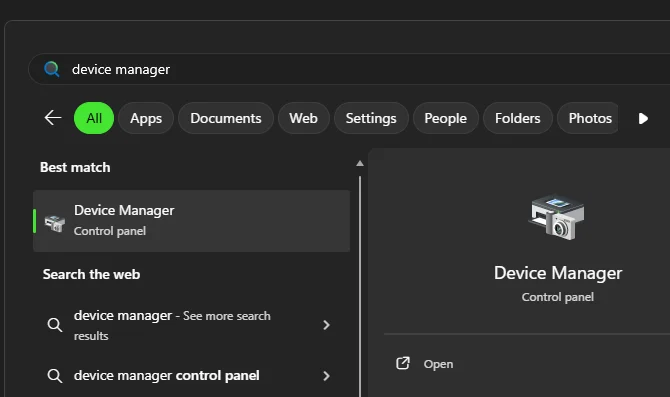
- Aquí es donde hay que tener cuidado. El mando de la PS5 aparecerá en la pestaña «Dispositivos de interfaz humana», pero aparecerá como «Mando de juego compatible con HID». No lo toques. Aquí es donde se controla su funcionalidad real como mando, y queremos mantener esa funcionalidad.
- Desplázate hacia abajo hasta«Controladores de sonido, vídeo y juegos». Sabemos que esto puede resultar confuso, pero confía en nosotros, aquí es donde el mando de la PS5 se cuenta como un altavoz.
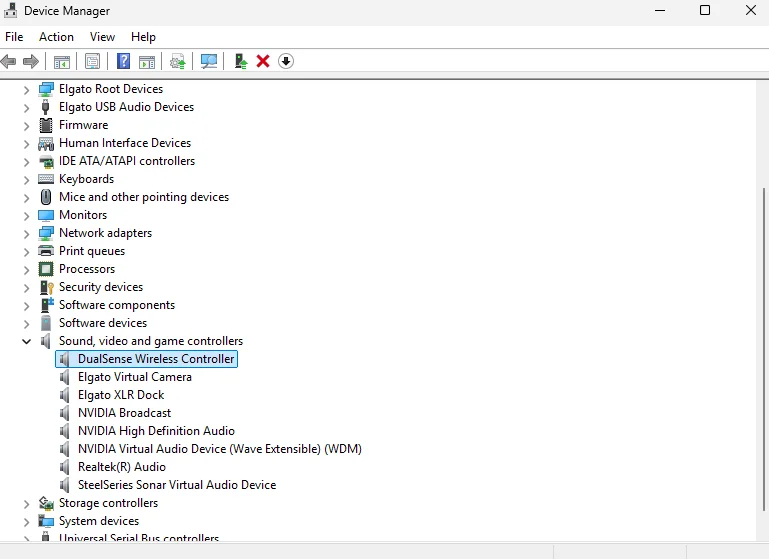
Busca«Mando inalámbrico DualSense», haz clic con el botón derecho del ratón y, a continuación, haz clicen «Desactivar dispositivo». Aparecerá una advertencia que puede dar miedo, pero no pasa nada. Recuerda que solo estamos desactivando el uso del altavoz del mando. Haz clicen «Sí»en la advertencia.
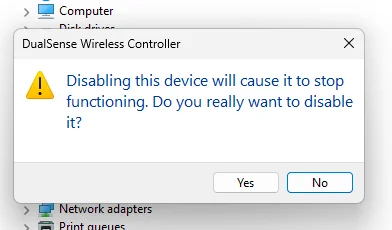
Es posible que tengas que reiniciar tu PC después de esto, pero ahora el mando de la PS5 no se utilizará como altavoz y podrás disfrutar de los videojuegos sin tener que escuchar el audio a través del pequeño y metálico altavoz.
Si desea volver a utilizar el altavoz, simplemente busque el controlador en el Administrador de dispositivos y vuelva a habilitarlo.
JOIN OUR OFFICIAL CORSAIR COMMUNITIES
Join our official CORSAIR Communities! Whether you're new or old to PC Building, have questions about our products, or want to chat about the latest PC, tech, and gaming trends, our community is the place for you.