VADOVAS | GREITAS PRADĖJIMO VADOVAS
CORSAIR COMMANDER DUO
CONTROLADOR DE ILUMINACIÓN Y VENTILADORES – HÍBRIDO ARGB E iCUE LINK
The English version is available here - English
If you have any other problems please contact Servicio al cliente

CONOCE A TU DUO DE MANDOS
CONTENIDO DEL PAQUETE
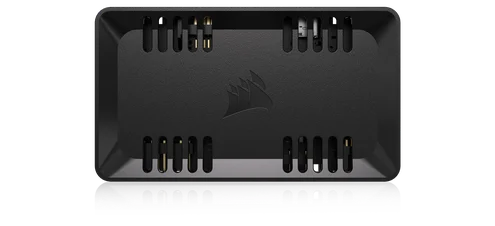
1 unidad de COMMANDER DUO
1 cable USB
2 sensores de temperatura
2 conectores iCUE LINK Bridge
2 rollos de cinta adhesiva de doble cara
REQUISITOS PREVIOS
*Se vende por separado
iCUE LINK System Hub
(no es necesario para el modo ARGB)
iCUE versión 5 o superior
Microsoft Windows 11 o una versión superior
MODO ARGB VS MODO LINK
El COMMANDER DUO permite controlar la velocidad de los ventiladores mediante PWM estándar y los dispositivos ARGB estándar (ventiladores y tiras) a través de su conexión USB predeterminada con iCUE (MODO ARGB).
Si dispones de un iCUE LINK System Hub, puedes utilizar el COMMANDER DUO en MODO LINK. Esto te permitirá prescindir del cable USB y del cable de alimentación SATA, y utilizar la alimentación y los datos del iCUE LINK System Hub para controlar la velocidad de los ventiladores PWM estándar y los dispositivos ARGB estándar conectados al COMMANDER DUO.
MODO ARGB
En el modo ARGB, puedes conectar en cadena hasta 12 ventiladores en dos canales, y cada canal admite seis ventiladores en el COMMANDER DUO. Los ventiladores de cada canal se gestionan como un grupo dentro del software iCUE.
MODO ENLACE
Para utilizar dispositivos iCUE LINK, basta con acoplar el System Hub a uno de los laterales del COMMANDER DUO y cambiar al modo LINK. Esta configuración permite que el System Hub controle todos los dispositivos conectados a través de iCUE, y el COMMANDER DUO ya no necesita alimentación SATA.
INSTALACIÓN
1. CONECTA LOS CABLES DE LOS VENTILADORES Y LOS SENSORES DE TEMPERATURA
- Conecta el cable del ventilador PWM de 4 pines a uno de los conectores para ventiladores PWM de 4 pines (A).
- Conecta el cable ARGB de 3 pines a uno de los conectores ARGB de 3 pines (B).
- Conecta un sensor de temperatura (3) a uno de los conectores de 2 pines para sensores de temperatura (C) (opcional).
(Encabezado izquierdo: Canal 1, encabezado derecho: Canal 2)
2. CONECTA LOS ACCESORIOS OPCIONALES DE CORSAIR
- Conecta los componentes CORSAIR Hydro X a uno de los conectores ARGB de 3 pines (B).
3. ACTIVAR EL MODO DE CONTROL DE VENTILADORES ARGB
- Mueve el interruptor basculante (G) situado en el lado izquierdo del controlador hacia la izquierda para activar el modo de control de ventiladores ARGB.
4. CONECTA EL COMMANDER DUO AL CONECTOR USB Y A LA TOMA DE CORRIENTE
- Conecta el cable USB (2) al puerto USB (D) del controlador.
- Conecta el cable de alimentación SATA de la fuente de alimentación al conector de alimentación SATA (E) del controlador.
- Conecta el conector USB 2.0 de 9 pines del cable USB (2) a un conector USB 2.0 de la placa base.
5. ACTIVAR EL MODO LINK PARA LOS DISPOSITIVOS iCUE LINK
- Mueve el interruptor basculante (G) situado en el lado izquierdo del mando hacia la derecha para activar el modo LINK.
- Utiliza el conector puente iCUE LINK (4) para conectar uno de los puertos iCUE LINK (F) del COMMANDER DUO al concentrador del sistema iCUE LINK (6).
Puedes utilizar el puerto iCUE LINK situado a ambos lados del System Hub (6) y del COMMANDER DUO (1).
6. CONECTAR DISPOSITIVOS iCUE LINK
- Conecta los dispositivos iCUE LINK a un puerto iCUE LINK (F) libre del COMMANDER DUO.
El COMMANDER DUO funciona como una extensión del iCUE LINK System Hub (6).
7. NÚMERO DE DISPOSITIVOS EN MODO ENLACE
|
Combinación |
Número de dispositivos |
|
Solo FAN1 |
1 dispositivo |
|
Solo FAN2 |
1 dispositivo |
|
VENTILADOR 1 + VENTILADOR 2 |
2 dispositivos |
|
Solo ARGB1 |
1 dispositivo |
|
Solo ARGB2 |
1 dispositivo |
|
ARGB1 + ARGB2 |
2 dispositivos |
|
FAN1 + ARGB1 |
1 dispositivo |
|
FAN2 + ARGB2 |
1 dispositivo |
|
VENTILADOR 1 + VENTILADOR 2 + ARGB 1 |
2 dispositivos |
|
VENTILADOR 1 + VENTILADOR 2 + ARGB2 |
2 dispositivos |
|
FAN1 + FAN2 + ARGB1 + ARGB2 |
2 dispositivos |
|
TEMP1 |
1 dispositivo |
|
TEMP2 |
1 dispositivo |
|
TEMP1 + TEMP2 |
2 dispositivos |
- Una vez conectados todos los dispositivos, consulta la Guía de inicio rápido de CORSAIR System Hub para obtener instrucciones detalladas de instalación.
CONFIGURACIÓN DEL SOFTWARE
1. INSTALA iCUE
- Descarga e instala la última versión de iCUE desde www.corsair.com/downloads

Una vez instalado iCUE, ejecuta el software. El COMMANDER DUO aparecerá en la interfaz de iCUE. Si utilizas el COMMANDER DUO en modo LINK, iCUE también mostrará todos los dispositivos conectados.
2. COMPRUEBA SI HAY ACTUALIZACIONES
Si alguno de los dispositivos conectados necesita una actualización de firmware, se te pedirá que la realices mediante una notificación que aparecerá en la esquina superior derecha. También puedes hacer clic en los ajustes (icono de la rueda dentada en la esquina superior derecha) para buscar actualizaciones de software manualmente. Para actualizar el firmware, haz clic en «Ajustes del dispositivo» en el mismo menú.
3. CONFIGURACIÓN DE LA ILUMINACIÓN
En la página «Configuración de iluminación» se mostrarán los dispositivos conectados a los conectores ARGB del COMMANDER DUO. Cada conector (canal) mostrará únicamente el icono de un dispositivo.
- Selecciona «Configuración de iluminación» en el menú principal de la izquierda.
- Utiliza el menú desplegable de los paneles inferiores para seleccionar el tipo de dispositivo que has conectado.
4. EFECTOS DE ILUMINACIÓN
Elige qué efecto de iluminación se mostrará cuando el software iCUE esté en ejecución:
- Selecciona «Efectos de iluminación» en el menú principal de la izquierda.
- Selecciona el efecto de iluminación que desees.
- Haz clic en el icono «+» del panel «Capas de iluminación» para añadir efectos de iluminación adicionales.
Modo ARGB
Modo LINK
Modo de memoria del dispositivo
Elige qué efecto de iluminación se mostrará cuando el software iCUE no esté en ejecución, normalmente durante la fase de arranque del ordenador:
- Selecciona «Efectos de iluminación» en el menú principal de la izquierda.
- Activa o desactiva el modo de memoria del dispositivo haciendo clic en el botón.
- Selecciona el efecto de iluminación que desees haciendo clic en una de las opciones disponibles en el panel «Tipo de iluminación» y haz clic en el icono de guardar.
Modo ARGB
Modo LINK
5. SISTEMA DE REFRIGERACIÓN
Selecciona los ajustes de refrigeración que prefieras para cualquier ventilador conectado al COMMANDER DUO entre «Silencioso», «Equilibrado» y «Extremo», o crea tu propia curva de ventilador:
- Selecciona «Refrigeración» en el menú principal de la izquierda
- Selecciona el perfil de refrigeración deseado para cada dispositivo.
- Haz clic en el icono «+» que aparece debajo de «Configuraciones de refrigeración» para crear una curva de ventilador personalizada.
Modo ARGB
Modo LINK
Modo de memoria del dispositivo
Elige cómo funcionarán tus ventiladores cuando el software iCUE no esté en ejecución, normalmente durante la fase de arranque del ordenador:
- Selecciona «Refrigeración» en el menú principal de la izquierda.
- Activa o desactiva el modo de memoria del dispositivo haciendo clic en el botón.
- Selecciona uno de los ajustes predefinidos disponibles en el panel «Ajustes predefinidos de refrigeración».
- Una vez seleccionada la configuración deseada, haz clic en el icono de guardar.
Modo ARGB
Modo LINK
6. ALERTAS
Puedes configurar acciones automáticas basadas en umbrales de temperatura. La interfaz muestra las entradas de temperatura disponibles (Temp. n.º 1 y Temp. n.º 2) detectadas por los sensores conectados.
- Selecciona «Alertas» en el menú principal de la izquierda.
- Haz clic en el icono «+» del panel «Alertas», situado en la parte inferior, para crear acciones personalizadas.
- Utiliza los interruptores de palanca para activar una o varias acciones para esa condición de temperatura.
- Asigna una entrada de temperatura específica (Temp. n.º 1 o n.º 2) a esta alerta mediante el menú desplegable situado junto a cada bloque de sensor.
Modo ARGB
Modo LINK
PREGUNTAS FRECUENTES
¿Puedo utilizar la alimentación SATA cuando el iCUE LINK System Hub está conectado para alimentar más dispositivos?
No. El controlador debe funcionar en el modo «ARGB Fan Controller» o en el modo «LINK» (a través del iCUE LINK System Hub), pero no en ambos a la vez. Conectar simultáneamente el cable USB, la alimentación SATA y el iCUE LINK System Hub puede provocar conflictos de comunicación y un comportamiento impredecible.
¿Qué ocurre si supero el límite de LED en un conector ARGB?
Cada conector ARGB de 3 pines admite hasta 50 LED. Si se supera este límite, puede producirse una reducción del brillo, patrones de iluminación incorrectos o inestabilidad del software. Comprueba siempre el número de LED antes de conectarlos.
¿Puedo conectar en cadena varios dispositivos ARGB a un solo conector?
Sí, pero ten en cuenta que el número total de LED no debe superar los 50 por conector. Muchos ventiladores y tiras ARGB permiten la conexión en cadena, pero debes comprobar el número de LED de cada dispositivo.
¿Son necesarios los sensores de temperatura para el funcionamiento?
No. Los sensores de temperatura son opcionales. Sin embargo, se recomiendan si desea supervisar zonas específicas de su sistema.
¿Qué son las funciones inteligentes del software CORSAIR iCUE?
Las funciones inteligentes de CORSAIR iCUE te permiten supervisar tu sistema, personalizar la iluminación y la refrigeración, crear perfiles automatizados y controlar de forma inteligente los dispositivos compatibles en función de las condiciones en tiempo real.
POTENCIA NOMINAL
COMMANDER DUO
Potencia de salida: 12 V, 1,5 A (por puerto de ventilador), 5 V, 1,8 A (por puerto ARGB), 12 V, 7 A (iCUE LINK)
GARANTÍA

El CORSAIR COMMANDER DUO tiene una garantía de 3 años.
AVISO LEGAL
© 2025 CORSAIR MEMORY, Inc. Todos los derechos reservados. CORSAIR y el logotipo de las velas son marcas registradas de CORSAIR en Estados Unidos y/o en otros países. El resto de marcas comerciales son propiedad de sus respectivos titulares. El producto puede diferir ligeramente del que aparece en la imagen.
CONTENIDO RELACIONADO