VADOVAS | GREITAS PRADĖJIMO VADOVAS
iCUE LINK TITAN RX RGB
REFRIGERADOR DE CPU AIO DE ALTO RENDIMIENTO CON VENTILADORES RGB
The English version is available here - English
If you have any other problems please contact Servicio al cliente


ANTES DE EMPEZAR
CONOCIÉNDOSE
1. iCUE LINK TITAN RX RGB
TITAN 240 RX RGB

TITAN 280 RX RGB

TITAN 360 RX RGB

TITAN 420 RX RGB
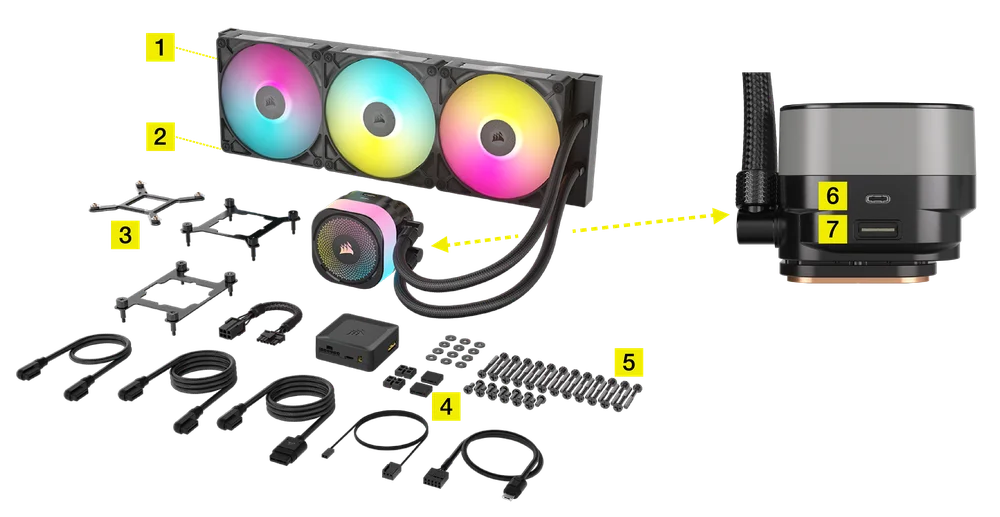
2. VENTILADORES RGB iCUE LINK RX
La placa decorativa preinstalada (3) en el RX RGB es desmontable. El ventilador se puede utilizar con o sin la placa decorativa, según sus preferencias.

3. CONCENTRADOR DEL SISTEMA iCUE LINK

HARDWARE INCLUIDO

1x Intel LGA 1851/1700
Soporte de montaje
(preinstalado)

1 placa trasera Intel LGA 1851/1700

1 juego de soportes de montaje AMD AM5/AM4

16 tornillos largos para ventilador (240 | 280)
24 tornillos largos para ventilador (360 | 420)

8 tornillos para radiador (240 | 280)
12 tornillos para radiador (360 | 420)

8 arandelas (240 | 280)
12 arandelas (360 | 420)

2x RX RGB (240 | 280)
3x RX RGB (360 | 420)

1x Concentrador del sistema

1 cable de alimentación PCIe de 150 mm

1 cable micro USB 2.0 de 500 mm

1 cable tacómetro de 800 mm

1 cable iCUE LINK de 250 mm con dos conectores de 90°

1 cable iCUE LINK de 600 mm con dos conectores de 90°

1 cable iCUE LINK de 600 mm con conectores rectos/de 90°
PREPARE iCUE LINK TITAN RX RGB PARA SU INSTALACIÓN
1. CONECTE LOS CABLES DE ENLACE iCUE
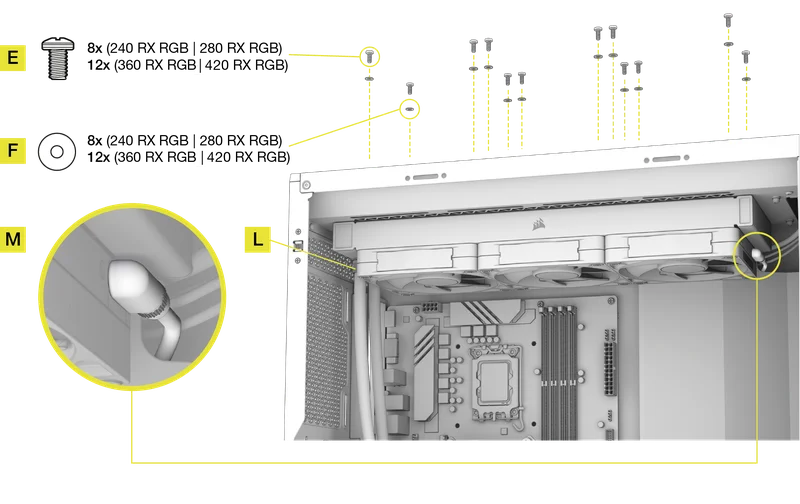
- Conecte los cables iCUE LINK (L, M) a los ventiladores RX RGB montados en el radiador, tal y como se muestra a continuación.

2. COLOQUE EL CABLE DE CONEXIÓN iCUE
- Pase el cable largo iCUE LINK (N) por el orificio más cercano de la bomba.

3. CONECTE EL CABLE DEL TACÓMETRO
- Conecte el cable tacométrico de 3 pines y 1 cable (K) al conector CPU_FAN de la placa base y, a continuación, páselo por detrás de la bandeja de la placa base.

INSTALACIÓN DE INTEL
1. INSTALE LA PLACA POSTERIOR
- Retire la película protectora del lado autoadhesivo de la placa posterior Intel LGA 1851/1700 (B).
- Alinee la placa posterior (B) y péguela con la parte autoadhesiva detrás de la placa base.

2. INSTALAR LA UNIDAD DE BOMBA
- Alinee los tornillos y la bomba sobre la placa trasera y, a continuación, apriete los tornillos en forma de cruz, empezando por las esquinas opuestas.
- Apriete los tornillos del soporte (A) hasta que las cuatro esquinas estén bien apretadas.

3. INSTALAR EL RADIADOR
- Inserte el otro extremo del cable corto (L) en el ventilador trasero y, a continuación, monte el radiador dentro de la carcasa con los tornillos cortos (E) y las arandelas (F), tal y como se muestra.
- Pasa el cable iCUE LINK de 600 mm (M) por detrás de la bandeja de la placa base.
INSTALACIÓN DE AMD
1. INSTALE EL SOPORTE DE MONTAJE AMD
- Sustituya el soporte de montaje Intel preinstalado (A) por el soporte de montaje AMD (C).

2. PREPARE LA PLACA BASE PARA LA INSTALACIÓN
- Retire los soportes de montaje AMD AM5/AM4 existentes que se muestran.

3. INSTALAR LA UNIDAD DE BOMBA
- Alinee los tornillos y la bomba sobre la placa trasera y, a continuación, apriete los tornillos en forma de cruz, empezando por las esquinas opuestas.
- Apriete los tornillos del soporte (C) hasta que las cuatro esquinas estén bien apretadas.

4. INSTALAR EL RADIADOR
- Inserte el otro extremo del cable corto (L) en el ventilador trasero y, a continuación, monte el radiador dentro de la carcasa con los tornillos cortos (E) y las arandelas (F), tal y como se muestra.
- Pasa el cable iCUE LINK de 600 mm (M) por detrás de la bandeja de la placa base.
CONECTE LA BOMBA TITAN RX RGB
- Inserte el conector de 90° del cable iCUE LINK de 600 mm (N) en la bomba.

INSTALACIÓN DEL HUB DEL SISTEMA iCUE LINK
1. CONECTE LOS CABLES DE ENLACE iCUE
- Conecte los cables iCUE LINK (M,N) al concentrador del sistema (H).

2. CONECTE EL CABLE DE ALIMENTACIÓN
- Conecte el conector microfit de 6 pines (I) al concentrador del sistema (H).
- Conecte el conector PCIe de 6 pines (I) a un cable de alimentación PCIe específico de la fuente de alimentación.

3. CONECTE EL CABLE DE DATOS
- Conecte el cable micro USB (J) al concentrador del sistema (H).
- Conecte el conector USB de 9 pines (J) a un conector USB 2.0 de la placa base.

4. CONECTAR EL CABLE DEL TACÓMETRO
- Conecte el cable tacométrico de 2 pines y 1 cable (K) al concentrador del sistema (H).

5. BUJE DEL SISTEMA DE MONTAJE
- Monte el concentrador del sistema (H) dentro de la carcasa de forma magnética o con la cinta adhesiva suministrada.

CONFIGURACIÓN DEL SOFTWARE
TUTORIAL EN VÍDEO
Consulte nuestra completa guía en vídeo sobre la configuración de iCUE. Esta guía visual ofrece una explicación paso a paso de la configuración de iCUE que se detalla en el texto siguiente.
1. INSTALAR iCUE

2. ACTUALIZAR EL FIRMWARE DE LOS DISPOSITIVOS CONECTADOS
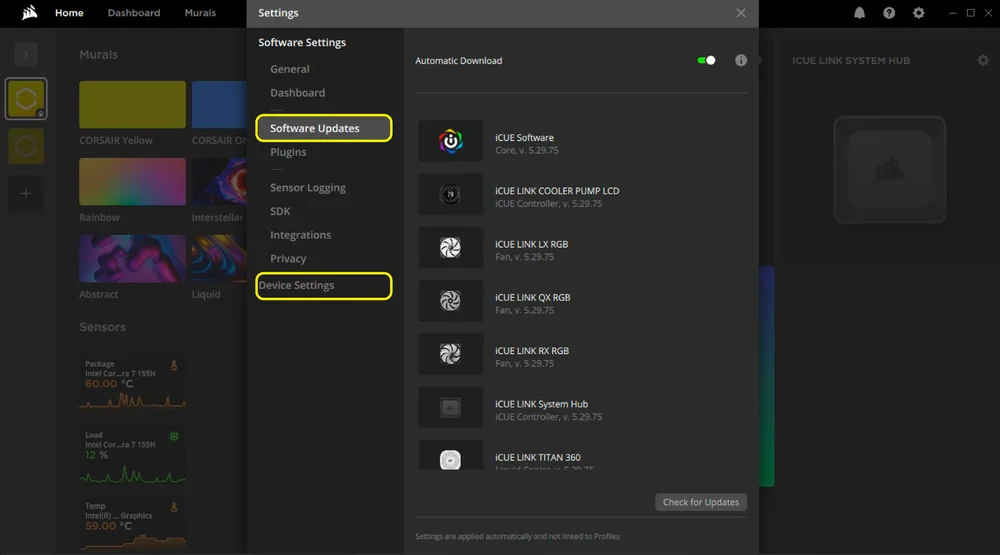
- Una vez instalado iCUE, ejecute el software. Si alguno de los dispositivos conectados necesita una actualización de firmware, se le pedirá que realice una actualización mediante una notificación en la esquina superior derecha. También puede hacer clic en la configuración (icono de rueda dentada en la esquina superior derecha) y comprobar manualmente si hay actualizaciones de software y firmware.
3. CONFIGURACIÓN DE LA ILUMINACIÓN
Configuración rápida de la iluminación
- Selecciona los efectos Murales predefinidos en la pantalla de inicio de iCUE para cambiar rápidamente los efectos de iluminación.

Configuración de la iluminación
La página Configuración de iluminación mostrará todos los dispositivos iCUE LINK conectados al concentrador del sistema y le permitirá reordenarlos para que se ajusten mejor a la ubicación física dentro de su sistema.
- Pasa el cursor por encima del mosaico del centro del sistema y selecciona Configuración de iluminación.

- Reorganiza tus dispositivos iCUE LINK para que coincidan con tu configuración.
- Haga clic en el icono del cuadro situado a la derecha para mostrar todos los dispositivos dentro de la ventana, si es necesario.

Efectos de iluminación
Elige qué efecto de iluminación se mostrará cuando el software iCUE esté en funcionamiento:
- Seleccione iCUE LINK TITAN RX RGB AIO o RX RGB en la barra de navegación.
- Haga clic en «Efectos de iluminación» para acceder a la página de efectos de iluminación y seleccione el efecto de iluminación deseado.
- Haga clic en el icono «+» debajo de «Capas de iluminación» para añadir efectos de iluminación adicionales.

Modo de memoria del dispositivo
Elige qué efecto de iluminación se mostrará cuando el software iCUE no esté en funcionamiento, normalmente durante la fase de arranque del ordenador:
- Seleccione iCUE LINK TITAN RX RGB AIO o RX RGB en la barra de navegación.
- Active o desactive el modo de memoria del dispositivo haciendo clic en el botón.
- Una vez seleccionada la configuración deseada, haga clic en el icono Guardar.

4. CONFIGURACIÓN DE REFRIGERACIÓN
Configuración de los ventiladores AIO
- Seleccione iCUE LINK TITAN RX RGB AIO en la barra de navegación.
- Haga clic en «Configuración de ventiladores» y luego en «Ejecutar asistente».

Identifique qué ventilador(es) están montados en el radiador. iCUE asignará automáticamente la curva del ventilador basada en AIO para los ventiladores seleccionados.
- Seleccione el ventilador o ventiladores que están montados en el radiador haciendo clic en la interfaz de usuario y, a continuación, haga clic en «Finalizar».

Rendimiento de refrigeración
Seleccione los ajustes preestablecidos de refrigeración que desee para cualquier otro ventilador conectado al System Hub entre Silencioso, Equilibrado, Extremo, o cree su propia curva:
- Seleccione iCUE LINK TITAN RX RGB o RX RGB en la barra de navegación.
- Haga clic en «Refrigeración» para acceder a la página de rendimiento de refrigeración.
- Seleccione el ajuste preestablecido de refrigeración deseado para cada dispositivo.
- Haga clic en el icono «+» debajo de «Ajustes preestablecidos de refrigeración» para crear una curva de ventilador personalizada.

Modo de memoria del dispositivo
Elija cómo funcionarán sus ventiladores y/o bomba cuando el software iCUE no esté en ejecución, normalmente durante la fase de arranque del ordenador:
- Seleccione iCUE LINK TITAN RX RGB AIO o RX RGB en la barra de navegación.
- Active o desactive el modo de memoria del dispositivo haciendo clic en el botón.
- Una vez seleccionada la configuración deseada, haga clic en el icono Guardar.

5. CONFIGURACIÓN ADICIONAL
Visita nuestro canal de YouTube CORSAIR LAB y nuestra página Explorer para obtener más información sobre la instalación, la configuración y consejos adicionales:
Preguntas frecuentes
¿Es seguro utilizar un cable adaptador PCIe alternativo para suministrar energía al concentrador del sistema?
Para garantizar el correcto funcionamiento del System Hub y los dispositivos iCUE LINK, conecte el conector hembra de 6 pines suministrado directamente a un cable de alimentación PCIe específico de la fuente de alimentación. La conexión de un cable adaptador, como uno SATA a PCIe, entre el cable de alimentación PCIe del System Hub y la fuente de alimentación puede afectar negativamente al rendimiento de los dispositivos iCUE LINK y/o del sistema en general.
¿Qué es la tecnología CapSwap y cómo funciona con los refrigeradores de CPU iCUE LINK TITAN RX RGB?

Con CapSwap, puedes sustituir fácilmente la tapa de la bomba por un módulo estético como la tapa de bomba iCUE LINK - Groove (se vende por separado) o un módulo funcional como el módulo LCD iCUE LINK (se vende por separado) para personalizar tu refrigerador de CPU iCUE LINK TITAN RX RGB. Visita este enlace para ver una lista de módulos CapSwap compatibles.
¿Es necesario conectar un cable USB tipo C a la bomba iCUE LINK TITAN RX RGB?

No, no es necesario para que el iCUE LINK TITAN RX RGB funcione correctamente. Este puerto USB tipo C se utiliza al actualizar al módulo LCD iCUE LINK.
¿Cómo puedo saber la dirección del flujo de aire del ventilador?

Una flecha situada en el lateral del ventilador indica la dirección del flujo de aire.
Mi enfriador y mis ventiladores parpadean en rojo o no funcionan. ¿Qué hago?
Si los ventiladores de tu sistema parpadean en rojo, esto indica que hay demasiados dispositivos iCUE LINK conectados a un solo puerto del concentrador del sistema. El número máximo de dispositivos que se pueden conectar a un solo puerto es 12. Para resolver este problema, distribuye los dispositivos iCUE LINK entre los dos puertos disponibles del concentrador del sistema. Esto garantizará una distribución adecuada de la energía a todos los dispositivos conectados.
Si sigue teniendo problemas o comprueba que los ventiladores no funcionan en absoluto, realice lo siguiente:
- Comprueba dos veces todas las conexiones entre el refrigerador y los ventiladores.
- Asegúrate de que tus dispositivos estén actualizados con el firmware más reciente a través de iCUE.
Si esto no resuelve sus problemas, abra un ticket de soporte o póngase en contacto con nuestro equipo de atención al cliente para obtener más ayuda y asistencia en https://help.corsair.com/hc/requests/new.
¿En qué orientación debo instalar mi radiador?

Para obtener un rendimiento óptimo, recomendamos instalar el radiador con los tubos colocados en la parte inferior de la carcasa (Figura 1). Sin embargo, tiene la flexibilidad de instalar el radiador en varias orientaciones, incluida una posición invertida. Asegúrese de que el punto más alto del radiador quede elevado por encima del nivel de la bomba de la CPU, independientemente de la orientación de la instalación (Figura 2).
¿Puedo reutilizar la pasta térmica preaplicada en el refrigerador para volver a instalarlo?
Para volver a instalar el refrigerador de CPU iCUE LINK TITAN RX RGB, deberá limpiar la pasta térmica preaplicada y aplicar una nueva capa. Recomendamos utilizar CORSAIR XTM70, que se vende por separado.
¿Qué debo hacer si pierdo o rompo una pieza o accesorio específico del disipador de CPU iCUE LINK TITAN RX RGB?
Las piezas de repuesto para los refrigeradores de CPU iCUE LINK TITAN RX RGB se venden a través de la tienda web de CORSAIR. ¡Aún no hay contenido!
¿Qué debo hacer si tengo problemas de parpadeo en la pantalla LCD?
Para solucionar el problema, siga los pasos que se indican en la guía cuyo enlace se incluye a continuación:
POTENCIA NOMINAL
Salida del concentrador del sistema: 12 V CC, 7 A (por puerto)
RX120 RGB Potencia nominal de entrada: 12 V CC, 0,66 A
RX140 RGB Potencia nominal de entrada: 12 V CC, 0,7 A
GARANTÍA

Todos los refrigeradores CORSAIR iCUE LINK tienen una garantía de 6 años.
LEGAL
©2024-2025 CORSAIR MEMORY, Inc. Todos los derechos reservados. CORSAIR y el logotipo de las velas son marcas comerciales registradas de CORSAIR en Estados Unidos y/u otros países. Todas las demás marcas comerciales son propiedad de sus respectivos propietarios. El producto puede variar ligeramente con respecto al que se muestra en las imágenes.
CONTENIDO RELACIONADO


