VADOVAS | GREITAS PRADĖJIMO VADOVAS
K65 PLUS WIRELESS
TECLADO MECÁNICO PARA JUEGOS RGB 75%

CONTENIDO DEL PAQUETE


CONOZCA SU TECLADO

- SELECTOR GIRATORIO
- ADAPTADOR INALÁMBRICO
- INTERRUPTOR WIN/MAC
- INTERRUPTOR DE TRES POSICIONES
- PUERTO USB TIPO C
- INDICADOR MULTIPROPÓSITO
- BOTÓN CON RETROILUMINACIÓN
- CABLE USB TIPO C A TIPO A
- EXTRACTOR DE TECLAS/INTERRUPTORES DE TECLAS 2 EN 1
ANTES DEL PRIMER USO
Cargue por completo el teclado antes del primer uso. Para ello, conecte el cable USB (H) en el puerto USB Type-C del teclado (E) y en un puerto Tipo A USB 3.0 o superior en un dispositivo compatible, que incluye los siguientes:
| Windows PC® | Apple Mac® |
Microsoft Xbox One* Microsoft Xbox Series X | S* |
Sony PlayStation 4** Sony PlayStation 5** |
*El teclado es compatible de forma predeterminada. Visite corsair.com/xbox-support para conocer los detalles.
**Consulte la sección sobre cómo establecer la conexión con Sony PlayStation.
INDICADOR MULTIPROPÓSITO (F)
El indicador multipropósito señala distintas situaciones, como
- Indicaciones de estado cuando el dispositivo está encendido
- Indicaciones cuando haya una conexión (con cable/2.4GHz/BT)
- Secuencias de grabación de macros
- Muestra distintas funciones del selector
Secuencia de indicación cuando está encendido:
- Estado de la batería
- Estado con cable/inalámbrico
- Emparejamiento BT (solo si se activa en modo BT)
CARGA Y DURACIÓN DE LA BATERÍA
 , una indicación (F) mostrará el nivel de carga actual de la batería.
NOTA:
- Se apaga la retroiluminación, salvo por los indicadores, cuando la batería está al 20% o por debajo de ese nivel.
- El dispositivo se apaga de forma automática cuando la batería está por debajo del 5%.
- El indicador de batería se muestra solo por 3 segundos y se apaga luego de cada cambio de estado.
- El indicador multipropósito (F) respirará el estado de la batería durante la carga y se apagará cuando finalice.
INTERRUPTORES Y BOTONES
| Botón/Interruptor | Función | Observaciones |
| Interruptor de tres posiciones (D) |
|
|
| Interruptor WIN/MAC (C) |
|
|
| Botón con retroiluminación (G) | Interruptor de encendido/apagado | Este botón sigue funcionando incluso con la pantalla bloqueada. |
CONEXIÓN MEDIANTE BLUETOOTH WIRELESS
K65 PLUS Wireless puede almacenar información de hasta tres emparejamientos y puede alternarlos con la tecla FN (consulte la tabla a continuación para más información).
Instrucciones para conectar su dispositivo anfitrión:
- Encienda la función Bluetooth en el dispositivo anfitrión, como un teléfono o una tablet. (Con Bluetooth 4.0 o posterior)*
- Cambie al modo BT del interruptor de tres posiciones (D) que se encuentra en la parte posterior del teclado y se activará el modo de emparejamiento de forma automática.
- Siga las instrucciones que se encuentran en el dispositivo anfitrión para completar el emparejamiento.
- Presione ESC para cancelar el proceso de emparejamiento y borrar la información relacionada.
- Para almacenar un perfil de BT o cambiar a otro, mantenga presionado FN y BLE (BLE1, BLE2, BLE3) por 3 segundos. Se borrará cualquier información existente de emparejamiento cuando se active uno nuevo.
| Atajo | Función | Indicación (F) | Estado |
|
FN + (Presione) |
Cambie al modo de anfitrión Bluetooth 1 |
Azul sólido (3s) | Conectado |
| Azul intermitente o se apaga luego de 60s | Desconectado | ||
|
FN + (Mantenga presionado) |
Inicie el emparejamiento de anfitrión Bluetooth 1* | Azul parpadeante rápido (120s) | Emparejando |
|
FN + (Presione) |
Cambie al modo de anfitrión Bluetooth 2 | Azul sólido (3s) | Conectado |
| Azul intermitente o se apaga luego de 60s | Desconectado | ||
|
FN + (Mantenga presionado) |
Inicie el emparejamiento de anfitrión Bluetooth 2* | Azul parpadeante rápido (120s) | Emparejando |
|
FN + (Presione) |
Cambie al modo de anfitrión Bluetooth 3 | Azul sólido (3s) | Conectado |
| Azul intermitente o se apaga luego de 60s | Desconectado | ||
|
FN + (Mantenga presionado) |
Inicie el emparejamiento de anfitrión Bluetooth 3* | Azul parpadeante rápido (120s) | Emparejando |


CONEXIÓN MEDIANTE USB ALÁMBRICO
- Utilice un cable USB para conectar el teclado a un puerto USB 3.0 Tipo A o superior.
- El teclado cambiará automáticamente al modo con cable USB cuando se desactive el interruptor de modo.
NOTA: El teclado debe estar conectado por cable para actualizar su firmware.
CONEXIÓN CON SONY PLAYSTATION
El teclado también tiene un modo especial compatible con Sony PlayStation 4 y 5 por medio de los modos 2.4GHz inalámbrico y con cable USB, los cuales se pueden activar por medio de un atajo.
| Atajo | Función | Indicación (F) |
|
FN + (Mantenga presionado durante 5s) |
Cambie al modo de PlayStation | Parpadea de color azul 5 veces por 5 segundos |
|
FN + (Mantenga presionado durante 5s) |
Regresa al modo estándar | Intermitencia azul 2 veces |
NOTA: Las funciones disponibles pueden estar limitadas según la compatibilidad de la consola de juego y la aplicación.
MODO DE SOFTWARE (Es posible que no esté disponible en algunas regiones)
Cuando se ejecuta iCUE, el teclado funciona en el modo de software. iCUE controla el teclado. Descargue iCUE desde corsair.com/downloads e instálelo en una PC con Windows o Apple Mac para conectar todos sus productos CORSAIR compatibles con iCUE en una sola interfaz, lo que le otorgará un control completo de todo, desde la iluminación hasta macros potentes.
MODO DE HARDWARE (La compatibilidad puede variar según la región)
Cuando iCUE no está en ejecución o el teclado está conectado a un dispositivo que no es compatible con iCUE, el teclado opera en modo de hardware, el cual utiliza perfiles y opciones de configuración guardados en el almacenamiento interno.

ATAJOS ESTÁNDAR
Solo para Windows
En todas las definiciones que se muestran a continuación se supone que la tecla FN está presionada y que la acción es producto de ello, a no ser que se especifique lo contrario.
| Tecla | Ícono | Función | Observaciones / Alt |
| FN + F1 |
|
Reducir el brillo de la pantalla | |
| FN + F2 |
|
Aumentar el brillo de la pantalla | |
| FN + F3 |
|
Activar la vista de tareas en ventanas | |
| FN + F4 |
|
Iniciar el explorador de archivos | |
| FN + F5 |
|
Reducir brillo de la retroiluminación del teclado | |
| FN + F6 |
|
Aumentar brillo de la retroiluminación del teclado | |
| FN + F7 |
|
Comando de última pista | |
| FN + F8 |
|
Comando pausa/reproducir | |
| FN + F9 |
|
Comando de siguiente pista | |
| FN + F10 |
|
Silenciar | |
| FN + F11 |
|
Bajar el volumen | |
| FN + F12 |
|
Subir el volumen | |
| FN + [ { | INS | Tecla insertar | |
| FN + ] } | END | Tecla Fin | |
| FN + L |
|
Encender y apagar el bloqueo de Windows | Presionar y soltar |
| FN + Enter |
|
Revisión del estado de la batería | |
| FN + Z |
|
El ciclo del indicador multipropósito (F) integrado de 4 perfiles parpadea del color definido para el perfil: |
|
| FN + /? | PRTSC | Tecla Impr Pant | |
| FN + O | SCRLK | Enciende y apaga el bloqueo de desplazamiento | |
| FN + P | PAUSE | Tecla Pausa/Interrumpir | |
| FN + Up |
|
Cambie el modo del selector para subir el volumen (para la derecha) o bajarlo (para la izquierda) | Modo predeterminado Presione: Silenciar / cancelar el silencio |
| FN + Down |
|
Cambie el modo del selector para desplazarse hacia arriba (para la izquierda) o abajo (para la derecha) | Solo funciona si las ventanas admiten la función de desplazamiento Presione: Fin de la página |
| FN + Left |
|
Cambie el modo del selector para aumentar la retroiluminación del teclado (para la derecha) o reducirla (para la izquierda) | Presione: Encender / apagar la luz |
| FN + Right |
|
Cambie el modo del selector para agrandar la imagen (para la derecha) o alejarla (para la izquierda) | Presione: Restablecer al zoom predeterminado |
| FN + Delete | Delete | Presione FN + Delete por 3 segundos para habilitar el emparejamiento en 2.4Ghz. Delete y MPI parpadearán por 120 segundos. En este tiempo, el usuario debe insertar el adaptador inalámbrico para completar el proceso de emparejamiento. |


DEFINICIÓN DE FUNCIONES EN MAC
Presione las siguientes teclas para habilitar las funciones cuando esté activado el modo Mac.
| Tecla | Ícono | Función | Observaciones / Alt |
| F1 |
|
Reducir el brillo de la pantalla | |
| F2 |
|
Aumentar el brillo de la pantalla | |
| F3 |
|
Activar la vista de tareas en ventanas | |
| F4 |
|
Iniciar el explorador de archivos | |
| F5 |
|
Reducir brillo de la retroiluminación del teclado | |
| F6 |
|
Aumentar brillo de la retroiluminación del teclado | |
| F7 |
|
Comando de última pista | |
| F8 |
|
Comando pausa/reproducir | |
| F9 |
|
Comando de siguiente pista | |
| F10 |
|
Silenciar | |
| F11 |
|
Bajar el volumen | |
| F12 |
|
Subir el volumen | |
 |
Option |
Tecla Opción en Mac OS | |
| ALT |
⌘ |
Tecla Comando en Mac OS | Alt izquierdo y Alt derecho |
ILUMINACIÓN DE HARDWARE
| Tecla | Ícono | Función | Observaciones / Alt |
| FN + 1 |
|
Efecto de retroiluminación: Color de agua |
|
| FN + 2 |
|
Efecto de retroiluminación: Arcoíris en espiral |
|
| FN + 3 |
|
Efecto de retroiluminación: Lluvia | |
| FN + 4 |
|
Efecto de retroiluminación: Ola de arcoíris | |
| FN + 5 |
|
Efecto de retroiluminación: Iluminación al escribir (por tecla) | |
| FN + 6 |
|
Efecto de retroiluminación: Iluminación al escribir (onda) | |
| FN + 7 |
|
Efecto de retroiluminación: Cambio de color | |
| FN + 8 |
|
Efecto de retroiluminación: Intermitencia de color | |
| FN + 9 |
|
Efecto de retroiluminación: Ola de color | |
| FN + 0 |
|
Efecto de retroiluminación: Color estático | Variación de ocho colores |


INDICADOR DE ILUMINACIÓN PARA ATAJOS CON FN
Cuando presione la tecla FN, se apagará toda la iluminación, salvo para lo siguiente:
- Las teclas que tienen funciones de atajos con FN, incluso las predefinidas y las macros que asignó el usuario, tendrán la retroiluminación ENCENDIDA en color BLANCO.
- Además de los atajos con FN actuales, la indicación (F) también mostrará el color de perfil actual.
- Excepciones: Cuando ajuste los atajos de efectos de iluminación, como FN+1~0 o FN+F5 o F6, anule el efecto, que sigue apareciendo hasta que suelte FN o hasta que presione otra combinación con FN.
GRABACIÓN DE MACROS
Paso 1: Presione las teclas FN + M para iniciar la grabación. Una indicación (F) respirará de color rojo.
Paso 2: Presione cualquier secuencia de teclas convencionales para iniciar la grabación. La indicación (F) parpadeará de color rojo.
-Solo se podrán grabar funciones convencionales del teclado, no funciones integradas o especiales, como
- Perfil
- Efectos de retroiluminación
- Brillo
- Medios
- Tecla de bloqueo de Windows
Paso 3: Presione las teclas FN + M para detener la grabación. La indicación (F) parpadeará rápidamente de color rojo.
Paso 4: Para asignar teclas macros, presione cualquier tecla, FN + tecla, o bien un modificador (CTRL/MAYÚS/ALT/ALTGR) + tecla.
- Si se grabaron teclas y presiona esa tecla o combinación, se guarda la macro
- Si no se grabaron teclas y presiona esa tecla o combinación, se borran las funciones o macros originales guardadas
-No se puede grabar sobre estas teclas o combinaciones de teclas:
- FN
- Todas las combinaciones de atajos con FN existentes y predefinidas
NOTA: Cuando se graba una macro, se recordará incluso si el dispositivo se apaga y se vuelve a encender, y no cambiará hasta que el usuario realice algún cambio o habilite el restablecimiento de los valores de fábrica.
INTERCAMBIO DE INTERRUPTORES DE TECLAS
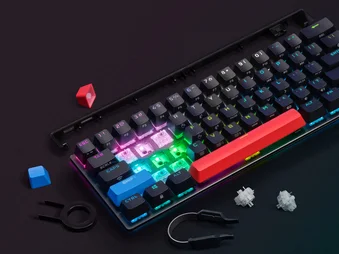
Los interruptores de teclas se pueden quitar y reemplazar con cualquier variedad o combinación de interruptores de teclas mecánicos RGB CHERRY MX. Es posible que otros interruptores de teclas mecánicos externos con 3 o 5 clavijas sean compatibles, pero no se garantiza que funcionen debido a las diferencias físicas.


1) Presione el extractor de teclas/interruptores de teclas 2 en 1 (I) sobre la tecla y luego, levante para retirarlo.
2) Coloque las puntas del extractor de teclas/interruptores de teclas 2 en 1 (I) debajo de la parte superior e inferior del interruptor de teclas, presione hacia adentro y levante para retirarlo.


3) Alinee las clavijas y la base de los nuevos interruptores de teclas con los enchufes y con la abertura.
4) Presione cuidadosamente el interruptor de teclas hasta que se escuche un clic y se ajuste a su posición. Si siente cualquier tipo de resistencia, retírelo y vuelva a intentarlo.
NOTA: Asegúrese de alinear adecuadamente el nuevo interruptor de teclas antes de insertarlo para evitar que se doblen las clavijas o se dañe el interruptor.
RESTABLECIMIENTO DE LOS VALORES DE FÁBRICA
Mantenga presionado FN + el botón con retroiluminación (G) por 5 segundos. El indicador multifunción (F) parpadeará de color ROJO por 5 segundos cuando se active el restablecimiento. Se encenderá el teclado con los valores de fábrica.
INFORMACIÓN PARA EXTRAER LA BATERÍA

1) Quite los 8 tornillos que sostienen las cubiertas de la parte inferior y superior

2) Quite la antena y los cables de la batería de la placa base

3) Quite la cubierta inferior y el montaje de la batería del teclado

4) Quite la batería de la cubierta inferior de la caja de montaje

5) Recicle las baterías de acuerdo con las reglas de eliminación locales

El cargador debe proporcionar una energía que vaya desde los 3 vatios, requerida por los equipos de radio, hasta los 7.5 vatios, para alcanzar la máxima velocidad de carga.
INFORMACIÓN LEGAL Y DE COPYRIGHT
© 2023-2024 CORSAIR MEMORY, Inc. Todos los derechos reservados. CORSAIR y el logotipo de las velas son marcas registradas de CORSAIR en los Estados Unidos y en otros países. Las demás marcas comerciales son propiedad de sus respectivos dueños. Los productos pueden ser un poco diferentes de los que aparecen en imágenes.

CONTENIDO RELACIONADO