VADOVAS | GREITAS PRADĖJIMO VADOVAS
K70 MAX
TECLADO MECÁNICO RGB PARA JUEGOS CON TECNOLOGÍA MAGNÉTICA

CONTENIDO DEL PAQUETE



CONOZCA SU TECLADO

- TECLA RÁPIDA DE CAMBIO DE PERFILES
- TECLA RÁPIDA DE BRILLO
- TECLA RÁPIDA DE BLOQUEO DE WINDOWS
- INDICADOR DE GRABADO DE MACRO
- INDICADOR DE AUDIO SILENCIADO
- INDICADOR DE BLOQUEO DE WINDOWS
- INDICADOR DE BLOQUEO DE TECLADO NUMÉRICO
- INDICADOR DE BLOQUEO DE MAYÚSCULAS
- INDICADOR DE BLOQUEO DE DESPLAZAMIENTO
- TECLAS RÁPIDAS DE CONTROLES MULTIMEDIA
- TECLA RÁPIDA DE SILENCIO
- RUEDA DE VOLUMEN
- REPOSAMUÑECAS ACOLCHONADO CON ACOPLAMIENTO MAGNÉTICO
- PUERTO USB TIPO C
- INDICADOR DE MODO TORNEO
- INTERRUPTOR DE MODO TORNEO
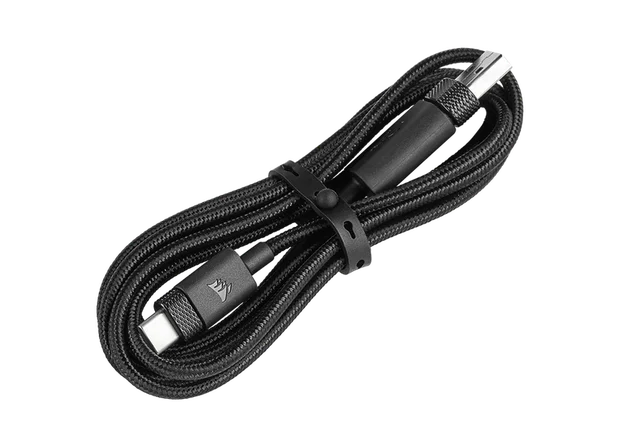
- CABLE USB TIPO C A TIPO A
- TECLA ESC CON EL LOGO DE CORSAIR (OPCIONAL)
- BARRA ESPACIADORA LUMINOSA (OPCIONAL)
- EXTRACTOR DE TECLAS
CONFIGURACIÓN DEL TECLADO
Conecte el cable USB (Q) en el puerto USB tipo C del teclado (N) y en un puerto USB tipo A 3.0 o superior de un dispositivo compatible, que incluye los siguientes:
| Windows PC® | Apple Mac® |
Microsoft Xbox One* Microsoft Xbox Series X | S* |
Sony PlayStation 4** Sony PlayStation 5** |
*El teclado es compatible de forma predeterminada. Visite corsair.com/xbox-support para conocer los detalles.
**Consulte la sección sobre cómo establecer la conexión con Sony PlayStation.
RESTABLECIMIENTO DE LOS VALORES DE FÁBRICA
Mantenga presionada la tecla ESC mientras conecta el cable USB (Q) en su sistema y, luego, suéltela después de dos segundos. El teclado se encenderá de forma normal y se restablecerán los valores de fábrica.
CONEXIÓN CON SONY PLAYSTATION
| Atajo | Función | Indicación en la tecla |
FN + (Mantener presionado durante 5 s) (Mantener presionado durante 5 s) |
Cambie al modo de PlayStation | Parpadea de color blanco |
| Regresar al modo estándar | Se enciende de color blanco de forma intermitente y lenta |
MODO DE SOFTWARE
Cuando iCUE está en ejecución, el teclado opera en modo de software y lo controla iCUE.
Descargue iCUE desde corsair.com/downloads e instálelo en una PC con Windows o Apple Mac para conectar todos sus productos CORSAIR compatibles con iCUE en una sola interfaz, lo que le otorgará un control completo de todo, desde la iluminación hasta macros potentes.

MODO DE HARDWARE
Cuando iCUE no está en ejecución o el teclado está conectado a un dispositivo que no es compatible con iCUE, el teclado opera en modo de hardware, el cual utiliza perfiles y opciones de configuración guardados en el almacenamiento interno.
Con iCUE y la tecnología de hiperprocesamiento AXON, puede crear todos los perfiles personalizados que quepan en los 8 MB disponibles del almacenamiento interno. Cada perfil puede almacenar efectos complejos de retroiluminación (hasta 20 capas), acciones & macros, y opciones de configuración.*
*El número de capas de efectos de iluminación por perfil y el número total de perfiles que se pueden guardar en el almacenamiento interno dependen de la complejidad.
AJUSTE & CALIBRACIÓN DE ACTUACIÓN
Los interruptores mecánicos CORSAIR MGX con tecnología magnética ofrecen una sensación lineal sumamente suave. Pueden programarse para detectar la pulsación en una distancia de actuación entre 0,4 mm y 3,6 mm, lo que le otorga control total de la sensibilidad de cada pulsación y le permite personalizar su experiencia de juego y escritura.


 durante 2 segundos hasta que se apague la iluminación del teclado, excepto por las teclas ESC, F1-F12 y la tecla de bloqueo de Windows
 durante 2 segundos hasta que se apague la iluminación del teclado, excepto por las teclas ESC, F1-F12 y la tecla de bloqueo de Windows
| ESC | F1 | F2 | F3 | F4 | F5 | F6 | F7 | F8 | F9 | F10 | F11 | F12 |
| 0.8 | 1.0 | 1.2 | 1.4 | 1.6 | 1.8 | 2.0 | 2.2 | 2.4 | 2.6 | 2.8 | 3.0 | 3.2 |
para salir y probar su nueva configuración| Juegos (respuesta mejorada) | Uso múltiple (equilibrado) | Escritura (precisión mejorada) |
| 1.0mm | 2.0mm | 3.0mm |
En el modo de software con iCUE, accede a controles incluso más potentes que le permiten configurar la actuación al detalle en incrementos de 0,1 mm en el rango de 0,4 mm a 3,6 mm. Esta configuración puede guardarse por perfil y le permite asignar acciones a una actuación secundaria para combinaciones de disparo rápido o movimientos avanzados de caminar y correr.
GATILLO RÁPIDO
Gatillo rápido es un modo que permite restablecer y presionar teclas más rápido a través de un atajo de hardware. Presione FN + para activar o desactivar el modo de Gatillo rápido. K70 MAX viene de forma predeterminada con el modo de Gatillo rápido desactivado.
| Gatillo rápido | Indicación de color |
| DESACTIVADO | Blanco |
| ACTIVADO | Púrpura |
TECNOLOGÍA DE HIPERPROCESAMIENTO AXON
CORSAIR AXON otorga una experiencia de escritura potente y de rápida respuesta con las siguientes características:
- Procesamiento y detección de pulsaciones hiperrápidos
- Hipersondeo de hasta 8.000 Hz (se puede modificar en la configuración de dispositivos en iCUE)
- Efectos de iluminación de hasta 20 capas en almacenamiento interno (programables en iCUE para cada perfil)

TECLAS RÁPIDAS DE FUNCIONES
| Tecla rápida | Función al presionar |
 |
Permuta entre los diferentes perfiles de software o hardware (según el modo) |
 |
Ajusta el brillo de la retroiluminación en incrementos de 20 % |
 |
Inhabilita la tecla de Windows para evitar pulsaciones accidentales* |
*En iCUE puede programarse esta tecla para también inhabilitar otras pulsaciones de teclas del menú contextual. Si mantiene presionada esta tecla, se activa el modo de grabación de macros.
GRABACIÓN DE MACROS
Se pueden grabar macros en cualquier momento mediante el siguiente proceso. En el modo de hardware, las macros se graban en el almacenamiento interno. Asimismo, en el modo de software, las macros se graban en el perfil de iCUE actual.
| Proceso de grabación de macros | Mantener presionado(2 segundos) |
> |  Presionar las teclas para grabar Presionar las teclas para grabar |
> | Presionar |
> | Presionar cualquier tecla o la combinación de FN + la tecla para guardar |
Indicación de grabación |
Se enciendo de color blanco de forma intermitente | > | Parpadea de color blanco | Parpadea rápidamente de color blanco | Mantener presionadopara cancelar (2 segundos) |
| Proceso para borrar macros | Mantener presionado(2 segundos) |
> | Presionar |
> | Presionar cualquier tecla o la combinación de FN + la tecla para guardar |
Teclas que pueden grabarse:
• Teclas convencionales
Se pueden grabar las macros en:
• Cualquier tecla convencional*
• FN + la tecla*
|
|
| Indicación de grabación |
Se enciende de color blanco de forma intermitente | > | Parpadea rápidamente de color blanco | Mantener presionadopara cancelar (2 segundos) |
NOTA: Si se guarda una macro en una tecla o en un atajo existente, se sobrescribirá esa función hasta que se borre la macro.
ILUMINACIÓN INTEGRADA
Los efectos de iluminación del teclado pueden controlarse con los atajos integrados que se muestran a continuación cuando iCUE no está en ejecución o cuando el teclado está conectado a un dispositivo que no es compatible con iCUE.
| Atajo | Efecto de iluminación |
| FN + 1 | Arcoíris en espiral |
| FN + 2 | Lluvia |
| FN + 3 | Ola de arcoíris |
| FN + 4 | Visor |
| FN + 5 | Iluminación de teclas (por tecla) |
| FN + 6 | Iluminación de teclas (onda) |
| FN + 7 | Cambio de color |
| FN + 8 | Intermitencia de color |
| FN + 9 | Ola de color |
| FN + 0 | Color estático (presione para alternar entre colores) |
| Atajo | Efecto de iluminación |
| FN + ` | Restablecer el efecto en el almacenamiento interno |
| FN + - | Reducir la velocidad de los efectos* |
| FN + = | Aumentar la velocidad de los efectos* |
| FN + [ | Girar el efecto a la izquierda* |
| FN + ] | Girar el efecto a la derecha* |
*Funciones compatibles con determinados efectos
INTERRUPTOR DE MODO TORNEO
El interruptor de modo torneo (P) se encuentra en la parte posterior del teclado. Cuando se activa, este interruptor habilita el modo de competencia en el teclado, con el que se aplican los siguientes cambios:
- Inhabilita las macros y acciones personalizadas para prevenir las activaciones accidentales
- La retroiluminación adopta un único color estático para reducir las distracciones
- Ofrece un funcionamiento convencional sin perfiles determinados ni cambios de perfil
Las demás funciones del teclado, como la tecla de brillo (B), la tecla de bloqueo de Windows (C), el control de volumen (K, L) y las teclas multimedia (J), seguirán funcionando normalmente.

Para habilitar el modo torneo, haga lo siguiente:
- Mueva el interruptor hacia la derecha*
- Coloque la cubierta del interruptor para bloquearlo en la posición deseada
*El indicador (O) se encenderá en color rojo cuando el modo esté habilitado
INFORMACIÓN LEGAL Y DE COPYRIGHT
© 2023 CORSAIR MEMORY, Inc. Todos los derechos reservados. CORSAIR y el logotipo de las velas son marcas comerciales de CORSAIR, registradas en los Estados Unidos y en otros países. Las demás marcas comerciales son propiedad de sus respectivos dueños. Los productos pueden ser un poco diferentes de los que aparecen en imágenes.

CONTENIDO RELACIONADO


