- CONOZCA SU TECLADO
- ESPECIFICACIONES TÉCNICAS
- TECNOLOGÍA DE HIPERPROCESAMIENTO AXON
- CONFIGURACIÓN DEL TECLADO
- CONEXIÓN CON SONY PLAYSTATION
- MODOS DE FUNCIONAMIENTO
- DESCRIPCIÓN GENERAL DEL HARDWARE
- RESTABLECIMIENTO DE LOS VALORES DE FÁBRICA
- MODO DE PLAYSTATION
- MODO BIOS
- INFORMACIÓN LEGAL Y DE COPYRIGHT
- CONTENIDO RELACIONADO
VADOVAS | GREITAS PRADĖJIMO VADOVAS
VANGUARD PRO 96
TECLADO PARA VIDEOJUEGOS CON EFECTO HALL
The English version is available here - English
If you have any other problems please contact Servicio al cliente
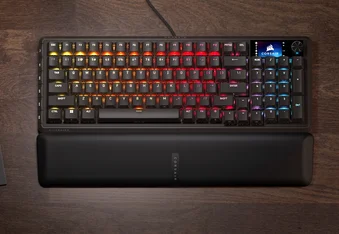
CONOZCA SU TECLADO
- BOTÓN MODO DE JUEGO
- TECLAS G
- PANTALLA LCD A COLOR
- SELECTOR GIRATORIO
- CABLE TIPO C TRENZADO DESMONTABLE
- EXTRACTOR DE INTERRUPTORES & TECLAS 2 EN 1
ESPECIFICACIONES TÉCNICAS
| CARACTERÍSTICA | DESCRIPCIÓN |
| Formato | 96 % |
| Cubierta superior | Placa de aluminio |
| Pantalla LCD | 1,9 pulgadas, 320 x 170, IPS |
| Parte inferior | Plástico |
| Espuma de absorción acústica | PORON |
| Espuma de la carcasa | Silicona |
| Reposamuñecas | Reposamuñecas magnético acolchado |
| Colores | Negro |
| Teclas | PBT de doble capa (el diseño BR, SP, ES tiene teclas ABS pintadas) |
| Retroiluminación | Iluminación LED individual y programable por tecla |
| Color del LED | RGB |
| Interruptores de teclas | Interruptores de teclas prelubricados CORSAIR MGX Hyperdrive con efecto Hall |
| Conectividad | USB 3.0 tipo A |
| Matriz | Detección completa de teclas (NKRO) sin efecto fantasma al 100 % |
| Velocidad de respuesta con conexión USB | Hipersondeo de hasta 8.000 Hz con CORSAIR AXON |
| integrados | 5 (1 integrado, 4 en WEB HUB) |
| Control multimedia | Atajos con FN/dial giratorio |
| Modo de juego | Tecla rápida*1 |
| Control de brillo | Atajos con FN/dial giratorio |
| Altura ajustable | Sí |
| Uso inmediato sin instalación | Sí |
| Compatibilidad con consolas | Xbox One, Xbox Series X|S, PlayStation 4, 5 |
| Cable | Cable tipo C trenzado desmontable de 1,8 m (6 pies) |
| Dimensiones | 388 mm (largo) x 141 mm (ancho) x 43 mm (alto) |
| Peso | 1,095 kg |
| Garantía | Dos años (se aplican regulaciones locales según el país) |
TECNOLOGÍA DE HIPERPROCESAMIENTO AXON
CORSAIR AXON otorga una experiencia de escritura potente y de rápida respuesta con las siguientes características:
- Procesamiento y detección de pulsaciones hiperrápidos
- Sondeo avanzado de hasta 8.000 Hz (ajustable en la configuración del dispositivo en CORSAIR WEB HUB)
- Efectos de iluminación integrados de hasta 5 capas (programables en CORSAIR WEB HUB por perfil)

CONFIGURACIÓN DEL TECLADO
Utilice un cable USB para conectar el teclado a un puerto USB 3.0 tipo A o superior de un dispositivo compatible, entre los que se incluyen los siguientes:
| Windows® PC | Apple Mac® |
Microsoft Xbox One* Microsoft Xbox Series X|S* |
Sony PlayStation 4** Sony PlayStation 5** |
**Consulte la sección CONEXIÓN CON SONY PLAYSTATION.
CONEXIÓN CON SONY PLAYSTATION
El teclado también tiene un modo especial compatible con Sony PlayStation 4 y 5 que se puede activar por medio de un atajo.
| ATAJO | FUNCIÓN | INDICACIÓN |
FN +  (manténgalo presionado durante 5 segundos) (manténgalo presionado durante 5 segundos) |
Cambiar al modo de PlayStation | Parpadea de color blanco 5 veces durante 5 segundos |
| FN + (manténgalo presionado durante 5 segundos) |
Regresar al modo estándar | Se encenderá de color blanco 2 veces |
NOTA: Las funciones disponibles pueden estar limitadas según la compatibilidad de la consola de juego y la aplicación.
MODOS DE FUNCIONAMIENTO
El teclado tiene dos modos de funcionamiento:
- Modo de hardware (HW) : Cuando CORSAIR WEB HUB no se está ejecutando o el teclado está conectado a un dispositivo que no es compatible con CORSAIR WEB HUB, el teclado funciona en modo de hardware, el cual utiliza perfiles y opciones de configuración guardados en el almacenamiento interno.
- Modo web : Ve al enlace de CORSAIR WEB HUB https://corsair.com/web-hub; el teclado funciona en modo web, utilizando los perfiles y ajustes guardados en la memoria integrada.
- Modo iCUE : Ve al enlace de CORSAIR iCUE https://www.corsair.com/s/downloads; el teclado funciona en modo iCUE, utilizando los perfiles y ajustes guardados en la memoria integrada.


| FUNCIÓN | HARDWARE MODO | BASADO EN LA WEB MODO | iCUE MODO |
| Almacenamiento y perfiles | 1 perfil hasta 5 perfiles | Perfil 5 | Ilimitado |
| Crear nuevos perfiles | Crear en iCUE | Crear en una herramienta web | Crear en iCUE |
| Crear efectos de iluminación | Crear en iCUE | Crear en una herramienta web | Crear en iCUE |
| Crear asignaciones de teclas | Crear en iCUE | Crear en una herramienta web | Crear en iCUE |
| Número máximo de capas de iluminación | 20 | 5 |
Ilimitado |
DESCRIPCIÓN GENERAL DEL HARDWARE
INDICADOR DE ILUMINACIÓN PARA ATAJOS CON FN
Cuando presione la tecla FN, toda la iluminación se apagará momentáneamente, excepto las teclas que tienen funciones secundarias y macros asignadas a ellas, que tendrán la retroiluminación encendida.
- El color predeterminado será BLANCO.
- Los usuarios pueden personalizar la iluminación de colores en CORSAIR WEB HUB e iCUE.
La indicación de color para el perfil actualmente en uso tendrá prioridad sobre la iluminación para atajos con FN.
FUNCIÓN DEL BOTÓN MODO DE JUEGO (A)
Active las opciones de configuración optimizadas para la competencia con el botón Modo de juego.
Recordatorio: Active el modo de juego ANTES de jugar para evitar 1 segundo de inactividad.
| FUNCIÓN | OBSERVACIONES | |
| Modo predeterminado (modo de juego desactivado) |
Modo de juego desactivado:
|
Predeterminado de fábrica |
| Modo de juego activado |
Modo de juego activado:
|
Se puede personalizar en CORSAIR WEB HUB e iCUE |
CONFIGURACIÓN DEL ACCIONAMIENTO DEL HARDWARE
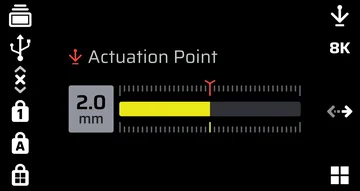
Ajuste de accionamiento (disponible en la pantalla y en la aplicación)
- Pulsa FN + F12 para acceder al modo de ajuste de la activación. En la zona de widgets de la pantalla se mostrará el ajuste actual del punto de activación.
- Gire el dial para ajustar el punto de accionamiento.
- Pulse el dial para guardar el ajuste y salir del modo de ajuste de accionamiento.
Para obtener una precisión óptima, el rango recomendado es de 0,3 mm a 3,6 mm. Si se ajusta la activación fuera de este rango, podría verse afectada la sensibilidad y la uniformidad del efecto.
MODO DE CALIBRACIÓN DEL INTERRUPTOR MANUAL
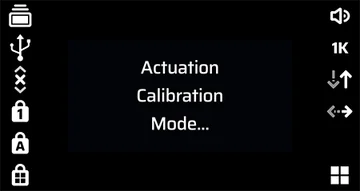
- Pulsa FN + Game Mode durante 2 segundos para acceder al modo de calibración de accionamiento manual. En la zona de widgets de la pantalla aparecerá el mensaje «Modo de calibración de accionamiento» hasta que salgas de él.
- Comience a presionar el botón que requiere calibración hasta el fondo. La luz RGB del botón mostrará los siguientes colores y las acciones correspondientes:
Rojo: calibración del valor de presión
Azul: calibración del valor de presión completa. Suelte el botón para calibrar el valor de liberación
Verde: calibración completa - Mantenga pulsado el botón «Game Mode» durante 2 segundos para salir del modo de calibración de accionamiento manual.
ELGATO STREAM DECK
Cuando se instale y se ejecute el software de Elgato en tu ordenador, este se conectará automáticamente al teclado y abrirá VSD, activando las cinco teclas G y las teclas de Elgato asociadas al teclado, todas ellas con sus funciones predeterminadas correspondientes.
Si no se activa automáticamente, puedes seleccionar tu dispositivo en el menú desplegable de la esquina superior izquierda.
Accede al siguiente enlace para descargar el software que permite gestionar el Stream Deck integrado: https://www.elgato.com/s/downloads
ATAJOS ESTÁNDAR
En todas las funciones que se muestran a continuación se supone que la tecla FN está presionada y que la acción es producto de ello, a no ser que se especifique lo contrario.
Atajo a funciones predeterminadas, con íconos impresos.
| ATAJO | FUNCIÓN |
| FN + F1 | Bloq Despl |
| FN + F2 | Perfil |
| FN + F3 | Reducir brillo |
| FN + F4 | Aumentar brillo |
| FN + F5 | Detener pista |
| FN + F6 | Pista anterior |
| FN + F7 | Reproducir/Pausar |
| FN + F8 | Siguiente pista |
| FN + F12 | Modo del selector |
| FN + M | Entrar en el modo de grabación de macros. |
| FN + Intro | Acción de pantalla |
| FN + Izquierda | Pantalla izquierda |
| FN + Derecha | Pantalla derecha |
| FN + Win | Tecla de bloqueo de Windows |
| FN + Win durante 5 seg. | Modo PS |
| FN + tecla derecha de Mayús | Flash Tap |
| FN + F9 | Silenciar volumen |
| FN + F10 | Control para bajar el volumen |
| FN + F11 | Control para subir el volumen |
| FN + P | Pausar |
| FN + 7 (teclado numérico) | Inicio |
| FN + 1 (teclado numérico) | Fin |
| FN + 9 (teclado numérico) | Re. pág. |
| FN + 3 (teclado numérico) | Av. pág. |
| FN + 0 (teclado numérico) | Insertar |
| Tecla de inicio de FN + Stream Deck | Tecla de Copilot |
NOTAS DE GRABACIÓN/BORRADO DE MACROS
- Entrar en la grabación de macros: Mantenga presionada la tecla FN + M, o pulse el dial en modo MR (indicación: el indicador se encenderá en rojo)
- Presione cualquier serie de teclas estándar para comenzar a grabar.
- Detener la grabación: Presione la tecla FN + M, o el dial (indicación: el indicador parpadea en rojo)
- Presione cualquier tecla, FN + tecla, o bien un modificador (CTRL/SHIFT/ALT/ALTGR) + tecla
- Si se grabaron teclas: Cuando se presiona esa tecla o combinación, se guarda la macro.
- Si no se grabaron teclas: Cuando se presiona esa tecla o combinación, se borra cualquier macro o función guardada.
ATAJOS DE ILUMINACIÓN
| ATAJO | EFECTO DE ILUMINACIÓN |
| FN + ` | Iluminación del perfil de HW actual |
| FN + 1 | Horizonte |
| FN + 2 | Acuarela |
| FN + 3 | Arcoíris en espiral |
| FN + 4 | Ola de arcoíris |
| FN + 5 | Tecla Tipo de iluminación (color aleatorio) |
| FN + 6 | Onda de iluminación de teclas (color aleatorio) |
| FN + 7 | Cambio de color (orden de color aleatorio) |
| FN + 8 | Intermitencia de color (orden de color aleatorio) |
| FN + 9 | Ola de color (orden de color aleatorio) |
| FN + 0 | Color estático |
| FN + - | Reducir la velocidad de los efectos |
| FN + = | Aumentar la velocidad de los efectos |
| FN + [ | Girar el efecto a la izquierda |
| FN + ] | Girar el efecto a la derecha |
RESTABLECIMIENTO DE LOS VALORES DE FÁBRICA
Mantenga presionada la tecla ESC durante dos segundos mientras el dispositivo está conectado para borrar perfiles de memoria integrada y restaurar la configuración predeterminada de fábrica.
MODO DE PLAYSTATION
- Cuando se mantienen presionadas las teclas FN + Windows durante 5 segundos, FW cambiará del modo estándar al modo de PlayStation
- Para volver al modo estándar desde el modo de PlayStation, mantenga presionadas las teclas FN + Windows durante 5 segundos
- Cuando se activa el modo de PlayStation, el indicador de la tecla de Windows parpadea en blanco 5 veces durante 5 segundos cuando se cambia de modo
- Cuando se cambia del modo de PlayStation al modo estándar, el indicador de la tecla de Windows se encenderá en blanco 2 veces durante 2 segundos cuando se cambia de modo
En el modo de compatibilidad, la salida se limita a:
- 13 teclas + 7 teclas modificadoras (RCtrl, LAlt, LShift, Windows, AltGr)
- Teclas multimedia de salida fija
La frecuencia de sondeo real puede diferir del valor establecido debido a las limitaciones de la interfaz USB del PS.
MODO BIOS
- Cuando se mantienen presionadas las teclas B y S mientras se conecta la fuente de alimentación a través de USB, FW cambiará al modo BIOS
- Para volver del modo BIOS al modo estándar, mantenga presionada la tecla ESC mientras conecta la fuente de alimentación a través de USB (esto borrará EEPROM, pero no realizará el restablecimiento de la configuración predeterminada de fábrica)
En el modo BIOS, la salida se limita a:
- 6 teclas + 5 teclas modificadoras (RCtrl, LAlt, LShift, Windows, AltGr)
- Fijo a una frecuencia de sondeo de 125 Hz
- No hay salida de teclas multimedia
INFORMACIÓN LEGAL Y DE COPYRIGHT
© 2025-2026 CORSAIR MEMORY, Inc. Todos los derechos reservados. CORSAIR y el logotipo de las velas son marcas registradas de CORSAIR en Estados Unidos y/o en otros países. El resto de marcas comerciales son propiedad de sus respectivos titulares. El producto puede diferir ligeramente del que aparece en la imagen.


CONTENIDO RELACIONADO