VADOVAS | GREITAS PRADĖJIMO VADOVAS
M75
MOUSE LIGERO PARA JUEGOS FPS

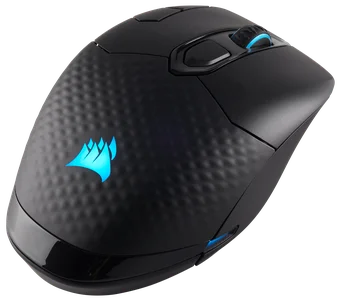
CONOZCA SU MOUSE

- BOTÓN IZQUIERDO DEL MOUSE
- BOTÓN DERECHO DEL MOUSE
- CLIC MEDIO/RUEDA DE DESPLAZAMIENTO
- INDICADOR RGB
- SENSOR ÓPTICO MARKSMAN
- BASE DEL MOUSE 100% DE PTFE VIRGEN
- BOTÓN DE PPP
- BOTÓN ADELANTE IZQUIERDO
- BOTÓN ATRÁS IZQUIERDO
- BOTÓN ADELANTE DERECHO
- BOTÓN ATRÁS DERECHO
- CUBIERTAS DE LOS BOTONES LATERALES DERECHO/IZQUIERDO
CONFIGURACIÓN DEL MOUSE
- Encienda su computadora y conecte el mouse a un puerto USB 2.0 o 3.X disponible.
- Descargue el software CORSAIR iCUE en www.corsair.com/downloads.
- Ejecute el instalador y siga las instrucciones para completar la instalación.
INTERCAMBIO DE LOS BOTONES LATERALES
Los botones laterales del M75 están configurados de forma predeterminada para personas diestras. Desde el software iCUE, puede modificar este parámetro e intercambiar las funciones de los botones laterales según su preferencia.
- Presione los bordes internos del BOTÓN ADELANTE IZQUIERDO (H) y del BOTÓN ATRÁS IZQUIERDO (I) para girar los botones hacia afuera.
- Extraiga los botones y remplácelos con las CUBIERTAS DE LOS BOTONES LATERALES DERECHO/IZQUIERDO (L).
- Para completar el cambio manual del mouse, realice la misma acción en los otros botones laterales.
El cambio de mano también se puede realizar mediante el modo de firmware.
Mantenga presionado el BOTÓN ADELANTE IZQUIERDO (H) y el BOTÓN ATRÁS IZQUIERDO (I) durante 5 segundos hasta que comience a parpadear el INDICADOR RGB con luces rojas. Esto indica que ha cambiado al modo de mano izquierda.
Para cambiar al modo de mano derecha, mantenga presionado el BOTÓN ADELANTE DERECHO (J) y el BOTÓN ATRÁS DERECHO (K) durante 5 segundos.
AJUSTE DE PPP SOBRE LA MARCHA
El mouse M75 tiene una función única con la que puede ajustar la configuración de la etapa actual de PPP en incrementos de 50 PPP sin el software, con lo que puede entrar en acción de forma inmediata mientras busca la configuración de sensibilidad ideal.
| Función | Atajo | Indicador RGB |
| Aumentar 50 PPP | Mantener presionado el BOTÓN DE PPP (G) y presionar el BOTÓN ADELANTE IZQUIERDO (H) | Parpadea en Verde |
| Disminuir 50 PPP | Mantener presionado el BOTÓN DE PPP (G) y presionar el BOTÓN ATRÁS IZQUIERDO (I) | Parpadea en Rojo |
| Restablecer etapa PPP | Mantener presionado el BOTÓN DE PPP (G) y, luego, presionar el BOTÓN ADELANTE IZQUIERDO (H) y el BOTÓN ATRÁS IZQUIERDO (I) durante 2 segundos | Parpadea en Amarillo |
*En el modo para zurdos, utilice en su lugar el BOTÓN ADELANTE DERECHO (J) y el BOTÓN ATRÁS DERECHO (K).
Los cambios de PPP sobre la marcha se guardan en la memoria integrada y se pueden ajustar en pasos granulares adicionales de 1 PPP dentro de iCUE. Si iCUE está en ejecución, estos cambios se guardarán directamente en el perfil del software.
CONFIGURACIÓN DE PPP E INDICACIONES
El mouse M75 viene precargado con las configuraciones competitivas más comunes de PPP, las cuales se pueden seleccionar mediante el BOTÓN DE PPP (G), y la retroiluminación del INDICADOR RGB (D) reflejará la etapa actual.
| Estado de la etapa PPP | Indicador RGB |
| Etapa N.° 1: 400 PPP | Rojo |
| ETAPA N.° 2: 800 PPP | Naranja |
| ETAPA N.° 3: 1200 PPP | Amarillo |
| ETAPA N.° 4: 1600 PPP | Verde |
| ETAPA N.° 5: 3200 PPP | Azul |
INFORMACIÓN LEGAL Y DE COPYRIGHT
© 2024-2025 CORSAIR MEMORY, Inc. Todos los derechos reservados. CORSAIR y el logotipo de las velas son marcas comerciales de CORSAIR registradas en los Estados Unidos y en otros países. Las demás marcas comerciales son propiedad de sus respectivos dueños. Los productos pueden ser un poco diferentes de los que aparecen en las imágenes.

CONTENIDO RELACIONADO