VADOVAS | GREITAS PRADĖJIMO VADOVAS
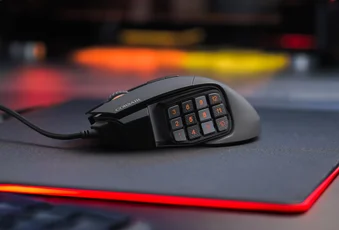
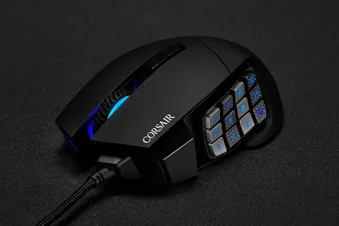
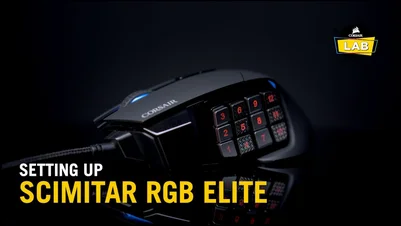
SCIMITAR ELITE WIRELESS
Mouse para juegos MMO

CONOZCA SU MOUSE

- BOTÓN DE CLIC IZQUIERDO
- BOTÓN DE CLIC MEDIO
- BOTÓN DE CLIC DERECHO
- INDICADOR LED MULTIPROPÓSITO
- BOTÓN DE ACTIVACIÓN DE DPI
- ALMACENAMIENTO DE RECEPTOR USB
- INTERRUPTOR DE ENCENDIDO / MODO INALÁMBRICO
- BOTÓN DE PERFILES
- PUERTO USB DE CARGA Y DATOS
- SISTEMA DE CONTROL KEY SLIDER PATENTADO
CARGA DEL MOUSE
IMPORTANTE: El mouse SCIMITAR ELITE INALÁMBRICO se debe cargar por completo antes del primer uso.
Conecte el mouse a un puerto USB 2.0 o 3.0 disponible en su PC con el PUERTO USB DE CARGA Y DATOS (I).
El INDICADOR LED MULTIPROPÓSITO (D) del mouse se encenderá de forma intermitente en color verde para señalar que la batería se está cargando y se quedará encendido todo el tiempo cuando la carga esté completa.
CONFIGURACIÓN DE SLIPSTREAM WIRELESS DE 2.4GHZ
La conexión inalámbrica sub-1ms hiperrápida está diseñada para ofrecer un rendimiento excelente durante la experiencia de juego.
- Coloque el INTERRUPTOR DE ENCENDIDO / MODO INALÁMBRICO (G) en la posición “2.4GHz” para encender el mouse.
- Conecte el RECEPTOR INALÁMBRICO USB a un puerto USB 2.0 o 3.x disponible ubicado en el panel frontal de su PC o un puerto USB cercano (p. ej., en los cojines para mouse CORSAIR MM700, MM800 y MM1000).
- El INDICADOR LED MULTIPROPÓSITO (D) se encenderá en color blanco cuando ya esté conectado.
- Descargue el software de iCUE en www.corsair.com/downloads.
- Ejecute el instalador y siga las instrucciones para completar la instalación.
Si es necesario volver a conectarse, inicie el emparejamiento del receptor inalámbrico USB mediante el menú de configuración de software de iCUE.

CONFIGURACIÓN DEL BLUETOOTH
La conexión inalámbrica Bluetooth es ideal para realizar tareas informáticas habituales, así como para la productividad y usos de oficina.
- Inicie el emparejamiento Bluetooth en su dispositivo compatible con Bluetooth 4.0 o posterior.
- Mantenga presionado el BOTÓN DE ACTIVACIÓN DE DPI (E).
- Coloque el INTERRUPTOR DE ENCENDIDO / MODO INALÁMBRICO (G) en la posición de "BT" para encender el mouse.
- Siga las instrucciones para conectar exitosamente su dispositivo.
El INDICADOR LED MULTIPROPÓSITO (D) se encenderá en color azul cuando ya esté conectado.

AJUSTE DEL SISTEMA DE CONTROL KEY SLIDER
El sistema de control patentado Key Slider™ le permite reposicionar los 12 botones laterales para adaptarlos a su agarre más cómodo. Para ajustar el deslizamiento del teclado, realice los siguientes pasos:
- Inserte la llave Allen (se incluye) en el bloqueo deslizante del teclado que se encuentra en la parte inferior del mouse. Gire la llave hacia la izquierda para desbloquear el teclado.
- Mueva el teclado a la posición deseada y gire la llave Allen hacia la derecha para bloquearlo.

PERFILES INTEGRADOS
Los tres perfiles integrados incluyen opciones de configuración predefinidas de DPI, asignaciones de botones y efectos de iluminación. Se pueden cambiar de ciclo mediante el BOTÓN DE PERFILES (H) que se encuentra en la parte inferior del mouse. El color que aparece sobre el BOTÓN DE PERFILES (H) le indicará en qué perfil está. Todas estas opciones se pueden personalizar totalmente con el software iCUE y guardarlas en la memoria integrada.
| PERFIL N.º 1 (ROJO) | PERFIL N.º 2 (VERDE) | PERFIL N.º 3 (AZUL) | |
| BOTÓN 1 | 1 | 1 | 1 |
| BOTÓN 2 | 2 | 2 | 2 |
| BOTÓN 3 | 3 | 3 | 3 |
| BOTÓN 4 | 4 | 4 | 4 |
| BOTÓN 5 | 5 | 5 | 5 |
| BOTÓN 6 | 6 | 6 | 6 |
| BOTÓN 7 | 7 | 7 | 7 |
| BOTÓN 8 | 8 | 8 | 8 |
| BOTÓN 9 | 9 | 9 | 9 |
| BOTÓN 10 | 0 | 0 | 0 |
| BOTÓN 11 | - | - | - |
| BOTÓN 12 | = | = | = |
ESTADO DEL MOUSE, CONFIGURACIÓN DE DPI E INDICACIONES
La conexión inalámbrica y el estado de la batería se muestran mediante INDICADOR LED MULTIPROPÓSITO (D). El mouse viene precargado con las configuraciones competitivas más comunes de DPI, las cuales se pueden cambiar en ciclo mediante el BOTÓN DE ACTIVACIÓN DE DPI (E), y el la retroiluminación del INDICADOR LED MULTIPROPÓSITO (D) reflejará la etapa actual.
| Estado de la batería | Indicador LED multipropósito |
| Cargando batería | Verde intermitente |
| Batería en estado crítico, recarga requerida | Rojo intermitente |
| Batería baja, recargar pronto | Rojo parpadeante |
| Batería media | Ámbar parpadeante |
| Batería alta | Verde parpadeante |
| Batería cargada | Verde |
| Estado de conexión inalámbrica | Indicador LED multipropósito |
| Modo de red inalámbrica de 2.4GHz: Emparejando | Blanco parpadeante |
| Modo de red inalámbrica de 2.4GHz: Emparejado | Blanco |
| Modo de red inalámbrica de 2.4GHz: Error de emparejamiento | Blanco intermitente |
| Modo de red inalámbrica de BT: Emparejando | Azul parpadeante |
| Modo de red inalámbrica de BT: Emparejado | Azul |
| Modo de red inalámbrica de BT: Error de emparejamiento | Azul intermitente |
| Perfil | Rojo | Verde | Azul |
| Etapa 1 (Rojo) | 400 | 400 | 800 |
| Etapa 2 (Blanco) | 800 | 800 | 1500 |
| Etapa 3 (Verde) | 1200 | 1500 | 3000 |
| Etapa 4 (Púrpura) | 1600 | 3000 | 6000 |
| Etapa 5 (Azul capri) | 3200 | 6000 | 9000 |
INFORMACIÓN PARA EXTRAER LA BATERÍA
Este producto usa una batería recargable, y deberán seguirse las instrucciones de seguridad para su eliminación y reciclado en caso de que deje de utilizarse el producto. Para extraer la batería de forma segura para su eliminación y reciclado, realice los pasos descritos en los diagramas que se encuentran a continuación.
CORSAIR MEMORY, Inc. alienta a los clientes a reciclar el hardware electrónico usado y las baterías recargables, de conformidad con las leyes y normativas locales.
- Extraiga la base de teflón (4 piezas).
- Retire los 4 tornillos.
- Retire el montaje de la cubierta superior y, luego, desconecte el Conector "A" y "B"
- Desconecte el Conector "C" de la Batería
- Extraiga la batería


El cargador debe proporcionar una energía que vaya desde los 2.5 vatios, requerida por los equipos de radio, hasta los 10 vatios, para alcanzar la máxima velocidad de carga.
INFORMACIÓN LEGAL Y DE COPYRIGHT
© 2023-2025 CORSAIR MEMORY, Inc. Todos los derechos reservados. CORSAIR y el logotipo de las velas son marcas comerciales de CORSAIR, registradas en los Estados Unidos y en otros países. Las demás marcas comerciales son propiedad de sus respectivos dueños. Los productos pueden ser algo diferentes de los que aparecen en imágenes.

CONTENIDO RELACIONADO