VADOVAS | GREITAS PRADĖJIMO VADOVAS
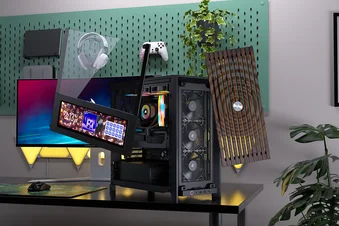
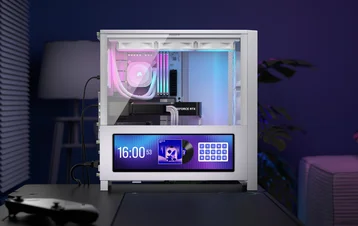
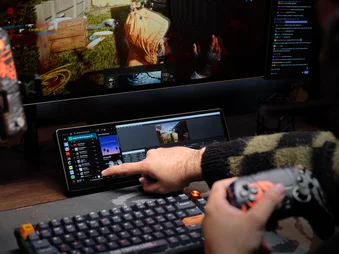
CORSAIR XENEON EDGE
PANTALLA TÁCTIL LCD DE 14,5 PULGADAS
The English version is available here - English
If you have any other problems please contact Servicio al cliente
ESPECIFICACIONES
|
Ancho |
372 mm |
|
Altura |
120 mm |
|
Espesor |
22 mm |
|
Resolución de pantalla |
2560 x 720 píxeles |
|
Frecuencia de actualización |
60 Hz |
|
Tipo de panel |
AHVA |
|
Conectividad de vídeo |
- HDMI - USB tipo C en modo DP-Alt |
|
Potencia |
USB tipo C, 5 V, 2 A |
|
Métodos de montaje |
- Soporte magnético - Montaje ¼-20" - Parte trasera magnética - Soporte para ventilador de 360 mm |
|
Métodos de montaje opcionales (se venden por separado) |
- Soporte múltiple Elgato - Montaje del panel lateral LCD de la serie CORSAIR FRAME |
|
Software CORSAIR compatible |
CORSAIR iCUE , Elgato Stream Deck |
|
Otro software recomendado |
SimHub, Elgato Wave Link, Rainmeter, AIDA64, Wallpaper Engine y mucho más... |
|
Sistemas operativos compatibles |
Windows 11 |
QUÉ INCLUYE - CONTENIDO DE LA CAJA
|
1. Pantalla táctil LCD XENEON EDGE (1 unidad) |
4. Cable USB tipo C DP-Alt Mode de 1,8 m (1 unidad) |
|
2. Soporte magnético XENEON EDGE (1 unidad) |
5. Cable USB tipo C interno de 0,7 m (1 unidad) |
|
3. Cable HDMI a DisplayPort de 1,8 m (1 unidad) |
|
MONTAJE DE SU XENEON EDGE
Hay varias opciones para colocar o montar su XENEON EDGE.
1. MONTAJE DE LA PANTALLA UTILIZANDO EL SOPORTE MAGNÉTICO INCLUIDO
El soporte magnético incluido (2) permite colocar el XENEON EDGE (1) sobre cualquier superficie plana. El soporte se fija fácilmente a la parte posterior de la pantalla con cuatro potentes imanes.
2. MONTAJE DE LA PANTALLA UTILIZANDO LOS SOPORTES DE ¼-20"
Puedes utilizar cualquiera de los dos soportes estándar hembra de 1/4"-20 (A) situados en la parte trasera de tu XENEON EDGE (1) para fijarlo a cualquier brazo multi-soporte de Elgato, Fanatec® SIM Rig, CORSAIR Platform Series Desk o cualquier dispositivo de terceros que utilice este estándar para el montaje.
3. MONTAJE DE LA PANTALLA MEDIANTE LA PARTE POSTERIOR MAGNÉTICA
El XENEON EDGE (1) cuenta con 14 imanes integrados en la carcasa que permiten fijarlo a cualquier superficie ferrosa.
4. MONTAJE DE LA PANTALLA UTILIZANDO UN SOPORTE PARA VENTILADOR DE 360 mm
El XENEON EDGE (1) se puede montar en cualquier soporte para ventilador de 360 mm utilizando los tornillos de máquina de las esquinas situados en la parte posterior de la carcasa:
- Desatornille y retire los cuatro tornillos de máquina de las esquinas (C) de la parte posterior de su XENEON EDGE (1).
- Alinee la carcasa del soporte del ventilador de 360 mm (D) sobre la parte posterior del XENEON EDGE (1).
- Atornille los cuatro tornillos de máquina que había quitado anteriormente (C).
- Instale la carcasa del ventilador de 360 mm con la pantalla montada en la caja.
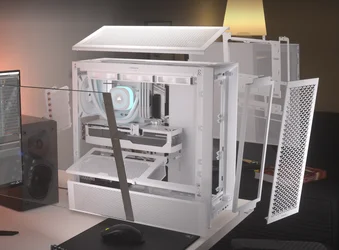
5. MONTAJE DE LA PANTALLA UTILIZANDO EL SOPORTE LATERAL DEL PANEL LCD DE LA SERIE FRAME
El XENEON EDGE (1) también se puede montar en el panel lateral de nuestras cajas más recientes de la serie FRAME utilizando el kit de panel lateral LCD (se vende por separado).
- Instale el soporte del panel lateral en la carcasa insertando los ganchos en el soporte y girando el panel sobre la carcasa.
- Incline el XENEON EDGE (1) hacia el soporte para que se adhiera magnéticamente al panel. Para mayor seguridad, recomendamos utilizar los tornillos de 1/4-20" que se incluyen con el soporte para fijar el XENEON EDGE en el soporte lateral.
CONECTANDO TU XENEON EDGE
1. CONOCER LOS PUERTOS DE CONEXIÓN
Tu XENEON EDGE viene con dos puertos de conexión en la parte posterior:
A: Puerto USB tipo C
El puerto USB tipo C proporciona alimentación al XENEON EDGE y es esencial para su funcionamiento. Se puede utilizar para la alimentación y la transferencia de datos, o con un cable DP-Alt Mode para la alimentación y el vídeo.
B: Puerto HDMI
El puerto HDMI de tu XENEON EDGE solo se utiliza para la visualización de vídeo.
2. CONEXIÓN CON UN ÚNICO CABLE USB TIPO C
Al utilizar el cable USB tipo C DP-Alt Mode de 1,8 m incluido (4), puede simplificar la configuración transportando energía, datos y vídeo a través de una única conexión.
- Conecte un extremo del cable USB tipo C DP-Alt Mode incluido (4) al puerto de conexión USB tipo C DP-Alt Mode situado en la parte posterior de su XENEON EDGE (1).
- Conecte el otro extremo del cable USB tipo C DP-Alt Mode (4) al puerto de conexión USB tipo C de su GPU o portátil.
3. CONEXIÓN DE DOS CABLES
Si tu ordenador o GPU no admite la transferencia de vídeo a través de USB tipo C, deberás utilizar el cable HDMI a DisplayPort de 1,8 m incluido (3) para la salida de vídeo, junto con uno de los cables USB tipo C incluidos (4 o 5) para la alimentación y la transferencia de datos.
OPCIÓN A: Pantalla montada externamente
- Conecte un extremo del cable USB tipo C DP-Alt Mode incluido (4) al puerto de conexión USB tipo C DP-Alt Mode situado en la parte posterior de su XENEON EDGE (1).
- Conecte el extremo HDMI del cable HDMI a DisplayPort incluido (3) al puerto HDMI situado en la parte posterior de su XENEON EDGE (1).
- Conecte el otro extremo del cable USB tipo C DP-Alt Mode (4) al puerto de conexión USB tipo C de su ordenador.
- Conecte el extremo DisplayPort del cable HDMI a DisplayPort incluido (3) a un puerto DisplayPort de su ordenador, portátil o GPU.
OPCIÓN B: Pantalla montada internamente
- Conecte un extremo del cable USB tipo C interno incluido (5) al puerto de conexión USB tipo C DP-Alt Mode situado en la parte posterior de su XENEON EDGE (1).
- Conecte un extremo del cable HDMI a DisplayPort incluido (3) al puerto HDMI situado en la parte posterior de su XENEON EDGE (1).
- Pase el cable HDMI a DisplayPort (3) por una de las aberturas de la parte posterior de la carcasa y conecte el otro extremo al puerto DisplayPort de su ordenador o GPU.
- Conecte el otro extremo del cable USB tipo C interno (5) a un conector USB de la placa base.
CONFIGURACIÓN DEL SOFTWARE
1. INSTALACIÓN DE iCUE
Descarga e instala la última versión de iCUE desde www.corsair.com/downloads.

2. ACTUALIZACIÓN DE SOFTWARE
- Haga clic en el icono de la rueda dentada situado en la esquina superior derecha para abrir la ventana Configuración y seleccione «Actualizaciones de software», tal y como se muestra a continuación. A continuación, haga clic en «Buscar actualizaciones» en la parte inferior de la ventana.
3. CONFIGURACIÓN Y CALIBRACIÓN DEL DISPOSITIVO
Al encender el dispositivo y ejecutar iCUE, debería ver el mosaico XENEON EDGE si todo está conectado correctamente y funciona según lo previsto.
- Cuando aparezca una notificación sobre un dispositivo detectado en la esquina superior derecha de la pantalla, haga clic en el botón «Ejecutar asistente».
- También puede pasar el cursor por encima del mosaico XENEON EDGE con el ratón y hacer clic en «Configuración de pantalla».
Calibración de la pantalla táctil
- Siga las instrucciones que aparecen en pantalla en el asistente de configuración «XENEON EDGE Setup Wizard».
Configuración del dispositivo
XENEON EDGE utiliza iCUE para un control completo de la pantalla, lo que elimina la necesidad de un OSD con botones. Los ajustes del monitor se guardan directamente en el dispositivo y se mantendrán constantes, incluso cuando iCUE no esté en funcionamiento.
- Seleccione la pantalla táctil LCD XENEON EDGE en la barra de navegación.
- Haga clic en el icono de la rueda dentada junto al nombre del dispositivo para abrir la página de configuración.
- Personaliza la configuración del dispositivo según tus preferencias.
|
Configuración |
Descripción |
Valor predeterminado |
|
Nombre |
Te ayuda a diferenciar entre varios dispositivos. |
XENEON EDGE |
|
Rotación automática |
Permite a iCUE girar la pantalla basándose en el acelerómetro integrado. |
En |
|
Brillo |
Controla el brillo de la pantalla. |
50 % |
|
Retroiluminación |
Controla la potencia de la retroiluminación detrás de la pantalla. |
95 % |
|
Contraste |
Ajusta el contraste de la pantalla. | 50 % |
|
Rojo |
Ajusta el color rojo de la pantalla. | 151 |
|
Verde |
Ajusta el color verde de la pantalla. |
127 |
|
Azul |
Ajusta el color azul de la pantalla. | 139 |
|
Manual del producto |
Un enlace a la página de la Guía de inicio rápido. |
|
|
Configuración predeterminada de colores |
Restablece la configuración de color a los valores predeterminados de fábrica. |
4. AÑADIR, CONFIGURAR Y PERSONALIZAR WIDGETS DE iCUE
Añadir widgets
- Seleccione XENEON EDGE en la barra de navegación.
- Selecciona «Widgets».
- Haga clic en el signo «+» situado en la parte superior de iCUE para añadir un nuevo widget.
- Seleccione uno de los widgets disponibles en el panel «Widgets».
- Configure el widget utilizando las diversas opciones disponibles en el panel central.
Personalización de widgets
Puedes personalizar la apariencia de cada widget ajustando los colores de fondo, texto y acento mediante el panel de personalización situado a la derecha.
- Activa o desactiva la personalización del widget haciendo clic en el botón «Estilo personalizado».
Personalización de la pantalla
Utiliza la opción «Personalización del dispositivo» para personalizar la pantalla y aplicar de manera uniforme los ajustes de apariencia a todos los widgets.
- Selecciona «Personalización del dispositivo».
- Personaliza la apariencia de la pantalla y los widgets utilizando las diversas opciones disponibles en el panel «Personalización del dispositivo».
Añadir una nueva página de widgets
Puedes añadir hasta 30 páginas al diseño de tu widget, lo que te permite desplazarte entre ellas.
- Haga clic en el signo «+» situado debajo del panel de diseño de widgets para añadir una nueva página de widgets.
5. DESACTIVACIÓN DEL CONTROL iCUE
iCUE también puede liberar el control del monitor, lo que le permite utilizarlo como segundo monitor en Windows.
- Activa o desactiva el control iCUE haciendo clic en el botón «Mostrar widgets iCUE».
OTRO SOFTWARE COMPATIBLE
XENEON EDGE también puede utilizar otro software con el que nos hemos asociado para optimizar la visualización o el uso en función de nuestra configuración de hardware, incluyendo, entre otros, elgato Stream Deck, SimHub y muchos más que están por llegar.
PREGUNTAS FRECUENTES
No puedo ver el mosaico XENEON EDGE en iCUE. ¿Qué hago si no se detecta el dispositivo?
Si no se detecta el XENEON EDGE, desconecte los cables USB tipo C y HDMI y vuelva a conectarlos.
¿Puedo utilizar la pantalla táctil LCD XENEON EDGE como monitor sin iCUE?
Aunque es posible utilizar el dispositivo sin iCUE, el software ofrece opciones de personalización únicas, como la calibración táctil y los ajustes de pantalla, que no están disponibles a través de Windows. Para disfrutar de la mejor experiencia, recomendamos utilizar iCUE.
Si estoy jugando y hago clic en la pantalla, se minimiza el juego. ¿Cómo puedo evitarlo?
Desafortunadamente, esta es una limitación del sistema operativo Windows, donde el cursor se utiliza esencialmente para «hacer clic» en el área donde se activa la pantalla táctil. Como resultado, Windows da prioridad a la ventana en la que se hace clic.
Puedes mitigar este problema o eliminarlo casi por completo jugando en modo ventana sin bordes, lo que te permitirá hacer clic o moverte libremente fuera de la ventana del juego sin causar problemas.
¿Puedo utilizar cualquier cable USB tipo C con la pantalla táctil LCD XENEON EDGE?
Para datos y alimentación, la mayoría de los cables USB tipo C a USB tipo C funcionarán correctamente. Sin embargo, para vídeo a través de USB tipo C (modo alternativo DP USB tipo C), recomendamos utilizar cables específicos para vídeo, normalmente de 20 Gbps o más. El XENEON EDGE incluye un cable USB tipo C de 1,8 m y 20 Gbps.
¿Perderé la disposición de mis widgets si desactivo el control iCUE mediante el botón «Mostrar widgets iCUE»?
No, al desactivar el control de pantalla de iCUE no se eliminará ni borrarán los diseños definidos, pero iCUE dejará de mostrarlos. Si desea ver el diseño de sus widgets, simplemente haga clic en «Mostrar widgets de iCUE» para volver a verlos.
¿Cómo puedo cambiar entre las diferentes páginas de widgets en mi pantalla táctil LCD XENEON EDGE?
Para cambiar entre las páginas de widgets en la pantalla táctil LCD XENEON EDGE, simplemente deslice el dedo hacia la izquierda o hacia la derecha en la pantalla. Si desliza el dedo hacia arriba o hacia abajo por el borde de la pantalla, volverá a la pantalla inicial.
¿Por qué mi pantalla duplica mi monitor principal? No puedo controlar mi Xeneon Edge.
Asegúrese de que su PC no esté configurado por defecto en Duplicar vs. Extender. Xeneon Edge debe estar en modo Extender para permitir el control de la pantalla mediante iCUE u otros dispositivos.
¿Por qué no se muestra un sitio web específico cuando lo cargo en modo iFrame?
Algunos sitios web impiden la incrustación en iFrames, una restricción establecida por ellos mismos. Lamentablemente, esto escapa a nuestro control y no se puede eludir mediante la codificación.
LISTA DE PIEZAS DE RECAMBIO
|
CC-8900913 |
Cable de repuesto HDMI a DisplayPort XENEON EDGE, negro |
|
CC-8900914 |
Cable de repuesto USB tipo C a tipo C XENEON EDGE, negro |
|
CC-8900915 |
Cable interno de repuesto USB tipo C a XENEON EDGE, negro |
|
CC-8900916 |
Soporte magnético de repuesto XENEON EDGE, negro |
GARANTÍA

LEGAL
© 2025 CORSAIR MEMORY, Inc. Todos los derechos reservados. CORSAIR, FANATEC, Elgato y el logotipo de las velas son marcas comerciales registradas de CORSAIR en Estados Unidos y/u otros países. Todas las demás marcas comerciales son propiedad de sus respectivos propietarios. El producto puede variar ligeramente con respecto al que se muestra en las imágenes.
CONTENIDO RELACIONADO