VADOVAS | GREITAS PRADĖJIMO VADOVAS
GALLEON 100 SD
STREAM DECK integruota mechaninė klaviatūra
Anglišką versiją rasite čia - English
Jei turite kitų problemų, susisiekite klientų aptarnavimas
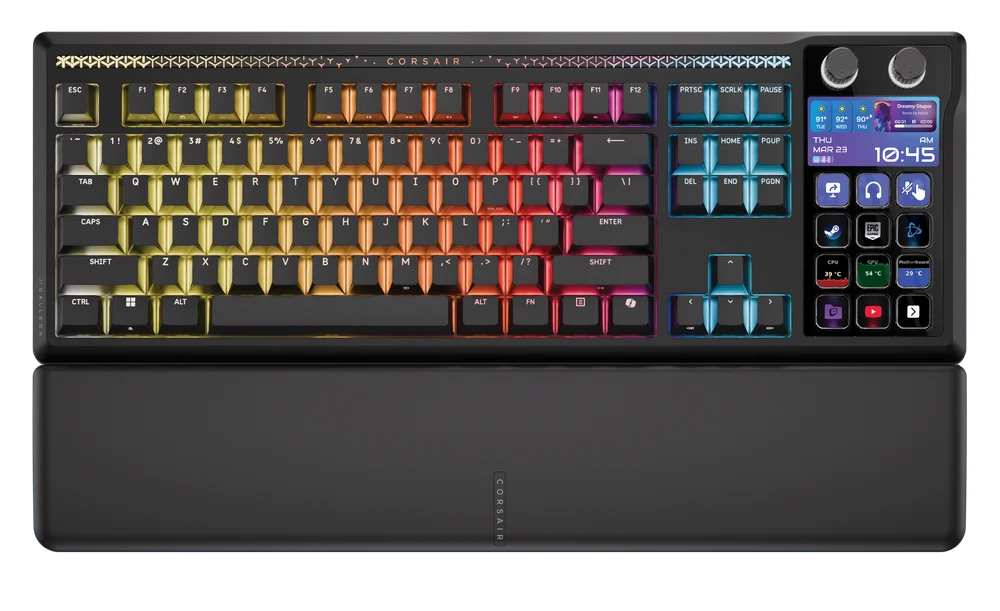
PAŽINKITE SAVO KLAVIATŪRĄ
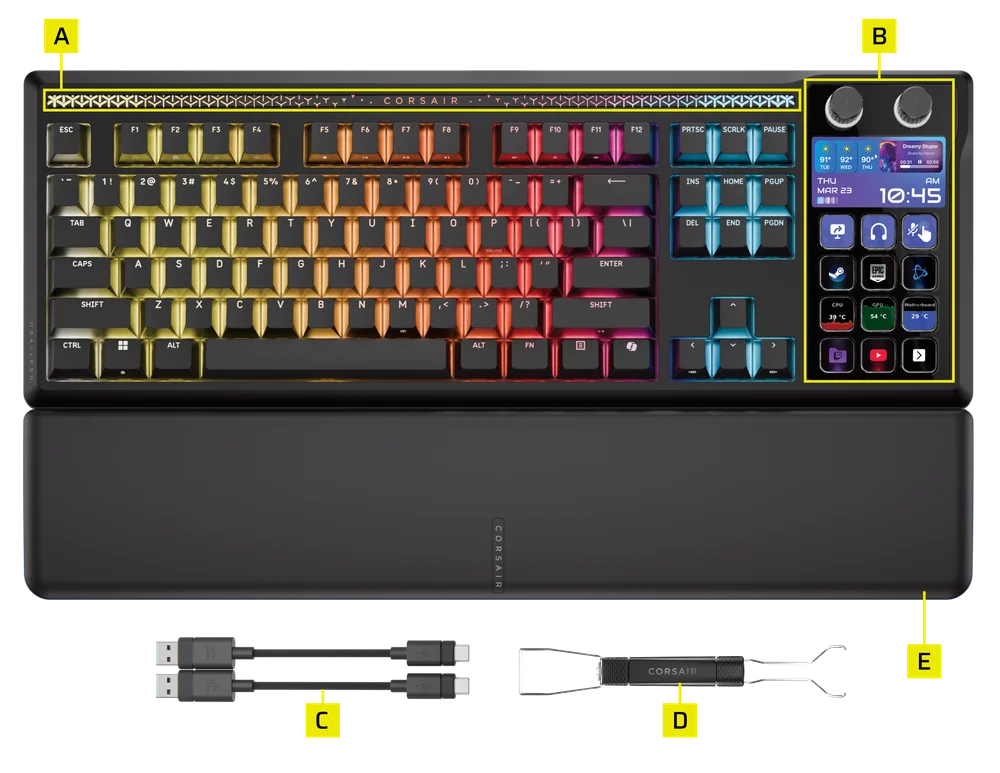
- RGB nuotaikos juosta
- DINAMINIS LCD EKRANAS
- Kabeliai iš A tipo į C tipo x 2
- 2-IN-1 klavišų dangtelių ir jungiklių nuėmimo įrankis
- MAGNETINIS PAMINKŠTINTAS DELNO ATRAMOS
Atkreipkite dėmesį, kad šiai klaviatūrai reikalingas didesnis maitinimas. Norėdami užtikrinti optimalų veikimą ir išvengti galimų problemų, rekomenduojame naudoti pridedamą USB laidą.
KLYVIATŪROS NUSTATYMAI
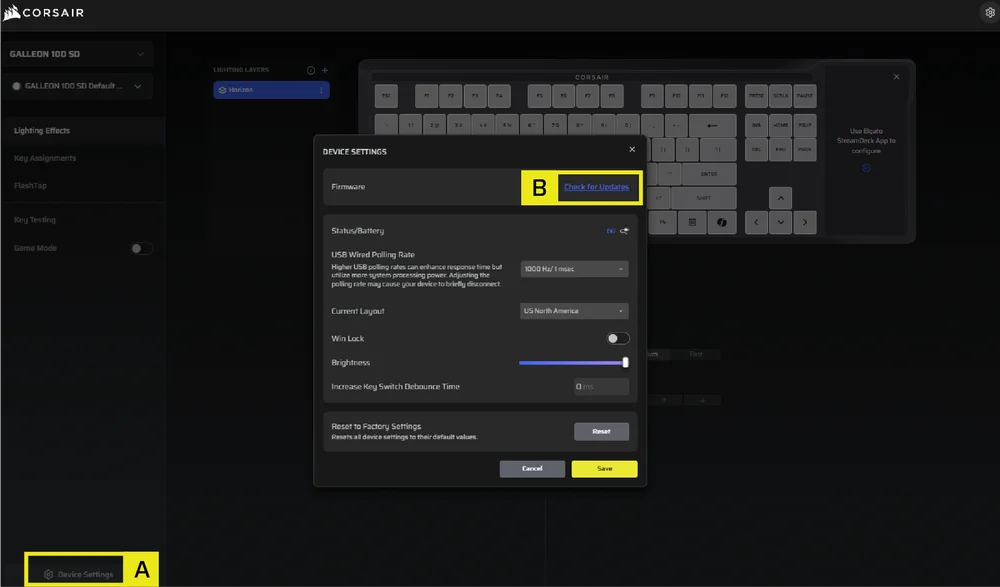
Prieš pradėdami naudoti klaviatūrą, eikite į „Web Hub“ meniu punktą „ĮRENGINIO NUSTATYMAI“ ir atnaujinkite produkto programinę įrangą iki naujausios versijos. www.corsair.com/web-hub
Jei programinės įrangos atnaujinimas nepavyksta, atlikite šiuos veiksmus:
1. Atjunkite USB laidą nuo klaviatūros.
2. Paspauskite ir laikykite nuspaudę klavišus B + L.
3. Laikydami nuspaustus klavišus, vėl prijunkite USB laidą.
4. Palaukite, kol užsidegs klaviatūros indikatoriai.
5. Vėl paleiskite programinės įrangos atnaujinimą.
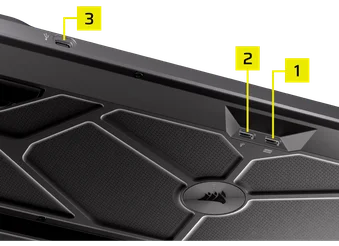
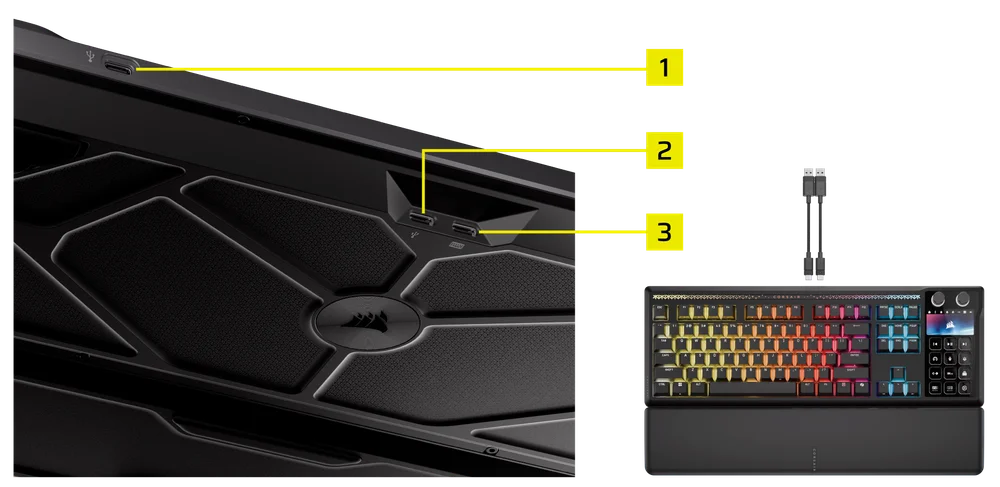
Prijunkite klaviatūrą dviem USB kabeliais prie laisvo USB tipo A prievado. Žiūrėkite paveikslėlį žemiau.
- USB „PASSTHUOUGH“ JUNGTIS (1): Prijunkite išorinius įrenginius.
- ĮVADINIS JUNGTIS (2): Prijunkite prie kompiuterio.
- KLAVIATŪROS FUNKCIJŲ JUNGTIS (3): Prijunkite prie kompiuterio.
| „Windows“ kompiuteris® | „Apple“ „Mac“® |
„Microsoft“ „Xbox One“* „Microsoft“ „Xbox Series X | S“* |
„Sony PlayStation 4“** „Sony PlayStation 5“** |
*Klaviatūra yra suderinama iš karto, išsamesnė informacija pateikta svetainėje corsair.com/xbox-support.
**Žr. skyrių „Prijungimas prie „Sony PlayStation““.
TECHNINĖS SPECIFIKACIJOS
| PATARIMAS | APRAŠYMAS |
| Korpuso forma | 87+12 (JAV) / 88+12 (JK) / 91+12 (JP) išdėstymas |
| Spalvų variantai | Juoda |
| Klavišų dangteliai | PBT (dvigubas liejimas), ABS (vienkartinis liejimas) |
| Fono apšvietimas | Programuojamas pagal klavišą (RGB) |
| LED spalva | RGB, 16,8 mln. spalvų |
| Raktų jungikliai | CORSAIR MLX Pulse linijiniai mechaniniai iš anksto sutepti klavišų jungikliai, 45 g paspaudimo jėga, 2,0 mm paspaudimo atstumas, 3,6 mm bendras eiga, garantija 80 milijonų paspaudimų |
| Ryšys | Laidinis USB (rekomenduojama versija 3.0 ar naujesnė) |
| Matrica | Visiškas klavišų perjungimas (NKRO) su 100 % apsauga nuo dvigubo paspaudimo |
| USB duomenų perdavimo dažnis | Iki 8 000 Hz dažnio „Hyper-Polling“ su „CORSAIR AXON“ |
| Įrenginių profiliai | 5 |
| Ekranas | 5 colių IPS spalvotas LCD ekranas su 12 klavišų |
| Daugiafunkcinis valdymas | 12 daugiafunkcinių mygtukų + 2 sukamojo ratuko |
| Ryškumo klavišas | FN klavišų kombinacijos / Sukamasis ratukas |
| „Windows“ užrakto klavišas | Taip |
| Reguliuojamas aukštis | Taip |
| Suderinamumas su konsolėmis | „Xbox One“, „Xbox Series X|S“, „PlayStation 4“, „PlayStation 5“ |
| Programinė įranga | Taip (CORSAIR WEB HUB, „Stream Deck“ programa) |
| Kabelis | 1,8 m / 6 pėdų, juodos spalvos, nuimamas, apipintas USB Type-C į USB Type-A |
| Matmenys |
Klaviatūra: 448 × 159 × 42 mm / 17,64 × 6,26 × 1,65 colio Rankų atrama: 448 × 89 × 21 mm / 17,64 × 3,50 × 0,83 colio |
| Svoris |
Klaviatūra: 1392 g / 49,09 oz Rankų atrama: 225 g / 7,94 oz |
| Garantija | Dveji metai – taikomi vietos šalies teisės aktai |


„AXON“ HIPERAPDOROJIMO TECHNOLOGIJA
„CORSAIR AXON“ užtikrina galingą ir greitai reaguojančią klaviatūros patirtį, pasižyminčią:
- Itin greitas klavišų paspaudimų atpažinimas ir apdorojimas
- Iki 8 000 Hz dažnio „Hyper-Polling“ (nustatoma „CORSAIR Web Hub“ įrenginio nustatymuose)
- Iki 5 sluoksnių integruotų apšvietimo efektų (programuojami „CORSAIR WEB HUB“ pagal kiekvieną profilį)
PRIJUNGIMAS PRIE „SONY PLAYSTATION“
Klaviatūra taip pat turi specialų režimą, skirtą „Sony PlayStation 4“ ir „PlayStation 5“ palaikymui, kurį galima įjungti naudojant sparčiąją klavišų kombinaciją.
| TRUMPASIS KELIAS | FUNKCIJA | INDIKACIJA |
FN+  (Laikykite 5 sekundes) (Laikykite 5 sekundes) |
Perjunkite į „PlayStation“ režimą | Per 5 sekundes 5 kartus mirksi balta šviesa |
| FN+ (Laikykite 5 sekundes) |
Grįžti į įprastą režimą | Mirksi balta spalva 2 kartus |
DARBO REŽIMAI
Klaviatūra veikia trimis skirtingais darbo režimais:
1. APARATINĖS ĮRANGOS (HW) REŽIMAS
Kai „CORSAIR WEB HUB“ neveikia arba klaviatūra prijungta prie įrenginio, kuris nepalaiko „CORSAIR WEB HUB“, klaviatūra veikia aparatinės įrangos režimu, kuriame naudojami į vidinę atmintį išsaugoti profiliai ir nustatymai.
„HARDWARE MODE“ režimu kairiuoju ratuku galima perjungti tarp „SHORTCUTS MODE“ ir „NUMPAD MODE“ režimų.
TRUMPŲJŲ KELIŲ REŽIMAS
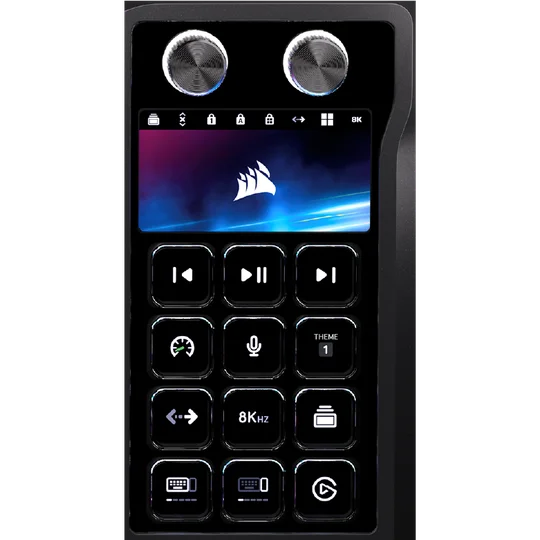
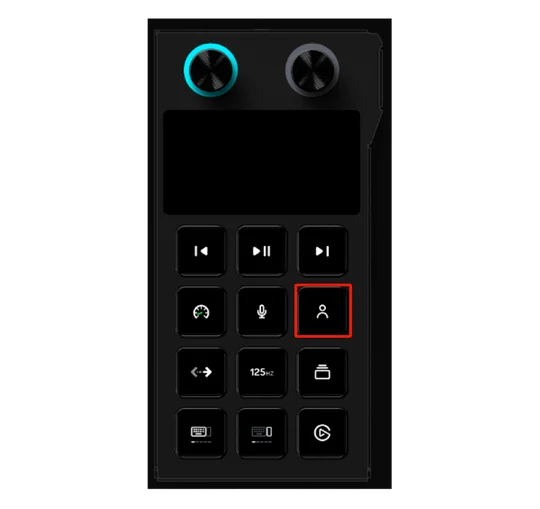
„Elgato“ mygtukas
Paspaudus šį mygtuką, gali įvykti du scenarijai*:
Planuojama, kad ši funkcija bus parengta trečiajame ketvirtyje.
- Jei „Stream Deck“ programa jau įdiegta: ji automatiškai paleis „Stream Deck“.
- Jei „Stream Deck“ programa nėra įdiegta: jūs būsite nukreipti į „Stream Deck“ įdiegimo puslapį.
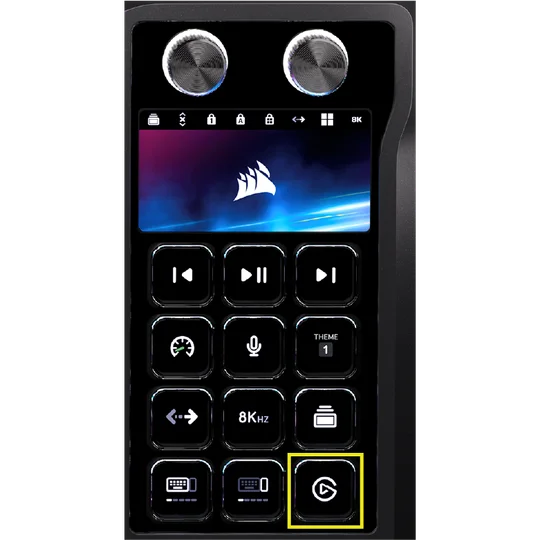
Temos mygtukas
Paspauskite šį mygtuką, kad perjungtumėte vieną iš šešių galimų temų. Tačiau atkreipkite dėmesį, kad tik perjungus į asmeninį režimą galima reguliuoti RGB apšvietimą „Corsair Web Hub“
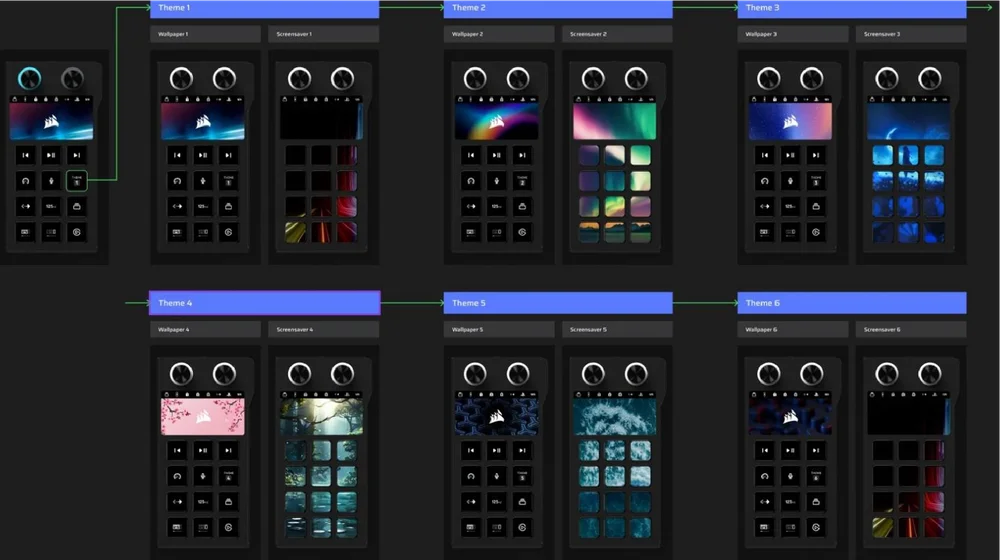
PASTABA: Norėdami reguliuoti RGB apšvietimą „Hardware Mode“ arba „Web Hub“ režimuose, pirmiausia perjunkite dinaminę LCD ekrano temą į „Personal Mode“. „Personal Mode“ režimas leidžia vartotojams pritaikyti apšvietimo nustatymus „Web Hub“ platformoje, kai jie iš vienos iš šešių iš anksto nustatytų temų perjungia į „Personal Mode“ režimą, kaip nurodyta ir Rev vadove.
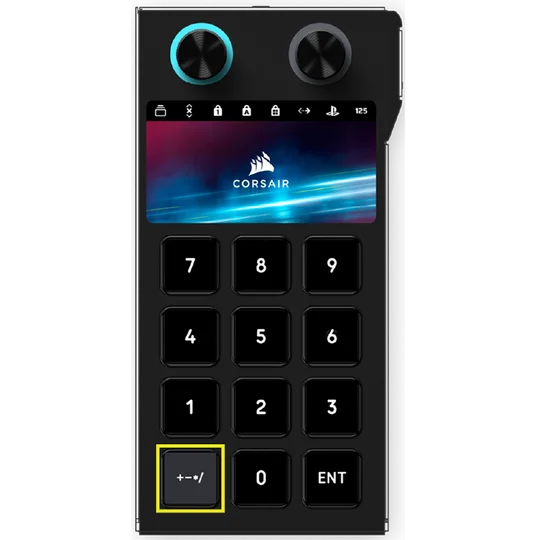
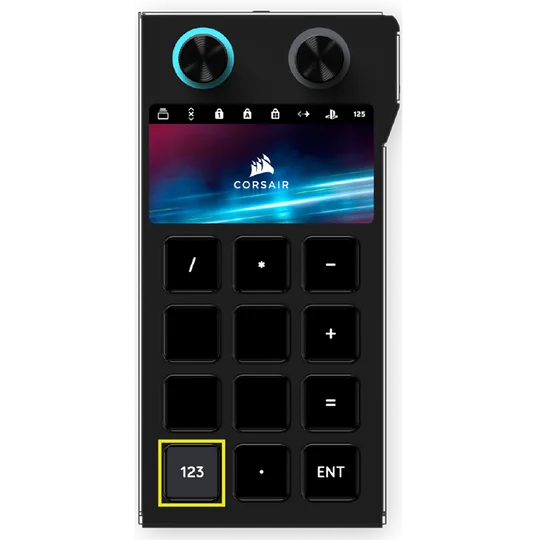
SKAIČIŲ KLYVIO REŽIMAS
Yra du puslapiai, kuriuos galima perjungti naudodami specialius geltonai pažymėtus mygtukus, kaip parodyta žemiau.
2. INTERNETINIS REŽIMAS
Eikite į „CORSAIR WEB HUB“ svetainę adresu https://corsair.com/web-hub. Klaviatūros kairioji pusė veikia internetiniu režimu, leidžiančiu pritaikyti įrenginį pagal savo poreikius bei naudoti profilius ir nustatymus, išsaugotus įrenginio atmintyje.
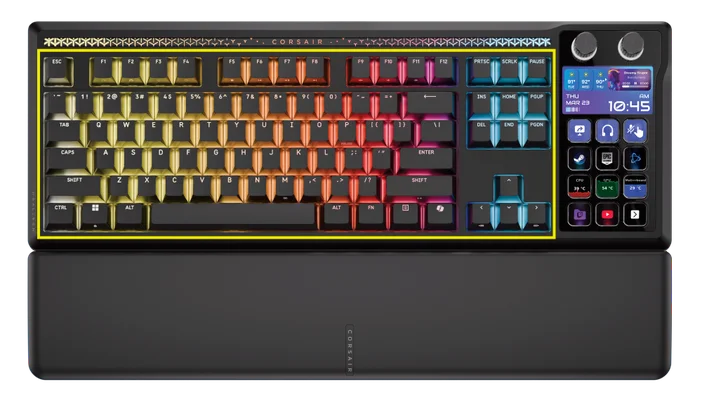
Pastaba: Atkreipkite dėmesį, kad tam tikros funkcijos ir klavišų kombinacijos veikia skirtingai priklausomai nuo to, kokiame režime esate, todėl jei jūsų „GALLEON 100 SD“ neveikia taip, kaip tikėtasi, įsitikinkite, kad esate tinkamame režime.
| FUNKCIJA | APARATINIO REŽIMO | INTERNETO CENTRO REŽIMAS |
| Saugykla ir profiliai | 8 MB iki 5 profilių | 8 MB iki 5 profilių |
| Sukurti naujus profilius | Netaikoma | TAIP |
| Sukurti apšvietimo efektus | Netaikoma | TAIP |
| Sukurti raktų priskyrimus | TAIP | TAIP |
| Maksimalus apšvietimo sluoksnių skaičius | Netaikoma | 5 |
„CORSAIR WEB HUB“ – tai patogi internetinė programa su intuityvia ir sklandžiai veikiančia sąsaja, prieinama adresu: https://corsair.com/web-hub/. Aplikacijos atsisiųsti nereikia. „CORSAIR Web Hub“ yra lengva programa, leidžianti per internetą pritaikyti „GALLEON 100 SD“ ir kitus palaikomus išorinius įrenginius. Galėsite lengvai programuoti makrokomandas, priskirti klavišų konfigūracijas, atnaujinti programinę įrangą, pritaikyti žaidimų režimą ir dar daugiau.
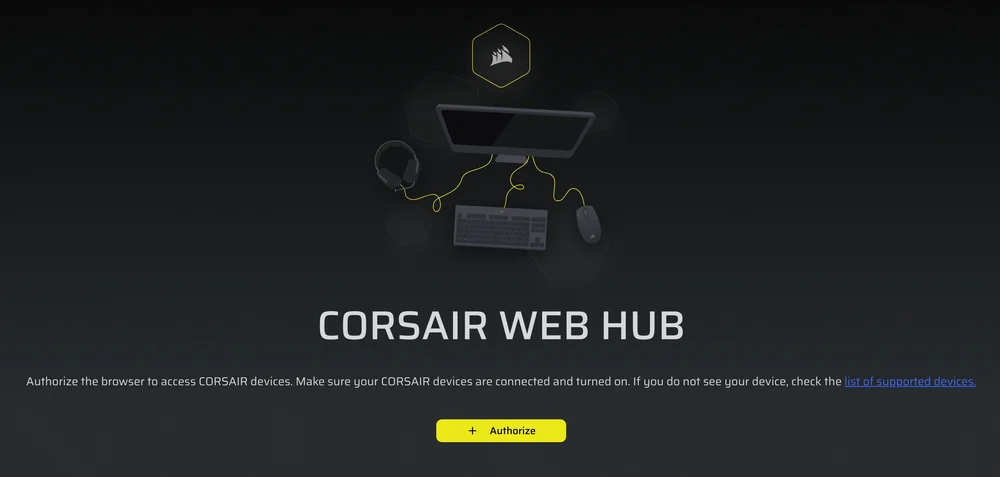
„CORSAIR WEB HUB“ pateiks galimybes pradėti programuoti:
- Apšvietimo efektai
- Pagrindinės užduotys
- „Flash Tap“
- Žaidimo režimas
- Įrenginio nustatymai
3. ELGATO STREAM DECK režimas
Eikite į šią nuorodą, kad atsisiųstumėte programinę įrangą, skirtą integruotam „Stream Deck“ valdymui:https://www.elgato.com/s/downloads. Tai leis pasinaudoti visomis pritaikymo galimybėmis ir funkcijomis, aptartomis šio vadovo skyriuose apie „Stream Deck“.
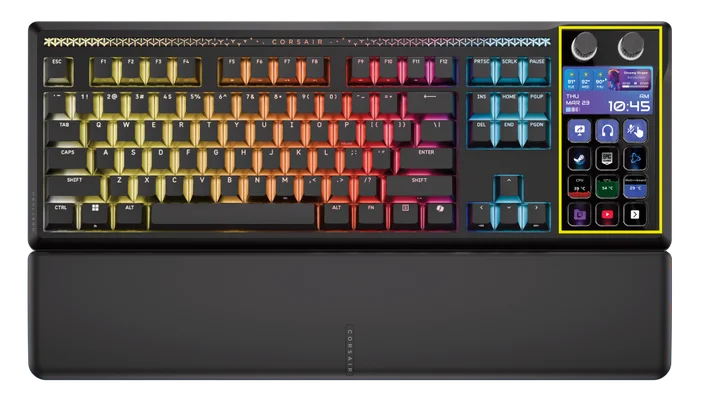
PIRMIEJI ŽINGSNIAI SU „STREAM DECK“
Atsisiųskite programėlę ir prisijunkite prie „Elgato Marketplace“ svetainės
. Norėdami pritaikyti valdymo elementus, jums reikės „Stream Deck“ programėlės. Ji nemokama ir skirta PC bei Mac kompiuteriams; ją rasite adresu www.elgato.com/s/downloads.
Jei naudojatės pirmą kartą, atsisiuntę programėlę užsiregistruokite ir prisijunkite prie „Elgato Marketplace“: https://marketplace.elgato.com.
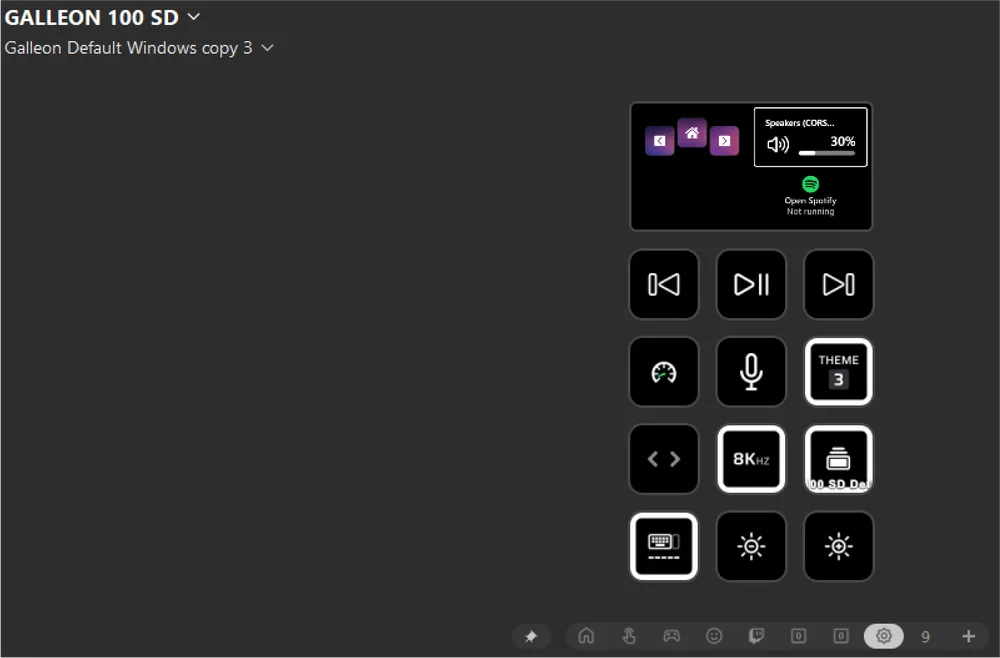
Numatytasis profilis„
“ Pirmą kartą atidarius „Stream Deck“ programėlę, pamatysite numatytąjį profilį su papildiniais šioms funkcijoms:
- Pakeisti KB apšvietimą
- Pakeisti apklausos dažnį
- Perjungti profilius
- Žaidimo režimo įjungimas/išjungimas
- „FlashTap“ įjungimas/išjungimas
Čia pateiktos nuotraukos yra tik iliustracinės (FPO). Įskiepiai gali keistis atsižvelgiant į būsimus „Elgato“ programinės įrangos atnaujinimus.
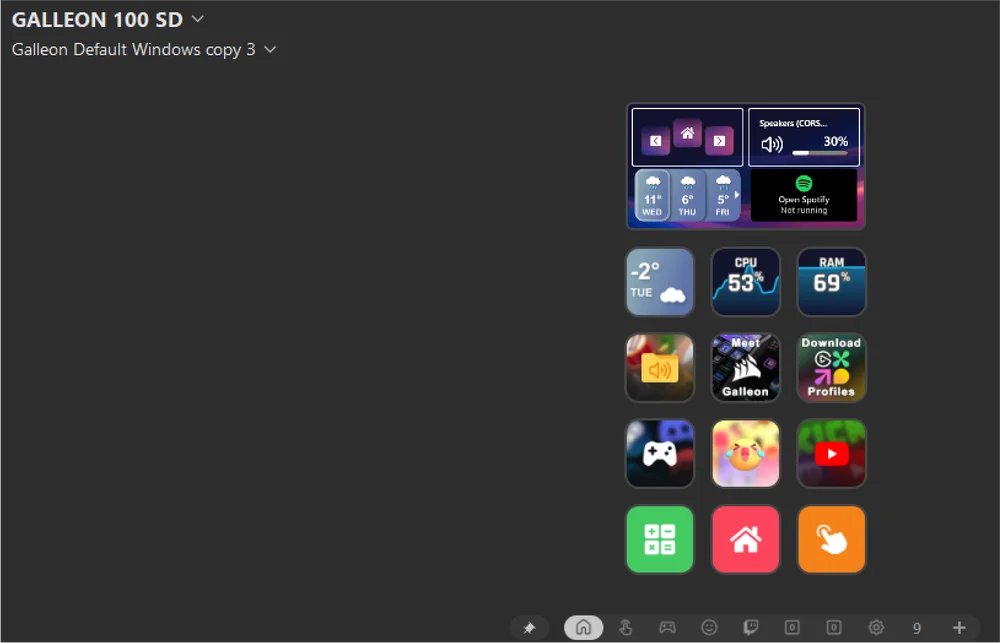
Jei norite peržiūrėti žaidimų funkcijų papildinius (pavyzdžiui, „Game Mode“ įjungimas/išjungimas, „FlashTap“ įjungimas/išjungimas ir pan.), pereikite į tolesnius puslapius.
Susipažinkite su pagrindais
Galimi veiksmai rodomi dešiniame „Stream Deck“ programėlės skydelyje. Perkelkite bet kurį veiksmą ant laisvo mygtuko arba skaičių ratuko, tada nustatykite jo parametrus apačioje esančiame laukelyje.
Darbas su klavišais„
“ Paspauskite klavišą, kad iškart atliktumėte priskirtą veiksmą. Naudokite aplankus ir puslapius, kad suskirstytumėte savo veiksmus ir galėtumėte greitai prie jų prisijungti. Funkcija „Multi Actions“ leidžia sujungti kelis nurodymus į grandinę ir juos įvykdyti vienu paspaudimu. Naudodami „Key Logic“, priskirkite skirtingus veiksmus vienam paspaudimui, dvigubam paspaudimui arba paspaudimui ir laikymui.
Darbas su ratukais„
“ Du ratukai valdo du ratukų rinkinius, todėl iš viso galima valdyti iki keturių ratukų veiksmų. Norėdami perjungti viršutinio ir apatinio ratuko veiksmų valdymą, atlikite šiuos veiksmus:
- Ilgai paspauskite skambinimo mygtuką (3 sekundes), tada atleiskite
- Skaičių ratukas leis perjungti viršutinio arba apatinio mechanizmo valdymą
Sukamieji valdikliai leidžia atlikti pagrindinius veiksmus, suteikdami dar daugiau valdymo galimybių.
- Veiksmų ratukas: Pasukite ratuką, kad pasirinkite veiksmą, tada paspauskite ratuką, kad jį atliktumėte. Galite tai įsivaizduoti kaip ginklų ar daiktų pasirinkimo ratuką žaidime
- Veiksmo aktyvinimas: Atskiriems veiksmams galima priskirti pasukimą pagal laikrodžio rodyklę, prieš laikrodžio rodyklę ir skaičių ratuko paspaudimą. Dabar vienu skaičių ratuku galima atlikti tris skirtingus veiksmus.
Norėdami pradėti naudoti „Action Wheel“ ir „Action Trigger“, perkelkite juos pelės vilkimu į dešinę pusę ant skalių.
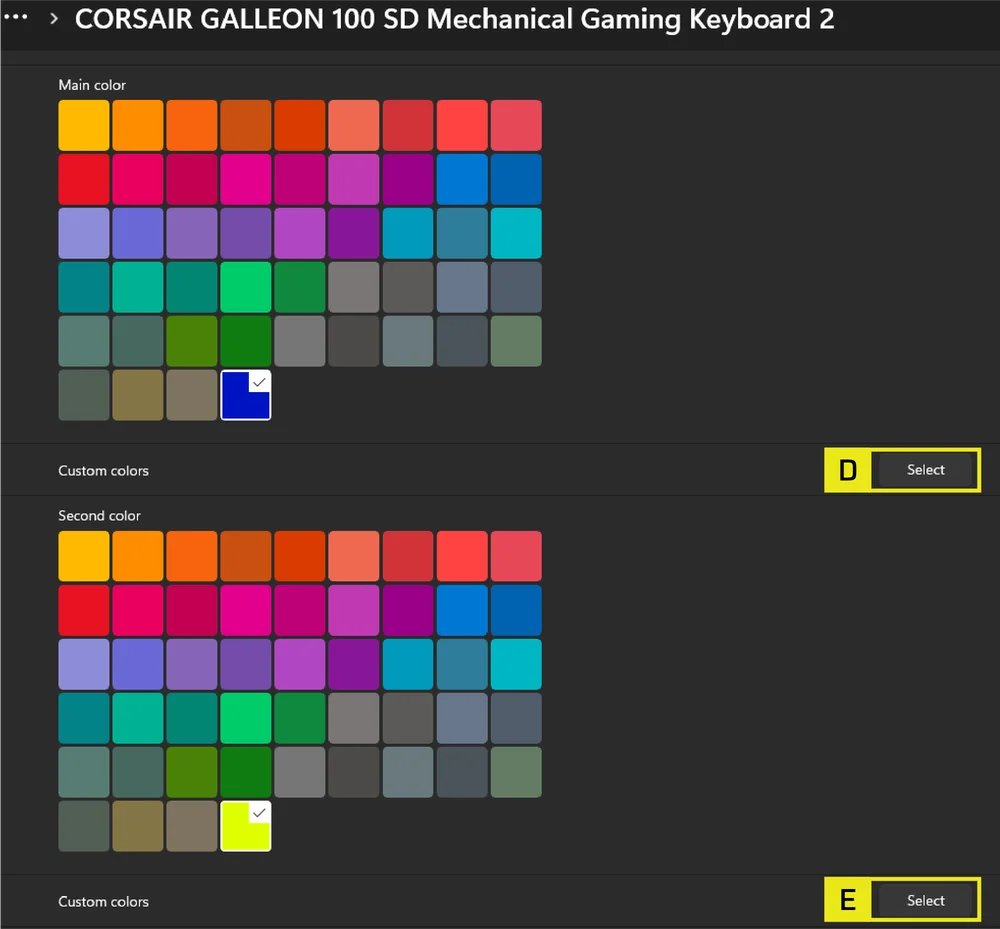
Kaip reguliuoti apšvietimą dviem sukamaisiais rankenėlėmis
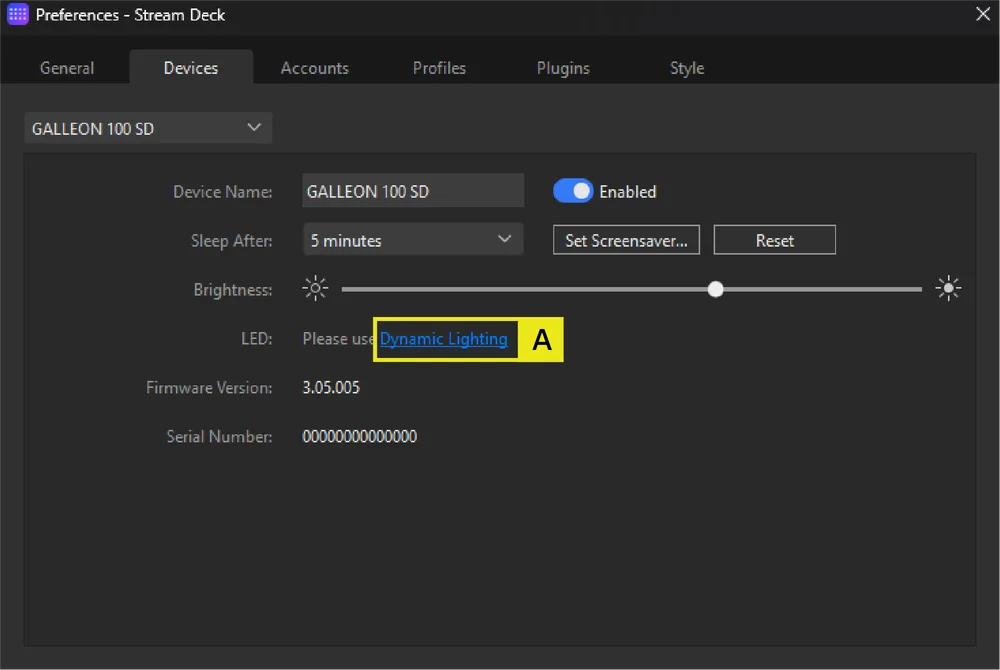
A. Atidarykite „Stream Deck“ programėlę, pereikite į skirtuką „Įrenginiai“ ir LED skiltyje spustelėkite „Dinaminis apšvietimas“.
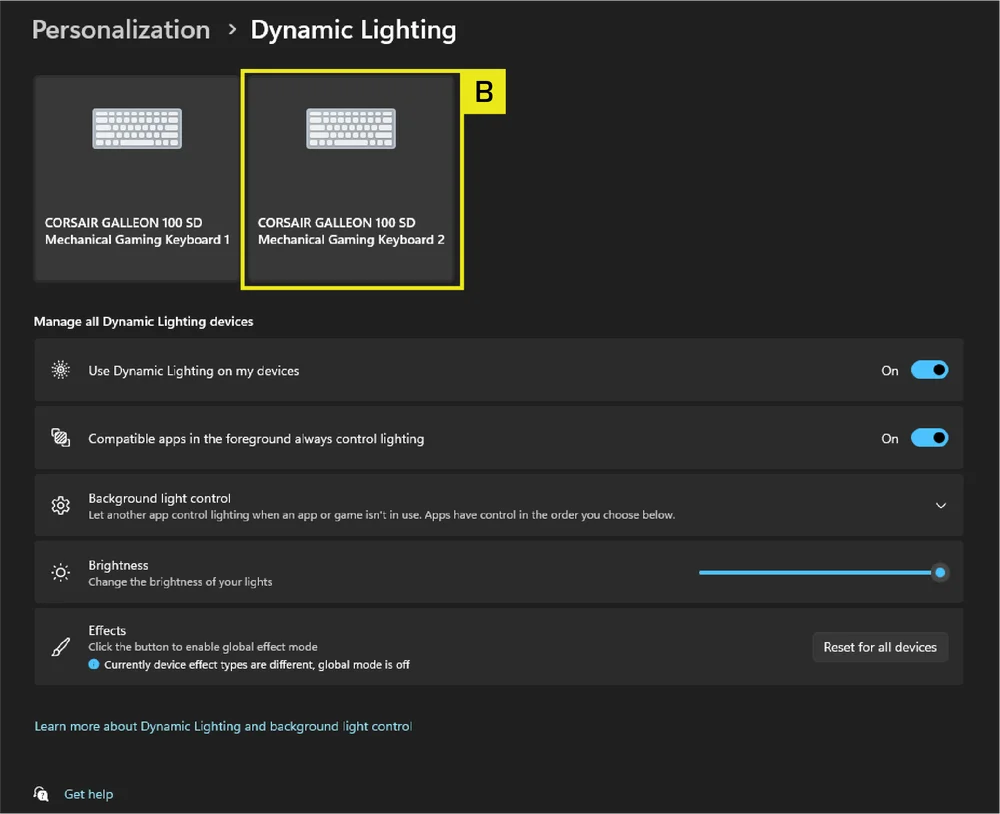
B. Puslapyje „Dinaminis apšvietimas“ pasirinkite dešinėje esantį įrenginių skydelį, kuris atitinka dešinėje pusėje esantį visą LCD modulį.
C. Skyriuje „Efektai“ pasirinkite apšvietimo efektą, kurį norite pritaikyti abiem sukamaisiais rankenėlėmis.
Pastaba: tik naudojant „Gradient“ efektą galima kiekvienam sukamojo skaičiuko ratui nustatyti skirtingas spalvas. Visi kiti efektai abiem ratams taiko vieną spalvą ar efektą.
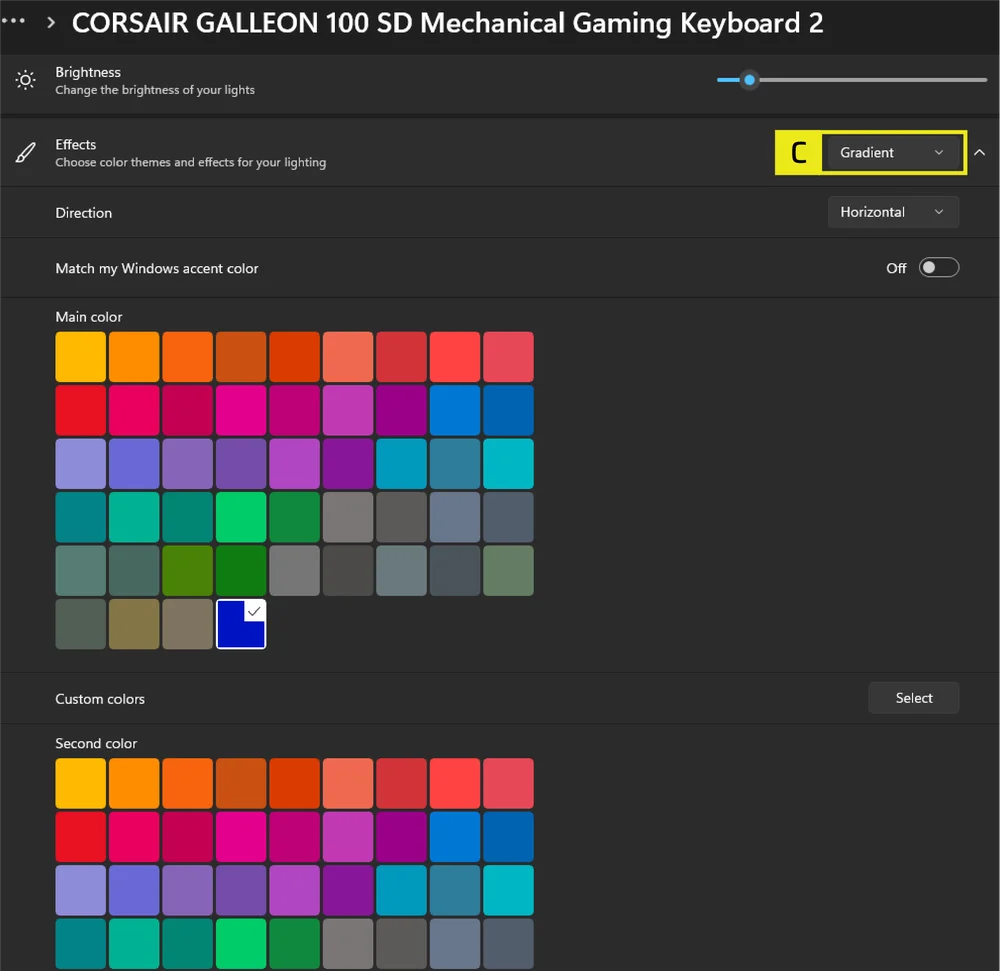
D. Pasirinkus „Gradient“ (Gradientas), parametras „Main Color“ (Pagrindinė spalva) valdo kairįjį sukamąjį reguliatorių.
E. Parametras „Custom Color“ (Pasirinktinė spalva) valdo dešinįjį sukamąjį reguliatorių.
Pritaikykite prie bet kokios užduoties„
“ profiliai – tai individualiai pritaikyti išdėstymai, skirti įvairioms programėlėms, žaidimams ir darbo eigoms. Sukurkite tiek, kiek reikia, ir vėliau perjunginėkite juos rankiniu būdu arba automatiškai naudodami „Smart Profiles“ funkciją.
Išplėskite savo galimybes
„Elgato Marketplace“ siūlo šimtus bendruomenės sukurtų papildinių ir profilių, kurie atveria naujus būdus valdyti programas, žaidimus ir įrangą. Susikurkite nemokamą paskyrą svetainėje marketplace.elgato.com, tada naršykite ir įdiekite papildinius tiesiogiai per „Stream Deck“ programėlę arba internete. Papildiniai atnaujinami automatiškai, kai pasirodo naujos versijos, todėl visada turėsite naujausią versiją.
Pritaikykite išvaizdą pagal savo skonį„
“ Jūsų „Stream Deck“ išvaizdą galima visiškai pritaikyti pagalsavoporeikius. Programėlėje dešiniuoju pelės mygtuku spustelėkite klaviatūros ekraną ir pasirinkite vieną iš daugybės fono dizainų. Įdiekite ištisus piktogramų rinkinius iš „Marketplace“, tada pritaikykite juos po vieną savo klavišams.
APARATINĖS ĮRANGOS APŽVALGA
FN klavišų kombinacijos apšvietimo indikatorius
Paspausus klavišą „FN“, visos apšvietimo lemputės trumpam išsijungs, išskyrus klavišus, kuriems priskirtos papildomos funkcijos ir makrokomandos. Šių klavišų apšvietimas liks įjungtas.
- Numatytasis spalvos tonas bus BALTA.
- Vartotojai gali pritaikyti spalvų indikaciją programoje „CORSAIR WEB HUB“.
Šiuo metu naudojamo profilio spalvinis indikatorius turės pirmenybę prieš „FN“ sparčiųjų klavišų apšvietimą.
Žaidimo režimo mygtuko funkcijos
Paspauskite mygtuką „Game Mode“ ir paspauskite klavišų kombinaciją „FN + F1“, kad įjungtumėte varžyboms optimizuotus nustatymus.
PASTABA: Jei įjungus žaidimų režimą pasikeičia esamas klaviatūros atnaujinimo dažnis, tai gali sukelti iki 1 sekundės trukmės uždelsimą, kol klaviatūra persijungs į naują dažnį. Siekiant sumažinti neigiamą poveikį žaidimo patirčiai, rekomenduojama įjungti žaidimų režimą PRIEŠ pradedant žaisti.
| REŽIMAS | FUNKCIJOS | APARATŪRA | PROGRAMINĖ ĮRANGA (CORSAIR WEB HUB) | PASTABA |
|
Numatytasis režimas (Žaidimo režimas išjungtas) |
Žaidimo režimas išjungtas:
|
Ne | Ne | Gamykliniai nustatymai |
| Įjungtas žaidimo režimas |
Įjungtas žaidimo režimas:
|
Taip | Taip | Tai galima pritaikyti „Web Hub“ programoje. Pakeitus apklausos dažnį, klaviatūra bus paleista iš naujo. |
STANDARTINIAI SPARTIEJI KLYŠKINIAI
Visos toliau nurodytos funkcijos veikia tik tada, kai laikomas nuspaustas „FN“ klavišas, o veiksmas aktyvuojamas jį paspaudus, jei nenurodyta kitaip. Numatytieji funkcinių klavišų trumpiniai su pavaizduotomis piktogramomis.
| TRUMPASIS KELIAS | FUNKCIJA |
| FN + F1 | Žaidimo režimo įjungimas/išjungimas |
| FN + F2 | Įrenginyje esantys ciklai arba programinės įrangos profiliai |
| FN + F3 | Išjungti foninį apšvietimą |
| FN + F4 | Įjungti foninį apšvietimą |
| FN + F5 | Sustabdyti žiniasklaidos srautą |
| FN + F6 | Ankstesnis medijos takelis |
| FN + F7 | Paleisti / pristabdyti medijos įrašą |
| FN + F8 | Kitas medijos takelis |
| FN + F9 | Išjungti / įjungti garsą |
| FN + F10 | Sumažina garsumą |
| FN + F11 | Padidina garsumą |
| FN + ` | Grįžti prie numatytojo apšvietimo efekto |
| FN + 1 ~ 0 | Pasirinkite automobilio apšvietimo efektus |
| FN + [ | Pasukti į kairę |
| FN + ] | Pasukti į dešinę |
| FN + - | Sumažinti apšvietimo efekto greitį |
| FN + = | Padidinti apšvietimo efekto greitį |
| FN + kairės rodyklė / dešinės rodyklė |
Perjunkite tarp pasirinktų fonų. Šios sparčiosios nuorodos bus išjungtos nuo 1-osios iki 6-osios temos, o 7-ojoje temoje bus įjungtos. |
| FN + M | Makro įrašymas |
| FN + dešiniojo „Shift“ klavišo | „FlashTap“ įjungti / išjungti |
| FN + Win |
Įjungia arba išjungia „Win Lock“ funkciją. Palaikykite 5 sekundes, kad perjungtumėte tarp „PlayStation“ ir įprasto režimų. |
MAKRO ĮRAŠYMAS / PASTABŲ IŠTRINIMAS
- Pradedamas makro įrašymas: laikykite nuspaudę klavišus FN + M (indikatorius mirksi raudonai)
- Paspauskite bet kokią standartinių klavišų kombinaciją, kad pradėtumėte įrašyti
- Įrašymo sustabdymas: paspauskite klavišus FN + M (indikatorius mirksi raudonai)
- Paspauskite bet kurį klavišą, klavišą su „FN“ arba modifikatorių (CTRL/SHIFT/ALT/ALTGR) kartu su klavišu
- Jei klavišai buvo užregistruoti: paspaudus tą klavišą arba klavišų kombinaciją, makras bus išsaugotas
- Jei nebuvo įrašyta jokių klavišų: paspaudus tą klavišą arba klavišų kombinaciją, bus ištrinti visi išsaugoti makrokomandos ar funkcijos
APŠVIETIMO GREITIEJI BŪDAI
| TRUMPASIS KELIAS | APŠVIETIMO EFEKTAS |
| FN + ` | Dabartinis HW profilio apšvietimas |
| FN + 1 | „Horizon“ |
| FN + 2 | Akvarelė |
| FN + 3 | Spiralinė vaivorykštė |
| FN + 4 | Vaivorykštės banga |
| FN + 5 | „Type Lighting“ klavišas (atsitiktinė spalva) |
| FN + 6 | Tipas: „Lighting Ripple“ (atsitiktinė spalva) |
| FN + 7 | Spalvų kaita (atsitiktinė spalvų tvarka) |
| FN + 8 | „Color Pulse“ (atsitiktinė spalvų seka) |
| FN + 9 | „Color Wave“ (atsitiktinė spalvų seka) |
| FN + 0 | Statiška spalva |
| FN + - | Sumažinti efekto greitį |
| FN + = | Padidinti efekto greitį |
| FN + [ | Pasukti į kairę |
| FN + ] | Pasukti į dešinę |
GAMYKLINIS ATSTATYMAS
Laikykite nuspaudę klavišą „ESC“ dvi sekundes, kol įrenginys prijungtas prie maitinimo šaltinio, kad ištrintumėte įrenginio atmintyje esančius profilius ir atkurtumėte gamyklinius nustatymus.
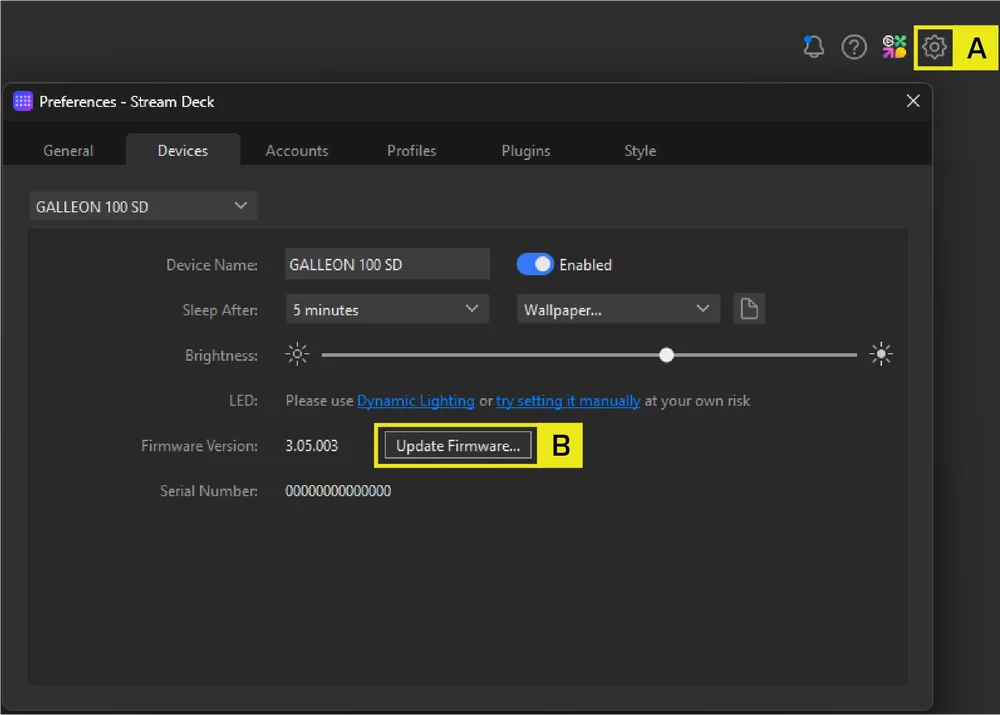
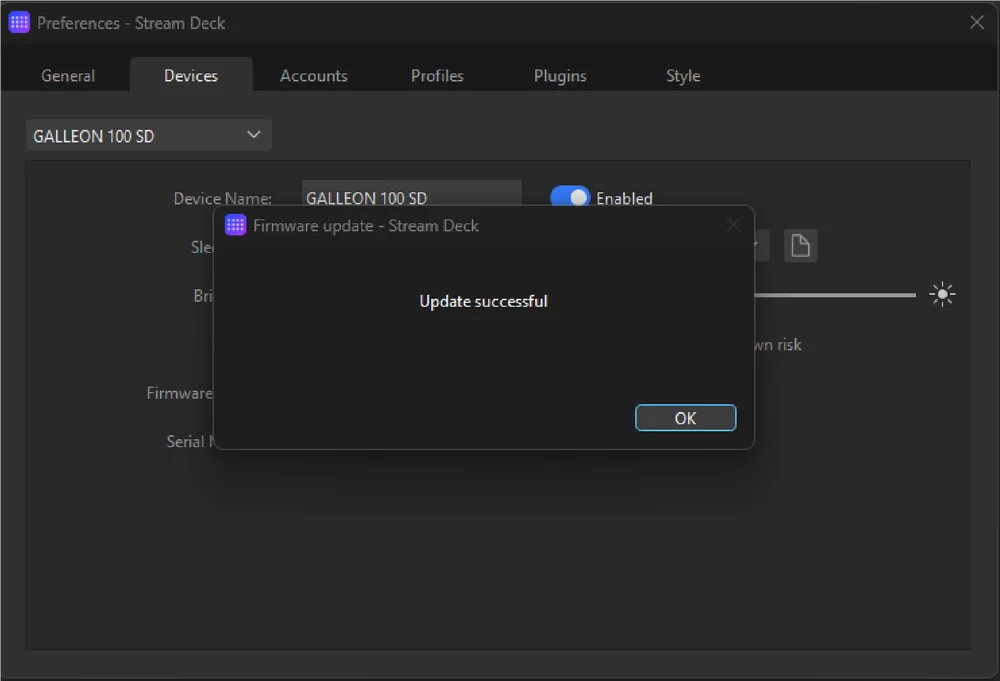
KAIP ATNAUJINTI PROGRAMINĘ ĮRANGĄ, VEIKIANT APARATINIO REŽIMO METU
- Eiti į „Corsair Web Hub“
- Paspauskite „Ieškoti atnaujinimų“ (programinės įrangos)
- Eiti į įrenginio nustatymus
- Eiti į „Stream Deck“
- Paspauskite piktogramą „Įrenginio nustatymai“
- Paspauskite „Atnaujinti programinę įrangą“
SUDERINAMUMO REŽIMAS
- Laikydami nuspaudę klavišus „FN“ ir „Windows“ 5 sekundes, FW pereis iš įprasto režimo į suderinamumo režimą
- Norėdami iš suderinamumo režimo grįžti į įprastą režimą, 5 sekundes laikykite nuspaudę klavišus „FN“ ir „Windows“
- Pereinant į suderinamumo režimą, per 5 sekundes „Windows“ klavišo indikatorius 5 kartus mirksi balta spalva
- Pereinant iš suderinamumo režimo į standartinį režimą, per 2 sekundes „Windows“ klavišo indikatorius du kartus mirksi balta spalva
Suderinamumo režimu išvestis apribojama iki:
- 13 klavišų + 7 modifikatorių klavišai (RCtrl, LAlt, LShift, Windows, AltGr)
- Vis dar veikia medijos klavišai
- Dėl PS USB sąsajos apribojimų faktinis apklausos dažnis gali skirtis nuo nustatytojo.
BIOS režimas
- Laikydami nuspaudę klavišus „B“ ir „S“ ir prijungdami maitinimą per USB, programinė įranga pereis į BIOS režimą
- Norėdami grįžti iš BIOS režimo į įprastą režimą, laikykite nuspaudę klavišą „ESC“, kol prijungiate maitinimą per USB (tai išvalys EEPROM atmintį, tačiau neatliks gamyklinių nustatymų atkūrimo)
BIOS režimu išvestis apribota iki:
- 6 klavišai + 5 modifikatoriai (RCtrl, LAlt, LShift, Windows, AltGr)
- Nustatytas 125 Hz atnaujinimo dažnis
- Nėra garso klavišų išvesties
AUTORIŲ TEISĖS / TEISINĖ INFORMACIJA
©2026 CORSAIR MEMORY, Inc. Visos teisės saugomos. „CORSAIR“ ir burių logotipas yra „CORSAIR“ registruoti prekių ženklai Jungtinėse Amerikos Valstijose ir (arba) kitose šalyse. Visi kiti prekių ženklai yra jų atitinkamų savininkų nuosavybė. Produktas gali šiek tiek skirtis nuo nuotraukoje pavaizduoto.


SUSIJĘS TURINYS