-
ĮVADAS Į AI DARBO STOTĮ
-
CORSAIR AI WORKSTATION TURINYS
-
„CORSAIR“ dirbtinio intelekto darbo stočių jungiamumas
-
„Corsair“ dirbtinio intelekto darbo vietos nustatymas
-
NAŠUMO LYGIO PARINKTUVAS
-
VIENINGA ATMINTIS
-
„CORSAIR“ dirbtinio intelekto programinės įrangos rinkinys
-
REKOMENDACIJOS DĖL AI PROGRAMINĖS ĮRANGOS
-
SAUGYKLOS MODERNIZAVIMAS
-
KAIP GAUTI NAUJAUSIĄ KONFIGŪRAVIMO INFORMACIJĄ IR DOKUMENTACIJĄ
-
ATITIKTIES PAREIŠKIMAS
-
RIBOTA GAMINIO GARANTIJA
-
TEISINĖS GYNIMO PRIEMONĖS
-
NEBENAUDOJAMI ARBA NEBEGAMINAMI PRODUKTAI
-
IŠIMTYS
-
AUTORIŲ TEISĖS / TEISINĖ INFORMACIJA
-
ATSAKOMYBĖS APIBRĖŽIMAS
VADOVAS | GREITAS PRADĖJIMO VADOVAS
CORSAIR darbo stoties kompiuteris
Anglišką versiją rasite čia - English
Jei turite kitų problemų, susisiekite klientų aptarnavimas



ĮVADAS Į AI DARBO STOTĮ
Dėkojame, kad įsigijote „CORSAIR AI WORKSTATION“!
CORSAIR AI WORKSTATION TURINYS


PIRMASIS LAPAS
MAITINIMO KABELIS
„CORSAIR“ dirbtinio intelekto darbo stočių jungiamumas

- Galia
- Našumo lygio pasirinkimas
- SD 4.0 kortelių skaitytuvas
- 1 USB 4.0 Type-C jungtis
- 2 USB 3.2 Gen 2 tipo A jungtys
- Ausinių ir mikrofono jungtis

- 2 USB 2.0 tipo A jungtys
- 1 HDMI 2.1 jungtis (FRL, 8 Gbps) – 4K60 HDR / 1440p120
- 1x DP 1.4 (HBR3) – 4K120 / 5K60 su DSC
- 1 USB 4.0 Type-C jungtis
- 1 USB 3.2 Gen 2 tipo A jungtis
- 1 vnt. 2,5 GbE Ethernet jungtis (RTL8125BG)
- Ausinių ir mikrofono jungtis
- Maitinimo jungtis
„Corsair“ dirbtinio intelekto darbo vietos nustatymas
„Corsair AI“ darbo stoties išpakavimas
„CORSAIR AI WORKSTATION“ komplektą sudaro maitinimo šaltinio maitinimo laidas, kuris turi būti prijungtas prie kompiuterio galinės dalies. Prieš įjungiant maitinimą, būtinai prijunkite visus įrenginius, kad jie būtų parengti veikti, kai sistema bus įjungta.
- Atsargiai išimkite „CORSAIR AI WORKSTATION“ iš pakuotės.
- Nuimkite viršutinį ir apatinį apsauginius transportavimo įdėklus nuo „CORSAIR AI WORKSTATION“.
- Pastatykite „CORSAIR AI WORKSTATION“ ant stalo, kad galėtumėte tęsti nustatymo procesą. Jei norite pastatyti „CORSAIR AI WORKSTATION“ ant grindų, venkite statyti jį ant pūkuotų kilimų, nes tai gali sukelti perkaitimo problemų. Norėdami pasiekti geriausius rezultatus, užtikrinkite, kad „CORSAIR AI WORKSTATION“ stovėtų pakeltas nuo grindų.
„Corsair AI“ darbo stoties prijungimas
- Prijunkite pelę, klaviatūrą ir kitus įrenginius prie stalinio kompiuterio per pagrindinės plokštės USB jungtis, esančias korpuso gale.

2. Prijunkite monitorių prie „DisplayPort“ arba „HDMI“ jungties naudodami „HDMI“ arba „DisplayPort“ laidą.

3. „CORSAIR AI WORKSTATION“ turi integruotą „Wi-Fi“ modulį, todėl „Wi-Fi“ antenų nereikia. Jei norite prisijungti prie interneto naudodami „Ethernet“ kabelį, tiesiog prijunkite jį (naudokite neekranuotą RJ45 kabelį).

4. Prijunkite maitinimo laidą prie maitinimo šaltinio, o kitą jo galą – prie artimiausios elektros lizdo. Jei naudojate apsaugą nuo įtampos svyravimų, maitinimo laidą prijunkite prie jos.

5. Norėdami įjungti „CORSAIR AI WORKSTATION“, paspauskite maitinimo mygtuką, esantį priekinėje plokštėje.

6. Kai sistema atliks pradinį paleidimo procesą, ji įkels iš anksto įdiegtą „Windows“ operacinę sistemą.
7. Vykdykite „Windows“ nurodymus, kad užbaigtumėte vartotojo paskyros kūrimą.
NAŠUMO LYGIO PARINKTUVAS
PRIEKINIO SKYDELIO VALDYMO ELEMENTAI
„CORSAIR AI WORKSTATION“ turi tris našumo režimus: „Quiet“ (Tylus), „Balanced“ (Subalansuotas) ir „Max“ (Maksimalus). Naudodami sistemos priekyje esantį galios lygio perjungiklį, galite perjungti režimus ir pasirinkti tą, kuris geriausiai tinka jūsų atliekamai užduočiai. Ekrane pasirodys pranešimas apie būseną, patvirtinantis jūsų pasirinkimą.

VIENINGA ATMINTIS
„CORSAIR AI WORKSTATION“ yra įdiegta „Unified Memory“ technologija, leidžianti procesoriui (CPU) ir vaizdo plokštei (GPU) bendrai naudoti tą pačią greitąją atmintį, taip užtikrinant spartesnę prieigą prie duomenų ir didesnį našumą atliekant dirbinius, susijusius su dirbtiniu intelektu, kūryba ir profesionalia veikla. Tai padidina efektyvumą, sumažina vėlavimą ir pagreitina sudėtingus dirbinius, susijusius su dirbtiniu intelektu, vaizdo apdorojimu ir kūryba. Norėdami pakeisti vaizdo plokštės atminties paskirstymą, vadovaukitės toliau pateiktomis instrukcijomis.
BIOS naudojimo instrukcijos
1. Įjunkite sistemą. Kai pasirodys „CORSAIR“ logotipas, nedelsdami paspauskite klaviatūros DEL klavišą, kad patektumėte į BIOS nustatymus.
2. BIOS pagrindiniame ekrane suraskite ir pasirinkite skirtuką „Išplėstiniai nustatymai“.
3. Pasirinkite parinktį „GFX konfigūracija “.
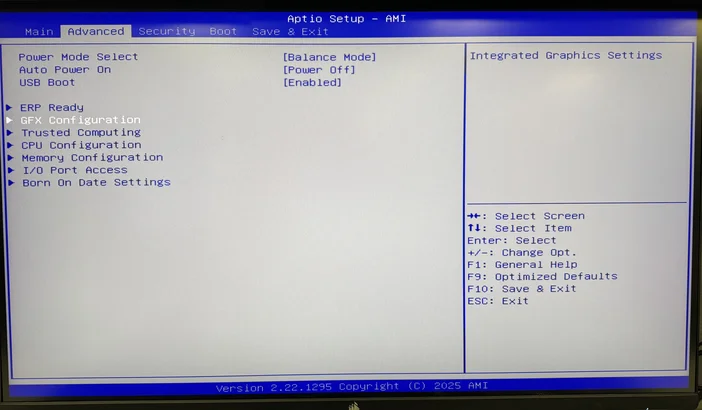
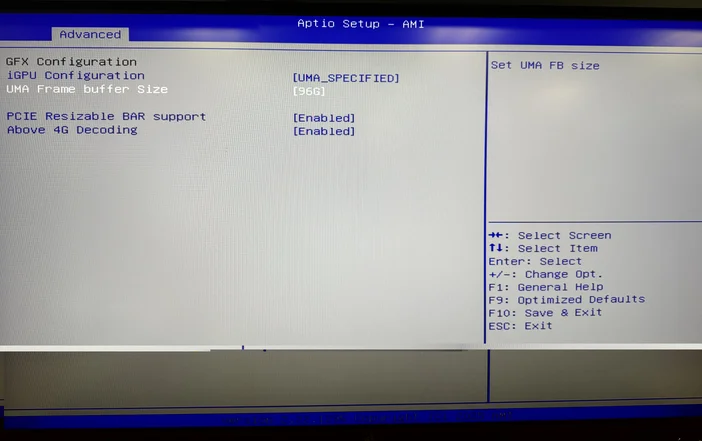
4. Suraskite ir pasirinkite parinktį „UMA rėmelio buferio dydis “. Pastaba: iGPU konfigūracija, PCIE Resizable BAR palaikymasir „Above 4G Decoding“ nustatymai turėtų būti iš anksto sukonfigūruoti, kaip parodyta paveikslėlyje žemiau.
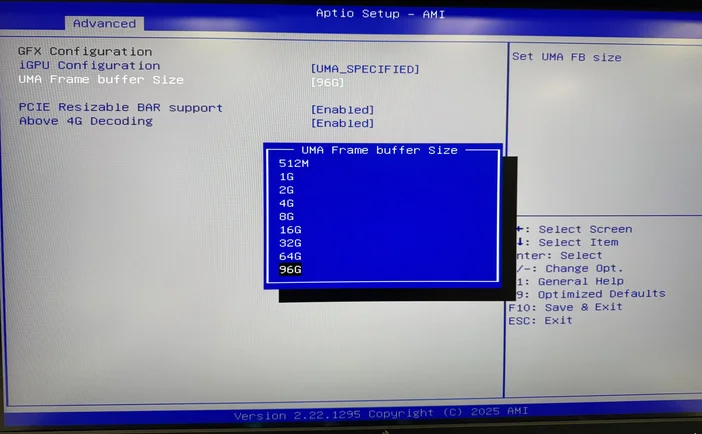
5. Atsivers iškylantis meniu, kuriame bus rodomi galimi UMA rėmelio buferio dydžiai. Pasirinkite dydį, kuris geriausiai tinka jūsų dabartiniam darbo krūviui.
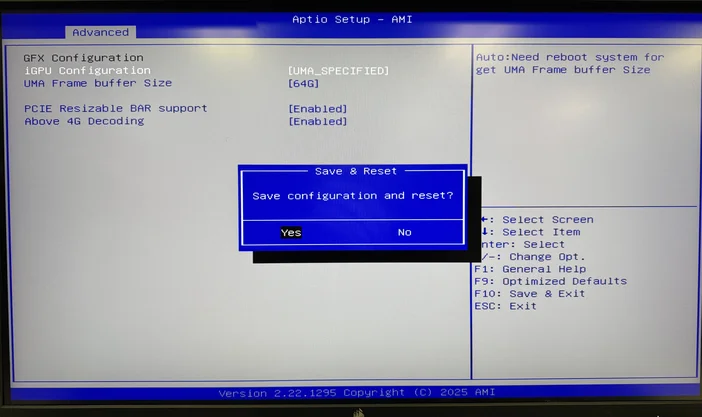
6. Baigę pasirinkimą, paspauskite klavišą F10, tada pasirinkite „Išsaugoti“, kad patvirtintumėte, ir perkraukite kompiuterį.
„AMD SOFTWARE“ naudojimo instrukcijos
1. Atidarykite programą „AMD SOFTWARE: Adrenaline Edition“.
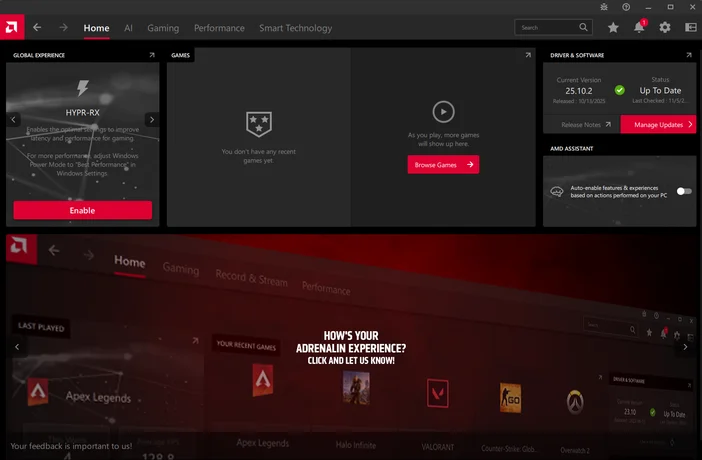
2. Programos lange viršuje pasirinkite skirtuką „Našumas“, tada iš žemiau pateiktų parinkčių pasirinkite „Optimizavimas “.
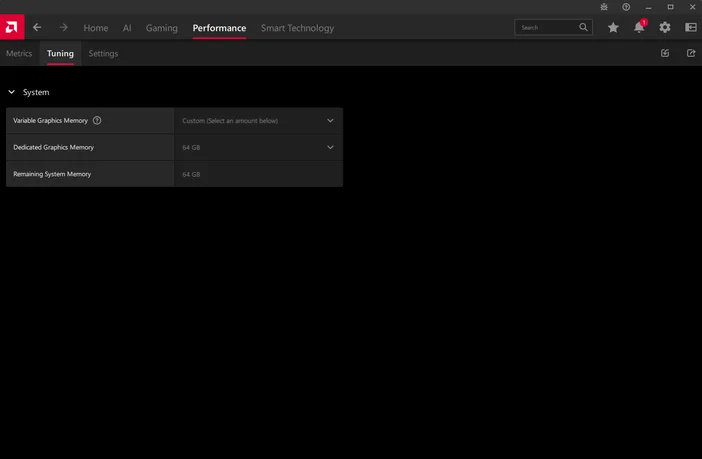
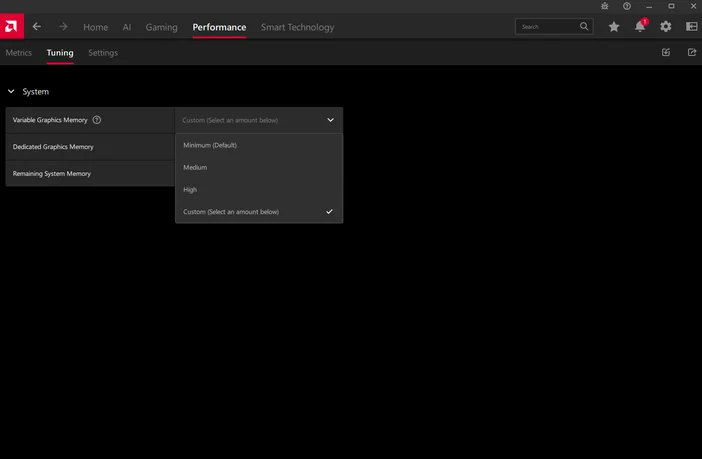
3. Galite rinktis iš trijų iš anksto nustatytų variantų – „Minimalus“, „Vidutinis“ arba „Didelis“ – arba pasirinkti „Pasirinktinis“, kad nustatytumėte norimą kintamą atminties vertę.
- Mažiausiai: 0,5 GB skirtos vaizdo plokštės atminties
- Talpa: 32 GB skirta vaizdo plokštės atminties
- Didelė: 64 GB skirta vaizdo plokštės atminties
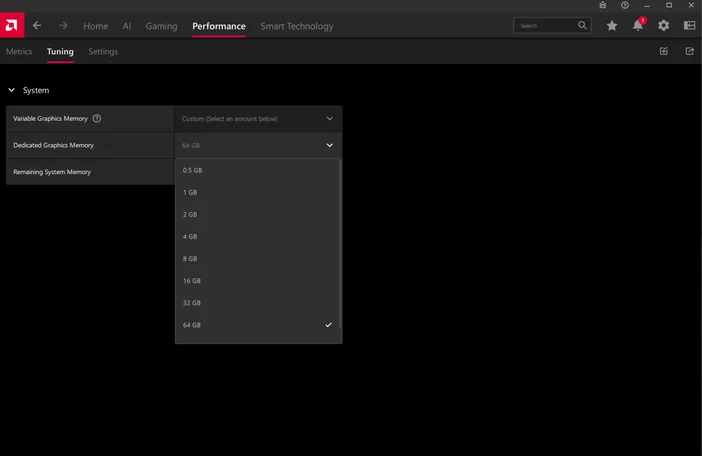
4. Jei pasirinkta parinktis „Pasirinktinis“, išskleidžiamajame meniu galite pasirinkti norimą skirtą vaizdo plokštės atminties kiekį.
5. Pasirinkus pageidaujamą skirtosios vaizdo plokštės atminties kiekį, AMD programinės įrangos apačioje pasirodys raginimas perkrauti kompiuterį. Vadovaukitės ekrane pateiktais nurodymais, kad perkrautumėte kompiuterį.
„CORSAIR“ dirbtinio intelekto programinės įrangos rinkinys
„Corsair AI Software Stack“ – tai kruopščiai parengtas, žiniatinklio pagrindu veikiantis konfigūravimo ir nustatymo asistentas, sukurtas siekiant supaprastinti tokių dirbtinio intelekto technologijomis pagrįstų darbo stočių kaip „AI Workstation 300“ konfigūravimą. Jo tikslas – padėti mažiau techninių žinių turintiems vartotojams išvengti spėliojimų, tuo pačiu išsaugant lankstumą pažengusiems vartotojams.
Darbo vietos konfigūracija iš esmės yra asmeninis dalykas – ji pritaikoma prie jūsų naudojamų įrankių, modelių ir darbo eigos. Tačiau daugeliui, ypač tiems, kurie dar tik pradeda dirbti su vietiniu dirbtiniu intelektu, didelės apimties kalbos modeliais (LLM) ar atvirojo kodo išvadų darymo įrankiais, pradinis nustatymas gali atrodyti pernelyg sudėtingas. Norint įdiegti tokius įrankių rinkinius kaip „Python“, „Git“, „PyTorch“, „Ollama“, „Anaconda“, „LangChain“, „Transformers“ ir kitus, dažnai reikia mokėti dirbti su komandų eilute, tinkamai tvarkyti priklausomybes, suprasti techninę terminiją ir optimizuoti sistemą.
https://www.corsair.com/ai-software-stack/index.html
„Corsair“ dirbtinio intelekto programinės įrangos paketas šią problemą sprendžia taip:
- Iš anksto patikrinti įrankių rinkiniai, kuriuos vartotojai gali įdiegti beveik nesikišdami.
- Automatiškai sukonfigūruoti nustatymai dažniausiai naudojamiems darbo procesams: LLM išvadų darymas, „Whisper“ transkripcija, „ComfyUI“ vaizdų generavimas ir kt.
- Internetinė sąsaja, skirta nustatymams ir pritaikymui — nereikia naudoti komandų eilutės.
- Greitas naujų vartotojų, norinčių pradėti naudoti modelius (GPT-OSS, DeepSeek, LLaMA, Mistral, Gemma ir kt.) per atvirojo kodo platformas, pvz., Jan.ai, įvedimas.
- Pasirenkamas įdiegimas — patyrę vartotojai gali visiškai atsisakyti įdiegimo arba pasirinkti įdiegti tik jiems reikalingus komponentus.
Dažnai užduodami klausimai apie „CORSAIR“ dirbtinio intelekto programinės įrangos paketą
Klausimas: Kas yra „CORSAIR AI Software Stack“?
A: „CORSAIR AI Software Stack“ – tai internetinė platforma, padedanti nustatyti ir valdyti dirbamajame kompiuteryje įdiegtas dirbtinio intelekto ir kūrėjų priemones. Ji susideda iš dviejų dalių:
- Lengvas diegimo programa, kuri paleidžiama jūsų sistemoje ir renka pagrindinius duomenis apie aparatinę bei programinę įrangą.
- Internetinis portalas, kuriame galite peržiūrėti ir įdiegti suderinamus AI įrankius bei integruoti darbo eigą.
Klausimas: Kaip pradėti jį naudoti?
A: Atlikite toliau nurodytus veiksmus.
- AI SOFTWARE STACK pagrindiniame puslapyje pasirinkite „Pradėti“.
- Pasirinkite jūsų poreikius atitinkančius NAUDOJIMO ATVEJUS. Daugiau informacijos rasite kiekvieno NAUDOJIMO ATVEJO skyriuje „SUŽINOKITE DAUGIAU“.
- Kai pasirinksite visus NAUDOJIMO ATVEJUS, nuo kurių norite pradėti, spustelėkite „TOLIAU“.
- Paspauskite mygtuką „ANALYZE MY SYSTEM“ (Išanalizuoti mano sistemą). Tai leis atsisiųsti nedidelę programėlę, kuri surinks pagrindinę informaciją apie sistemą: (procesoriaus gamintojas, operacinė sistema, procesoriaus tipas, vaizdo plokštės tipas, sistemos atminties kiekis, laisvos saugyklos vietos kiekis). Ši programėlė taip pat pasirūpins jūsų pasirinktų įrankių įdiegimu. Jei pageidaujate, ją galima pašalinti po įdiegimo.
- Spauskite „Pateikti“, kad pereitumėte prie rekomenduojamų įrankių
- Peržiūrėkite skyrių „Įrankių rinkinys“ ir pasirinkite įrankius, kuriuos norite įdiegti (pvz., „Ollama“, „Python“, „ComfyUI“, „Pytorch“).
- Pasirinkite „ĮDIEKTI“.
- Atsisiųskite programą „System Analyzer“.
- Paleiskite programą.
- Pasirinkite „PATVIRTINTI“, kad tęstumėte diegimo procesą.
- Stebėkite diegimo eigą. Dauguma programų bus diegiamos fone. Jei reikės, atsidarys langai, kuriuose bus pateiktos instrukcijos, kaip atlikti rankinius nustatymus.
Kaip veikia diegimo programa
Klausimas: Ką daro vietinis montuotojas?
A: Vietinis montuotojas:
- Nustato jūsų sistemos aparatinę įrangą (procesorių, vaizdo plokštę, RAM, atmintį) ir operacinės sistemos versiją
- Patikrina suderinamumą su turimais AI įrankiais
- Įdiegia pasirinktus įrankius iš interneto portalo
Klausimas: Ar diegimo programa naudoja AI modelius?
A: Ne. Ji pati neapdoroja duomenų ir nevykdo modelių. Ji tik parengia jūsų darbo vietą dirbti su jūsų pasirinktomis įdiegti dirbtinio intelekto priemonėmis.
Kaip naudotis priemonių rinkiniu
Klausimas: Kas yra „Toolkit“?
A: „Toolkit“ – tai atrinktas dirbtinio intelekto programų ir įrankių sąrašas, prieinamas per interneto portalą. Kiekvienas įrašas apima:
- Šio įrankio funkcijų aprašymas
- Minimalūs ir rekomenduojami sistemos reikalavimai
- Išsamūs diegimo ir konfigūravimo vadovai
Klausimas: Ar galiu pridėti įrankių, kurių nėra įrankių rinkinyje?
A: Taip, bet kurią suderinamą programinę įrangą galite įdiegti rankiniu būdu, tačiau „AI Software Stack“ automatinio diegimo ir atnaujinimo funkcijos veiks tik su „Toolkit“ rinkinyje esančiomis priemonėmis. Programuotojų ir dirbtinio intelekto sritis keičiasi, atrodo, kasdien. Mes siūlome įvairių pagrindinių priemonių rinkinį, kurį naudoja daugelis programuotojų, kad padėtume jums pradėti darbą.
Privatumas ir duomenų tvarkymas
Klausimas: Kokią informaciją renka vietinis agentas?
A: Tik pagrindiniai sistemos duomenys (aparatinės įrangos konfigūracija, operacinės sistemos versija, įdiegti tvarkyklės) ir sąrašas įdiegtų „Stack“ valdomų įrankių. Ji nerenka asmeninių failų, naršymo istorijos ar kitų programų naudojimo duomenų.
Klausimas: Ar mano duomenys siunčiami į debesiją?
A: Ne, pagrindinė sistemos informacija, reikalinga suderinamų įrankių rekomendavimui ir konfigūravimui, naudojama tik lokaliai. Asmeniniai ar projekto duomenys nėra perduodami.
Klausimas: Ar mano duomenys perduodami trečiosioms šalims?
A: Ne. Nėra renkama jokia informacija, kuri būtų perduodama bendrovei „Corsair“, mūsų dukterinėms įmonėms ar bet kurioms trečiosioms šalims.
Atnaujinimai ir pagalba
Klausimas: Kaip dažnai atnaujinamas AI programinės įrangos paketas?
A: Vietinio agento ir interneto portalo atnaujinimai bus išleidžiami reguliariai, siekiant pridėti naujų įrankių, patobulinti suderinamumo nustatymą ir optimizuoti diegimo procesus. Kadangi tai yra bazinis diegimo įrankis, daugumai vartotojų jis bus reikalingas tik tam, kad pirmą kartą paleistų sistemą. Vartotojams gilinantis į savo naudojimo atvejus, juos tobulinant ir pritaikant sistemą savo poreikiams, yra daugybė įvairių saugyklų, iš kurių galima tiesiogiai atsisiųsti įrankius, pvz., „GitHub“, „Hugging Face“ ir kt.
Klausimas: Kur galiu gauti pagalbos?
A: Dokumentaciją ir pagalbos straipsnius galite rasti tiesiogiai internetiniame portale, skyriuje „DUK ir pagalba“.
REKOMENDACIJOS DĖL AI PROGRAMINĖS ĮRANGOS
JAN.AI
„CORSAIR AI WORKSTATION“ komplekte yra „Jan.ai“ – atvirojo kodo, vietiniam naudojimui pritaikyta dirbtinio intelekto platforma, sukurta tam, kad vartotojai galėtų visiškai kontroliuoti savo sąveiką su dirbtiniu intelektu. Vietoj to, kad naudotumėtės debesų paslaugomis, „Jan“ leidžia jums naudoti galingus kalbos modelius tiesiogiai savo kompiuteryje, užtikrindama privatumą, lankstumą ir pritaikymo galimybes.

Pagrindiniai aspektai:
- Vietinis veikimas ar debesų lankstumas: modelius galima vykdyti lokaliai arba, kai reikia didesnių skaičiavimo pajėgumų, prisijungti prie debesų API, pvz., „OpenAI“, „Groq“ ar „Cohere“.
- Prieiga prie modelių centro: Įtrauktas savas modelių centras, kuris supaprastina prieigą prie atvirojo kodo modelių, pvz., „Mistral“, „LLaMA“, „Gemma“ ir kt., naudojant GGUF formatą, siekiant užtikrinti efektyvų diegimą lokaliai.
- Vietinis API serveris: apima su „OpenAI“ suderinamą API, veikiantį adresu „localhost:1337“, leidžiantį integruoti su esamais įrankiais ar darbo srautais, kurie naudoja standartinius „OpenAI“ galinius taškus.
- Išplėstinė ekosistema: palaiko plėtinius ir Model Context Protocol (MCP), leidžiantį dirbtiniam intelektui sąveikauti su tokiais įrankiais kaip „Jupyter“, „Canva“, interneto naršyklės ir kt.
„Jan.Ai“ ypač tinka:
- Vartotojai, kuriems svarbi privatumo apsauga: Idealiai tinka konfidencialių ar reguliuojamų duomenų tvarkymui, nes visi duomenų apdorojimo ir saugojimo veiksmai atliekami lokaliai.
- Kūrėjai ir tyrėjai: suteikia galimybę eksperimentuoti su įvairiais dideliais kalbos modeliais, kurti individualizuotus asistentus arba diegti privačius AI serverius.
- Entuziastai ir mėgėjai: Puikiai tinka visiems, kurie nori išbandyti vietinius AI darbo srautus, naudoti modelius neprisijungę prie interneto arba išvengti nuolatinių išlaidų už debesų paslaugas.
AMUSE.AI
„AMUSE.AI“ (paprastai vadinama „Amuse“) – tai nemokama, lokaliai veikianti dirbtinio intelekto meninės grafikos ir vaizdo įrašų kūrimo priemonė, skirta „Windows“ kompiuteriams, kurią sukūrė „TensorStack“ bendradarbiaudama su „AMD“. Ji naudoja „Stable Diffusion“ ir kitus pažangius dirbtinio intelekto modelius, kad galėtumėte kurti ir redaguoti kūrybinius vaizdus tiesiogiai savo kompiuteryje, be interneto ryšio, paskyros ar prenumeratos.

Pagrindinės savybės:
- „EZ Mode“ – greitas kūrybiškumas: iš karto pradėkite kurti įspūdingus meno kūrinius pagal teksto užduotis ar eskizus – nereikia jokio nustatymo.
- Ekspertinis režimas su išplėstinėmis valdymo funkcijomis: atrakinkite daugiau nei 100 AI modelių, kad galėtumėte tiksliai ir techniškai valdyti procesus, įskaitant vaizdų generavimą, filtravimą ir automatizavimą.
- Individualizuoti AI filtrai ir dizaino įrankiai: taikykite generatyvinius filtrus esamiems vaizdams arba paversti savo eskizus išbaigtais meno kūriniais.
- Teksto į vaizdo įrašą ir vaizdo įrašų funkcijos: „Amuse“ dabar palaiko eksperimentinę vaizdo įrašų kūrimą – teksto konvertavimą į vaizdo įrašą, vaizdų transformavimą į vaizdo įrašus ir vaizdo įrašų stiliaus keitimą.
- „AMD“ technologija „Super-Resolution“: suderinamoje aparatūroje „AMD XDNA™ Super Resolution“ funkcija padidina vaizdų skiriamąją gebą, užtikrindama didesnį ryškumą ir greitį.
- Privatus, vietinis ir nemokamas: visi procesai vyksta jūsų kompiuteryje – nesinaudojant debesų technologijomis užtikrinamas visiškas privatumas. O geriausia tai, kad asmeniniam naudojimui programa yra nemokama, nereikia nei prisijungti, nei užsiprenumeruoti.
„Amuse.AI“ ypač tinka:
- Greitas meno kūrimas: naudokite „EZ Mode“ funkciją, kad iš teksto ar eskizų akimirksniu sukurtumėte vaizdą.
- Nuotraukų redagavimas ir filtravimas: naudokite AI filtrus, kad pakeistumėte nuotraukų stilių, toną ar nuotaiką.
- „Sketch Expansion“: naudodamiesi „Design Mode“ paversti paprastus kontūrus į išbaigtus, detalizuotus meno kūrinius.
- Vaizdo įrašų kūrimas: išbandykite tekstą į vaizdo įrašą, paveikslėlį į vaizdo įrašą ir stiliaus keitimo efektus.
- Aukštos raiškos vaizdas: vaizdų kokybės gerinimas naudojant „AMD XDNA™“ technologiją, užtikrinanti ryškesnį vaizdą.
- Privatumą užtikrinantis darbo procesas: kurkite turinį išimtinai savo įrenginyje – jokie duomenys nepaliks jūsų kompiuterio.
- „AMD“ aparatinės įrangos pristatymas: demonstruoja visapusišką galingų „AMD“ procesorių, vaizdo plokščių ir neuroninių procesorių, pritaikytų dirbti su dirbtiniu intelektu, panaudojimą.
META LLAMA 4 SCOUT
„Llama 4 Scout“ yra „Meta“ naujos kartos „Llama 4“ serijos, pristatytos 2025 m. balandį, dalis. Tai 17 milijardų aktyvių parametrų modelis, sukurtas remiantis „Mixture-of-Experts“ (MoE) architektūra, kuri iš viso 109 milijardų parametrų naudoja 16 ekspertų. Modelis palaiko natūralų multimodalinį įvesties formatą, o tai reiškia, kad jis gali apdoroti tekstą ir vaizdus bei generuoti daugiakalbius tekstus ar kodą.

Išskirtinės savybės ir privalumai:
- Efektyvus ir galingas: nepaisant savo masto, „Llama 4 Scout“ yra pakankamai kompaktiškas, kad optimizuotose aplinkose galėtų veikti naudojant vieną „NVIDIA H100“ GPU.
- Aukšti testų rezultatai: įvairiuose testuose jis pranoksta tokius modelius kaip „Google“ „Gemma 3“, „Gemini 2.0 Flash-Lite“ ir „Mistral 3.1“.
- Atviras modelis su tam tikrais licencijavimo apribojimais: nors techniškai prieinami, „Llama 4“ modeliai labai dideliems komerciniams vartotojams taikomi licencijavimo apribojimai.
- Geriau tvarkosi su jautriomis temomis: palyginti su „Llama 3.3“, „Llama 4“ (įskaitant „Scout“) atviriau traktuoja ginčytinas temas, atmetant mažiau užklausų ir rodant mažiau šališkumo.
Naudojimo atvejai ir pritaikymas:
Praktiškai „Llama 4 Scout“ išsiskiria šiais privalumais:
- Užduotys su ilgais dokumentais: puikiai tinka analizuoti ar apibendrinti didžiules duomenų struktūras, pavyzdžiui, techninę dokumentaciją, teisinių tekstų archyvus, kodų bazes ar stenogramas, tuo pačiu išlaikant kontekstą milijonų žodžių atžvilgiu.
- Daugiakryptė analizė: dėl savo gebėjimo apdoroti tekstą ir vaizdus ji puikiai tinka vizualiniam mąstymui, dokumentų supratimui ir tokiems taikymo atvejams kaip vaizdų antraščių kūrimas ar turinio generavimas.
- Daugiakalbiai ir daugialypės formos rezultatai: puikiai tinka pokalbių robotams, pagalbai programuojant arba turinio kūrimui ir vertimui į kitas kalbas.
- Efektyvus diegimas: puikus pasirinkimas mokslinių tyrimų laboratorijoms ar įmonėms, siekiančioms įdiegti galingą dirbtinį intelektą be didžiulių GPU klasterių.
Kaip paleisti „Meta Llama 4 Scout“ ant „Strix Halo 128GB“:
Pastaba: toliau nurodyti veiksmai taikomi tik dirbant kūrėjo arba išplėstinių teisių naudotojo režimu. Kad „Meta Llama 4“ veiktų stabiliai, reikia mažiausiai 96 GB atminties.
- Įdiekite pateiktą „Adrenalin Preview Press“ tvarkyklę.
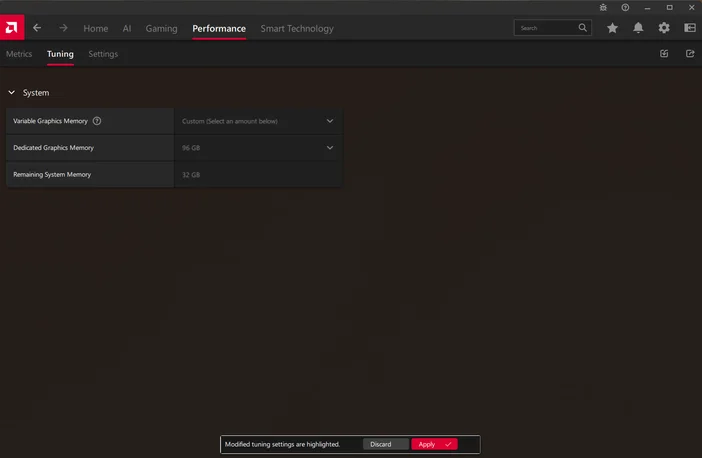
- Atidarykite programą „AMD Adrenalin“, spustelėkite skirtuką „Našumas“, tada – „Tuning“, priešais parinktį „Kintama vaizdo plokštės atmintis“ išskleidžiamajame meniu pasirinkite 96 GB ir spustelėkite „Taikyti“ (dėl to kompiuteris bus perkrautas).
- Įdiekite „LM Studio“. „LM Studio“ – atraskite, atsisiųskite ir paleiskite vietinius didelius kalbos modelius (LLM)
- Paleiskite programą ir spustelėkite „praleisti įvadą“
- Eikite į skirtuką „Atrask“ (didinamojo stiklo piktograma).
- Kairėje pusėje spustelėkite „Runtime“ ir, jei yra laukiančių atnaujinimų, spustelėkite „Atnaujinti“.
- Įsitikinkite, kad dešinėje pusėje kaip numatytoji vykdymo aplinka būtų pasirinkta (Vulkan) „llama.cpp “.
- Dabar spustelėkite išskleidžiamąjį meniu „Model Search“ ir ieškokite „lmstudio community llama 4 scout“
- Dešinėje pusėje išskleidžiamajame meniu pasirinkite versiją „Q4 K M“ ir atsisiųskite. Jos dydis bus 67 GB.

10. Kai modelis bus atsisiųstas, grįžkite į skirtuką „Pokalbis“ ir spustelėkite viduriniame kampe esantį išskleidžiamąjį meniu. Įsitikinkite, kad pažymėta parinktis „Rankiniu būdu pasirinkti parametrus“, tada spustelėkite modelio pavadinimą: „Llama 4 Scout“.
11. Nustatykite GPU perkėlimo sluoksnių maksimalų lygį iki 100 % (48/48).
a. Naudokite žymę --gpu-layers: nurodykite sluoksnių, kuriuos norite perkelti į GPU, skaičių, naudodami argumentą „GPU Layers“ (arba -ngl).
b. Nustatykite reikšmę: Nustatykite reikšmę 48, kad visi sluoksniai būtų perkeliama į GPU.
Pavyzdinis komandos tekstas:./llama-cli --model llama4-scout-model.gguf --n-gpu-layers -48
12. Spustelėkite „Įkelti modelį“.
13. Pirmą kartą paleidus programą, gali pasirodyti šis „Guardrails“ pranešimas. Jei taip nutiko, išjunkite šią funkciją:

14. Įkelkite modelį (įsitikinkite, kad pasirinkta parinktis „Įkelti rankiniu būdu“ ir kad sluoksnių perkėlimas į GPU yra 100 %)
15. Pokalbiai!
16. Pastaba: galite spustelėti piktogramą „vaizdas“ pokalbių lange, kad pateiktumėte LLM vaizdą ir patikrintumėte jo regos gebėjimus.
17. Pastaba: šie veiksmai galioja tik kūrėjo ir išplėstinių teisių naudotojo režimuose.
SAUGYKLOS MODERNIZAVIMAS
Sandėlio įrengimas
Jei norite padidinti atminties talpą, galima įdiegti antrąjį NVMe SSD diską.
Pastaba: Kad įrenginys būtų tinkamai sumontuotas, geriausia rinktis plokščią aušintuvą turintį NVMe SSD arba NVMe SSD be aušintuvo.
Norėdami pakeisti arba įdiegti daugiau atminties, laikykitės toliau pateiktų nurodymų.
- Nuimkite galinį skydelį, išsukdami 9 žemiau nurodytus varžtus.

2. Atsargiai nuimkite galinį skydelį.

3. Švelniai paspauskite vidinį dėklą, kad jis išslystų pro korpuso priekį. Kai dėklą bus galima paimti už pakankamai didelę jo dalį, atsargiai ištraukite jį iš korpuso.

4. Suraskite antrąjį M.2 lizdą pagrindinėje plokštėje ir pradėkite montuoti savo NVMe SSD atminties diską.

5. Būtinai pritvirtinkite NVMe SSD atminties diską naudodami iš anksto įsuktą varžtą.

6. Baigę montavimą, įdėkite pagrindinės plokštės dėklą atgal į korpusą.

7. Vėl pritvirtinkite galinį skydelį į jo vietą.
8. Prisukite galinį skydelį 9 varžtais.
KAIP GAUTI NAUJAUSIĄ KONFIGŪRAVIMO INFORMACIJĄ IR DOKUMENTACIJĄ
PRIEIGA PRIE VAIRUOTOJŲ IR PROGRAMINĖS ĮRANGOS
„CORSAIR AI WORKSTATION“ komplektą sudaro visi veikimui reikalingi iš anksto įdiegti tvarkyklės ir programinė įranga. Naujos tvarkyklių ir programinės įrangos versijos pateikiamos „Corsair.com“ produkto palaikymo puslapyje, skiltyje „Atsisiuntimai“.
ATITIKTIES PAREIŠKIMAS
„CORSAIR“ įsipareigoja laikytis visų šalių, į kurias bendrovė tiekia savo produktus, įstatymų ir teisės aktų. „CORSAIR“ produktai yra suprojektuoti ir išbandyti taip, kad, naudojami pagal paskirtį, atitiktų atitinkamus pasaulinius produktų saugos, elektromagnetinio suderinamumo standartus bei kitus privalomus reguliavimo reikalavimus.
RIBOTA GAMINIO GARANTIJA
„CORSAIR“ suteikia neperleidžiamą 2 metų garantiją „CORSAIR AI WORKSTATION“ produkto pirkėjui, įsigijusiam jį iš oficialaus „CORSAIR“ platintojo. CORSAIR garantuoja, kad produktas neturės medžiagų ir gamybos defektų per nustatytą laikotarpį, kuris prasideda nuo tos dienos, kai pirkėjas gauna produktą. Garantinis laikotarpis skirsis priklausomai nuo konkretaus produkto, kaip nurodyta jūsų vartotojo dokumentacijoje, ant produkto pakuotės arba kaip išvardyta pridedamame CORSAIR garantinių laikotarpių sąraše. Jei šie garantiniai laikotarpiai skirsis, bus taikomas ilgiausias nurodytas garantinis laikotarpis.
Išskyrus atvejus, kai tai draudžia galiojantys vietos teisės aktai, ši garantija galioja tik pirminiam pirkėjui ir negali būti perduodama kitiems asmenims. Norėdami pasinaudoti garantinėmis teisėmis, turite pateikti pirkimo kvitą ir nurodyti produkto serijos numerį. Ši garantija suteikia jums konkrečias teises, tačiau pagal vietos teisės aktus jums gali būti suteiktos ir papildomos teisės.
Apskritai ši garantija reiškia, kad jūsų „CORSAIR“ techninės įrangos gaminys garantinio laikotarpio metu veiks pagal paskelbtas technines specifikacijas, nurodytas jo techniniuose duomenyse, bei numatytoje eksploatavimo aplinkoje.
TEISINĖS GYNIMO PRIEMONĖS
Visa „CORSAIR“ atsakomybė ir jūsų vienintelė teisių gynimo priemonė dėl bet kurio „CORSAIR“ produkto, kuris neveikia pagal paskelbtas technines specifikacijas, yra „CORSAIR“ nuožiūra: produkto pakeitimas „CORSAIR“ sąskaita. Šis garantinis įsipareigojimas galioja su sąlyga, kad įranga bus grąžinta į pirminę pirkimo vietą arba kitą „CORSAIR“ nurodytą vietą, pridėjus originalų pirkimo kvitą. Jums gali tekti sumokėti siuntimo ir tvarkymo mokesčius, taip pat bet kokius taikytinus tarifus, muitus, mokesčius ar kitus mokesčius. CORSAIR savo nuožiūra gali pateikti naujus arba atnaujintus produktus.
Bet kuriam pakeistam gaminiui garantija galioja likusį pirminės garantijos laikotarpį arba trisdešimt (30) dienų, priklausomai nuo to, kuris laikotarpis yra ilgesnis, arba tiek, kiek numatyta vietos teisės aktuose.
NEBENAUDOJAMI ARBA NEBEGAMINAMI PRODUKTAI
Pasenęs arba nebegaminamas produktas bus pakeistas tokiu pačiu produktu, jei toks yra. Jei „CORSAIR“ negalės pakeisti jūsų pasenusio arba nebegaminamo produkto tokiu pačiu produktu, „CORSAIR“, savo nuožiūra, pakeis pasenusį arba nebegaminamą produktą produktu, turinčiu panašias funkcijas ir pajėgumą.
IŠIMTYS
Ši garantija neapima problemų ar gedimų, atsiradusių dėl, be kita ko, bet kurių iš šių priežasčių:
- Įprasto naudojimo metu atsirandantis nusidėvėjimas.
- Bet koks pakeitimas, netinkamas naudojimas, avarija, išardymas, netinkamas pritaikymas arba neleistinas remontas.
- Trūksta serijinio numerio etiketės, gamintojo modelio ar detalės numerio etiketės, jos yra sugadintos arba kitaip neįskaitomos.
- Bet koks netinkamas naudojimas, įskaitant naudojimą, neatitinkantį pateiktų produkto naudojimo instrukcijų.
- Prijungimas prie netinkamo maitinimo šaltinio.
- Bet kokia kita priežastis, nesusijusi su gaminio medžiagų ar gamybos defektu.
Be to, ši garantija netaikoma suklastotiems gaminiams, t. y. gaminiams, kuriuos „CORSAIR“, savo nuožiūra nusprendusi, laiko ne „CORSAIR“ ar bet kurio iš jos įgaliotų gamybos partnerių pagamintais.
AUTORIŲ TEISĖS / TEISINĖ INFORMACIJA
AUTORIŲ TEISĖS / TEISINĖ INFORMACIJA
© 2025 CORSAIR MEMORY, Inc. Visos teisės saugomos. „CORSAIR“ ir burių logotipas yra „CORSAIR“ registruoti prekių ženklai Jungtinėse Amerikos Valstijose ir (arba) kitose šalyse. Visi kiti prekių ženklai yra jų atitinkamų savininkų nuosavybė. Produktai gali šiek tiek skirtis nuo pavaizduotų nuotraukose.
ATSAKOMYBĖS APIBRĖŽIMAS
„CORSAIR“ NEATSISAKO ATSAKOMYBĖS UŽ JOKIUS YPATINGUS, ATSITIKTINIUS, NETIESIOGINIUS ARBA PASEKMINIUS NUOSTOLIUS, ĮSKAITANT, BET NEAPSIRIBOJANT, PRARASTĄ PELNĄ, PAJAMAS ARBA DUOMENIS (NEPRIKLAUSOMAI NUO TO, AR JIE YRA TIESIOGINIAI, AR NETIESIOGINIAI) ARBA KOMERCINIUS NUOSTOLIUS DĖL BET KOKIOS AIŠKIOS AR NUMANOMOS GARANTIJOS DĖL JŪSŲ PRODUKTO PAŽEIDIMO, NET JEI „CORSAIR“ BUVO IŠ ANKSTO ĮSPĖJUSI APIE TOKIŲ ŽALŲ GALIMYBĘ. Kai kurios vietos teisės aktai neleidžia atsisakyti atsakomybės už specialią, netiesioginę, atsitiktinę ar pasekminę žalą arba ją riboti, todėl šis apribojimas ar atsisakymas gali būti netaikomas jūsų jurisdikcijoje.
Yra FCC identifikatorius: RAS-MT7925B22M
Yra IC: 7542A-MT7925B22M
