Nu extraction-shooters steeds populairder worden, zullen spelers elk mogelijk voordeel willen benutten. Met de door ons in dit artikel aanbevolen instellingen voor Marathon kun je snel en eenvoudig een aantal voordelen benutten, waarbij de grafische en geluidsinstellingen het grootste verschil maken.
We begrijpen dat een fractie van een seconde vertraging of een vertraagde reactie doordat je je vijanden niet goed hoort, het verschil kan maken tussen een geslaagde ontsnapping en het verlies van je hele buit. Deze pagina kan je daarbij helpen.
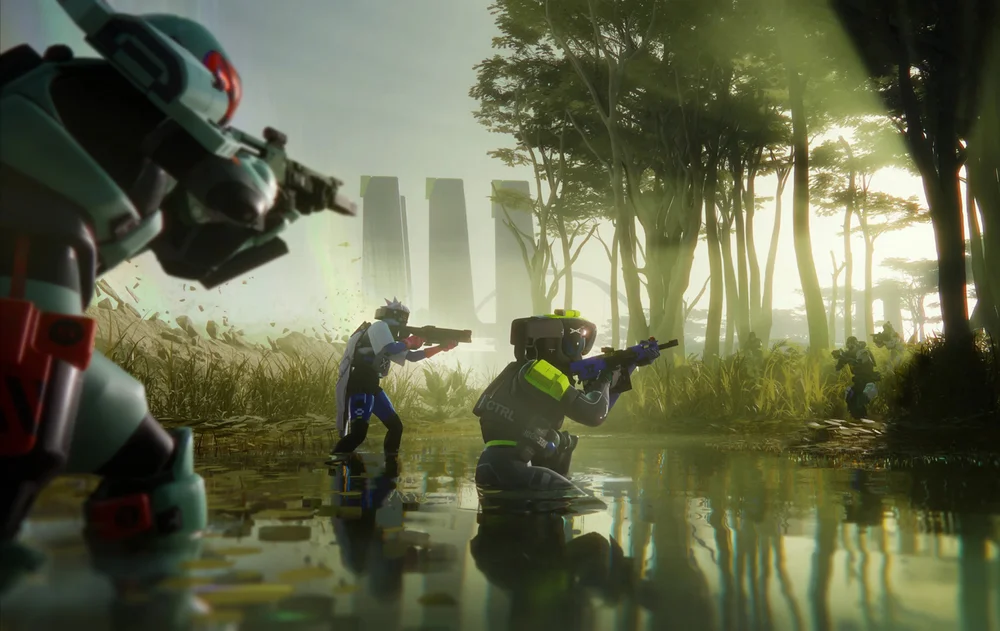
Marathon stelt niet bepaald hoge eisen aan je systeem, maar als je op een monitor met een hoge verversingssnelheid speelt of wilt voorkomen dat FPS-dalingen je spelervaring beïnvloeden, dan hebben we wat je zoekt.
Het wordt aangeraden om de meeste instellingen aan te passen om de prestaties van je game te verbeteren – vooral om een evenwicht te vinden tussen een optimaal aantal FPS en prachtige beelden. Hier volgen enkele van onze aanbevelingen voor de kwaliteitsinstellingen die je een voorsprong geven:
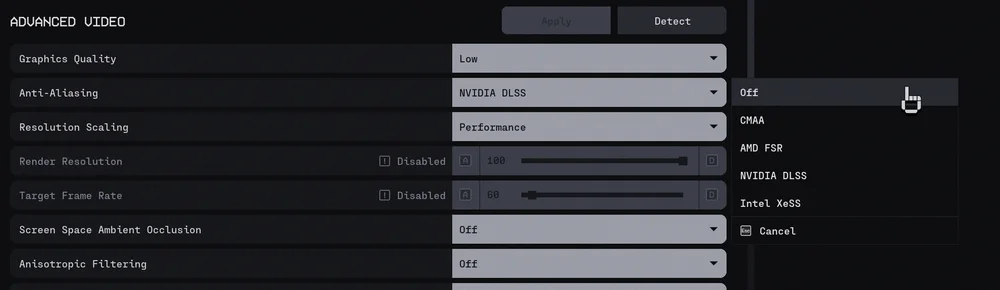
Twee van de belangrijkste factoren die de prestaties van je game beïnvloeden, zijn framegeneratie en de maximale framerate – beide zijn eenvoudig in te schakelen of aan te passen. Afhankelijk van welke grafische kaart je hebt, kun je NVIDIA DLSS, AMD FSR 3 of Intel XeSS inschakelen.
Het inschakelen van framegeneratie kan een aanzienlijke FPS-verhoging opleveren, maar is wellicht niet voor iedereen geschikt als er sprake is van een merkbare vertraging. (Het kan ook leiden tot kleine onnauwkeurigheden.) Het wordt echter aanbevolen voor gebruikers met een basis-FPS van meer dan 100 (zonder framegeneratie), aangezien een eventuele vertraging dan minimaal zou zijn.
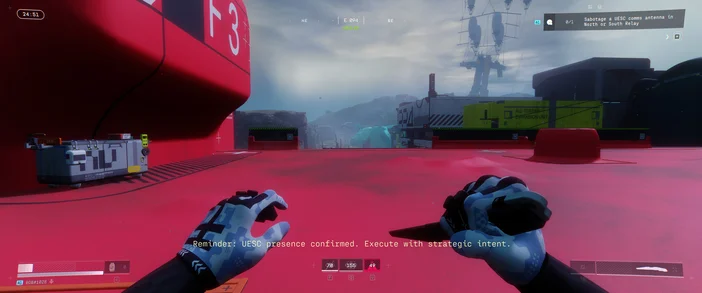
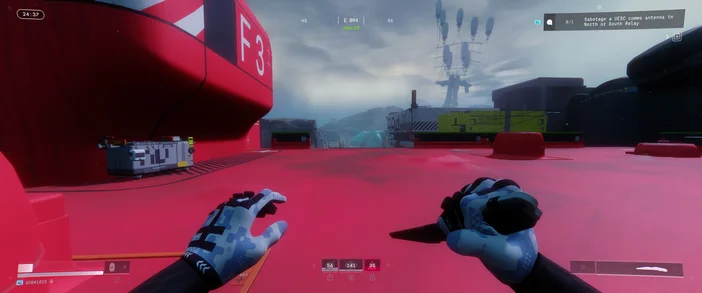
Vervolgens wil je het gezichtsveld aanpassen. Door het gezichtsveld te vergroten, wordt je perifere zicht in principe breder en kun je vijanden boven je, aan de zijkant of in een hinderlaag gemakkelijker opmerken, maar dit kan de FPS verlagen. Het is ook vermeldenswaard dat een groter gezichtsveld weliswaar meer overzicht biedt, maar als bijwerking heeft dat alles direct voor je iets kleiner lijkt. Dus als je het te moeilijk vindt om je aan te passen en je kritieke schoten te plaatsen, zoek dan een middenweg tussen een breed overzicht en goed zicht op het midden.
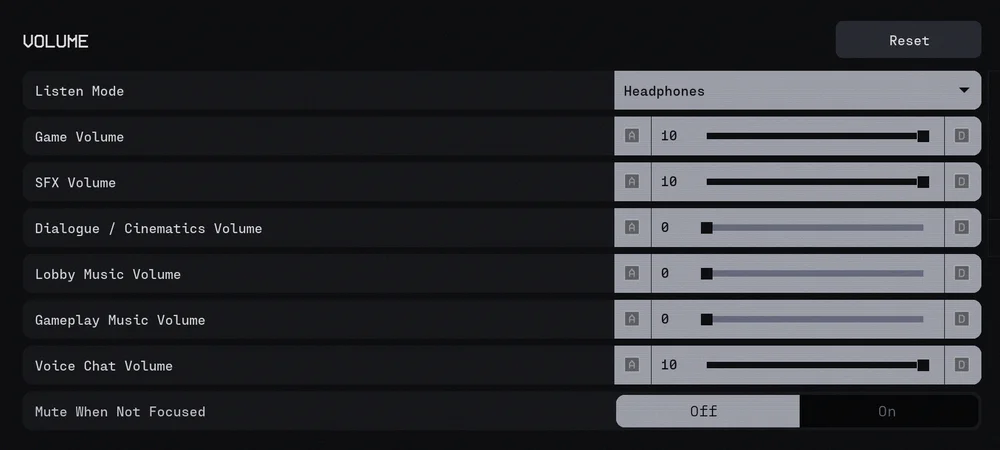
We weten hoe belangrijk geluid is in een game als deze, omdat je je zo goed mogelijk bewust wilt zijn van je omgeving en wilt voorkomen dat vijanden je ongemerkt besluipen. Met onze onderstaande geluidsinstellingen kun je geluidsruis tot een minimum beperken.
Een andere optie die je kunt overwegen, is het gebruik van Push-to-Talk, zodat andere spelers in je omgeving je gesprekken niet per ongeluk horen en je plannen doorhebben.
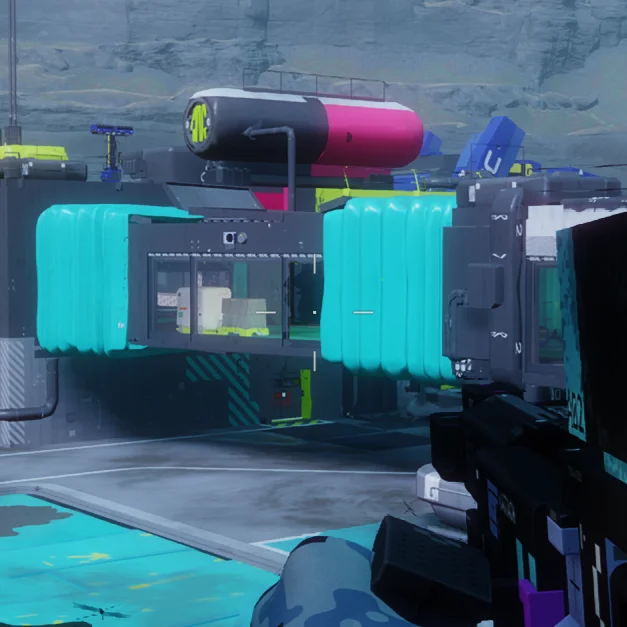
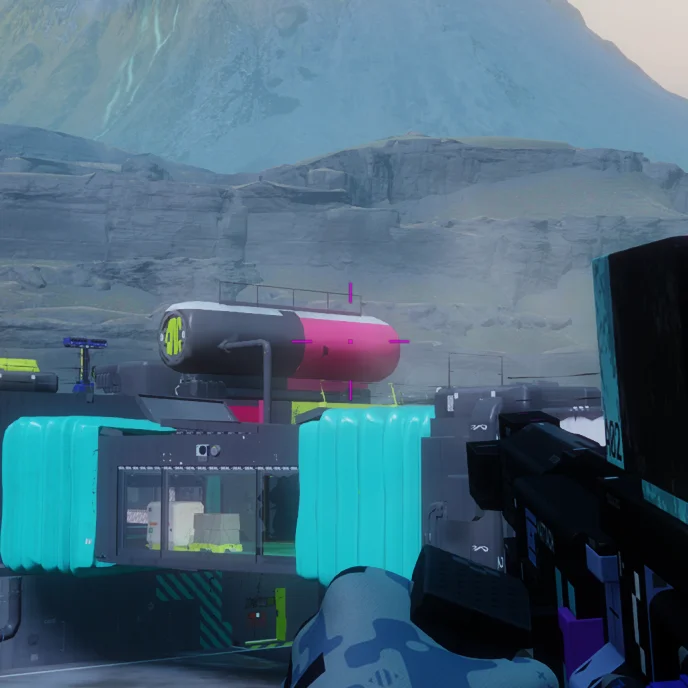
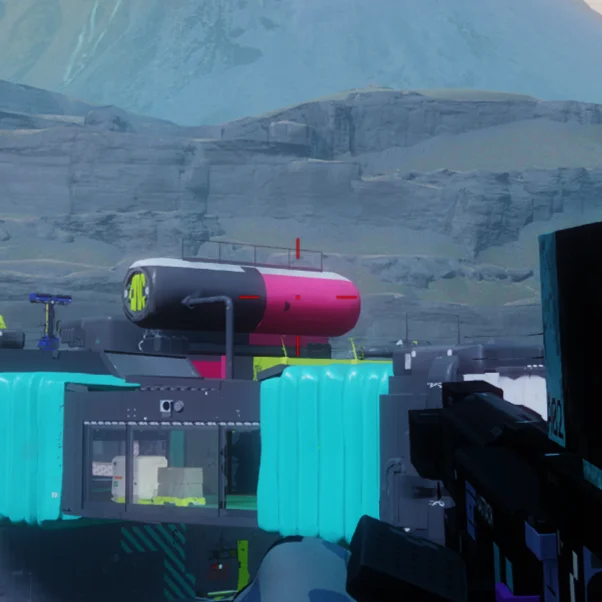
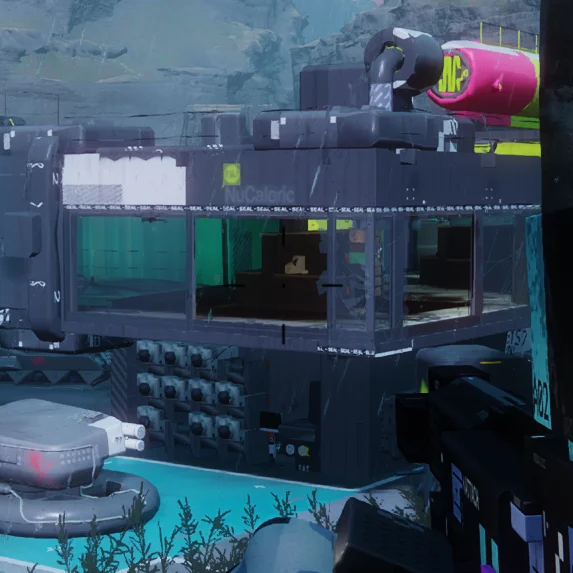
Met zijn unieke stijl maakt Marathon gebruik van een levendig kleurenpalet in vergelijking met veel andere games. Hoewel de graphics de game inderdaad uniek maken, is dit jammer voor de kleurkeuze van het vizier. De kleuraanpassing is beperkt tot slechts 7 opties – waarvan de meeste een nadeel blijken te zijn vanwege de levendige kleuren van de game.
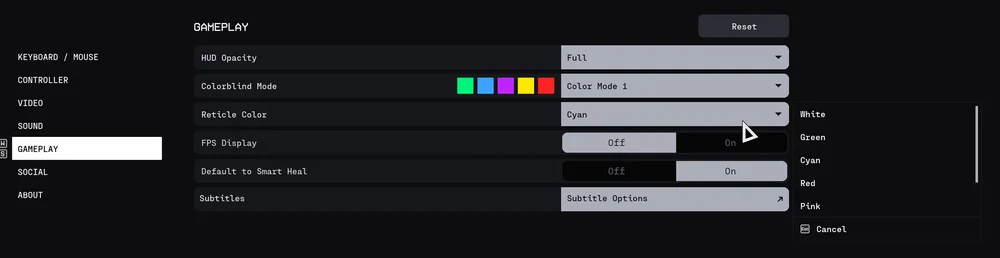
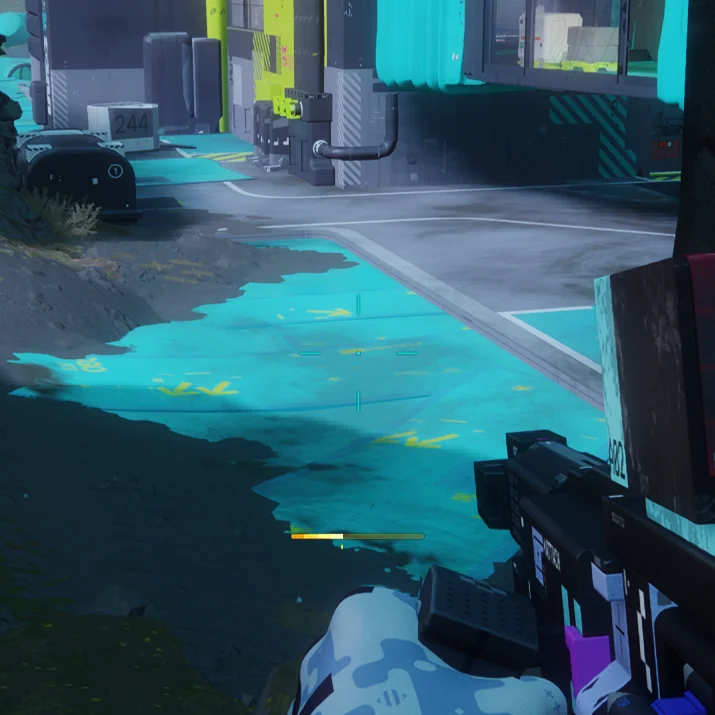
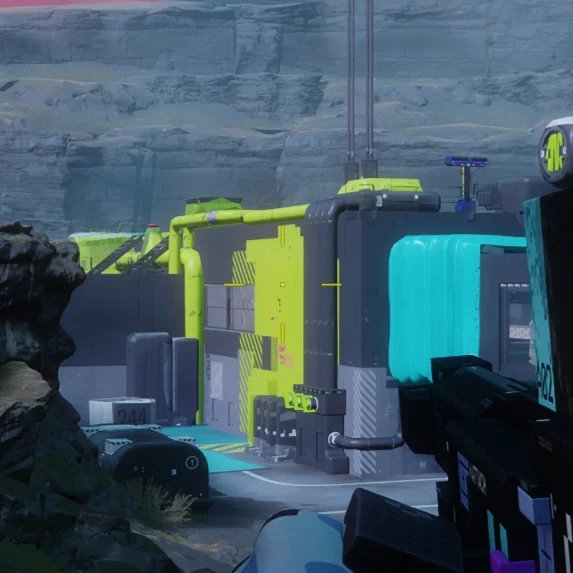
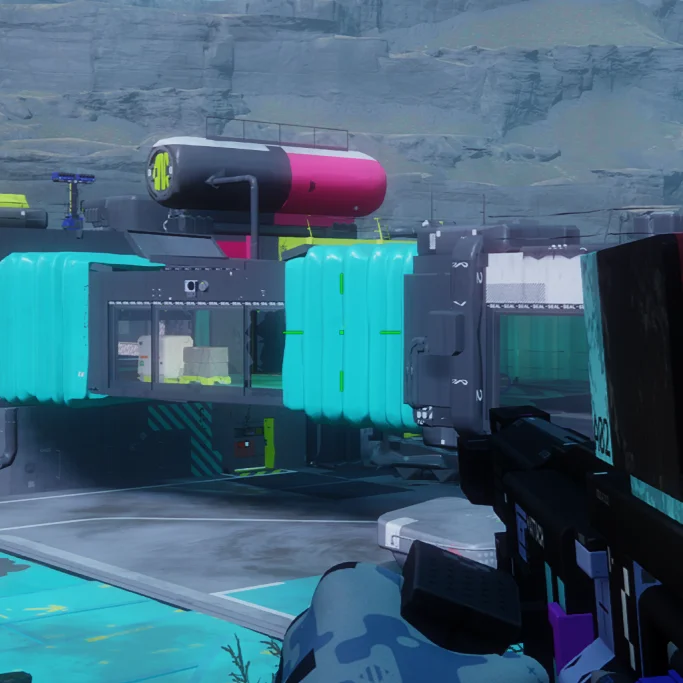
Uit onze tests is gebleken dat wit, roze en rood de beste keuzes zijn wat betreft zichtbaarheid. Cyaan, geel, groen en zwart werkten wel, maar zouden niet goed samengaan met de kleurenschema’s van Marathon. Hieronder enkele voorbeelden.
JOIN OUR OFFICIAL CORSAIR COMMUNITIES
Join our official CORSAIR Communities! Whether you're new or old to PC Building, have questions about our products, or want to chat the latest PC, tech, and gaming trends, our community is the place for you.