MANUAL | HURTIGSTARTGUIDE
CORSAIR 5000T & 5000T LX RGB
Den engelske versjonen er tilgjengelig her - English
Ta kontakt hvis du har andre problemer kundestøtte

SPESIFIKASJONER FOR KOFFERTEN
|
Dimensjoner |
530 x 560 x 251 mm |
|
Konfigurasjon av PCI-spor |
7 Horisontal / 3 Vertikal |
|
Kompatibilitet med hovedkort |
Mini-ITX, Micro-ATX, ATX, E-ATX (305 mm x 277 mm) |
|
Harddisker |
3x |
|
SSD-er |
7x |
|
Viftestøtte |
Front: 3 x 120 mm, 2 x 140 mm |
|
|
Topp: 3 x 120 mm, 2 x 140 mm |
|
|
Side: 3 x 120 mm |
|
|
PSU Shroud: Ingen |
|
|
Bak: 1x 120 mm |
|
Kompatibilitet med radiatorer |
Foran: 360 mm, 280 mm, 240 mm |
|
|
Topp: 360 mm, 280 mm, 240 mm |
|
|
Side: 360 mm, 240 mm |
|
|
PSU Shroud: Ingen |
|
|
Bak: 120 mm |
|
Inkludert Vifter |
5000T: Ingen 5000T LX RGB: 3 x iCUE LINK LX120 RGB-vifter forhåndsinstallert |
|
Inkluderte kontrollere |
5000T: Ingen 5000T LX RGB: iCUE LINK System Hub + iCUE LINK RGB-adapter |
|
Tilgjengelige farger |
Hvit; Svart |
|
Materiale på venstre sidepanel |
Herdet glass |
|
Materiale på frontpanelet |
Luftstrømoptimalisert Y-mesh |
|
Maks GPU-lengde |
450 mm |
|
Maks. høyde på CPU-kjøler |
170 mm |
|
Maks PSU-lengde |
250 mm |
|
Kabelplass bak |
46 mm |
|
Støvfilter |
Front, topp, side, PSU |
|
Front I/O |
4x USB 3.2 Gen 1 Type A, 1x USB 3.2 Gen 2 Type C, 1x PWR, 1x kombinert mikrofon/hodetelefon, 1x tilbakestillingsknapp |

INNHOLD I TILBEHØRSSETTET

Viftevaskere
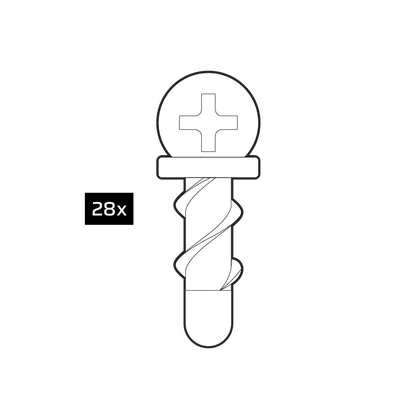
QuikTurn™-vifteskruer

SSD-skruer (M3 x 0,5; 5 mm)

Hovedkort-/HDD-skruer
(6-32; 6 mm)

Ekstra avstandsstykke for hovedkort

Glidelåsbånd

Vertikal montering av avstandsstykker

Front I/O-adapter

EKSPLODERT VISNING AV KABINETTET

- Sidepanel i herdet glass
- Frontpanel i netting
- Sidepanel i stål
- Frontpanel
- Viftefilter foran
- Øverste panel
- Øverste viftefilter
- PSU-deksel
- PSU-viftefilter
- PCI-plate
- Drive/Controller Plate
- SSD-skuff
- iCUE LINK System Hub (kun LX RGB; *Ikke avbildet)
- iCUE LINK System Hub strømkabel (kun LX RGB; *Ikke avbildet)
- iCUE LINK System Hub USB-kabel (kun LX RGB; *Ikke avbildet)
- iCUE LINK-kabel (kun LX RGB; *Ikke avbildet)
- GPU Anti-Sag-arm og -montering
- Sidevifte/radiatormontering
- HDD-skuff
- HDD-bur
MONTERING/FJERNING AV PANEL
|
ADVARSEL: Dette produktet er laget av herdet glass. Unngå oppbevaring på eller kontakt med harde overflater som keramikk-/porselensfliser, stein, murverk eller betong. CORSAIR anbefaler at du fjerner alle sidepanelene av herdet glass før du plasserer kabinettet eller bygningen på en hard overflate. Hvis det er nødvendig å plassere den ferdige bygningen på en hard overflate, anbefales det å heve eller isolere kabinettet fra overflaten for å unngå utilsiktet kontakt, potensiell skade eller personskade. Håndter glass med forsiktighet. Erstatningspaneler er tilgjengelige på corsair.com. Kontakt help.corsair.com for å få hjelp. |

Sidepaneler
- 5000T har to hengslede dører som festes med trykknapper og skruer (ekstrautstyr).
- For å åpne panelet i herdet glass, trekker du panelet fra forkanten av kabinettet mot baksiden og åpner det med et hengsel.
- For å fjerne panelet fra kabinettet må du forsikre deg om at det ikke er noen låseskrue på hengslet, og løfte panelet av de to hengselfestene.

- For å åpne stålpanelet trekker du panelet fra forkanten av kabinettet mot baksiden og åpner det med hengsler.

Frontpanel
- Fjern frontpanelet i netting, og trekk panelet utover. Det er festet med to magneter øverst og nederst.

Øverste panel
- Ta av nettingpanelet på toppen, ta tak i toppanelet på baksiden av kabinettet og trekk det oppover og mot forsiden av kabinettet.
Sideviftefeste
- Viftefestet kan fjernes ved å skru ut de seks skruene som holder festet på plass.
INSTALLERE MASKINVARE

Installere et hovedkort
- 5000T støtter mITX-, mATX-, ATX- og E-ATX-hovedkort, inkludert ASUS BTF, MSI Project Zero og Gigabyte Project Stealth med omvendte strømtilkoblinger.
- Sørg for at I/O-platen eller -skjermen er installert hvis det er nødvendig.
- Rett inn hovedkortet med avstandsholderne, og fest det med de medfølgende skruene.
Tips: Hvis avstandsholderne ikke passer sammen, flytter du ubrukte avstandsholdere til de riktige sporene i skuffen.
Installere I/O-kablene på frontpanelet
- Koble FPANEL-pluggen direkte til I/O-pinnene på hovedkortets frontpanel ved å følge nøkkelkontakten.

- For ikke-standardiserte Intel- eller AMD-hovedkort bruker du den medfølgende adapteren til å koble fra FPANEL-kontakten til de enkelte pinnene.

| TIPS: Hvis PC-en din får problemer eller ikke slår seg på med FPANEL-kontakten, bør du vurdere å prøve adapterkabelen. |

| Monteringssteder for radiator | |
|
Topp |
Foran: 360 mm, 280 mm, 240 mm |
|
Front |
Topp: 360 mm, 280 mm, 240 mm |
|
Side |
Side: 360 mm, 240 mm |
|
Bunn |
PSU Shroud: Ingen |
|
Bak |
Bak: 120 mm |
Installere en radiator
- 5000T har radiatorfester foran, øverst, bak og på sidene av kabinettet.
| TIPS: For å oppnå optimal støy, termisk ytelse og pålitelighet bør du sørge for at radiatoren er montert høyere enn pumpen når du bruker en AIO. |
- For AIO-kjølere gir toppmontering den optimale balansen mellom ytelse og kompatibilitet, men du kan også bruke andre monteringsmuligheter basert på dine preferanser. Se produkthåndboken for kjøleren for å få flere tips om bruk og beste praksis.

Installere et grafikkort eller et utvidelseskort
- 5000T støtter både horisontale og vertikale GPU-installasjoner ved hjelp av den installerte PCI-braketten.
- Etter at du har installert hovedkortet, fjerner du PCI-dekselskruene for å få plass til GPU-en.

- Skyv kortet inn til PCIe-holderen klikker på hovedkortet.
- Juster skruene i PCIe-skjoldet, og fest utvidelseskortet i kabinettet.

| TIPS: Legg til GPU-en som et av de siste trinnene for å gjøre det enklere å bygge. |
Installere en GPU i vertikal retning
- 5000T støtter vertikal GPU-montering med den medfølgende PCI-platen og et PCIe Riser-kort (selges separat).
- Begynn med å fjerne de fire skruene fra PCI-platen på baksiden av kabinettet.

- Avinstaller platen og roter den90°, med tommelskruene for GPU-enheten vendt mot toppen av PCI-hullet.
- Monter de fire skruene som ble fjernet fra platen tidligere.

- Installer de vertikale GPU-avstandsstykkene som følger med i tilbehørsboksen.

- Monter stigerøret på avstandsstykkene ved hjelp av to av de medfølgende 6-32 hovedkortskruene.

- Monter GPU-en i den bakre PCI-platen, klikk den inn i stigerørskortet, og fest kortet med tommelskruene.

Installere harddisker, SSD-er eller kontrollere

For stasjoner
- 5000T inkluderer en kombinert stasjon/kontrollerplate og flere SSD-skuffer, der den kombinerte platen har plass til 1 HDD eller 2 SSD-er.
- For å fjerne en drivplate, løsner du den ene festeskruen og fjerner platen.

- Bruk de medfølgende skruene i tilbehørsboksen til å feste en harddisk til stasjonsplaten ved å sette skruene gjennom platen og inn i bunnen av stasjonen.
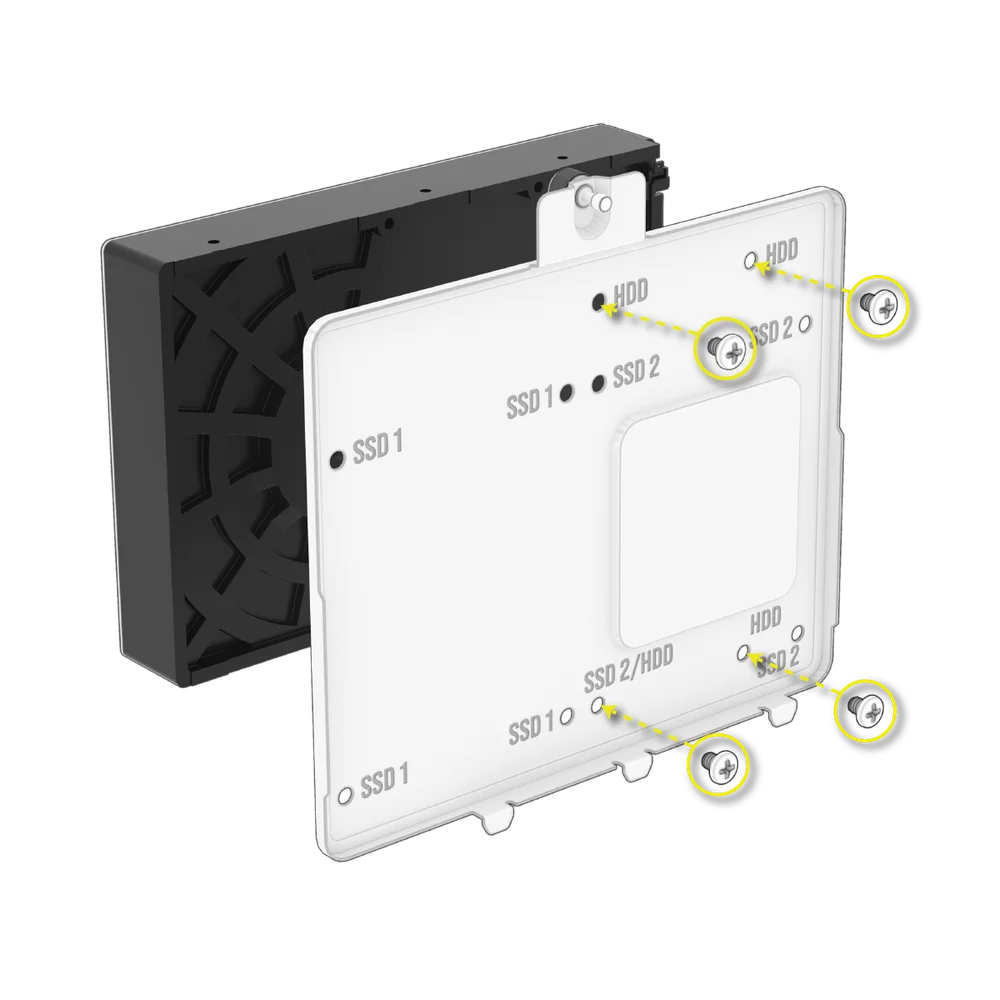
- Bruk de medfølgende skruene i tilbehørsboksen til å feste SSD-en til stasjonsplaten ved å sette skruene gjennom platen og inn i bunnen av stasjonen.

- Stasjonsplaten kan også brukes som feste for en iCUE LINK System Hub-kontroller, hvis en slik er i bruk.

- Ytterligere tre SSD-fester sitter under den kombinerte stasjons-/kontrollplaten.
- Installer SSD-enheter ved å bruke de medfølgende skruene fra undersiden av stasjonen.

- I tillegg kan du legge til to ekstra harddisker i HDD-buret under strømforsyningsdekselet.
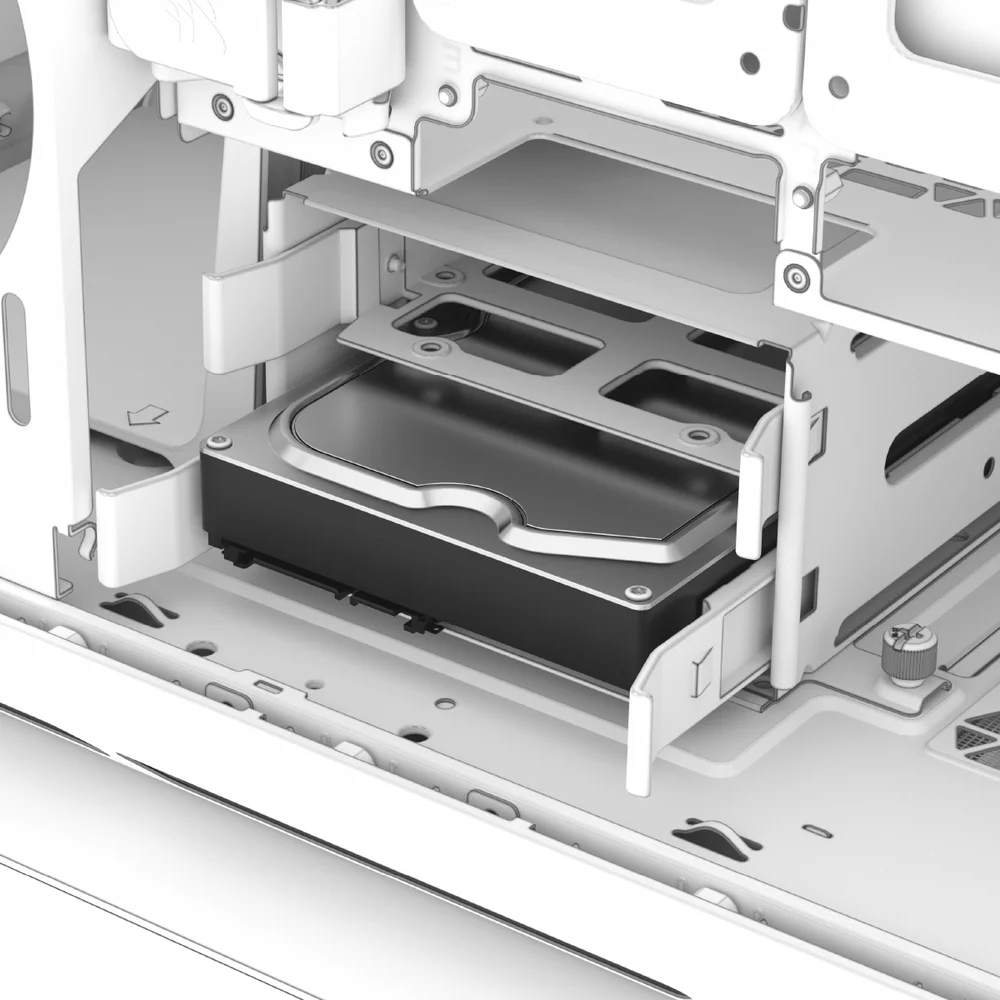
| TIPS: HDD-skuffene kan brukes til å få plass til flere 2,5" SSD-er. |
| TIPS: HDD-buret kan fjernes helt for å få mer plass hvis du ikke bruker buret. |
Installere en standard strømforsyning

- Skyv PSU-enheten inn i PSU-plasseringen med viften vendt nedover.

- Fest skruene til PSU-eksosområdet.
Installere en CORSAIR SHIFT-strømforsyning
- 5000T er fullt kompatibel med alle SHIFT-strømforsyninger og installeres på samme måte som en standard ATX PSU.

Installere vifter

| Monteringssteder for vifter | |
|
Topp |
3 x 120 mm, 2 x 140 mm |
|
Front |
3 x 120 mm, 2 x 140 mm |
|
Side |
3 x 120 mm |
|
Bunn |
Ingen |
|
Bak |
1x 120 mm |
- 5000T kan montere opptil 10 x 120 mm eller 4 x 140 mm på toppen, siden og baksiden av kabinettet.
- Hvis du vil installere vifter foran, på siden eller på toppen, retter du viftene inn mot viftemonteringssporene og skrur en medfølgende QuikTurn-vifteskrue inn i vifterammen.

VEDLIKEHOLD
Rengjøring av saksfiltrene
- 5000T har fire avtakbare støvfiltre. Et strømforsyningsfilter i bunnen, et magnetfilter på toppen og siden, samt et plast/nylonfilter på fronten.
- For å fjerne filteret fra frontpanelet, må du fjerne frontpanelet og skru ut de 4 x skruene som holder filteret fast til frontpanelet. Du kan også rengjøre eller tørke støv av filteret uten å demontere det helt.

- PSU-filteret trekkes rett tilbake fra PSU-enheten.

- Topp- og sidefilteret er magnetiske og kan nås ved å fjerne topp- eller sidepanelene som dekker dem.


Tips: Filtre kan rengjøres med trykkluft eller vann. Hvis du skyller filteret, må du sørge for at det er helt tørt før du setter det på plass igjen.
Ofte stilte spørsmål
- Har polariteten betydning for I/O-panelets strøm- og tilbakestillingshode?
Nei, bare LED-hovedene. - Hvem skal jeg kontakte hvis jeg har mottatt kabinettet skadet eller hvis en av viftene ikke lenger fungerer?
Gå til support.corsair.com og be om en RMA, slik at vi kan erstatte de(n) skadde delen(e).
KABLING AV iCUE LINK CONTROLLEREN FOR DIGITAL RGB-KONTROLL
Koble den medfølgende kontrolleren til PC-en
Koble iCUE LINK System Hub til USB og strøm
- Koble de lange iCUE LINK-kablene(P) til systemnavet(M).

Koble til strømkabelen
- Koble den 6-pinners microfit-kontakten(N) til systemnavet(M).
- Koble den 6-pinners PCIe-kontakten(N) til en dedikert PCIe-strømkabel fra strømforsyningen.
| MERK: Vær oppmerksom på at strømkabelen(N) og den 6-pinners PCIe-kabelen til strømforsyningen er tilpasset slik at de kun passer i én retning. Hvis du ikke kobler til strømkabelen (N), vil det føre til skade på iCUE LINK System Hub. |


Koble til datakabelen
- Koble mikro-USB-kabelen(O) til systemnavet(M).
- Koble den 9-pinners USB-kontakten(O) til en USB 2.0-kontakt på hovedkortet.


Mount System Hub
- Monter systemnavet(M) inne i kabinettet magnetisk eller med den medfølgende teipen.

- Last ned den nyeste versjonen av iCUE for å få full digital kontroll over RGB-logoen, USB-fronten og annen front-I/O-bakgrunnsbelysning med iCUE LINK.
OPPSETT / ENHETSOPPSETT
Kom godt i gang

Når du slår på strømmen og starter iCUE, bør du se 5000T LX RGB-flisen hvis alt er riktig tilkoblet og fungerer som tiltenkt.
Rask belysning med iCUE Murals

Du kan se hvilke enheter som er inkludert i Murals, ved hjelp av den lille sirkulære fargekrysningen. Hvis denne fargen vises, vil Murals overstyre den individuelle produktkontrollen.
Hvis du prioriterer å få satt opp belysningen raskt, kan du velge en fargepalett fra iCUE Murals. iCUE "maler" på tvers av enhetene dine og synkroniserer fargene mellom dem.
Lek deg med å tilpasse dette for å få noen helt unike profiler, inkludert profiler som bruker video eller bilder som fargekilder.
Oppsett av belysning

5000T LX RGB skal være konfigurert som sådan når den kommer ut av esken og være forhåndskoblet til å fungere så snart du kobler strøm og data til systemnavet.
Hvis du trenger å endre geometrien eller oppsettet til 5000T LX RGB, velger du fanen Belysningsoppsett og kjører enten oppsettveiviseren eller angir geometrien manuelt ved hjelp av rullegardinmenyene.
Manuell tildeling av geometri

I stedet for å bruke veiviseren kan du bruke rullegardinmenyen til venstre i oppsettveiviseren til å gjøre det samme og angi antall og lengde på stripene.
Via denne menyen kan du koble til eldre enheter og tredjepartsenheter, for eksempel QL-vifter som bruker den medfølgende RGB-huben i stedet for Lighting Node eller dine foretrukne +5V ARGB-enheter.
Støtte for eldre enheter og generiske tredjepartsenheter vil bli fjernet på et senere tidspunkt for denne adapteren. Valget av tredjepartsenhet vil gi 204 lysdioder med instruksjoner, slik at du kan utnytte adapterens fulle kraft, men vil ikke kunne adresseres individuelt via brukergrensesnittet slik som de geometribestemte enhetene.
Lyseffekter

Du kan kontrollere RGB for logoen i midten foran og USB/Front IO øverst.
Under fanen Lyseffekter kan du kontrollere farge, animasjon og animasjonshastighet ved hjelp av ulike innstillinger.
Lyseffekter (enhetens minnemodus)

Ved å klikke på glidebryteren under 5000T LX RGB for Device Memory Mode, kan du definere kabinettets maskinvarebelysningsmodus som skal vises når det ikke er noen programvare-/iCUE-tilkobling.

Alle lysinnstillinger som gjøres her, vil gjenspeiles i sanntid, men vil KUN vises kontinuerlig når iCUE er lukket eller ikke kjører. Hvis du ønsker å kontrollere belysningen eller andre tilpasninger når iCUE er i direkte programvaremodus, kan du bruke menyen Belysningsinnstillinger uten å hake av for knappen Enhetens minnemodus.
Enhetsinnstillinger

Når iCUE LINK RGB-adapteren aktivt identifiserer seg som en 5000T LX RGB, tilbyr iCUE et par ekstra innstillinger under enheten for feilsøking og tilpasning.
For det første kan du endre fargen på kabinettet i flisen slik at den passer best mulig til bygget ditt. For det andre markeres det hvor mange lysdioder som ble oppdaget på stripen, slik at du kan forsikre deg om at hele stripen eller lengden på lysene for den enheten du har koblet til, blir oppdaget.
GARANTIERKLÆRING

CORSAIR 5000T Series-kofferter leveres med 2 års garanti.
LISTE OVER RESERVEDELER
|
Delenummer |
Beskrivelse |
|
CC-8900872 |
5000T (2025) Erstatningstopppanel, svart |
|
CC-8900873 |
5000T (2025) Utskifting av toppanel, hvit |
|
CC-8900874 |
5000T (2025) Erstatningsstøvfilter med magnetisk topp, svart |
|
CC-8900875 |
5000T (2025) Erstatningsstøvfilter med magnetisk topp, hvit |
|
CC-8900876 |
5000T (2025) Erstatning for magnetisk støvfilter på siden, svart |
|
CC-8900877 |
5000T (2025) Erstatning for magnetisk støvfilter på siden, hvit |
|
CC-8900878 |
5000T (2025) Erstatning for solid sidepanel, svart |
|
CC-8900879 |
5000T (2025) Erstatning for solid sidepanel, hvit |
|
CC-8900880 |
5000T (2025) Erstatningspanel for luftstrøm foran, svart |
|
CC-8900881 |
5000T (2025) Erstatningspanel for luftstrøm foran, hvit |
|
CC-8900882 |
5000T (2025) Erstatningsramme foran, svart |
|
CC-8900883 |
5000T (2025) Erstatningsramme foran, hvit |
|
CC-8900884 |
5000T (2025) Erstatningsviftebrett på siden, svart |
|
CC-8900885 |
5000T (2025) Erstatningsviftebrett på siden, hvit |
|
CC-8900886 |
5000T RGB (2025) Erstatning Top Aurora LED-enhet |
|
CC-8900887 |
5000T RGB (2025) Erstatning Front Aurora LED-enhet |
|
CC-8900888 |
5000T RGB (2025) Erstatning Bottom Aurora LED-enhet |
|
CC-8900889 |
5000T erstatningsboks for tilbehør, svart |
|
CC-8900890 |
5000T erstatningsboks for tilbehør, hvit |
|
CC-8900891 |
iCUE LINK RGB-adaptererstatning, svart |
|
CC-8900892 |
iCUE LINK RGB-adaptererstatning, hvit |
|
CC-8900604 |
iCUE 5000T venstre panel av herdet glass, svart |
|
CC-8900605 |
iCUE 5000T venstre panel av herdet glass, klart |
|
CC-8900610 |
iCUE 5000T støvfilter foran, svart |
|
CC-8900611 |
iCUE 5000T støvfilter foran, hvit |
|
CC-8900622 |
iCUE 5000T PSU Shroud Extension Cover, svart |
|
CC-8900623 |
iCUE 5000T PSU Shroud Extension Cover, hvit |
|
CC-8900624 |
iCUE 5000T PSU Shroud Low Profile Cover, svart |
|
CC-8900625 |
iCUE 5000T PSU Shroud Low Profile Cover, hvit |
|
CC-8900626 |
iCUE 5000T kabeldeksel for hovedkort, svart |
|
CC-8900627 |
iCUE 5000T kabeldeksel for hovedkort, hvit |
|
CC-8900628 |
iCUE 5000T I/O-panel, svart |
|
CC-8900629 |
iCUE 5000T I/O-panel, hvit |
|
CC-8900630 |
iCUE 5000T bunnramme, svart |
|
CC-8900631 |
iCUE 5000T bunnramme, hvit |
|
CC-8900632 |
iCUE 5000T Koffertføtter, svart |
|
CC-8900633 |
iCUE 5000T Koffertføtter, hvit |
RELATERT INNHOLD


