INSTRUKCJA | SZYBKI PRZEWODNIK
HARPOON v2 BEZPRZEWODOWY
Mysz do gier
Wersja angielska jest dostępna tutaj - English
Jeśli masz inne problemy, skontaktuj się z nami obsługa klienta
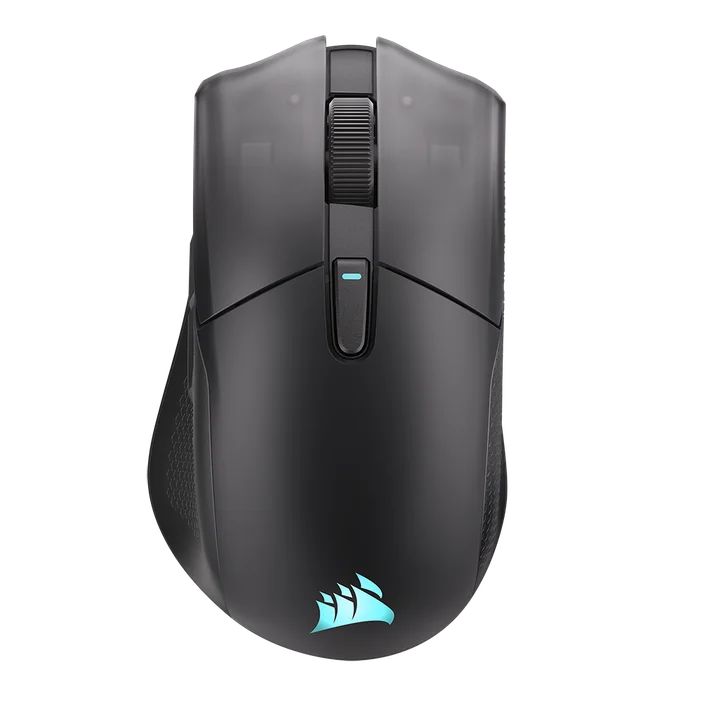
ŁADOWANIE MYSZY
WAŻNE: Przed pierwszym użyciem mysz HARPOON v2 WIRELESS musi być w pełni naładowana. Aby zapewnić optymalne działanie, należy zaktualizować oprogramowanie sprzętowe za pośrednictwem CORSAIR WEB HUB.
Podłącz mysz do wolnego portu USB 2.0 lub 3.X w komputerze za pomocą KABLA USB DO ŁADOWANIA I PRZESYŁANIA DANYCH (K).
Strefy podświetlenia na myszy będą się świecić w zależności od stanu baterii, a po zakończeniu ładowania będą świecić stałym zielonym światłem przez 5 sekund.
POZNAJ SWOJĄ MYSZ
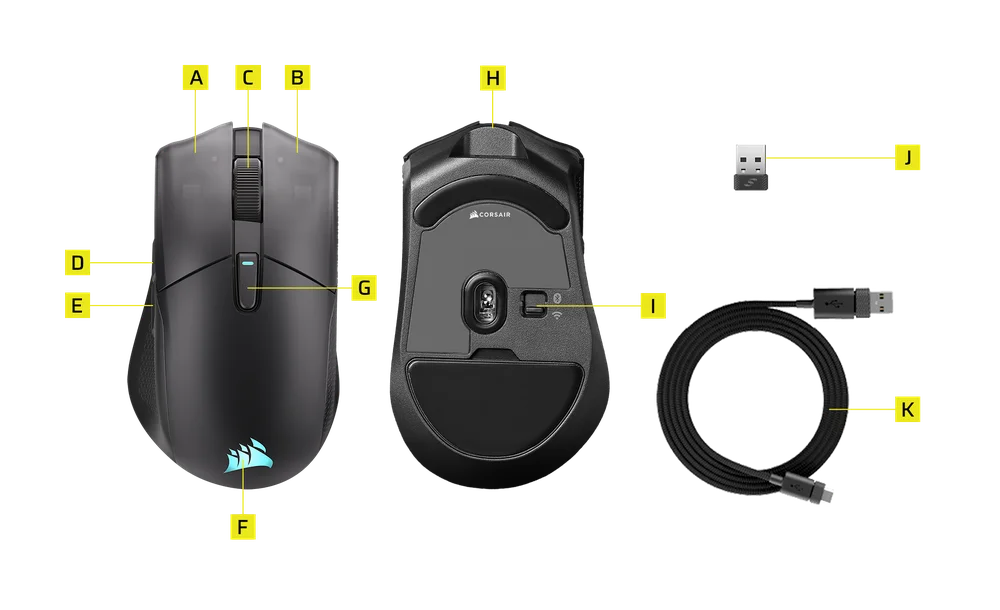
- LEWY PRZYCISK MYSZY
- PRAWY PRZYCISK MYSZY
- ŚRODKOWY PRZYCISK / KÓŁKO PRZESUWANIA
- PRZYCISK „DALEJ”
- PRZYCISK „WSTECZ”
- LOGO CORSAIR (RGB)
- PRZYCISK DPI
- PORT USB DO ŁADOWANIA / PRZESYŁANIA DANYCH
- PRZEŁĄCZNIK ZASILANIA / TRYBU BEZPRZEWODOWEGO (WYŁ. / 2,4 GHz / BT)
- BEZPRZEWODOWY ODBIORNIK USB
- KABEL USB DO ŁADOWANIA I PRZESYŁANIA DANYCH
KONFIGURACJA SIECI BEZPRZEWODOWEJ 2,4 GHz
- Podłącz BEZPRZEWODOWY ODBIORNIK USB (J) do wolnego portu USB 2.0 lub 3.x znajdującego się na przednim panelu komputera lub do innego portu USB w pobliżu.
- Włącz mysz, ustawiając przełącznik POWER / WIRELESS MODE SWITCH (I) w pozycji 2,4 GHz (tryb bezprzewodowy).
- Wskaźnik wielofunkcyjny będzie migać przez 3 sekundy, sygnalizując stan baterii, a po pomyślnym podłączeniu do odbiornika zacznie świecić stałym białym światłem.
KONFIGURACJA BLUETOOTH
Technologia bezprzewodowa Bluetooth najlepiej sprawdza się w codziennych zadaniach komputerowych, pracach związanych z wydajnością oraz w aplikacjach biurowych.
- Rozpocznij parowanie przez Bluetooth na urządzeniu obsługującym standard Bluetooth 4.0 lub nowszy.
- Włącz mysz, przestawiając przełącznik zasilania / trybu bezprzewodowego (I) w pozycję Bluetooth.
- Po podłączeniu wskaźnik wielofunkcyjny będzie migać przez 3 sekundy, sygnalizując stan baterii, a następnie zacznie świecić nieprzerwanie na niebiesko.
- Jeśli konieczne jest ponowne sparowanie lub zmiana urządzenia parującego przez Bluetooth, należy najpierw odłączyć kabel USB i wyłączyć urządzenie. Należy nacisnąć i przytrzymać przycisk DPI (G), a następnie ustawić przełącznik zasilania / trybu bezprzewodowego (I) w pozycji Bluetooth, po czym zwolnić przycisk DPI (G). Po wejściu w tryb parowania przez Bluetooth strefy podświetlenia zaczną migać na niebiesko.
*Urządzenie HARPOON v2 WIRELESS można sparować tylko z jednym urządzeniem. Jeśli chcesz sparować je z innym urządzeniem, przejdź do trybu ponownego parowania, aby zainicjować proces parowania.
DOMYŚLNE POZIOMY DPI
Dostępne są domyślne profile DPI, które umożliwiają szybką konfigurację.
- Naciśnij PRZYCISK DPI (G), aby przełączać się między poziomami DPI.
- Po przełączeniu na odpowiedni poziom DPI wskaźnik LED wielofunkcyjny będzie wyświetlał kolor odpowiadający danemu poziomowi DPI przez 3 sekundy, a następnie zgaśnie.
*Zaawansowane opcje konfiguracji są dostępneza pośrednictwem CORSAIR WEB HUB.
STAN MYSZY I WSKAZANIA
Informacje o połączeniu bezprzewodowym, poziomach czułości (DPI) oraz stanie baterii są przekazywane za pomocą stref podświetlenia.
| Etap DPI | OŚWIETLENIE LED |
| ETAP 1 – 400 | CZERWONY |
| ETAP 2 – 800 | ORANGE |
| ETAP 3 – 1200 | ŻÓŁTY |
| ETAP 4 – 1600 | ZIELONY |
| ETAP 5 – 3200 | NIEBIESKI |
|
POZIOM PRZESUNIĘCIA DPI – 200 |
FIOLETOWY |
| STAN AKUMULATORA | OŚWIETLENIE LED |
| Ładowanie | Oddychaj „na zielono” przez 2 sekundy |
| Wysoki poziom naładowania baterii | Mrugnij zielonym światłem 3 razy |
| Środek do konserwacji akumulatorów | Trzykrotne mignięcie pomarańczowym światłem |
| Niski poziom naładowania baterii | Mrugnij czerwonym światłem 3 razy |
| Poziom naładowania baterii jest krytyczny, konieczne jest jej naładowanie | Czerwony oddech |
| Akumulator jest w pełni naładowany | Stałe zielone światło przez 5 sekund |
| TRYB POŁĄCZENIA | STATUS | OŚWIETLENIE LED |
|
2,4 GHz |
Nie sparowane | Weź dwa razy głęboki wdech |
| Łączenie w pary | Szybkie migotanie na biało | |
| W parze/Połączone | Jednolite białe światło przez 5 sekund | |
| BT | Nie sparowane | Weź dwa wdechy „Breathe Blue” |
| Łączenie w pary | Szybkie migotanie na niebiesko | |
| W parze/Połączone | Jednolity niebieski przez 5 sekund |
PRZEWODNIK KROK PO KROKU DOTYCZĄCY KONFIGURACJI MYSZY
Krok 1 – Podłącz mysz
A. Podłącz odbiornik myszy HARPOON v2 WIRELESS.
B. Upewnij się, że przełącznik zasilania jest ustawiony na 2,4 GHz (RF).
Krok 2 – Otwórz aplikację CORSAIR WEB HUB i wybierz mysz
A. Wejdź nastronę https://www.corsair.com/web-hub/index.html.
B. Kliknij [Autoryzuj].
C. Wybierz odbiornik HARPOON v2 WIRELESS.


B. Kliknij profil, który chcesz edytować (na przykład: „Profil 1”).
C. W tym profilu zapisane są ustawienia DPI oraz przypisania przycisków.
Krok 4 – Ustawienie poziomów DPI
A. Kliknij [DPI] na lewym pasku bocznym.
B. Wybierz liczbę poziomów DPI (1–5).
C. Włącz poziomy DPI, z których chcesz korzystać (np. 800 / 1200 / 1600).
*Funkcja „Sniper” (przycisk zmiany DPI) jest dostępna tylko wtedy, gdy została przypisana do jakiegoś przycisku
Zalecane ustawienia DPI:
– Komputer stacjonarny/ogólne: 1200–1600 DPI
– Gry FPS: 800–1200 DPI
– MOBA/MMO: 1600–2400 DPI

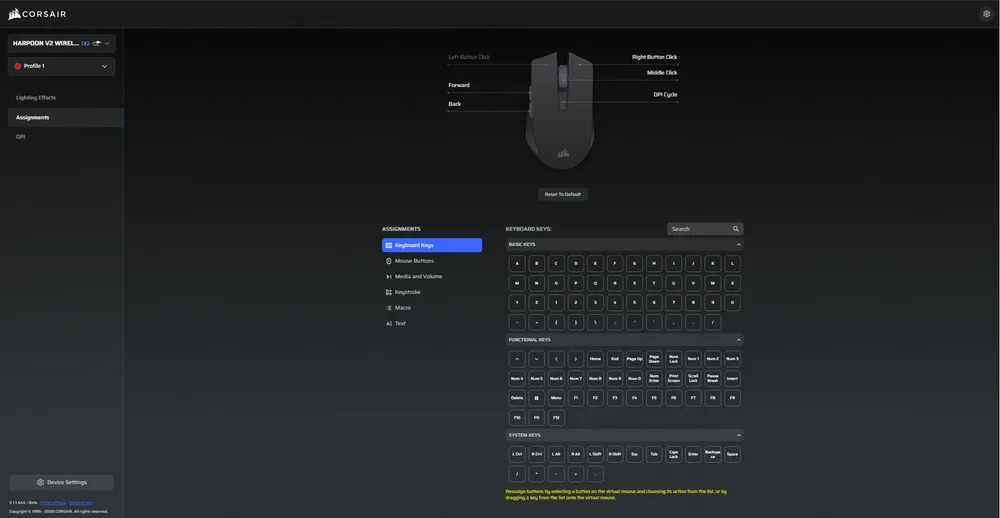
Krok 5 – Zmiana przypisania przycisków (przypisania)
A. Kliknij [Zadania] na lewym pasku bocznym.
B. Kliknij przycisk na schemacie myszy, który chcesz zmienić.
C. Wybierz typ zadania:
- Klawiatura (przypisz do klawisza, np. R, E lub P)
- Makro (rejestrowanie wielu naciśnięć klawiszy)
D. Potwierdź przypisanie i przetestuj je.
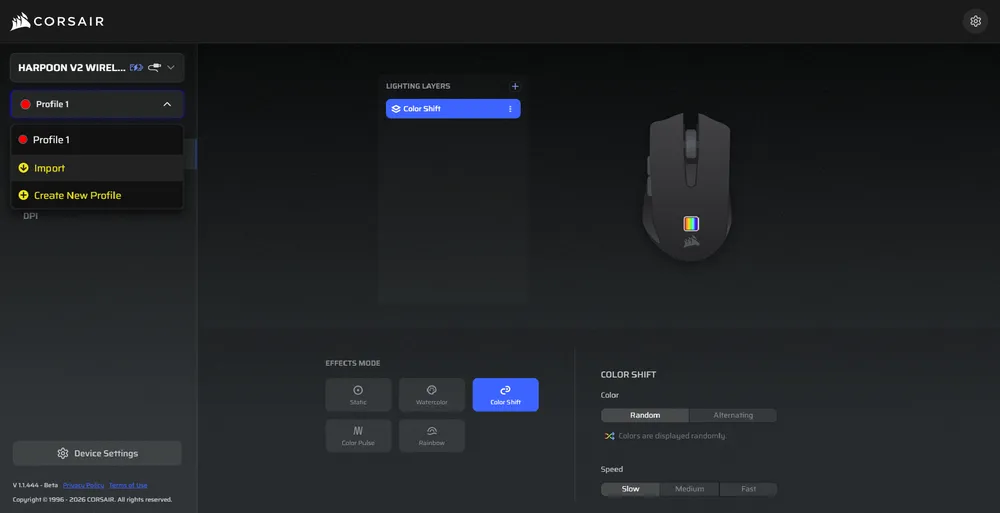
A. Kliknij opcję „Ustawienia urządzenia” w lewym dolnym rogu.

- Bateria – Łączność bezprzewodowa lub stan baterii.

- Częstotliwość odczytu – Wybierz opcję [ 1000 Hz / 1 ms ], aby ustawić częstotliwość odczytu na 1000 Hz.
Wired:
Sieć bezprzewodowa:
- Jasność – Im jaśniejsze światła, tym szybciej wyczerpie się bateria.

- Czas uśpienia – ustaw czas, po upływie którego mysz przejdzie w tryb uśpienia.

- Tryb oszczędzania energii – włącza optymalizacje związane z oszczędzaniem energii

- Optymalizacja reakcji przycisków – optymalizuje czas wygaszania impulsów

- Oszczędzanie energii Motion Sense – włącza tryb oszczędzania energii, gdy czujnik nie wykrywa żadnego ruchu.

- Przyciąganie do kątów – po włączeniu tej funkcji ruch myszy jest wygładzany dzięki przewidywaniom czujnika.

- Wysokość podnoszenia – wysokość wyłączenia czujnika.

- Sparuj odbiornik bezprzewodowy – sparuj lub zresetuj odbiornik bezprzewodowy.

- Przywróć ustawienia fabryczne – Przywróć mysz do ustawień domyślnych.

- Podłącz mysz kablem do komputera.
- Zezwól na dostęp i wybierz mysz.

- Jeśli dostępna jest aktualizacja, przycisk „Aktualizuj oprogramowanie sprzętowe” zaświeci się.

- Naciśnij przyciski „Zaktualizuj oprogramowanie sprzętowe” i „Kontynuuj”, aby rozpocząć aktualizację.
* Nie odłączaj myszy ani nie zamykaj przeglądarki podczas procesu aktualizacji *
- Podłącz klucz sprzętowy do komputera.
- Kliknij trzy kropki w prawym górnym rogu klucza sprzętowego.
- Kliknij „Sparuj” i wybierz urządzenie, z którym chcesz je sparować.
- Wykonaj poniższe czynności, aby przejść do trybu parowania myszy.
- Zakończ parowanie.

INFORMACJE DOTYCZĄCE WYJMOWANIA AKUMULATORA
Ten produkt jest zasilany akumulatorem, dlatego w przypadku konieczności wyłączenia urządzenia w celu utylizacji i recyklingu należy przestrzegać wytycznych dotyczących bezpieczeństwa. Aby bezpiecznie wyjąć akumulator w celu utylizacji i recyklingu, należy postępować zgodnie z ponumerowanymi krokami przedstawionymi na poniższych schematach.

- Zdejmij pokrywę odbiornika.
- Odkręć 2 śruby.
- Zdemontować podzespół górnej obudowy.
- Odkręć 2 śruby.
- Wyjmij zespół akumulatora.
Firma CORSAIR MEMORY, Inc. zachęca klientów do recyklingu zużytego sprzętu elektronicznego i akumulatorów zgodnie z lokalnymi przepisami i regulacjami.
INFORMACJE DOTYCZĄCE ŁADOWANIA AKUMULATORA
Moc dostarczana przez ładowarkę musi mieścić się w przedziale od minimum 0,5 wata, wymaganego przez urządzenie radiowe, do maksymalnie 3,0 watów, aby osiągnąć maksymalną prędkość ładowania.

INFORMACJE O AKUMULATORZE
- M/N (numer modelu):602538
- Parametry techniczne: 3,7 V, 600 mAh, 2,22 Wh
- Zeskanuj kod QR, aby uzyskać szczegółowe informacje o baterii
Mysz
Nr modelu (M/N): RGP0187
Parametry znamionowe (napięcie, prąd): 5 V  700 mAKlucz sprzętowy
Nr modelu (型號): RGP0146
Parametry znamionowe (napięcie i prąd): 5 V 100 mA
Numer identyfikacyjny FCC: 2AAFM-RGP0187 (mysz)
Numer identyfikacyjny FCC: 2AAFM-RGP0146A (klucz sprzętowy)
IC: 10954A-RGP0187 (mysz)
IC: 10954A-RGP0146 (klucz sprzętowy)
PRAWA AUTORSKIE / INFORMACJE PRAWNE
© 2026 CORSAIR MEMORY, Inc. Wszelkie prawa zastrzeżone. CORSAIR oraz logo z żaglami są zastrzeżonymi znakami towarowymi firmy CORSAIR w Stanach Zjednoczonych i/lub innych krajach. Wszystkie pozostałe znaki towarowe są własnością ich odpowiednich właścicieli. Produkt może nieznacznie różnić się od przedstawionego na zdjęciu.


