INSTRUKCJA | SZYBKI PRZEWODNIK
SABRE v2 PRO WIRELESS CF
MYSZ DO GIER Z WŁÓKNA WĘGLOWEGO
Wersja angielska jest dostępna tutaj - English
Jeśli masz inne problemy, skontaktuj się z nami obsługa klienta
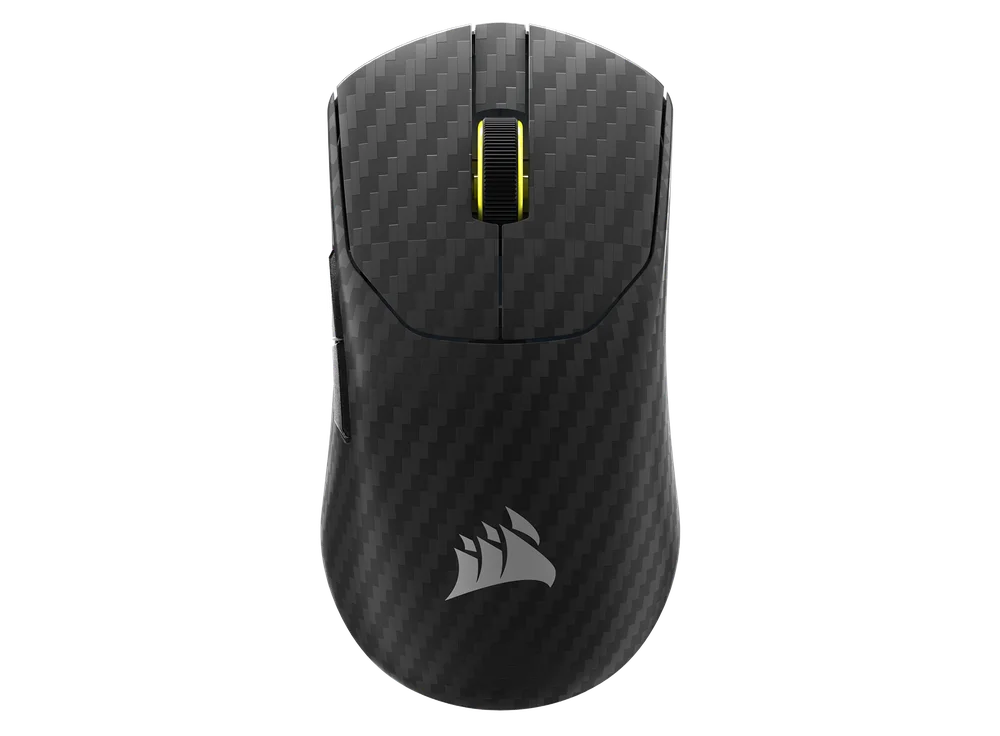
ŁADOWANIE MYSZY
WAŻNE: Przed pierwszym użyciem SABRE v2 PRO WIRELESS CF należy w pełni naładować. Aby uzyskać najlepsze rezultaty, zaktualizuj oprogramowanie układowe za pomocą CORSAIR WEB HUB.
Podłącz mysz do wolnego portu USB 2.0 lub 3.X w komputerze za pomocą KABLA USB DO ŁADOWANIA/PRZESYŁANIA DANYCH (L).
Kontrolki pod ŚRODKOWYM POKRĘTŁEM DO KLIKANIA / PRZEWIJANIA (C) myszy zaświecą się zgodnie ze stanem akumulatora i zaczną świecić ciągłym zielonym światłem po zakończeniu ładowania.
WYGLĄD MYSZY
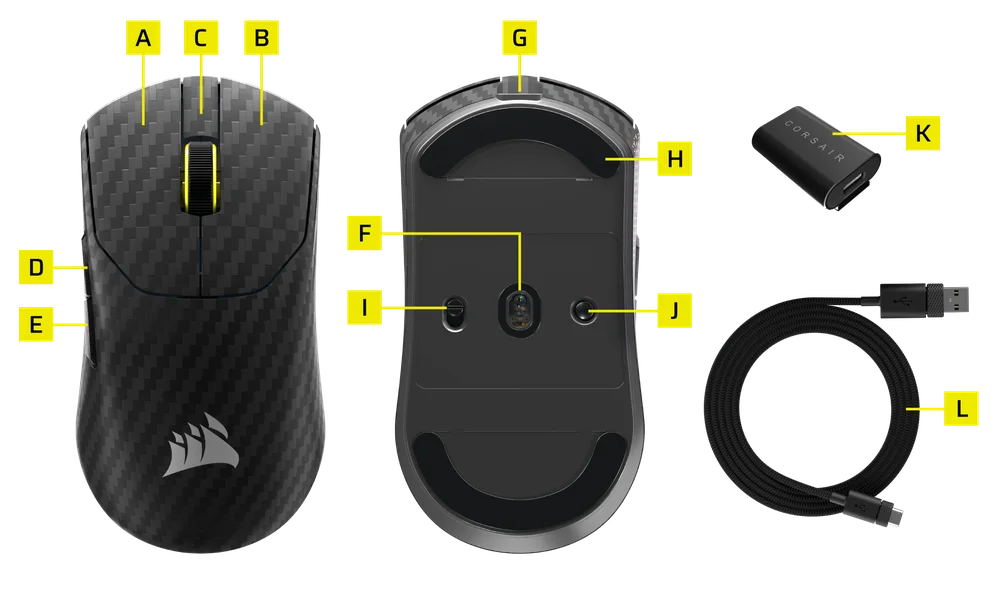
- LEWY PRZYCISK MYSZY
- PRAWY PRZYCISK MYSZY
- KLIKNIĘCIE ŚRODKOWYM PRZYCISKIEM / KÓŁKO PRZEWIJANIA
- PRZYCISK DO PRZODU
- PRZYCISK DO TYŁU
- CZUJNIK OPTYCZNY MARKSMAN S
- PORT USB DO ŁADOWANIA I TRANSMISJI DANYCH
- ŚLIZGACZE W 100% Z PIERWOTNEGO UPE
- PRZEŁĄCZNIK ZASILANIA I TRYBU BEZPRZEWODOWEGO
- PRZYCISK PAROWANIA DPI I BLUETOOTH (3 S)
- ODBIORNIK BEZPRZEWODOWY USB
- PRZEWÓD USB DO ŁADOWANIA I TRANSMISJI DANYCH
KONFIGURACJA ŁĄCZNOŚCI BEZPRZEWODOWEJ 2,4 GHz
- Podłącz BEZPRZEWODOWY ODBIORNIK USB (K) do PRZEWODU USB DO ŁADOWANIA I TRANSMISJI DANYCH (L), drugą wtyczkę przewodu włóż do dostępnego portu USB 2.0 lub 3.x na panelu przednim komputera lub do pobliskiego portu USB.
- Włącz mysz, przełączając PRZEŁĄCZNIK TRYBU ZASILANIA/TRYBU BEZPRZEWODOWEGO (I) na łączność bezprzewodową 2,4 GHz.
- Wskaźnik LED pod ŚRODKOWYM POKRĘTŁEM DO KLIKANIA/PRZEWIJANIA (C) zaświeci się na zielono po pomyślnym nawiązaniu połączenia z odbiornikiem.
KONFIGURACJA BLUETOOTH
Łączność bezprzewodowa Bluetooth jest najlepsza do codziennej pracy na komputerze i sprawnej obsługi aplikacji biurowych.
- Zainicjuj parowanie Bluetooth w produkcie zgodnym ze standardem Bluetooth 4.0 lub nowszym.
- Włącz mysz, przełączając PRZEŁĄCZNIK TRYBU ZASILANIA/TRYBU BEZPRZEWODOWEGO (I) na łączność bezprzewodową Bluetooth.
- Dioda LED pod ŚRODKOWYM POKRĘTŁEM DO KLIKANIA/PRZEWIJANIA (C) będzie migać na niebiesko, a po podłączeniu zacznie świecić ciągłym niebieskim światłem.
- Jeśli urządzenie parujące BT wymaga ponownego sparowania lub zmiany, najpierw zmień tryb BT. Przytrzymaj przycisk parowania DPI i Bluetooth (J) przez 3 sekundy lub do momentu, aż dioda LED zacznie migać na niebiesko, aby przejść do trybu parowania BT.
* Mysz SABRE v2 PRO WIRELESS CF może być sparowana tylko z jednym urządzeniem. Aby sparować ją z innym urządzeniem, należy przejść do trybu ponownego parowania, aby zainicjować proces parowania.
WYBIERANIE PROFILI DPI
Możliwość szybkiej konfiguracji poprzez cykliczne przełączanie DPI.
- Naciśnij raz PRZYCISK PAROWANIA DPI I BLUETOOTH (J), aby przejść do następnego etapu DPI.
- Po przełączeniu na odpowiedni poziom DPI kontrolka na kółku myszy zamiga 3 razy, zmieniając kolor DPI na odpowiedni, a następnie zgaśnie.
- Powtórz powyższe kroki, aby przejść do następnego etapu DPI. Przejdziesz przez 5 etapów DPI i powrócisz do etapu 1.
Zaawansowane konfiguracje są dostępne za pośrednictwem CORSAIR WEB HUB.

STAN MYSZY I WSKAZANIA
Informacje o połączeniu bezprzewodowym i stanie akumulatora są przekazywane za pomocą kontrolek znajdujących się pod ŚRODKOWYM POKRĘTŁEM DO KLIKANIA/PRZEWIJANIA (C).
| STATUS DPI – GOTOWY | WSKAŹNIK LED |
| POZIOM 1 — 400 DPI | CZERWONY |
| POZIOM 2 — 800 DPI | NIEBIESKI |
| POZIOM 3 — 1200 DPI | ZIELONY |
| POZIOM 4 — 1600 DPI | ŻÓŁTY |
| POZIOM 5 — 2000 DPI | FIOLETOWY |
| STAN AKUMULATORA | WSKAŹNIK LED |
| ŁADOWANIE BATERII PRZY NISKIM POZIOMIE NAŁADOWANIA | PULSOWANIE NA CZERWONO |
| ŁADOWANIE BATERII PRZY ŚREDNIM POZIOMIE NAŁADOWANIA | PULSOWANIE NA ZIELONO |
| AKUMULATOR W PEŁNI NAŁADOWANY | ZIELONE ŚWIATŁO CIĄGŁE |
| POZIOM KRYTYCZNY, WYMAGANE ŁADOWANIE | PULSOWANIE NA CZERWONO |
PRZEWODNIK KROK PO KROKU DOTYCZĄCY KONFIGURACJI MYSZY
Krok 1 – Podłącz urządzenie SABRE v2
A. Podłącz odbiornik myszy SABRE v2 PRO WIRELESS CF za pomocą złącza Type-C.
B. Upewnij się, że przełącznik zasilania na myszy jest ustawiony na 2,4 GHz.
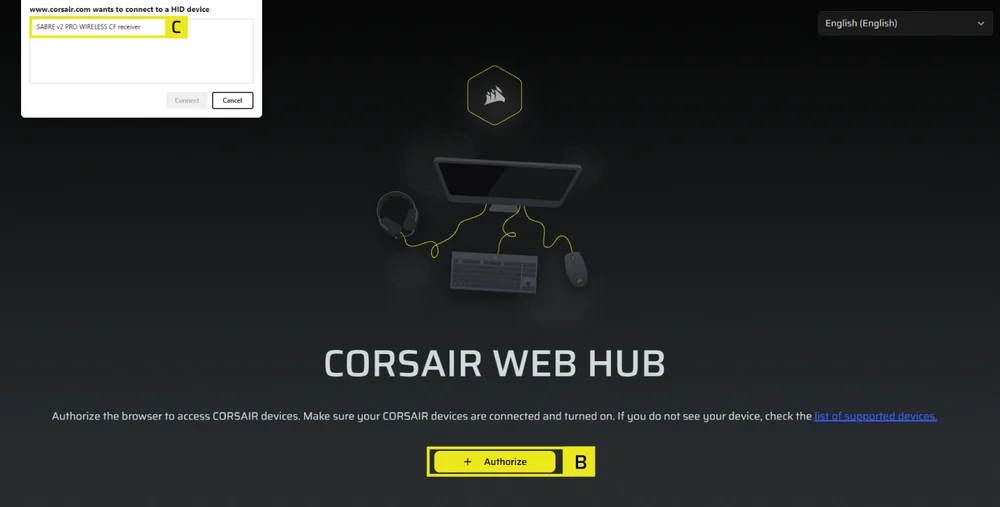
Krok 2 – Otwórz aplikację CORSAIR WEB HUB i wybierz mysz
A. Wejdź na stronę https://www.corsair.com/web-hub/index.html.
B. Kliknij [Autoryzuj].
C. Wybierz odbiornik SABRE v2 PRO WIRELESS CF.
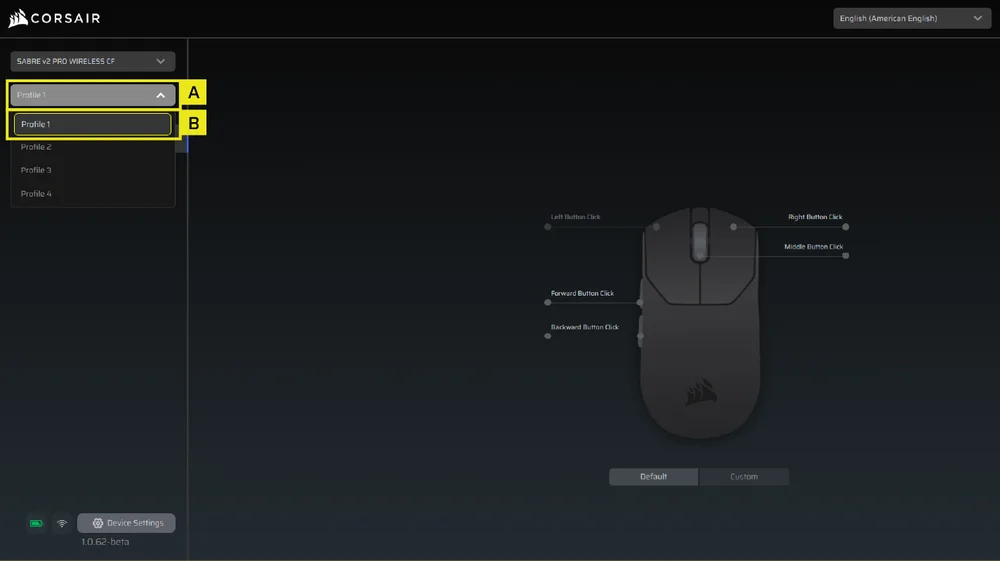
Krok 3 – Utwórz lub wybierz profil
A. W lewym górnym rogu otwórz menu rozwijane profilu.
B. Kliknij profil, który chcesz edytować (na przykład: „Profil 1”).
C. W tym profilu zostaną zapisane ustawienia DPI oraz przypisania przycisków.
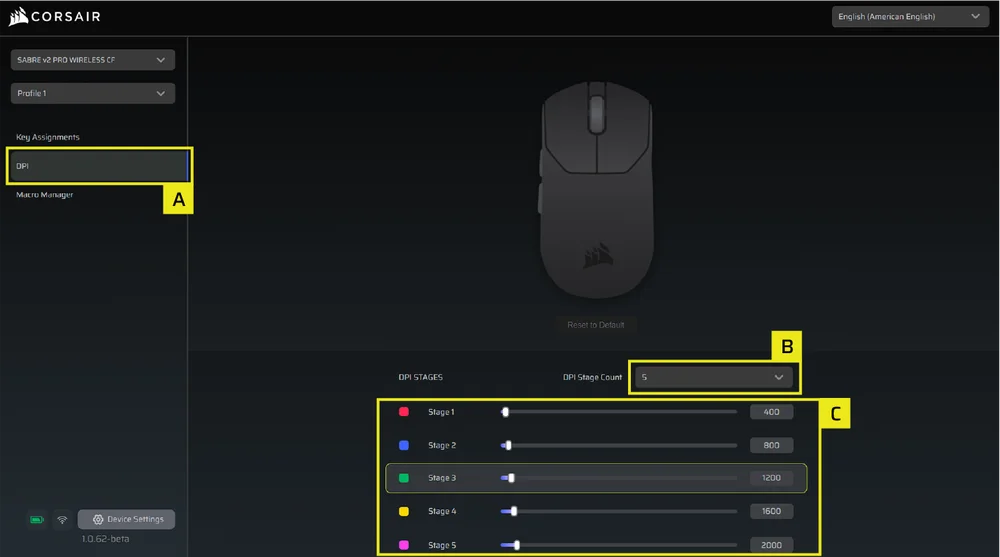
Krok 4 – Ustaw poziomy DPI
A. Kliknij [DPI] na lewym pasku bocznym.
B. Wybierz liczbę poziomów DPI (1–5).
C. Włącz poziomy DPI, z których chcesz korzystać (na przykład 800 / 1200 / 1600).
Zalecane wartości DPI na początek:
– Komputery stacjonarne/ogólne: 1200–1600 DPI
– Gry FPS: 800–1200 DPI
– Gry MOBA/MMO: 1600–2400 DPI.
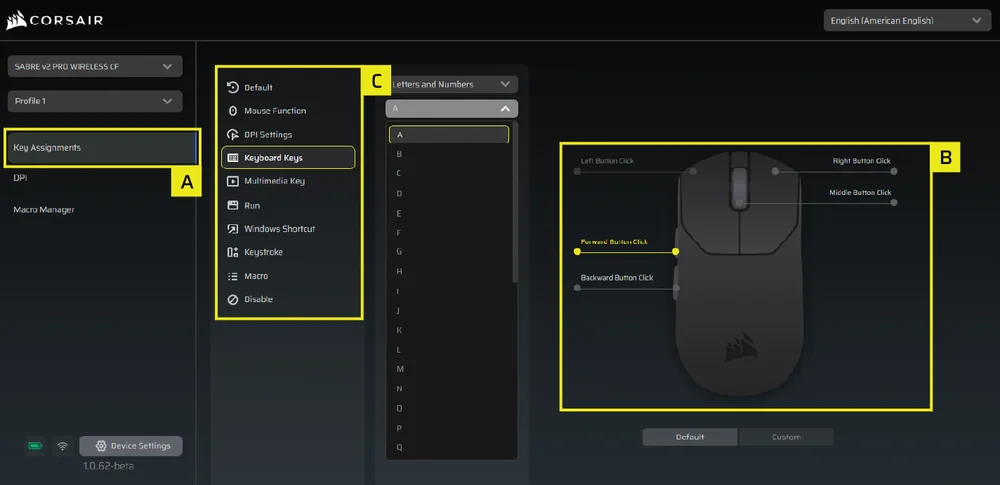
Krok 5 – Zmiana przypisania przycisków (działania / przypisania klawiszy)
A. Kliknij [Przypisania klawiszy] na pasku bocznym po lewej stronie.
B. Kliknij przycisk na schemacie myszy, który chcesz zmienić.
C. Wybierz typ przypisania:
- Klawisz (przypisz go do klawisza, np. R, E lub P)
- Makro (rejestrowanie wielu naciśnięć klawiszy)
- itp.
D. Potwierdź przypisanie i przetestuj je.
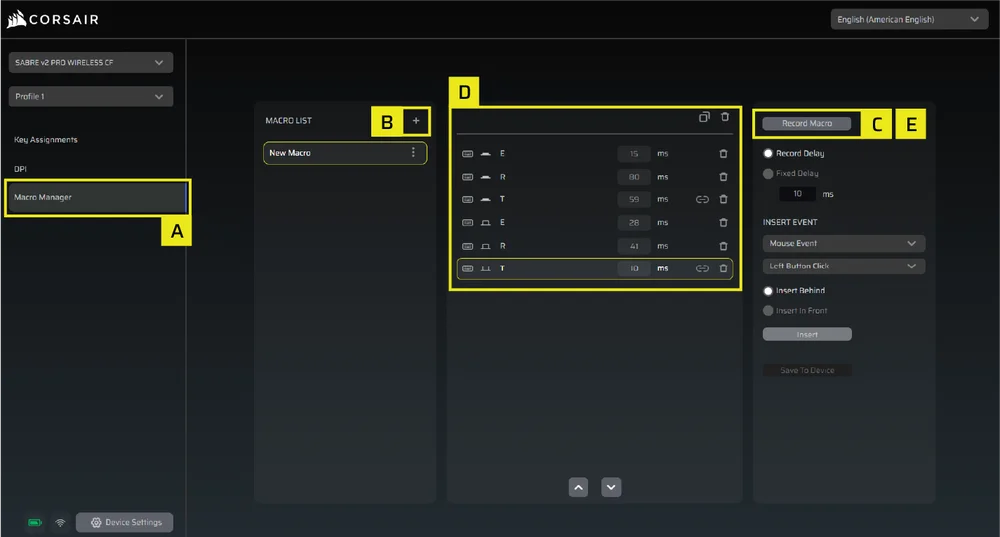
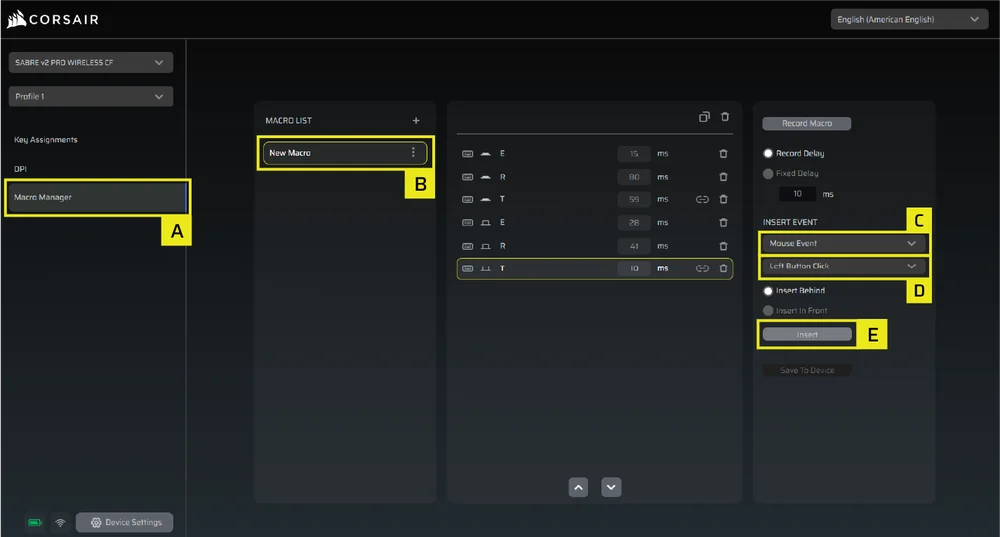
Krok 6 – Skonfiguruj menedżera makr
A. Kliknij [Menedżer makr] na lewym pasku bocznym.
B. Kliknij [ + ], aby dodać nowe makro (na przykład: „Profil 1”).
C. Kliknij [Nagraj makro] po prawej stronie.
D. Naciśnij klawisze klawiatury lub wykonaj czynności myszą, które chcesz nagrać.
E. Kliknij ponownie [Nagraj makro], aby zatrzymać nagrywanie.
Krok 7 – Ręczne dodawanie zdarzeń makr
A. Kliknij [Menedżer makr] na lewym pasku bocznym.
B. Wybierz makro, które chcesz edytować.
C. W pasku „Wstaw zdarzenie” wybierz z pierwszego menu rozwijanego, czy chcesz wstawić zdarzenia klawiatury, czy myszy.
D. Wybierz zdarzenie, które chcesz wstawić, z drugiego menu rozwijanego.
E. Kliknij [Wstaw].
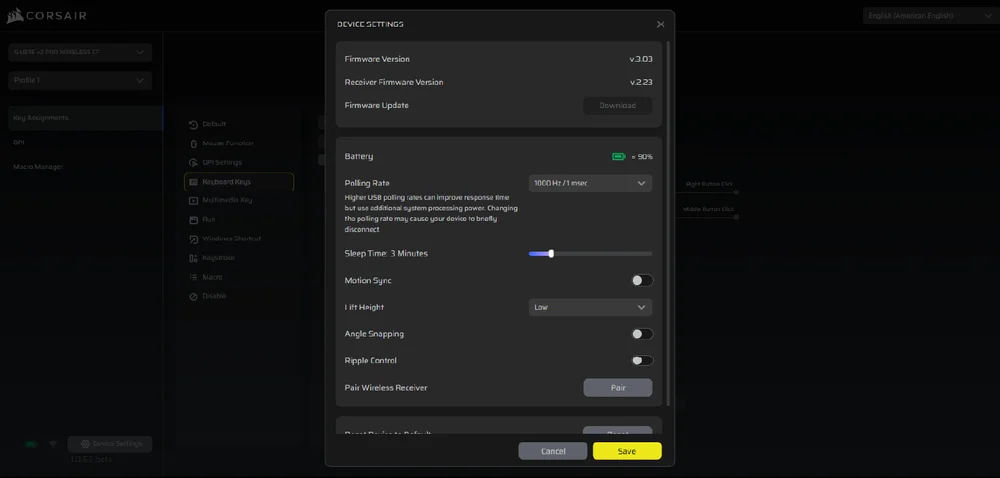
Krok 8 – Ustawienia urządzenia
A. Kliknij opcję „Ustawienia urządzenia” w lewym dolnym rogu.
B. Ustawienia urządzenia.
- Akumulator – Łączność bezprzewodowa lub stan baterii.

- Częstotliwość odczytu – Wybierz opcję [1000 Hz / 1 ms], aby ustawić częstotliwość odczytu na 1000 Hz.

- Czas na sen – Dostosuj czas po przejściu myszy w tryb uśpienia.

- Motion Sync – synchronizuje dane dotyczące ruchu myszy z częstotliwością odczytu USB, zapewniając bardziej płynne i stabilne śledzenie kursora.
- Wysokość podnoszenia – wysokość wyłączenia czujnika.

- Przyciąganie do kątów – W trybie włączonym wygładza ruch myszy dzięki przewidywaniu czujnika.
- Sterowanie falowe – Wygładza ruch myszy poprzez filtrowanie niewielkich, niezamierzonych drgań, co wiąże się z nieznacznym spadkiem dokładności surowych danych wejściowych.
- Para odbiorników bezprzewodowych – Skonfiguruj lub zresetuj odbiornik bezprzewodowy.
- Przywróć ustawienia fabryczne urządzenia – Zresetuj swoje Saber v2 Pro Ultralight Wireless do ustawień domyślnych.
Krok 9 – Zaktualizuj oprogramowanie sprzętowe
A. Kliknij [Ustawienia urządzenia] w lewym dolnym rogu.
B. Kliknij [Sprawdź dostępność aktualizacji], aby upewnić się, że korzystasz z najnowszej wersji oprogramowania sprzętowego urządzenia.
C. W razie potrzeby postępuj zgodnie z instrukcjami, aby zaktualizować oprogramowanie sprzętowe.
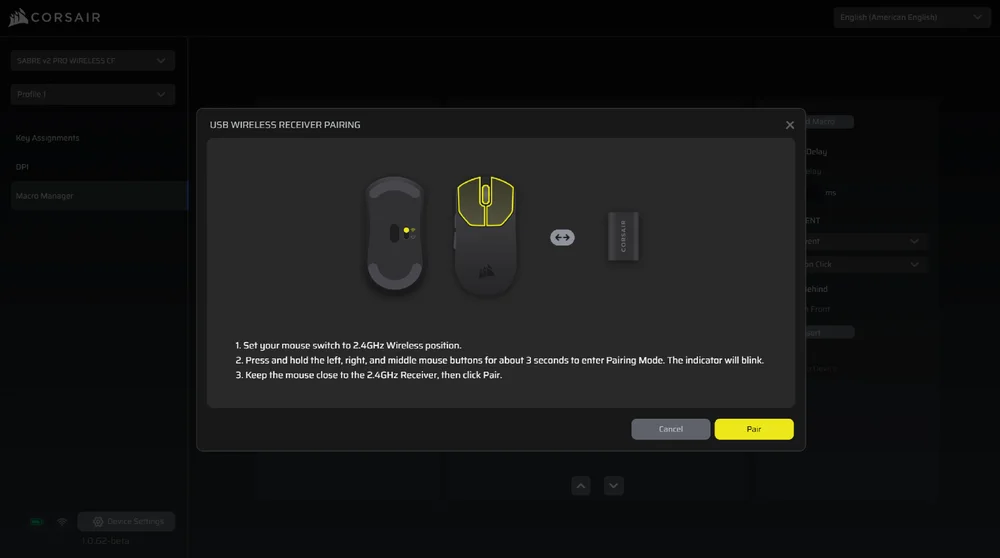
Krok 10 – Skonfiguruj odbiornik bezprzewodowy
A. Kliknij [Ustawienia urządzenia] w lewym dolnym rogu.
B. Kliknij [Sparuj].
C. Postępuj zgodnie z instrukcjami, aby sparować odbiornik USB.
INFORMACJE O WYJMOWANIU AKUMULATORA
Ten produkt zawiera akumulator i należy przestrzegać zasad bezpieczeństwa w razie przeznaczenia produktu do usunięcia i recyklingu. Aby bezpiecznie wyjąć akumulator w celu przekazania go do recyklingu, należy wykonać ponumerowane czynności przedstawione na poniższych diagramach.
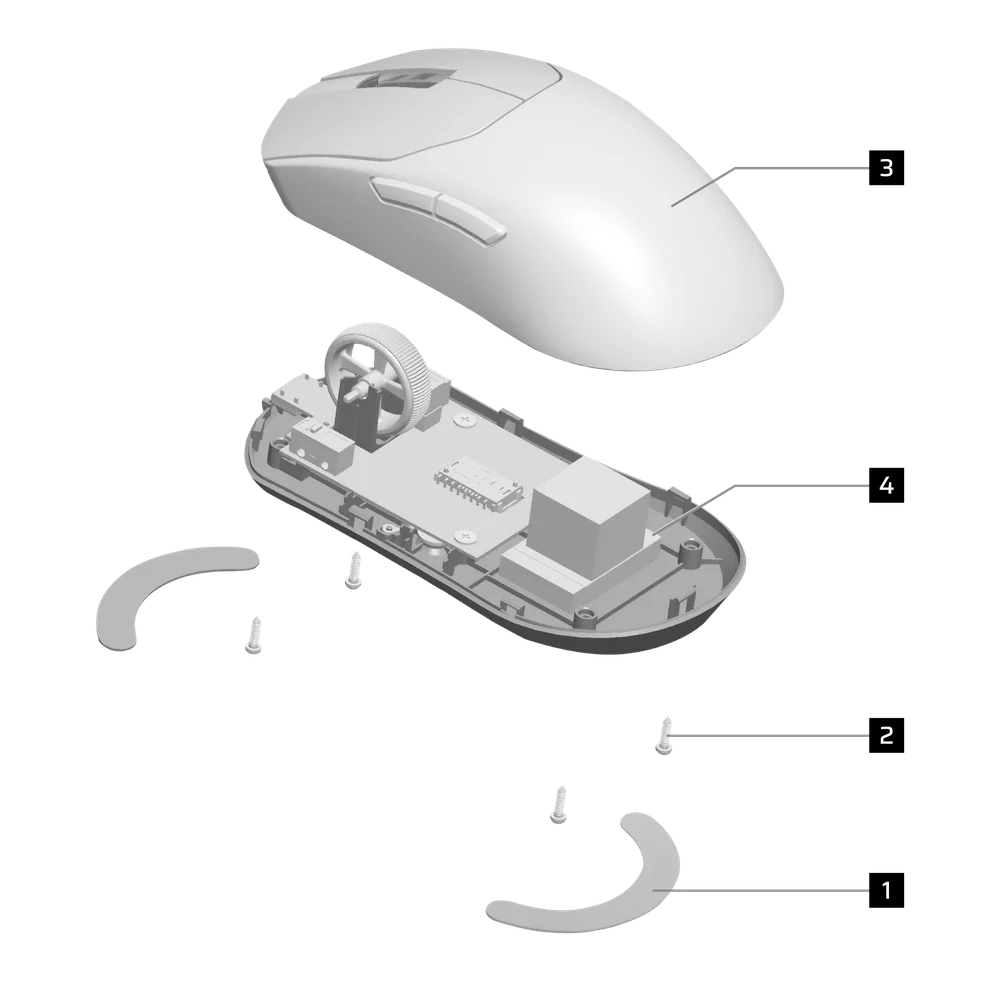
- Zdejmij 2 stopy
- Wykręć 4 śruby
- Zdejmij podzespół górnej obudowy
- Wyjmij akumulator
Firma CORSAIR MEMORY, Inc. zachęca klientów do przekazywania zużytych urządzeń elektronicznych oraz akumulatorów do recyklingu zgodnie z lokalnymi przepisami ustawowymi i wykonawczymi w tym zakresie.
INFORMACJE O AKUMULATORZE
- M/N (型號): TW 602030
- Pojemność (電池容量): 3,7 V, 300 mAh, 1,11 Wh
- Zeskanuj kod QR, aby uzyskać szczegółowe informacje o baterii

Mysz
M/N (型號): RGP0184  400 mA
Odbiornik
M/N(型號): RGP0185
Parametry znamionowe(電壓電流): 5 V 50 mA
Numer identyfikacyjny FCC: 2AAFM-RGP0184 (mysz)
Numer identyfikacyjny FCC: 2AAFM-RGP0185 (odbiornik)
Numer identyfikacyjny układu scalonego: 10954A-RGP0184 (mysz)
Numer identyfikacyjny układu scalonego: 10954A-RGP0185 (odbiornik)
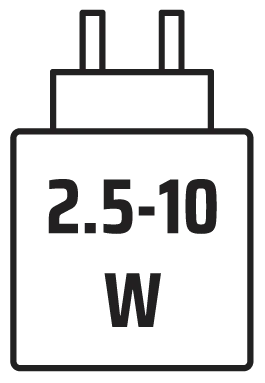
Moc dostarczana przez ładowarkę musi mieścić się w przedziale od min 2,5 W wymaganych przez sprzęt radiowy do maks. 10 W, aby osiągnąć maksymalną moc ładowania.
Aby uzyskać najlepszą wydajność, zaleca się ładowanie w zakresie temperatur 5°C–40°C (41°F–104°F).
INFORMACJE O PRAWACH AUTORSKICH I PRAWNE
©2026 CORSAIR MEMORY, Inc. Wszelkie prawa zastrzeżone. CORSAIR oraz logo z żaglami są zastrzeżonymi znakami towarowymi firmy CORSAIR w Stanach Zjednoczonych i/lub innych krajach. Wszystkie pozostałe znaki towarowe są własnością ich odpowiednich właścicieli. Produkt może nieznacznie różnić się od przedstawionego na zdjęciu.

POWIĄZANA ZAWARTOŚĆ