Widgeturile iCUE îți permit să afișezi statistici de sistem în timp real, comenzi pentru iluminare și multe altele direct pe dispozitivul tău CORSAIR compatibil. Acest articol îți explică pas cu pas cum să instalezi un widget.
Cum se instalează un widget
- Deschideți iCUE: Porniți aplicația iCUE pe computer. Asigurați-vă că dispozitivul CORSAIR este conectat și recunoscut de aplicație. Accesați secțiunea Widgeturi și faceți clic pe pictograma + pentru a deschide fereastra de dialog Importare widget.
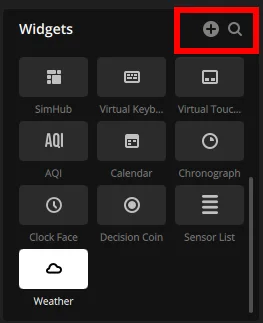
- Importați fișierul widgetului: trageți fișierul .icuewidget în fereastra de dialog „Import Widget” sau faceți clic pentru a căuta și selecta fișierul de pe computer.
Nu ai încă un widget? Află aici cum să-ți creezi propriul widget personalizat.
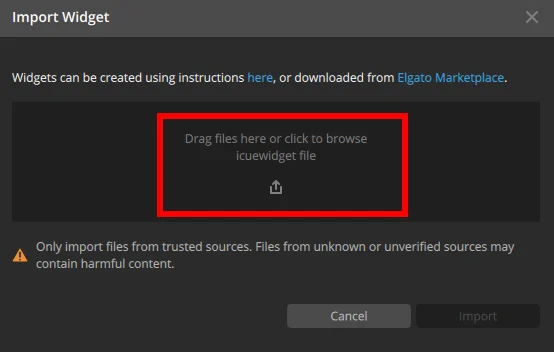
- Confirmați instalarea: După ce ați selectat fișierul, faceți clic pe „Import” pentru a continua.
- Găsește widgetul pe care tocmai l-ai instalat: Odată instalat, widgetul va apărea în biblioteca de widgeturi iCUE. De acolo, îl poți adăuga pe ecranul dispozitivului și îi poți personaliza setările.
În curând
Începând cu versiunea iCUE din iunie, veți putea instala widget-uri prin simpla dublă clic pe fișierul .icuewidget de pe computer. Metoda „drag-and-drop” descrisă mai sus va continua să funcționeze în paralel cu această nouă opțiune.
JOIN OUR OFFICIAL CORSAIR COMMUNITIES
Join our official CORSAIR Communities! Whether you're new or old to PC Building, have questions about our products, or want to chat about the latest PC, tech, and gaming trends, our community is the place for you.