MANUAL | SNABBSTARTGUIDE
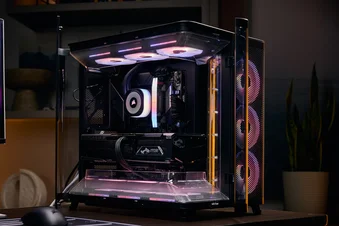
CORSAIR AIR 5400-SERIEN
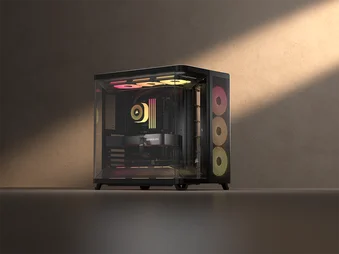
TRIPLE CHAMBER MID-TOWER-CHASSIT
Den engelska versionen finns tillgänglig här - English
Om du har några andra problem vänligen kontakta kundsupport
I denna guide
- FALLSPECIFIKATIONER
- TILLBEHÖRSKITENS INNEHÅLL
- FALLUTÖKAD VY
- PANELINSTALLATION/AVLÄGGNING
- INSTALLATION AV MODERKORT
- INSTALLATION AV MAGNETREMSA
- INSTALLATION AV TOPPMONTERADE FRAMRE I/O-KABLAR
- FANINSTALLATION
- RADIATORINSTALLATION
- INSTALLATION AV LAGRINGSENHETER OCH STYRENHETER
- INSTALLATION AV STRÖMFÖRSÖRJNING
- INSTALLATION AV GRAFIKKORT
- KOPPLA IHOP DINA FANS
- UNDERHÅLL
- VANLIGA FRÅGOR
- LISTA ÖVER RESERVDELAR
- GARANTI
- JURIDISKT
- RELATERAT INNEHÅLL
FALLSPECIFIKATIONER
|
Höjd |
467 mm |
|
Bredd |
340 mm |
|
Längd |
470 mm |
|
Maximal GPU-längd |
360 mm |
|
Maximal höjd på CPU-kylare |
180 mm |
|
Maximal PSU-längd |
200 mm |
|
PCI-kortplatsens konfiguration |
7x Horisontell |
|
Moderkortskompatibilitet |
- Mini-ITX - Micro-ATX - ATX - E-ATX (305 mm x 277 mm) - ASUS BTF - MSI PROJECT ZERO - GIGABYTE PROJECT STEALTH |
|
Hårddiskar |
1x |
|
2,5-tums SSD-enheter |
2x |
|
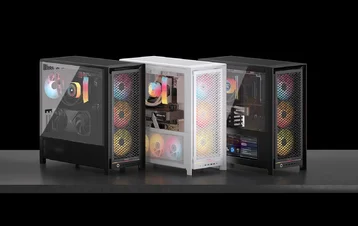
Tillgängliga färger |
- Vit - Svart |
|
Material på front- och vänster sidopanel |
Härdat glas med splitterskyddsfilm |
|
Kabelutrymme bak |
134 mm |
|
Dammfilter |
- Botten (förinstallerad) - Front (ingår i tillbehörssatsen) |
|
Topmonterad front-I/O |
- 2x USB 3.2 Gen 1 Typ C - 1x USB 3.2 Gen 2x2 Typ C - 1x strömbrytare - 1x kombinerad mikrofon/hörlurar |
|
Height |
467mm |
|
Width |
340mm |
|
Length |
470mm |
|
Maximum GPU Length |
360mm |
|
Maximum CPU Cooler Height |
180mm |
|
Maximum PSU length |
200mm |
|
PCI Slot Configuration |
7x Horizontal |
|
Motherboard Compatibility |
- Mini-ITX - Micro-ATX - ATX - E-ATX (305mm x 277mm) - ASUS BTF - MSI PROJECT ZERO - GIGABYTE PROJECT STEALTH |
|
Hard Disk Drives |
1x |
|
2.5" Solid State Drives |
2x |
|
Colors Available |
- White - Black |
|
Front and Left Side Panel Material |
Tempered Glass with Shatter Safety Film |
|
Rear Cable Space |
134mm |
|
Dust Filters |
- Bottom (Pre-installed) - Front (Included in the Accessory Kit) |
|
Top-mounted Front I/O |
- 2x USB 3.2 Gen 1 Type-C - 1x USB 3.2 Gen 2x2 Type-C - 1x Power Button - 1x Combo Mic / Headphone |
1. FLÄKTENS PLACERING
|
Framsida |
Topp |
Bak |
Sida |
Botten |
|
|
3x 120 mm |
3x 120 mm |
1x 120 mm |
Ingen |
3x 120 mm |
|
2. MEDFÖLJANDE FLÄKTAR OCH STYRENHETER
|
|
AIR 5400 RS-R ARGB |
AIR 5400 LX-R RGB iCUE LINK |
|
Ingående fläktar |
3x RS120-R (förinstallerad) |
3x LX120-R RGB-fläktar (förinstallerade) |
|
Ingående fläktkontroller |
Ingen | iCUE LINK System Hub (förinstallerad) |
3. KOMPATIBILITET MED KYLAREN
|
Framsida |
Topp |
Bak |
Sida |
Botten |
|
240 mm 360 mm |
240 mm 360 mm |
120 mm
|
Ingen |
240 mm 360 mm |
TILLBEHÖRSKITENS INNEHÅLL
* Den återanvändbara skruvverktygssatsen (4) innehåller artiklar märkta med 5 till 11.
1x Filter för främre kylarkammare
1x omvänd kontakt magnetremsa
1x bakre fläkt VRM-kylningsfästen
1x återanvändbar skruvverktygssats
(endast AIR 5400 LX-R RGB iCUE LINK)
22x moderkort-/HDD-skruvar
(6-32 UNC; 6 mm)
8x SSD-skruvar
(M3 x 0,5; 5 mm)
1x reservdel till moderkortets distans
12x buntband
1x toppmonterad front-I/O-adapterkabel
1x Anti-sag stabiliseringsarm gummispacer
12x QuikTurn® fläktskruvar
(endast AIR 5400 LX-R RGB iCUE LINK)
3x RS120-R-fläktar
(förinstallerade på AIR 5400 RS-R ARGB)
3x LX120-R-fläktar
(förinstallerade på AIR 5400 LX-R RGB iCUE LINK)
1x iCUE LINK System Hub
(förinstallerad på AIR 5400 LX-R RGB iCUE LINK)
FALLUTÖKAD VY
|
A. RapidRoute 2.0 moderkortbricka
|
J. Bottenfilter |
| B. RapidRoute 2.0 kabelorganiserare med spärrfunktion | K. Kombinationsdrivplatta |
| C. Övre och undre fläktfack | L. Kabelhanteringsborste |
| D. Sidopanel av härdat glas | M. Radiatorkammare Avledningskanal med borste |
| E. GPU-arm för stabilisering mot nedböjning | N. Främre kylarefäste |
| F. Bakre PCIe-kåpor | O. GPU-luftflödeskanal |
| G. Frontpanel av härdat glas | P. Sidopanel i stål |
| H. Övre stålpanel | Q. Front Vented Steel Panel |
| I. Luftflödeskanal i övre panelen | R. Kabelhanteringsbricka |
PANELINSTALLATION/AVLÄGGNING
1. AVMONTERING AV FRAMVÄNSTER OCH SIDOPANELER
Den sidomonterade härdade glaspanelen (D), den främre härdade glaspanelen (G) och den stålmonterade sidopanelen (P) är monterade på gångjärn och öppnas utåt.
BORTAGNING AV SIDOPANELER
Sidopanelen av härdat glas (D) och sidopanelen av stål (P) har fingergrepp längs nedre kanten för enkel åtkomst.
- För att ta bort sidopanelen av härdat glas (D) och sidopanelen av stål (P), skruva loss låsskruvarna längst upp på varje gångjärn och lyft bort dem.
AVTAGNING AV FRAMRE PANEL AV HÄRDAT GLAS
- För att ta bort den främre härdade glaspanelen (G) måste du först hitta låsskruvarna.
- Ta bort stiftskruvarna och stiftet.
- Ta bort stiftet.
- Ta försiktigt bort den främre härdade glaspanelen (G).
2. AVTAGNING AV FRAMVENTILERAD STÅLPANEL
- För att ta bort den främre ventilerade stålpanelen (Q) drar du helt enkelt bort den från chassit.
- För att sätta tillbaka den, haka fast frontpanelen på höger sida av höljet och tryck sedan fast panelen på knäpparna.
3. AVLÄGGNING AV ÖVERSTA STÅLPANEL
- För att ta bort den övre stålpanelen (H) lyfter du den helt enkelt uppåt från baksidan eller sidorna.
4. BORTAGNING AV LUFTKANALER
- Både den övre luftkanalen (I) och GPU-luftkanalen (O) kan avlägsnas genom att lossa plastklämman på framsidan av chassit och luta kanalerna inåt.
- Radiatorkammarens avledningskanal med borste (M) kan avlägsnas genom att skruva loss den fasta skruven vid basen, lyfta upp den och dra ut den ur låspinnarna som håller fast den i höljet.
5. BORTAGNING AV KABELHANTERINGSFACK
AIR 5400 har en dubbelsidig kabelhanteringsbricka (R) med CORSAIRs RapidRoute 2.0-mönster som ger dig ytterligare platser för buntband och fästpunkter för remmar.
- För att avinstallera kabelhanteringsfacket (R) för att få mer utrymme under byggandet eller för ett annat, mer synligt utseende, skruva loss skruven längs den övre kanten och lyft ut facket.
6. BORTAGNING AV MODERKORTET
RapidRoute 2.0-moderkortfacket (A) är fäst med fyra skruvar på baksidan.
- Ta bort de fyra skruvarna på baksidan och sväng RapidRoute 2.0-moderkortshållaren (A) framåt för att ta bort den från chassit. Upprepa dessa steg i omvänd ordning för att sätta ihop igen.
INSTALLATION AV MODERKORT
AIR 5400 stöder mITX-, mATX-, ATX- och E-ATX-moderkort samt ASUS BTF-, MSI Project Zero- och GIGABYTE Project STEALTH-moderkort med omvända kontakter.
- Align your motherboard with the standoffs and secure it using the Motherboard Screws (5).
INSTALLATION AV MAGNETREMSA
AIR 5400 har en magnetremsa för omvänd kontakt (2) som är utformad för att täcka den exponerade kanten på utskärningarna för omvända kontakter i moderkortets fack.
- Rikta in den magnetiska remsan på den omvända kontakten (2) mot dina distanser och justera från sida till sida för att täppa till luckan på moderkortet.
1. MODERKORT MED OMVÄNDA KONTAKTANSLUTNINGAR
Om du installerar ett moderkort med omvända kontakter kan den magnetiska remsan för omvända kontakter (2) användas för att fylla ut mellanrummet runt den 24-poliga ATX-porten, vilket ger ett renare och snyggare utseende.
2. MODERKORT MED STANDARDKONTAKTER
När du installerar ett standardmoderkort kan du skjuta in den magnetiska remsan för omvänd anslutning (2) bakom kortet och rikta in den mot skruvhålen längs moderkortets fack för att täcka uttaget för omvänd anslutning och dölja alla kablar som löper längs moderkortets fack, vilket ger ett snyggare utseende.
INSTALLATION AV TOPPMONTERADE FRAMRE I/O-KABLAR
1. STANDARD INTEL-MODERKORT
- Anslut FPANEL-kontakten till den övre front-I/O-kontakten på moderkortet och rikta in den efter nyckellayouten. Denna kontakt är ofta märkt JFP1 på vissa moderkort.
2. AMD ELLER ICKE-STANDARDISERADE INTEL-MODERKORT
- Använd den medföljande toppmonterade front-I/O-adaptern (9) för att ansluta FPANEL-kontakten till de enskilda toppmonterade front-I/O-kontaktstiften.
3. FRONT I/O FÖRKLARING
| a) 1 st USB 3.2 Gen 2x2 Type-C-port (20 Gbps) | c) Kombinerad hörlurs-/mikrofonuttag |
| b) 2x USB 3.2 Gen 1 Type-C-portar (5 Gbps) | d) Strömbrytare + LED |
4. TOPPMONTERADE FRAMRE I/O-ANSLUTNINGAR
| a. USB 3.2 typ E (20 Gbps) | c. HD-ljud (hörlurar, mikrofon) |
| b. USB 3.0 | d. FPANEL (ström-LED, strömbrytare) |
FANINSTALLATION
|
Front |
Top |
Rear |
Side |
Bottom |
|
3x 120mm |
3x 120mm |
1x 120mm |
None |
3x 120mm |
1. INSTALLERA FLÄKTAR PÅ ÖVERSIDAN
- Ta bort den enda ställskruven som håller fast den övre fläktbrickan (C).
- Luta och lyft av det övre fläktfacket (C) från höljet.
- Skruva fast dina 120 mm-fläktar i det övre fläktfacket (C) på utsidan av chassit.
- Montera den övre fläktbrickan (C) och fläktarna tillbaka i höljet och fäst den med den tidigare borttagna ställskruven.
TIPS: Använd prickarna på det övre fläktfacket (C) som centreringshjälp.
2. INSTALLERA FLÄKTAR PÅ BOTTEN
Fläktarna på undersidan installeras på samma sätt som fläktarna på ovansidan.
3. INSTALLATION AV FLÄKTAR I BAKEN
AIR 5400 stöder ett valfritt bakre avgas- eller insugningsfläkt genom att använda de medföljande fästena för en 120 mm fläkt.
- Rikta in de bakre fläktens VRM-kylfästen (3) och montera stängerna horisontellt över fläkten.
- Rikta in fläkten och fästena mot baksidan av chassit och fäst enheten med medföljande moderkort-/HDD-skruvar (5).
NOTE: The fan is obscured in the rear mount location and is only recommended for instances or builds where supplemental VRM airflow is needed, such as overclocking. Spin the fan slower to avoid turbulence noise from the tempered glass overhang.
RADIATORINSTALLATION
AIR 5400 har tre helt avtagbara kylare- och fläktfästen på ovansidan, undersidan och framsidan av chassit.
|
Framsida |
Topp |
Bak |
Sida |
Botten |
|
240 mm 360 mm |
240 mm 360 mm |
120 mm
|
Ingen |
240 mm 360 mm |
1. INSTALLATION AV KYLAREN FRAM
- Ta bort den främre ventilerade stålpanelen (Q) genom att dra bort den från höljet.
- Ta bort de två skruvarna, luta den främre kylarfästet (N) mot dig och lyft bort det.
- Rikta in kylaren och fläktarna så att luftflödet kommer från utsidan av chassit och blåser genom kylaren mot chassits baksida.
- Använd de långa fläktskruvarna i förpackningen till din kylare/AIO för att fästa kylaren och fläktarna på den främre kylarefästet (N).
TIPS: Använd punkterna som är markerade på den främre kylarfästet (N) som centreringshjälp.
TIPS: Vinkla radiatorn och fläktarna nedåt för att undvika störningar med frontpanelens I/O.
- Luta tillbaka fästet inklusive kylaren i chassit och dra åt de två ställskruvarna.
- Se till att slangarna går upp och över radiatorkammarens avledningskanal med borste (M).
2. INSTALLERA RADIATOREN PÅ ÖVRE ELLER UNDERSAKEN
INSTALLATION AV LAGRINGSENHETER OCH STYRENHETER
AIR 5400 inkluderar en kombinationsdrivplatta (K) som gör att du kan montera en enda 3,5-tums HDD och två 2,5-tums SSD-enheter samtidigt.
1. BORTAGNING AV KOMBINERAD DRIVPLATTA
- Lossa de två fasta tumskruvarna på baksidan av höljet för att frigöra kombinationsdrivplattan (K) och ta sedan bort den.
2. SSD INSTALLATION ON THE COMBINATION DRIVE PLATE
- Installera en SSD på baksidan av kombinationsdrivplattan (K) genom att fästa den med de medföljande SSD-skruvarna (6) som finns i tillbehörslådan.
3. HDD INSTALLATION ON THE COMBINATION DRIVE PLATE
- Installera hårddisken på framsidan av kombinationsdrivplattan (K) genom att fästa den med de medföljande hårddiskbultarna (5) som finns i tillbehörslådan.
4. INSTALLATION AV iCUE LINK SYSTEM HUB PÅ KOMBINATIONSDRIVPLATTAN
Kombinationsdrivplattan (K) fungerar också som monteringsplats för en iCUE LINK-systemhub (14) eller en iCUE LINK 4-vägs signalsplitter.
INSTALLATION AV STRÖMFÖRSÖRJNING
1. STANDARDINSTALLATION AV STRÖMFÖRSÖRJNING
- Installera nätaggregatet med fläkten vänd mot sidan.
- Secure the power supply to the chassis with the two captive screws located on the back of the AIR 5400.
- Add two additional screws for more security for your PSU or if you are moving the chassis.
2. INSTALLATION AV CORSAIR SHIFT-STRÖMFÖRSÖRJNING
AIR 5400 är fullt kompatibel med CORSAIR SHIFT-strömförsörjningar och installeras på samma sätt som en standard ATX PSU.
- Installera nätaggregatet med fläkten vänd mot sidan.
- Secure the power supply to the chassis with the two captive screws located on the back of the AIR 5400.
- Add two additional screws for more security for your PSU or if you are moving the chassis.
INSTALLATION AV GRAFIKKORT
AIR 5400 stöder endast horisontella GPU-monteringskonfigurationer.
1. INSTALLERA ETT GPU
- Ta bort tumskruvarna och PCIe-kortplatsernas lock.
- Sätt in kortet i PCIe-kortplatsen tills det klickar fast med PCIe-kortplatsens fästmekanism.
- Rikta in fästet mot PCIe-kortplatserna och fäst kortet i höljet.
2. ANVÄNDNING AV GPU-STABILISERINGSARMEN MOT GENOMHÄNGNING
- Justera GPU:ns stabiliseringsarm (E) genom att lossa den främre tumskruven och skjuta armen uppåt eller nedåt tills den stöder grafikkortet ordentligt.
Om din GPU-fläkt eller andra delar kommer i kontakt med gummiarmen, använd den medföljande gummiavståndshållaren (10) för stabiliseringsarm mot nedhängning från tillbehörslådan för att säkerställa avstånd från rörliga delar.
- Fäst den självhäftande gummispacern (10) för stabiliseringsarmen mot nedhängning på GPU-stabiliseringsarmen mot nedhängning (E).
KOPPLA IHOP DINA FANS
1. ANSLUTNING OCH STYRNING AV FLÄKTAR FÖR AIR 5400 RS-R ARGB
Besök CORSAIR RS120-R ARGB Quick Start Guide för instruktioner om installation av fläktar.
2. ANSLUTA OCH STYRA FLÄKTAR FÖR AIR 5400 LX-R RGB iCUE LINK
Besök CORSAIR iCUE LINK LX-R RGB Quick Start Guide för instruktioner om installation av fläktar.
UNDERHÅLL
1. RENGÖRING AV FILTREN I DITT HUVUD
AIR 5400 har två avtagbara dammfilter – ett bottenfilter (J) och ett valfritt frontfläktfilter (1). Filtren kan rengöras med tryckluft eller vatten. Om du sköljer filtret måste du se till att det är helt torrt innan du sätter tillbaka det.
- För att installera eller ta bort det främre kylarfilterhuset (1), skjut in filterkanten under den inre kanten på den främre högra panelen och tryck sedan in filtret i den motsatta kanten.
OBS: Det främre kylarfilterhuset (1) är endast till för bekvämlighetens skull och har ingen inverkan på renheten hos interna komponenter, förutom kylaren. För maximal prestanda rekommenderar vi att du hoppar över filtret och rengör kylaren efter behov. Om du föredrar bekvämligheten med ett filter kan du förvänta dig en mycket liten prestandaförsämring (vanligtvis <3 °C) på grund av ökad impedans. Oavsett om du använder filter eller inte kan luftkanalerna behöva dammas av regelbundet.
- För att ta bort bottenfiltret (J) skjuter du bort filtret från vänster sida av höljet.
OBS: Ett toppfilter finns tillgängligt, men vi rekommenderar inte att det används, eftersom prestandan försämras avsevärt och användning av frånluftsfläktar bör bidra till att minska dammbildningen. Om du väljer att lägga till det, hittar du reservdelsnumret i tabellen nedan.
2. KABELHANTERING
RapidRoute 2.0 har CORSAIRs "squircle"-monteringsmönster på moderkortet och den omgivande strukturen. Överallt där du ser detta mönster kan du använda hålen för att montera RapidRoute 2.0-tillbehör, på samma sätt som på en pegboard.
AIR 5400 har flera spännbandsfästen.
- För att ta bort spännremmen från RapidRoute 2.0-mönstret, ta bort eller tryck remmen åt sidan och identifiera hållplungen.
- Dra ut kolven, lägg den åt sidan och tappa inte bort den.
- Luta fästet för att ta bort det och flytta det till önskad plats.
3. YTTERLIGARE TIPS FÖR KABELHANTERING
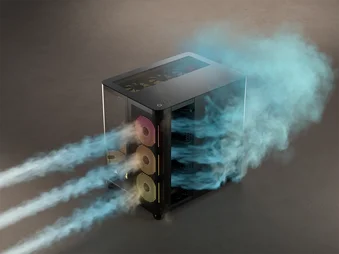
- Använd de inbyggda kabelhanteringsfunktionerna för att hålla kablarna på plats och undan från datorns luftflöde.
- Kabelbindningspunkter är strategiskt placerade för att dra strömkablar till specifika enheter.
- iCUE LINK-kabelkrokar i den övre panelen för att säkert hålla fast iCUE LINK-kablar utan permanent fastsättning.
- Detta chassi stöder de flesta moderkort med omvända kontakter (MSI, ASUS, GIGABYTE) som har kontakter på kortets baksida för att ge dig en så ren konstruktion som möjligt.
- En särskild plats för din iCUE LINK System Hub förhindrar att din styrenhet flyttar sig och ser snygg ut.
VANLIGA FRÅGOR
Kan jag luftkylas i en AIR 5400?
Det går absolut, men du skulle inte utnyttja chassits fulla potential och gå miste om fördelarna med flera kammare som leder bort värmen från processorn utanför chassit.
Vad används den uttagbara plastplattan med texten XENEON EDGE, eller LINK i äldre fall, till?
Detta var avsett för stöd för icke-släppta externa iCUE LINK-enheter och har omvandlats för att vidarebefordra HDMI till en internt monterad XENEON EDGE LCD-skärm.
LISTA ÖVER RESERVDELAR
|
CC-8901066
|
AIR 5400 Ersättningspanel, svart
|
|
CC-8901067
|
AIR 5400 Ersättningspanel, vit
|
|
CC-8901068
|
AIR 5400 Ersättningsglasdörr för vänster sida, svart
|
|
CC-8901069
|
AIR 5400 Ersättningsglasdörr för vänster sida, vit
|
|
CC-8901070
|
AIR 5400 Ersättningsglasdörr fram, svart
|
|
CC-8901071
|
AIR 5400 Ersättningsglasdörr, vit
|
|
CC-8901072
|
AIR 5400 Ersättningskanal, klar
|
|
CC-8901073
|
AIR 5400 Ersättningsbottenkanal, klar
|
|
CC-8901074
|
AIR 5400 Ersättnings-AIO-kanal, klar
|
|
CC-8901075
|
AIR 5400 Ersättningsfäste för HDD/SSD, svart
|
|
CC-8901076
|
AIR 5400 Ersättningsfäste för HDD/SSD, vitt
|
|
CC-8901077
|
AIR 5400 Ersättningsskydd för höger sida, svart
|
|
CC-8901078
|
AIR 5400 Ersättningsskydd för höger sida, vitt
|
|
CC-8901079
|
AIR 5400 Ersättningsfrontpanel i stål (AIO-kammare), svart
|
|
CC-8901080
|
AIR 5400 Ersättningsfrontpanel i stål (AIO-kammare), vit
|
|
CC-8901081
|
AIR 5400 Ersättningsfilter för damm, svart
|
|
CC-8901082
|
AIR 5400 Ersättningsfilter för damm, vitt
|
|
CC-8901083
|
AIR 5400 Ersättningsfilter för damm, svart
|
|
CC-8901084
|
AIR 5400 Ersättningsfilter för damm, vitt
|
|
CC-8901085
|
AIR 5400 Top Dammfilter, svart
|
|
CC-8901086
|
AIR 5400 Top Dammfilter, Vit
|
|
CC-8901087
|
AIR 5400 PSU dammfilter, svart
|
|
CC-8901088
|
AIR 5400 PSU dammfilter, vitt
|
|
CC-8901089
|
AIR 5400 Ersättningskulor, svarta
|
|
CC-8901090
|
AIR 5400 Ersättningskulor, vita
|
|
CC-8901097
|
CORSAIR RS120-R ARGB, 120 mm ARGB-fläkt, enkelpack
|
|
CC-8901098
|
CORSAIR RS120-R ARGB Vit, 120 mm ARGB-fläkt, enkelpack
|
|
CO-9051053-WW
|
iCUE LINK LX120-R RGB 120 mm PWM-fläkt med omvänd rotation – vit
|
|
CO-9051049-WW
|
iCUE LINK LX120-R RGB 120 mm PWM-fläkt med omvänd rotation, expansion
|
|
CO-8950034
|
RS/RS ARGB PWM förlängningskabel 3-pack, svart
|
|
CO-8950035
|
RS/RS ARGB PWM förlängningskabel 3-pack, vit
|
|
CC-8901115
|
AIR 5400 Ersättningsdörr höger, stål, svart
|
|
CC-8901116
|
AIR 5400 Ersättningsdörr höger, stål, vit
|
|
CC-8901091
|
AIR 5400 Replacement Cable Management Spine, Black
|
|
CC-8901092
|
AIR 5400 Replacement Cable Management Spine, White
|
|
CC-8901119
|
AIR 5400 Ersättningsfläktfack för över- och undersida, svart
|
|
CC-8901120
|
AIR 5400 Ersättningsfläktfack för över- och undersida, vitt
|
|
CC-8901121
|
AIR 5400 Ersättningskabelborste, svart
|
|
CC-8901122
|
AIR 5400 Ersättningskabelborste, vit
|
|
CC-8901123
|
AIR 5400 Ersättningsfäste för främre kylare, svart
|
|
CC-8901124
|
AIR 5400 Ersättningsfäste för främre kylare, vitt
|
|
CC-8901125
|
AIR 5400 Ersättningstillbehörslåda, svart
|
|
CC-8901126
|
AIR 5400 Ersättningstillbehörslåda, vit
|
|
CC-8901100
|
AIR 5400 Ersättnings-I/O-panel, svart
|
|
CC-8901101
|
AIR 5400 Ersättnings-I/O-panel, vit
|
|
CC-8901102
|
AIR 5400 Ersättningsfotsats, svart
|
|
CC-8901103
|
AIR 5400 Ersättningsfotsats, vit
|
|
CC-8901104
|
AIR 5400 Ersättningssats med gångjärn, svart
|
|
CC-8901105
|
AIR 5400 Ersättningssats med gångjärn, vit
|
GARANTI

CORSAIR AIR 5400 levereras med 2 års garanti.
JURIDISKT
© 2025 CORSAIR MEMORY, Inc. Alla rättigheter förbehållna. CORSAIR och segellogotypen är registrerade varumärken som tillhör CORSAIR i USA och/eller andra länder. Alla andra varumärken tillhör respektive ägare. Produkten kan skilja sig något från den som visas på bilden.
RELATERAT INNEHÅLL