دليل | دليل البدء السريع
iCUE LINK TITAN II 360 RX LCD
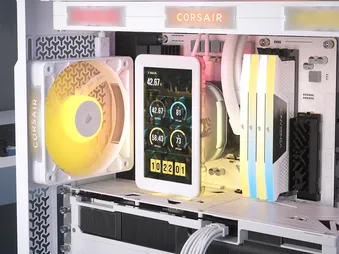
مبرد وحدة المعالجة المركزية (CPU) السائل عالي الأداء بتقنية LCD
النسخة الإنجليزية متاحة هنا - English
إذا كان لديك أي مشاكل أخرى يرجى الاتصال دعم العملاء
في هذا الدليل


قبل البدء
هام: إذا كنت تستخدم منصة AMD وترغب في تركيب شاشة LCD أفقيًّا، فتحقق أدناه من نوع حامل التثبيت الخاص بـ AMD الذي لديك.
الحامل 1: يدعم التثبيت الأفقي لشاشات LCD.
الحامل رقم 2: اتصل بدعم CORSAIR الفني للحصول على حامل تثبيت AMD محدث.
ملاحظة:
- تشتمل معظم هياكل أجهزة الكمبيوتر الحديثة على فتحة مخصصة لوحدة المعالجة المركزية (CPU) لتسهيل الوصول إلى الجزء الخلفي من اللوحة الأم. إذا لم تكن هيكل جهازك مزودًا بهذه الفتحة، فسيتعين عليك إخراج اللوحة الأم من الهيكل قبل التثبيت.
- تأتي شاشة iCUE LINK TITAN II 360 RX LCD مزودة بكابل DisplayPort مدمج يجب توصيله بمخرج DisplayPort في بطاقة الرسومات الخاصة بك. إذا كانت بطاقة الرسومات الخاصة بك لا تحتوي على مخرج DisplayPort، فيمكنك استخدام مخرج DisplayPort في اللوحة الأم (إن وجد)، أو محول نشط لتحويل مخرج فيديو متوافق إلى DisplayPort.
- قم بتحديث برنامج iCUE إلى الإصدار 5.37 أو أحدث، وقم بتحديث iCUE LINK System Hub إلى الإصدار 3.11.646 أو أحدث. وكلاهما ضروريان لضمان الأداء السليم والتحكم في شاشة iCUE LINK TITAN II 360 RX LCD.
التعرف على
1. iCUE LINK TITAN II 360 RX LCD
| 1. iCUE LINK TITAN II 360 RX LCD | 6. براغي تثبيت المروحة والمبرد |
| 2. مراوح iCUE LINK RX360 II ذات الإطار الموحد بتقنية RGB | 7. شريط لاصق مزدوج الجوانب |
| 3. حوامل تركيب إنتل وAMD | 8. كابلات iCUE LINK |
| 4. فتحة غطاء PCIe | 9. منفذ USB من النوع C (لشاشة ICUE LINK LCD مقاس 2.1 بوصة الشاشة CapSwap) |
| 5. مركز نظام iCUE LINK | 10. منفذ iCUE LINK |
2. محور نظام iCUE LINK
| 11. منافذ iCUE LINK | 13. مدخل USB |
| 12. مدخلات الطاقة | 14. خرج عداد الدورات |
المعدات المرفقة
مجموعة حامل تثبيت 1x Intel LGA 1851 / 1700
لوحة خلفية واحدة من طراز Intel LGA 1851 / 1700
مجموعة حامل تثبيت 1x AMD AM5 / AM4
(مثبتة مسبقًا)
12 مسمارًا طويلًا للمروحة
12 مسمارًا لمبرد
1x iCUE LINK RX360 II RGB
1x وحدة تحكم نظام iCUE LINK
2 شريط لاصق مزدوج الجوانب
كابل واحد بطول 500 مم من USB Type-C إلى USB 2.0
كابل عداد الدورات مقاس 800 مم × 1
كابل iCUE LINK واحد بطول 250 مم مزود بموصلين بزاوية 90 درجة
كابل iCUE LINK واحد بطول 600 مم مزود بموصلين بزاوية 90 درجة
كابل iCUE LINK واحد بطول 600 مم مزود بموصلات مستقيمة وزاوية 90 درجة
وحدة شاشة LCD iCUE LINK مقاس 5 بوصات × 1
غطاء فتحة PCIe ×1
تجهيز شاشة LCD iCUE LINK TITAN II 360 RX للتركيب
1. توصيل كابلات iCUE LINK
- قم بتوصيل أحد طرفي كابل iCUE LINK (L) بطول 600 مم بغطاء مروحة iCUE LINK TITAN II 360 RX LCD (1) كما هو موضح أدناه.
نصيحة: لتوصيل مروحة iCUE LINK الاختيارية المثبتة في الخلف (تباع بشكل منفصل) بشكل متسلسل، قم بتوصيل الكابل مقاس 250 مم (K) بالجانب المقابل من غطاء المروحة. ويضمن القيام بذلك قبل تركيب المبرد سهولة الوصول إلى المنفذ.
تركيب AMD
هام: تم شحن عدد قليل من الوحدات الأولى مزودة بحامل معالج AMD الذي لا يسمح إلا بالتركيب الرأسي. إذا كنت تمتلك إحدى هذه الوحدات وترغب في استخدام التركيب الأفقي على منصة AMD الخاصة بك، فيُرجى الاتصال بفريق الدعم الفني لدينا للحصول على حامل معالج AMD محدث.
1. تجهيز اللوحة الأم للتركيب
- قم بإزالة حوامل التثبيت AMD AM5/AM4 الموجودة الموضحة في الصورة.
2. تركيب وحدة المضخة
- قم بمحاذاة البراغي والمضخة مع اللوحة الخلفية، ثم قم بربط البراغي بضع لفات في كل مرة بنمط متقاطع، بالتناوب بين الزوايا المتقابلة، حتى يتم ربط البراغي الأربعة جميعها بإحكام.
- قم بمحاذاة دبوس التوجيه الموجود في وحدة شاشة LCD iCUE LINK مقاس 5 بوصات (N) مع الفتحة المقابلة لها في قاعدة المضخة، ثم ادفع الوحدة برفق نحو قاعدة المضخة لتثبيتها في مكانها.
3. قم بتوصيل كابل منفذ العرض
- قم بإزالة الغطاء العلوي لفتحة PCIe من لوحة PCIe.
- قم بتمرير كابل DisplayPort من وحدة شاشة LCD iCUE LINK مقاس 5 بوصات (N) عبر الفتحة العلوية اليسرى في حامل اللوحة الأم بحيث يمر خلف اللوحة الأم، بعيدًا عن الأنظار.
- قم بتوجيه الكابل لأسفل خلف حامل اللوحة الأم، ثم أخرجه من خلال الفتحة الموجودة بالقرب من موصل اللوحة الأم ذي الـ 24 سنًا.
- قم بتوجيه الكابل على طول بطاقة الرسومات ثم أخرجه من خلال الفتحة العلوية في لوحة PCIe.
- أدخل كابل DisplayPort في الفتحة على شكل حرف U الموجودة في غطاء فتحة PCIe (O)، ثم قم بتثبيت الغطاء على لوحة PCIe.
- قم بتوصيل كابل DisplayPort ببطاقة الرسومات.
4. تركيب المبرد
- إذا كنت تقوم بتركيب مروحة iCUE LINK خلفية إضافية، فقم بتوصيلها بشكل متسلسل مع نظامك الحالي باستخدام الطرف الآخر من كابل iCUE LINK بطول 250 مم المزود بموصلين مزدوجين بزاوية 90 درجة (K).
- قم بتركيب شاشة iCUE LINK TITAN II 360 RX LCD (1) داخل الهيكل باستخدام براغي المبرد (E) كما هو موضح.
- قم بتمرير كابل iCUE LINK بطول 600 مم المزود بموصلين بزاوية 90 درجة (L) خلف اللوحة الأم.
تركيب إنتل
1. تجهيز وحدة المضخة
- قم بإزالة مجموعة حاملات التثبيت AMD AM5 / AM4 المثبتة مسبقًا (C).
- قم بتركيب حامل التثبيت Intel LGA 1851 / 1700 (A).
2. قم بتركيب اللوحة الخلفية
- قم بمحاذاة اللوحة الخلفية (B)، ثم قم بلصقها بحيث يكون الجانب ذاتي اللصق خلف اللوحة الأم.
3. تركيب وحدة المضخة
- قم بمحاذاة البراغي والمضخة مع اللوحة الخلفية، ثم قم بربط البراغي بضع لفات في كل مرة بنمط متقاطع، بالتناوب بين الزوايا المتقابلة، حتى يتم ربط البراغي الأربعة جميعها بإحكام.
- قم بمحاذاة دبوس التوجيه الموجود في وحدة شاشة LCD iCUE LINK مقاس 5 بوصات (N) مع الفتحة المقابلة لها في قاعدة المضخة، ثم ادفع الوحدة برفق نحو قاعدة المضخة لتثبيتها في مكانها.
نصيحة: في أنظمة Intel، يمكن تدوير مجموعة المضخة ووحدة شاشة LCD بزاوية 90 درجة وتركيبها في الوضع الأفقي.
4. قم بتوصيل كابل منفذ العرض
- قم بإزالة الغطاء العلوي لفتحة PCIe من لوحة PCIe.
- قم بتمرير كابل DisplayPort من وحدة شاشة LCD iCUE LINK مقاس 5 بوصات (N) عبر الفتحة العلوية اليسرى في حامل اللوحة الأم بحيث يمر خلف اللوحة الأم، بعيدًا عن الأنظار.
- قم بتوجيه الكابل لأسفل خلف حامل اللوحة الأم، ثم أخرجه من خلال الفتحة الموجودة بالقرب من موصل اللوحة الأم ذي الـ 24 سنًا.
- قم بتوجيه الكابل على طول بطاقة الرسومات ثم أخرجه من خلال الفتحة العلوية في لوحة PCIe.
- أدخل كابل DisplayPort في الفتحة على شكل حرف U الموجودة في غطاء فتحة PCIe (O)، ثم قم بتثبيت الغطاء على لوحة PCIe.
- قم بتوصيل كابل DisplayPort ببطاقة الرسومات.
5. تركيب المبرد
- إذا كنت تقوم بتركيب مروحة iCUE LINK خلفية إضافية، فقم بتوصيلها بشكل متسلسل مع نظامك الحالي باستخدام الطرف الآخر من كابل iCUE LINK بطول 250 مم المزود بموصلين مزدوجين بزاوية 90 درجة (K).
- قم بتركيب شاشة iCUE LINK TITAN II 360 RX LCD (1) داخل الهيكل باستخدام براغي المبرد (E) كما هو موضح.
- قم بتمرير كابل iCUE LINK بطول 600 مم المزود بموصلين بزاوية 90 درجة (L) خلف اللوحة الأم.
قم بتوصيل مضخة TITAN II 360 RX LCD
- قم بتوصيل الموصل بزاوية 90 درجة الخاص بكابل iCUE LINK (M) بطول 600 مم بالمضخة.
تركيب وحدة التوزيع لنظام iCUE LINK
ملاحظة: توضح الخطوات التالية أحد التكوينات العديدة الممكنة لتوصيل iCUE LINK. قد يختلف الإعداد الأمثل لنظامك اعتمادًا على المساحة المتاحة وعدد مكونات iCUE LINK وحجمها واتجاهها.
لمعرفة المزيد، تفضل بزيارة صفحة الويب الخاصة بـ CORSAIR EXPLORER.
* لا يشمل المنتج
1. قم بتوصيل كابلات iCUE LINK
- قم بتوصيل كابلات iCUE LINK (L، M) بمنافذ iCUE LINK (11) في وحدة التوزيع المركزية لنظام iCUE LINK (G).
2. قم بتوصيل كابل الطاقة
- قم بتوصيل كابل طاقة PCIe ذي 6 سنون من وحدة تزويد الطاقة (PSU) بمدخل الطاقة (12) في محور نظام iCUE LINK (G).
3. قم بتوصيل كابل البيانات
- قم بتوصيل كابل USB من النوع C إلى USB 2.0 (I) بمدخل USB (13) في وحدة التوزيع iCUE LINK (G).
- قم بتوصيل الطرف الآخر من كابل USB من النوع C إلى USB 2.0 (I) بأحد موصلات USB 2.0 الموجودة على اللوحة الأم.
4. قم بتوصيل كابل عداد الدورات
- قم بتوصيل الطرف ذي السكتين من كابل عداد الدورات (J) بمخرج عداد الدورات (14) في وحدة توزيع نظام iCUE LINK (G).
- قم بتوصيل الطرف الآخر من كابل عداد الدورات (J) بمقبس CPU_FAN الموجود على اللوحة الأم.
5. تركيب وحدة التحكم في النظام
- قم بتثبيت وحدة التحكم المركزية (G) داخل العلبة مغناطيسياً أو باستخدام الشريط المرفق.
إعداد البرنامج
1. تثبيت iCUE

2. تحديث برنامج iCUE
- بمجرد تثبيت iCUE، قم بتشغيل البرنامج. ستظهر كل من لوحة iCUE LINK TITAN II RX360 II، ووحدة شاشة LCD iCUE LINK مقاس 5 بوصات، ومربعات مراوح iCUE LINK RX360 II RGB في واجهة iCUE.
- إذا احتاجت أي من الأجهزة المتصلة إلى تحديث للبرنامج الثابت، فسيتم مطالبتك بإجراء التحديث من خلال إشعار يظهر في الزاوية العلوية اليمنى. يمكنك أيضًا النقر على الإعدادات (رمز عجلة الترس في الزاوية العلوية اليمنى) والتحقق يدويًّا من وجود تحديثات للبرامج والبرنامج الثابت.
ملاحظة: قم بتحديث برنامج iCUE إلى الإصدار 5.37 أو أعلى، وتحديث iCUE LINK System Hub إلى الإصدار 3.11.646 أو أعلى. وكلاهما ضروريان لضمان الأداء السليم والتحكم في شاشة iCUE LINK TITAN II 360 RX LCD.
3. اكتشاف الأجهزة الجديدة
على الرغم من أن جهاز iCUE LINK System Hub وشاشة iCUE LINK TITAN II 360 RX LCD لا يدعمان التوصيل السريع، إلا أنه لا يزال بإمكانك اكتشاف الأجهزة المتصلة حديثًا بسرعة دون الحاجة إلى إيقاف تشغيل جهاز الكمبيوتر الخاص بك، وذلك باتباع الخطوات التالية:
- انقر على رمز الترس الخاص بـ«الإعدادات» في مربع «iCUE LINK System Hub».
- انقر فوق «ابدأ» بجوار «تعداد الأجهزة» لإعادة الكشف عن جميع الأجهزة المتصلة.
4. ضبط سطوع شاشة LCD
- انقر على رمز الترس الخاص بـ«الإعدادات» في مربع وحدة شاشة LCD «iCUE LINK 5» واستخدم شريط التمرير الخاص بالسطوع لضبط السطوع المطلوب.
5. تأثيرات الإضاءة
اختر تأثير الإضاءة الذي سيتم عرضه أثناء تشغيل برنامج iCUE:
- اختر إما وحدة iCUE LINK TITAN II RX360 II، أو وحدة شاشة LCD iCUE LINK مقاس 5 بوصات، أو لوحة مروحة iCUE LINK RX360 II RGB.
- اختر «تأثيرات الإضاءة» في اللوحة اليسرى.
- في حال وجود طبقة، انقر فوق طبقة موجودة في لوحة «طبقات الإضاءة» لتعديلها، أو انقر فوق الزر «+» لإنشاء طبقة إضاءة جديدة.
- اختر تأثير الإضاءة المطلوب بالنقر فوق أحد الخيارات المتاحة في لوحة «نوع الإضاءة».
- في لوحة «مناطق الإضاءة السريعة»، حدد المنتج الذي تريد تطبيق التأثير المحدد عليه. اختر «الكل» لتطبيق التأثير المحدد على جميع المنتجات المدرجة.
6. تأثيرات الإضاءة - وضع ذاكرة الجهاز
اختر تأثير الإضاءة الذي سيتم عرضه عندما لا يكون برنامج iCUE قيد التشغيل، وعادةً ما يكون ذلك أثناء مرحلة بدء تشغيل الكمبيوتر:
- قم بتبديل وضع ذاكرة الجهاز بالنقر على الزر.
- اختر تأثير الإضاءة المطلوب بالنقر فوق أحد الخيارات المتاحة في لوحة «نوع الإضاءة».
- انقر على أيقونة بطاقة الذاكرة لحفظ الإعداد.
7. إعداد شاشة LCD
تتيح لك صفحة «إعداد الشاشة» اختيار طريقة استخدام وحدة شاشة LCD مقاس 5 بوصات وتهيئة اختصارات لوحة المفاتيح للتبديل بين الشاشات.
- اختر «إعدادات الشاشة» في اللوحة اليسرى.
- في اللوحة السفلية «إعدادات الشاشة»، حدد «أدوات iCUE» لعرض أدوات iCUE، مثل أدوات مراقبة النظام، أو الصور/مقاطع الفيديو، أو غيرها من الأدوات القابلة للتخصيص.
- اختر «سطح المكتب» لاستخدام شاشة LCD كشاشة عرض ثانوية لسطح المكتب.
- قم بتعيين مفتاح لـ «خيار تبديل الشاشة» للتبديل بين وضعي «iCUE Widgets» و«سطح المكتب».
- قم بتعيين مفتاح اختصار لـ «الشاشة السابقة» للانتقال إلى الصفحة السابقة.
- قم بتعيين مفتاح اختصار لـ «الشاشة التالية» للانتقال إلى الصفحة التالية من الشاشة.
8. تخصيص الصفحات
تتيح لك صفحة «تخصيص الصفحات» تخصيص مظهر كل صفحة من صفحات شاشة LCD.
- اختر «تخصيص الصفحات» في اللوحة اليسرى.
- حدد الصفحة التي تريد تخصيصها بالنقر فوق مؤشر الصفحة الموجود أسفل صورة معاينة الشاشة.
- يمكنك ضبط مظهر الصفحة والخلفية وألوان عناصر واجهة المستخدم وشفافيتها باستخدام الخيارات المتاحة في اللوحة السفلية «تخصيص الصفحات».
- لإضافة خلفية أو تغييرها، انقر على زر "+" الموجود بجوار "خلفية الجهاز" واختر صورة من الصور المعدة مسبقًا أو قم بتحميل صورة مخصصة.
9. الأدوات المصغرة
تتيح لك صفحة «الوحدات» إضافة وحدات iCUE وتهيئتها وتخصيصها.
- اختر «الوحدات» في اللوحة اليسرى.
- انقر على زر "+" الموجود على صورة معاينة الشاشة لإضافة عنصر واجهة مستخدم جديد.
- لإضافة صفحة جديدة، انقر على زر "+" الموجود أسفل صورة معاينة الشاشة.
- اختر عنصر واجهة المستخدم المطلوب من لوحة «عناصر واجهة المستخدم» السفلية.
- قم بتكوين العنصر المحدد باستخدام الخيارات المتنوعة الموجودة في الألواح السفلية الوسطى واليمنى.
10. إعداد المراوح
- اختر «iCUE LINK TITAN II RX360 II» من شريط التنقل.
- اختر «إعدادات المعجبين» في اللوحة اليسرى.
- انقر على زر «تشغيل المعالج» الموجود في لوحة المعلومات أدناه.
إذا كان نظامك مزودًا بمراوح إضافية، فقم بتشغيل «معالج إعداد مراوح AIO» لتحديد المراوح المثبتة على المبرد. وهذا يسهل التمييز بين المراوح المثبتة على المبرد وتلك غير المثبتة عليه عند تكوين إعدادات التبريد المسبقة المختلفة.
- حدد المروحة (المراوح) المثبتة على المبرد بالنقر فوق واجهة المستخدم، ثم انقر فوق «إنهاء».
11. نظام التبريد
- اختر إما iCUE LINK TITAN II RX360 II، أو وحدة شاشة LCD iCUE LINK مقاس 5 بوصات، أو مروحة iCUE LINK RX360 II RGB من شريط التنقل.
- اختر «التبريد» في اللوحة اليسرى.
- حدد الإعداد المسبق المطلوب للتبريد لكل جهاز.
ملاحظة: بالنسبة لمبرد AIO، استخدم ملف تعريف التبريد iCUE LINK TITAN II RX360 II لتحقيق التحكم الأمثل في المروحة بناءً على درجة حرارة سائل التبريد.
- أو انقر على أيقونة «+» الموجودة أسفل «الإعدادات المسبقة للتبريد» لإنشاء إعداد مسبق جديد بمنحنى مروحة مخصص.
12. إعدادات التبريد - وضع ذاكرة الجهاز
اختر كيفية عمل المروحة (المراوح) عندما لا يكون برنامج iCUE قيد التشغيل، وهو ما يحدث عادةً أثناء مرحلة بدء تشغيل الكمبيوتر:
- قم بتبديل وضع ذاكرة الجهاز بالنقر على الزر.
- حدد الإعداد المطلوب بالنقر فوق أحد الخيارات المتاحة في لوحة «الإعدادات المسبقة للتبريد».
- أو انقر على أيقونة «+» الموجودة أسفل «الإعدادات المسبقة للتبريد» لإنشاء منحنى مروحة مخصص.
- انقر على أيقونة بطاقة الذاكرة لحفظ الإعداد.
13. إعداد التنبيهات
تتيح لك ميزة «التنبيهات» ضبط تنبيهات مخصصة أو تنفيذ إجراءات محددة عندما تصل درجة حرارة جهازك إلى مستوى معين:
- انقر على «التنبيهات» للوصول إلى صفحة التنبيهات.
- اضبط قيم درجات الحرارة اللازمة لتفعيل إجراء تنبيه معين.
الأسئلة الشائعة
ما هي تقنية CapSwap وكيف تعمل مع مبردات وحدة المعالجة المركزية iCUE LINK TITAN II RX LCD؟
باستخدام CapSwap، يمكنك بسهولة استبدال غطاء المضخة بوحدة وظيفية مثل مروحة iCUE LINK VRM (تباع بشكل منفصل) لتخصيص مبرد وحدة المعالجة المركزية iCUE LINK TITAN II RX RGB الخاص بك. تفضل بزيارة هذا الرابط للاطلاع على قائمة وحدات CapSwap المتوافقة.
هل أحتاج إلى توصيل كابل USB من النوع C بمضخة iCUE LINK TITAN II RX LCD؟
لا، فهو ليس ضروريًا لتشغيل شاشة iCUE LINK TITAN II LCD RGB بشكل سليم. ويُستخدم منفذ USB من النوع C هذا عند الترقية إلى وحدة iCUE LINK LCD.
كيف يمكنني معرفة اتجاه تدفق الهواء الصادر عن المروحة؟
تشير الأسهم الموجودة على جانب المروحة إلى اتجاه تدفق الهواء.
تومض أضواء المبرد والمراوح باللون الأحمر أو لا تعمل. ماذا أفعل؟
إذا كانت المراوح في نظامك تومض باللون الأحمر، فهذا مؤشر على أن عددًا كبيرًا جدًّا من أجهزة iCUE LINK متصلة بمنفذ واحد في وحدة توزيع iCUE LINK System Hub. يبلغ الحد الأقصى لعدد الأجهزة التي يمكن توصيلها بمنفذ واحد 12 جهازًا. لحل هذه المشكلة، يرجى توزيع أجهزة iCUE LINK على كلا المنفذين المتاحين في وحدة توزيع iCUE LINK System Hub. سيضمن ذلك توزيع الطاقة بشكل كافٍ على جميع الأجهزة المتصلة.
إذا استمرت المشكلة أو إذا لاحظت أن المراوح لا تعمل على الإطلاق، يرجى اتباع الخطوات التالية:
- تأكد جيدًا من جميع الوصلات بين المبرد والمراوح.
- تأكد من تحديث أجهزتك إلى أحدث إصدار من البرامج الثابتة عبر برنامج iCUE.
إذا لم يؤدِ ذلك إلى حل مشاكلك، فيُرجى فتح تذكرة دعم أو الاتصال بفريق خدمة العملاء لدينا للحصول على مزيد من المساعدة في حل المشكلة عبر البريد الإلكتروني https://help.corsair.com/hc/requests/new.
في أي اتجاه يجب أن أقوم بتركيب المبرد؟
يوضح الشكل 1 الاتجاه المثالي للمبرد. إذا كان تصميم الهيكل أو المساحة المتاحة لا تسمح بذلك، فاستخدم ترتيبات بديلة كما هو موضح في الشكلين 2 و3. وأيًا كان الاتجاه الذي تختاره، تأكد دائمًا من أن الجزء العلوي من المبرد يكون أعلى من مضخة وحدة المعالجة المركزية.
هل يمكنني إعادة استخدام معجون التبريد المطبق مسبقًا على المبرد عند إعادة تركيبه؟
سيتطلب إعادة تركيب مبرد وحدة المعالجة المركزية iCUE LINK TITAN II RX LCD إزالة المعجون الحراري المطبق مسبقًا ووضع طبقة جديدة منه. نوصي باستخدام CORSAIR XTM70، الذي يُباع بشكل منفصل.
ماذا عليّ أن أفعل إذا فقدتُ أو كسرتُ قطعة أو ملحقًا معينًا من مبرد وحدة المعالجة المركزية iCUE LINK TITAN II RX LCD؟
تُباع قطع الغيار الخاصة بمبردات وحدة المعالجة المركزية iCUE LINK TITAN II RX LCD عبر متجر CORSAIR الإلكتروني.
هل يتم التعرف على RX360 II RGB كجهاز واحد أم ثلاثة أجهزة في iCUE؟
يتم التعرف على RX360 II RGB كجهاز واحد في iCUE، حيث يتم التحكم في سرعة المراوح ومزامنتها معًا.
نظرًا لأن المراوح الثلاث تعمل كوحدة واحدة، وتشترك في نفس قراءة عدد الدورات في الدقيقة (RPM)، فإن حالة كل مروحة على حدة لا تُعرض بشكل منفصل في iCUE. ولضمان التشغيل السليم، يرجى مراقبة أي ارتفاع غير معتاد في درجات حرارة وحدة المعالجة المركزية (CPU) أو النظام أثناء أحمال العمل العادية، حيث قد يشير ذلك إلى انخفاض التدفق الهوائي الإجمالي أو وجود مشكلة محتملة داخل مجموعة المراوح.
لماذا لا يكتشف برنامج iCUE وحدة شاشة LCD؟
إذا لم يتم اكتشاف وحدة شاشة LCD iCUE LINK مقاس 5 بوصات، فتحقق أولاً مما إذا كان مبرد iCUE LINK TITAN II 360 RX LCD AIO يظهر في تطبيق iCUE. إذا لم يتم اكتشاف المبرد، فتأكد من أن توصيلات كابل iCUE LINK مثبتة بشكل صحيح، ثم أعد تشغيل النظام. إذا تم اكتشاف المبرد، فتأكد من أن وحدة شاشة LCD مثبتة بشكل صحيح
هل يمكنني استخدام وحدة شاشة LCD iCUE LINK مقاس 5 بوصات كشاشة عرض بدون برنامج iCUE؟
نعم. عند التوصيل عبر منفذ DisplayPort (DP)، يمكن لوحدة شاشة LCD أن تعمل كشاشة عرض قياسية دون الحاجة إلى iCUE. ومع ذلك، يتيح iCUE ميزات إضافية مثل أدوات مراقبة النظام وتخصيص الشاشة، وهي ميزات غير متوفرة عبر نظام Windows. وللحصول على أفضل تجربة، نوصي باستخدام iCUE.
هل يجب أن أبقي كابل DisplayPort (DP) موصلاً؟
نعم، يجب أن يظل اتصال DisplayPort (DP) موصلاً لاستخدام جميع ميزات شاشة LCD. فبدون اتصال DP، لن تعرض الشاشة أي محتوى. ومع ذلك، سيستمر التحكم في المروحة والإضاءة RGB في العمل بشكل طبيعي عبر iCUE.
هل تدعم وحدة شاشة LCD iCUE LINK مقاس 5 بوصات ميزة التدوير التلقائي؟
نعم، تقوم شاشة LCD بضبط اتجاهها تلقائيًّا وفقًا لطريقة تركيبها، مما يضمن عرض المحتوى بشكل صحيح دائمًا.
القدرة الكهربائية
مواصفات خرج «System Hub»: 12 فولت تيار مستمر، 7 أمبير (لكل منفذ)
مواصفات مدخلات RX360 II RGB: 12 فولت تيار مستمر، بحد أقصى 1.39 أمبير / تيار نموذجي 0.8 أمبير
الضمان

تتمتع جميع مبردات CORSAIR iCUE LINK بضمان لمدة 6 سنوات.
الشؤون القانونية
© 2026 CORSAIR MEMORY, Inc. جميع الحقوق محفوظة. «CORSAIR» وشعار الأشرعة هما علامتان تجاريتان مسجلتان لشركة CORSAIR في الولايات المتحدة و/أو بلدان أخرى. جميع العلامات التجارية الأخرى مملوكة لأصحابها المعنيين. قد يختلف المنتج قليلاً عن الصور المعروضة.
المحتوى ذي الصلة