دليل | دليل البدء السريع
CORSAIR iCUE LINK RX II RGB
مراوح PWM
النسخة الإنجليزية متاحة هنا - English
إذا كان لديك أي مشاكل أخرى يرجى الاتصال دعم العملاء
في هذا الدليل

المحتويات
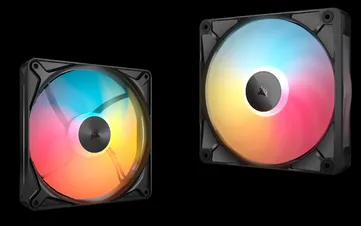
مروحة توسعة مقاس 120 مم
- مروحة واحدة (1)
- كابل iCUE LINK واحد (1)
- موصل نشط iCUE LINK واحد (1)
- موصل سلبي iCUE LINK واحد (1)
- أربعة (4) براغي تثبيت من نوع QuikTurn®
مروحة توسعية مقاس 140 مم
- مروحة واحدة (1)
- كابل iCUE LINK واحد (1)
- موصل نشط iCUE LINK واحد (1)
- موصل سلبي iCUE LINK واحد (1)
- أربعة (4) براغي تثبيت من نوع QuikTurn®
مجموعة المبتدئين مقاس 360 مم
- مروحة بإطار موحد واحدة (1)
- وحدة تحكم نظام iCUE LINK واحدة (1)
- كابلان (2) من نوع iCUE LINK
- كابل USB واحد (1)
- أربعة (4) براغي تثبيت من نوع QuikTurn®
مجموعة التوسيع مقاس 360 مم
- مروحة بإطار موحد واحدة (1)
- كابل iCUE LINK واحد (1)
- أربعة (4) براغي تثبيت QuikTurn
تعرف على جهاز RX II RGB الخاص بك
| أ. مروحة iCUE LINK RX II RGB | E1. كابل iCUE LINK مقاس 135 مم |
| ب. وحدة التحكم في نظام iCUE LINK | E2. كابل iCUE LINK بطول 600 مم |
| ج. براغي التثبيت QuikTurn® | وا. منفذ iCUE LINK |
| د. كابل USB | G. منفذ توصيل الجسر |
اللوحة الزخرفية المثبتة مسبقًا على RX II RGB قابلة للفصل. ويمكن استخدام المروحة مع أو بدون اللوحة الزخرفية حسب رغبتك.
التعرف على مركز النظام الخاص بك
| H. منافذ iCUE LINK | J. مدخل USB |
| أولاً: مدخلات الطاقة | K. Tach - النتائج |
تركيب المروحة
قبل أن تبدأ
هام:
- أوقف تشغيل الكمبيوتر قبل تثبيت RX II RGB وملحقاته.
- لضمان التشغيل السليم، احرص على إبقاء المنافذ النشطة خالية من أي أجسام أو مواد غريبة.
- يرجى استخدام جهاز RX II RGB وملحقاته وفقًا لما هو محدد في هذا المستند.
ملاحظة: قم بتحديث برنامج iCUE إلى الإصدار 5.37 أو أعلى، وقم بتحديث iCUE LINK System Hub إلى الإصدار 3.11.646 أو أعلى. وكلاهما ضروريان للتشغيل والتحكم السليمين في أجهزة iCUE LINK.
تركيب مجموعة أدوات البدء 360 / مجموعة أدوات التوسعة 360
- قم بتوصيل كابل iCUE LINK (E2) بطول 600 مم بأحد منافذ iCUE LINK (F) الشاغرة الموجودة في إطار مروحة RX II RGB.
- قم بتثبيت إطار المروحة على هيكل الكمبيوتر باستخدام أربعة براغي تثبيت QuikTurn® (C).
ملاحظة: يتم تثبيت براغي التثبيت QuikTurn® بشكل أسرع بكثير من البراغي التقليدية ذاتية الثقب. لتجنب الإفراط في التثبيت، قم بربط البراغي يدويًّا باستخدام مفك البراغي فقط.
- قم بتوصيل وحدة تزويد الطاقة بمدخل الطاقة (I) الموجود في محور نظام iCUE LINK (B)، باستخدام كابل الطاقة PCIe ذي الـ 6 سنون المرفق مع الوحدة.
- قم بتوصيل أحد طرفي كابل USB (D) بمدخل USB (J) الموجود في وحدة التوزيع iCUE LINK (B)، وقم بتوصيل الطرف الآخر (موصل USB 2.0 ذو 9 سنون) بأحد منافذ USB 2.0 في اللوحة الأم.
- قم بتوصيل الطرف الآخر من كابل iCUE LINK بطول 600 مم (E2) بأحد منافذ iCUE LINK (H) في وحدة توزيع iCUE LINK.
ملاحظة: إذا كنت لا تستخدم مبرد وحدة المعالجة المركزية (CPU) المزود بتقنية iCUE LINK، فلا داعي لتوصيل كابل عداد الدورات ذي القابسين الخاص بـ iCUE LINK System Hub.
تركيب مروحة توسعية مقاس 120 مم / 140 مم
- قم بتوصيل مروحة التوسيع RX II RGB بمجموعة مروحة موجودة بالفعل عن طريق محاذاة وإدخال موصلَي iCUE LINK النشط والسلبي في منافذ iCUE LINK (F) وBridge Connector (G) المفتوحة. أو يمكنك توصيلها باستخدام كابل iCUE LINK مقاس 135 مم (E1).
- قم بتوصيل كابل iCUE LINK بطول 600 مم (E2) بأحد منافذ iCUE LINK الشاغرة (F) في مروحة RX II RGB الخاصة بك.
- قم بتوصيل وحدة تزويد الطاقة بمدخل الطاقة (I) الموجود في محور نظام iCUE LINK (B)، باستخدام كابل الطاقة PCIe ذي الـ 6 سنون المرفق مع الوحدة.
- قم بتوصيل أحد طرفي كابل USB (D) بمدخل USB (J) الموجود في وحدة التوزيع iCUE LINK (B)، وقم بتوصيل الطرف الآخر (موصل USB 2.0 ذو 9 سنون) بأحد منافذ USB 2.0 في اللوحة الأم.
- قم بتوصيل الطرف الآخر من كابل iCUE LINK (E2) بطول 600 مم، القادم من مجموعة المراوح، بأحد منافذ iCUE LINK (H) في محور نظام iCUE LINK.
إعداد البرنامج
1. تثبيت برنامج iCUE

2. تحديث برنامج iCUE
- بمجرد تثبيت iCUE، قم بتشغيل البرنامج. ستظهر لوحة iCUE LINK RX II RGB في واجهة iCUE.
- إذا احتاجت أي من الأجهزة المتصلة إلى تحديث للبرنامج الثابت، فستظهر لك إشعار في الزاوية العلوية اليمنى يطلب منك إجراء التحديث. يمكنك أيضًا النقر على الإعدادات (رمز عجلة الترس في الزاوية العلوية اليمنى) والبحث عن تحديثات البرامج والبرامج الثابتة يدويًّا.
3. اكتشاف الأجهزة الجديدة
على الرغم من أن وحدة التحكم iCUE LINK System Hub ومراوح RX II RGB لا تدعمان التوصيل السريع، إلا أنه لا يزال بإمكانك اكتشاف الأجهزة التي تم توصيلها حديثًا بسرعة دون الحاجة إلى إيقاف تشغيل جهاز الكمبيوتر الخاص بك، وذلك باتباع الخطوات التالية:
- انقر على رمز الترس الخاص بـ«الإعدادات» في مربع «iCUE LINK System Hub».
- انقر فوق «ابدأ» بجوار «تعداد الأجهزة» لإعادة الكشف عن جميع الأجهزة المتصلة.
4. تأثيرات الإضاءة
اختر تأثير الإضاءة الذي سيتم عرضه أثناء تشغيل برنامج iCUE:
- حدد مربع iCUE LINK RX II RGB.
- اختر «تأثيرات الإضاءة» في اللوحة اليسرى.
- في حال وجودها، انقر فوق طبقة موجودة في لوحة «طبقات الإضاءة» لتعديلها، أو انقر فوق الزر «+» لإنشاء طبقة إضاءة جديدة.
- اختر تأثير الإضاءة المطلوب بالنقر فوق أحد الخيارات المتاحة في لوحة «نوع الإضاءة».
- في لوحة «مناطق الإضاءة السريعة»، حدد المنتج الذي تريد تطبيق التأثير المحدد عليه. اختر «الكل» لتطبيق التأثير المحدد على جميع المنتجات المدرجة.
5. تأثيرات الإضاءة - وضع ذاكرة الجهاز
اختر تأثير الإضاءة الذي سيتم عرضه عندما لا يكون برنامج iCUE قيد التشغيل، وعادةً ما يكون ذلك أثناء مرحلة بدء تشغيل الكمبيوتر:
- قم بتبديل وضع ذاكرة الجهاز بالنقر على الزر.
- اختر تأثير الإضاءة المطلوب بالنقر فوق أحد الخيارات المتاحة في لوحة «نوع الإضاءة».
- انقر على أيقونة بطاقة الذاكرة لحفظ الإعداد.
6. نظام التبريد
- انقر على «التبريد» للاطلاع على أداء التبريد.
- حدد الإعداد المسبق المطلوب للتبريد لكل جهاز.
- أو انقر على أيقونة «+» الموجودة أسفل «الإعدادات المسبقة للتبريد» لإنشاء منحنى مروحة مخصص.
7. إعدادات التبريد - وضع ذاكرة الجهاز
اختر كيفية عمل المروحة (المراوح) الخاصة بك عندما لا يكون برنامج iCUE قيد التشغيل، وهو ما يحدث عادةً أثناء مرحلة بدء تشغيل الكمبيوتر:
- قم بتبديل وضع ذاكرة الجهاز بالنقر على الزر.
- حدد الإعداد المطلوب بالنقر على أحد الخيارات المتاحة في لوحة «الإعدادات المسبقة للتبريد».
- أو انقر على أيقونة «+» الموجودة أسفل «الإعدادات المسبقة للتبريد» لإنشاء منحنى مروحة مخصص.
- انقر على أيقونة بطاقة الذاكرة لحفظ الإعداد.
8. إعداد التنبيهات
تتيح لك ميزة «التنبيهات» ضبط تنبيهات مخصصة أو تنفيذ إجراءات محددة عندما تصل درجة حرارة جهازك إلى مستوى معين:
- انقر على «التنبيهات» للوصول إلى صفحة التنبيهات.
- اضبط قيم درجات الحرارة اللازمة لتفعيل إجراء تنبيه معين.
الأسئلة الشائعة
هل يتم التعرف على RX360 II RGB كجهاز واحد أم ثلاثة أجهزة في iCUE؟
يتم التعرف على RX360 II RGB كجهاز واحد في iCUE، حيث يتم التحكم في سرعة المروحة وتأثيرات الإضاءة ومزامنتها معًا.
كم عدد المراوح التي يمكن توصيلها عبر قناة واحدة؟
يمكن توصيل ما يصل إلى اثني عشر (12) مروحة من طراز RX II RGB بشكل متسلسل في آن واحد عبر قناة واحدة (1) في وحدة التوزيع iCUE LINK System Hub. يرجى ملاحظة أن توصيل عدد كبير من أجهزة iCUE LINK بقناة واحدة قد يؤثر على سطوع مصابيح LED الإجمالي، اعتمادًا على استهلاك الطاقة للأجهزة المستخدمة.
القدرة الكهربائية
- تصنيف خرج System Hub: 12 فولت تيار مستمر / 7 أمبير (لكل منفذ)
- RX120 II RGB: معلمات الإدخال: 12 فولت تيار مستمر / 0.46 أمبير كحد أقصى / 0.25 أمبير في الظروف العادية
- RX140 II RGB: معدل الإدخال: 12 فولت تيار مستمر / الحد الأقصى 0.46 أمبير / القيمة النموذجية 0.25 أمبير
- مواصفات مدخلات RX360 II RGB: 12 فولت تيار مستمر / 1.39 أمبير كحد أقصى / 0.8 أمبير في الظروف العادية
الضمان

تتمتع مراوح سلسلة CORSAIR iCUE LINK RX II RGB بضمان لمدة 5 سنوات.
الشؤون القانونية
© 2026 شركة CORSAIR MEMORY, Inc. جميع الحقوق محفوظة. تعد «CORSAIR» وشعار الأشرعة علامات تجارية مسجلة لشركة CORSAIR في الولايات المتحدة و/أو بلدان أخرى. جميع العلامات التجارية الأخرى مملوكة لأصحابها المعنيين. قد يختلف المنتج قليلاً عن الصور المعروضة.
المحتوى ذي الصلة