دليل | دليل البدء السريع
HARPOON v2 WIRELESS
ماوس الألعاب
النسخة الإنجليزية متاحة هنا - English
إذا كان لديك أي مشاكل أخرى يرجى الاتصال دعم العملاء
في هذا الدليل
شحن الماوس
هام:يجب شحن جهاز HARPOON v2 WIRELESS بالكامل قبل استخدامه لأول مرة. يرجى تحديث البرنامج الثابت عبر CORSAIR WEB HUB للحصول على أفضل تجربة.
قم بتوصيل الماوس بأحد منافذ USB 2.0 أو 3.X المتاحة في جهاز الكمبيوتر الخاص بك باستخدام كابل الشحن/نقل البيانات عبر USB (K).
ستضيء مناطق الإضاءة الموجودة على الماوس وفقًا لحالة البطارية، وستتحول إلى اللون الأخضر الثابت لمدة 5 ثوانٍ عند اكتمال الشحن.
التعرف على الماوس الخاص بك
- زر الفأرة الأيسر
- زر الفأرة الأيمن
- الزر الأوسط / عجلة التمرير
- زر «إلى الأمام»
- زر الرجوع
- شعار كورسير (RGB)
- زر DPI
- منفذ USB للشحن / نقل البيانات
- مفتاح التشغيل / الوضع اللاسلكي (إيقاف / 2.4 جيجاهرتز / بلوتوث)
- جهاز استقبال لاسلكي عبر USB
- كابل USB للشحن ونقل البيانات
إعداد شبكة لاسلكية بتردد 2.4 جيجاهرتز
- قم بتوصيل جهاز الاستقبال اللاسلكي USB (J) بأحد منافذ USB 2.0 أو 3.x المتاحة الموجودة على اللوحة الأمامية لجهاز الكمبيوتر الخاص بك أو بأي منفذ USB قريب.
- قم بتشغيل الماوس عن طريق ضبط مفتاح التشغيل/وضع الاتصال اللاسلكي (I) على الوضع اللاسلكي 2.4 جيجاهرتز.
- سيومض مؤشر الاستخدامات المتعددة للإشارة إلى حالة البطارية لمدة 3 ثوانٍ، ثم يتحول إلى ضوء أبيض ثابت عند الاتصال بنجاح بجهاز الاستقبال.
إعداد تقنية البلوتوث
تعد تقنية البلوتوث اللاسلكية هي الأفضل لمهام الحوسبة اليومية، والإنتاجية، وتطبيقات المكتب.
- ابدأ عملية إقران البلوتوث على جهازك المزود بتقنية البلوتوث 4.0 أو إصدار أحدث.
- قم بتشغيل الماوس عن طريق ضبط مفتاح التشغيل/وضع الاتصال اللاسلكي (I) على وضع البلوتوث.
- سيومض المؤشر متعدد الأغراض للإشارة إلى حالة البطارية لمدة 3 ثوانٍ، ثم يتحول إلى لون أزرق ثابت عند التوصيل.
- إذا لزم إعادة إقران جهاز البلوتوث أو تغييره، فافصل كابل USB وأوقف تشغيل الجهاز أولاً. اضغط مع الاستمرار على زر DPI (G) وحرك مفتاح التشغيل/وضع الاتصال اللاسلكي (I) إلى وضع البلوتوث، ثم حرر زر DPI (G). ستبدأ مناطق الإضاءة في الوميض باللون الأزرق عند الدخول إلى وضع إقران البلوتوث.
*لا يمكن إقران جهاز HARPOON v2 WIRELESS إلا بجهاز واحد. إذا كنت بحاجة إلى إقرانه بجهاز آخر، فيُرجى الدخول إلى وضع إعادة الإقران لبدء عملية الإقران من جديد.
مراحل DPI الافتراضية
تتوفر ملفات تعريف DPI الافتراضية لتسهيل عملية الإعداد.
- اضغط على زر DPI (G) للتنقل بين مستويات DPI.
- عند التبديل إلى مرحلة DPI المقابلة، سيُظهر مؤشر LED متعدد الأغراض لون DPI لمدة 3 ثوانٍ، ثم ينطفئ المؤشر.
*تتوفر إعدادات متقدمةعبر CORSAIR WEB HUB.
حالة الماوس ومؤشراته
يتم الإبلاغ عن الاتصال اللاسلكي ومستويات DPI وحالة البطارية من خلال مناطق الإضاءة.
| مرحلة DPI | مصابيح LED |
| المرحلة 1 - 400 | RED |
| المرحلة 2 - 800 | البرتقالي |
| المرحلة 3 - 1200 | أصفر |
| المرحلة 4 - 1600 | أخضر |
| المرحلة 5 - 3200 | أزرق |
|
مرحلة تغيير دقة الإدخال (DPI) – 200 |
أرجواني |
| حالة البطارية | مصابيح LED |
| الشحن | تنفس الهواء النقي لمدة ثانيتين |
| مستوى شحن البطارية مرتفع | أومض باللون الأخضر 3 مرات |
| البطارية متوسطة | يومض باللون الكهرماني 3 مرات |
| انخفاض شحن البطارية | يومض باللون الأحمر 3 مرات |
| البطارية على وشك النفاد، يلزم إعادة الشحن | التنفس الأحمر |
| البطارية مشحونة بالكامل | ضوء أخضر ثابت لمدة 5 ثوانٍ |
| وضع الاتصال | الحالة | مصابيح LED |
|
2.4 جيجاهرتز |
غير مقترن | تنفس «وايت» مرتين |
| الإقران | وميض أبيض سريع | |
| مقترن/متصل | أبيض ثابت لمدة 5 ثوانٍ | |
| BT | غير مقترن | تنفس اللون الأزرق مرتين |
| الإقران | وميض أزرق سريع | |
| مقترن/متصل | أزرق ثابت لمدة 5 ثوانٍ |
دليل إعداد الماوس خطوة بخطوة
الخطوة 1 – توصيل الماوس
أ. قم بتوصيل جهاز الاستقبال الخاص بـ HARPOON v2 WIRELESS.
ب. تأكد من ضبط مفتاح التشغيل على 2.4GHz (RF).
الخطوة 2 – افتح تطبيق CORSAIR WEB HUB واختر الماوس
أ. انتقل إلىhttps://www.corsair.com/web-hub/index.html.
ب. انقر على [Authorize].
ج. اختر جهاز الاستقبال HARPOON v2 WIRELESS.


ب. انقر على الملف الشخصي الذي تريد تعديله (على سبيل المثال: «الملف الشخصي 1»).
ج. يخزن هذا الملف الشخصي قيمة DPI الخاصة بك وتخصيصات الأزرار.
الخطوة 4 – ضبط مستويات DPI
أ. انقر على [DPI] في الشريط الجانبي الأيسر.
ب. اختر عدد مستويات DPI التي تريدها (1~5).
ج. قم بتفعيل مستويات DPI التي تريد استخدامها (على سبيل المثال، 800 / 1200 / 1600).
*لا تتوفر ميزة «Sniper» (زر DPI Shift) إلا إذا تم تخصيصها لأحد الأزرار
إعدادات DPI المقترحة:
- أجهزة سطح المكتب/الاستخدام العام: 1200–1600 DPI
- ألعاب FPS: 800–1200 DPI
- ألعاب MOBA/MMO: 1600–2400 DPI

الخطوة 5 – إعادة تخصيص الأزرار (التعيينات)
أ. انقر على [المهام] في الشريط الجانبي الأيسر.
ب. انقر على الزر الموجود في رسم الماوس الذي تريد تغييره.
ج. اختر نوع المهمة:
- لوحة المفاتيح (أعد تخصيصها لمفتاح مثل R أو E أو P)
- ماكرو (تسجيل ضغطات مفاتيح متعددة)
د. تأكد من صحة التعيين واختبره.
أ. انقر على «إعدادات الجهاز» في أسفل اليسار.

- البطارية – الاتصال اللاسلكي أو حالة البطارية.

- معدل الاستقصاء – حدد [1000 هرتز / 1 مللي ثانية] للاستقصاء بمعدل 1000 هرتز.
سلكي:
اللاسلكي:
- السطوع – كلما زاد سطوع الإضاءة، زاد استهلاك البطارية بسرعة أكبر.

- وقت السكون – ضبط المدة التي تمر قبل دخول الماوس إلى وضع السكون.

- وضع توفير الطاقة – يتيح تحسينات توفير الطاقة

- تحسين استجابة الأزرار – تحسين وقت إزالة الارتداد

- توفير الطاقة عبر مستشعر الحركة – يُفعّل وضع توفير الطاقة عندما لا يكتشف المستشعر أي حركة.

- التثبيت الزاوي – يعمل على تنعيم حركة الماوس من خلال توقعات المستشعر عند تشغيل هذه الميزة.

- ارتفاع الرفع – ارتفاع قطع الإشارة.

- إقران جهاز الاستقبال اللاسلكي – قم بإقران جهاز الاستقبال اللاسلكي أو إعادة ضبطه.

- إعادة الضبط إلى إعدادات المصنع – إعادة ضبط الماوس إلى الإعدادات الافتراضية.

- قم بتوصيل الماوس بالكمبيوتر الشخصي باستخدام كابل.
- قم بتفويض الوصول واختر الماوس الذي تريده.

- في حال توفر تحديث، سيضيء زر «تحديث البرنامج الثابت».

- اضغط على «تحديث البرنامج الثابت» و«متابعة» لبدء عملية التحديث.
* لا تفصل الماوس أو تغلق المتصفح أثناء عملية التحديث *
- قم بتوصيل جهاز الدونجل بالكمبيوتر.
- انقر على النقاط الثلاث الموجودة في الزاوية اليمنى العليا من جهاز الدونجل.
- انقر على «إقران» واختر الجهاز الذي ترغب في إقرانه.
- اتبع الخطوات التالية للدخول إلى وضع إعادة الاقتران في الماوس.
- إتمام عملية الإقران.

معلومات حول إزالة البطارية
يستخدم هذا المنتج بطارية قابلة لإعادة الشحن، ويجب اتباع إرشادات السلامة في حالة تعطيل المنتج بغرض التخلص منه وإعادة تدويره. لإزالة البطارية بأمان بغرض التخلص منها وإعادة تدويرها، اتبع الخطوات المرقمة مع الاطلاع على الرسوم التوضيحية أدناه.
- أزل غطاء جهاز الاستقبال.
- قم بفك المسمارين.
- قم بتفكيك المجموعة الفرعية للصندوق العلوي.
- قم بفك المسمارين.
- قم بإزالة مجموعة البطارية.
تشجع شركة «كورسير ميموري» (CORSAIR MEMORY, Inc.) عملاءها على إعادة تدوير الأجهزة الإلكترونية المستعملة والبطاريات القابلة لإعادة الشحن وفقًا للقوانين واللوائح المحلية.
معلومات حول شحن البطارية
يجب أن تتراوح الطاقة التي يوفرها الشاحن بين الحد الأدنى 0.5 واط الذي تتطلبه أجهزة الراديو، والحد الأقصى 3.0 واط، وذلك لتحقيق أقصى سرعة شحن.

معلومات عن البطارية
- الرقم/الطراز (M/N):602538
- القدرة: 3.7 فولت، 600 مللي أمبير في الساعة، 2.22 واط في الساعة
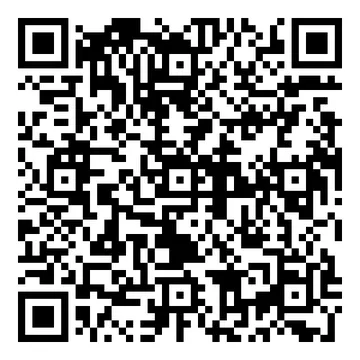
- امسح رمز الاستجابة السريعة (QR) للحصول على معلومات تفصيلية عن البطارية
الماوس
الرقم التسلسلي (الطراز): RGP0187
المواصفات (الجهد والتيار): 5V  700mA
700mA
Dongle
رقم الطراز (型號): RGP0146
المواصفات (電壓電流): 5V 100 مللي أمبير
رقم تعريف FCC: 2AAFM-RGP0187 (الماوس)
رقم تعريف FCC: 2AAFM-RGP0146A (جهاز الدونجل)
رقم المنتج: 10954A-RGP0187 (ماوس)
رقم المنتج: 10954A-RGP0146 (دونجل)
حقوق النشر / المعلومات القانونية
© 2026 CORSAIR MEMORY, Inc. جميع الحقوق محفوظة. «CORSAIR» وشعار الأشرعة هما علامتان تجاريتان مسجلتان لشركة CORSAIR في الولايات المتحدة و/أو بلدان أخرى. جميع العلامات التجارية الأخرى مملوكة لأصحابها المعنيين. قد يختلف المنتج قليلاً عن الصور المعروضة.



المحتوى ذي الصلة