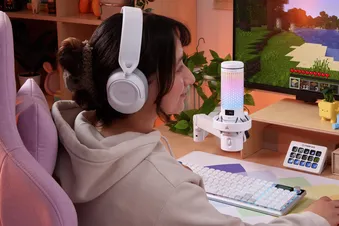
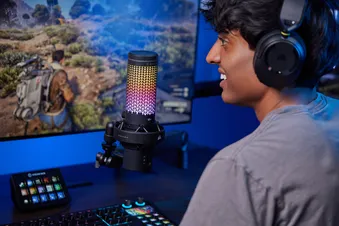
دليل | دليل البدء السريع
VOXARA
ميكروفون مكثف للألعاب عبر منفذ USB
النسخة الإنجليزية متاحة هنا - English
إذا كان لديك أي مشاكل أخرى يرجى الاتصال دعم العملاء
في هذا الدليل
التعرف على الميكروفون الخاص بك
- زر كتم الصوت باللمس
- مؤشر كتم الصوت
- مصباح RGB
- شاشة OLED متعددة الأغراض
- عجلة ضبط مستوى الصوت / الكسب
- مقبض تدوير وضع RGB
- مقبس سماعة رأس مقاس 3.5 مم
- منفذ USB من النوع C
- كابل بيانات USB
- محولات خيوط MIC (من 5/8 بوصة إلى 3/8 بوصة ومن 5/8 بوصة إلى 1/4 بوصة)
التحكم في الميكروفون
● التوصيل والإعداد:
جهاز VOXARA يعمل بمجرد توصيله.
- قم بتوصيل طرف USB-C من كابل نقل البيانات USB (I) بالميكروفون، وطرف USB-A بجهاز الكمبيوتر الخاص بك، ثم قم بتعيين ميكروفون CORSAIR VOXARA USB GAMING CONDENSER MICROPHONE كجهاز الإدخال والإخراج الافتراضي.
- قم بتوصيل سماعات الرأس بمقبس السماعات مقاس 3.5 مم (G) من أجل المراقبة في الوقت الفعلي.
● كتم الصوت:
اضغط على زر كتم الصوت (A) لتفعيل أو إلغاء كتم صوت الميكروفون.
● أوضاع الصوت: «
» (إعدادات الصوت) → «Mic» (تقوية الميكروفون) → «Headphone» (مستوى صوت التشغيل) → «Balance» (توازن صوت السماعة الجانبية).
- اضغط مرة واحدة على عجلة التحكم في مستوى الصوت/الكسب (E) للتنقل بين الأوضاع.
- قم بالتمرير لأعلى/لأسفل لزيادة/تقليل قيمة الوضع النشط.
- يظهر الوضع الحالي والقيم على شاشة OLED (D).
● إضاءة RGB:
- قم بتدوير مقبض تدوير أوضاع RGB (F) للتبديل بين الأوضاع
(نمط قطري متعدد الألوان → لون خالص → وضع مقياس القص/المستوى)
- اضغط على المفتاح للتنقل بين الأوضاع الفرعية ضمن الوضع الحالي.
*تخصيص كامل في Elgato Wave Link 3.
● قلب الشاشة:
- اضغط مع الاستمرار على عجلة ضبط مستوى الصوت/الكسب (E) لمدة ثانيتين لقلب شاشة OLED بزاوية 180 درجة للاستخدام المقلوب المثبت على الذراع.
حالة كتم الصوت ومؤشراتها
يتم الإشارة إلى حالة كتم الصوت وحالة تحديث البرنامج الثابت من خلال «مؤشر كتم الصوت» (B) و«مصباح RGB» (C).
|
المؤشر |
السلوك |
|
مُكَمَّم |
يتحول لون مؤشر كتم الصوت إلى أحمر ثابت. وينطفئ مصباح RGB. |
|
إلغاء كتم الصوت |
يتحول مؤشر كتم الصوت إلى اللون الأبيض الثابت لمدة 3 ثوانٍ، ثم ينطفئ. ويقوم مصباح RGB باستعادة وضع الإضاءة الحالي على الفور. |
|
تحديث البرامج الثابتة |
يومض مؤشر كتم الصوت ومصباح RGB باللون الأحمر بشكل متزامن. |
|
تم التحديث بنجاح |
يومض مؤشر كتم الصوت ومصباح RGB باللون الأخضر بشكل متزامن لمدة 3 ثوانٍ، ثم يعودان إلى وضع الإضاءة السابق. |
|
فشل التحديث |
تنفس أحمر متزامن لمدة 180 ثانية، ثم يتم إعادة تشغيل الجهاز واستعادة تأثير الإضاءة الذي كان موجودًا قبل التحديث. |
إرشادات التكوين خطوة بخطوة
يعمل جهاز VOXARA كجهاز «توصيل وتشغيل» دون الحاجة إلى تثبيت أي برامج.
تتناول الخطوات التالية جهاز Elgato Wave Link 3، الذي يتيح تخصيص الإضاءة، ووظيفة «Voice Focus»، والمزج متعدد القنوات، وتحديثات البرامج الثابتة.
الخطوة 1 – معالج الإعداد الأولي
عند تشغيل Wave Link 3 لأول مرة مع توصيل جهاز VOXARA به، يظهر معالج إعداد إرشادي.
أ. انقر على [ابدأ] في شاشة الترحيب «إعداد VOXARA».
ب. قم بتشغيل إضاءة الميكروفون — قم بتدوير مقبض RGB الموجود في الجزء الخلفي من الجهاز للتبديل بين أوضاع الإضاءة الثلاثة: متعدد الألوان، ولون ثابت، ووضع Clipping. ويمكن أيضًا تعديل هذه الأوضاع لاحقًا في تطبيق Wave Link.
ج. قم بتوصيل سماعات الرأس — أدخلها في منفذ 3.5 مم الموجود في الجزء الخلفي من جهاز VOXARA، ثم استخدم عينة الصوت الخاصة بالكمبيوتر ومنزلق مستوى الصوت الناتج لضبط مستوى المراقبة بدقة.
د. ضع الميكروفون في الموضع الصحيح — تحدث في جانب الميكروفون، مع توجيه وجهك نحو الأمام. استخدم يدك لقياس المسافة: ضع الإبهام عند فمك، واجعل الخنصر يشير نحو الميكروفون.
هـ. اضبط مستوى الكسب — تحدث بصوتك المعتاد مع مراقبة المؤشر.
احرص على أن يظل صوتك في الغالب ضمن المنطقة الخضراء، بالقرب من المنطقة المستهدفة المحيطة بالمنطقة الخضراء.
استخدم شريط التمرير الخاص بمستوى الكسب حتى تدخل في النطاق الآمن.
واو. جرب المراقبة الصوتية في الوقت الفعلي — بعد توصيل سماعات الرأس، استخدم شريط التمرير «مزيج الميكروفون/الكمبيوتر» لموازنة صوتك مع صوت الكمبيوتر أثناء التحدث.
G. أضف إضاءة إلى الميكروفون — اختر أحد التأثيرات متعددة الألوان (قوس قزح، الأفق، تغير الألوان، نبض الألوان، الألوان المائية)، أو لونًا ثابتًا، أو مقياس المستوى.
ح. انقر على [تم]. تم الآن إعداد VOXARA بالكامل وتحسين أدائها؛ ويمكن تعديل الإعدادات في أي وقت من خلال Wave Link.
الخطوة 2 – الإدخال والمراقبة
تحتوي لوحة الجهاز على أربع علامات تبويب: «الإدخال والمراقبة»، و«الإضاءة»، و«التأثيرات»، و«الإعدادات».
● كسب الإدخال – كسب الميكروفون
● مستوى الصوت الناتج – مستوى صوت المراقبة عبر سماعات الرأس
● مزج صوت الميكروفون والكمبيوتر – يوازن بين صوت الميكروفون المباشر وصوت التشغيل من الكمبيوتر في سماعات الرأس.
● اختبار الصوت – قم بتسجيل مقطع قصير وقم بتشغيله عبر مخرج المراقبة للتأكد من مستوى الصوت ونغمة الصوت وأي تأثيرات نشطة.
الخطوة 3 – الإضاءة
تُدرج علامة التبويب «الإضاءة» جميع التأثيرات مجمعةً حسب الفئة: «متعدد الألوان»، و«لون موحد»، و«وضع القص».
● قوس قزح – التحكم في السرعة (بطيء / متوسط / سريع).
● Horizon – التحكم في السرعة بالإضافة إلى التحكم في الاتجاه بأربعة اتجاهات.
● تغيير اللون / نبض اللون – لونان قابلان للتخصيص مع إمكانية إدخال القيم بنظام سداسي عشري أو RGB، ونمط عشوائي أو متناوب، والسرعة.
● الألوان المائية – لونان قابلان للتخصيص، وتراكب عشوائي أو متناوب، والسرعة.
● ثابت (لون موحد) – ست خانات ألوان قابلة للاختيار، كل منها مزودة بأداة اختيار ألوان كاملة.
تتناوب الإعدادات الافتراضية بين الأحمر → الأصفر → الأخضر → الأزرق → البنفسجي → الأسود عبر مقبض RGB.
● مقياس المستوى (وضع القطع) – لا توجد إعدادات إضافية.
يحول الميكروفون إلى مقياس لمستوى الإدخال المباشر.
الخطوة 4 – التأثيرات
تحتوي علامة التبويب «التأثيرات» على معالجة الصوت من جانب البرنامج.
● ميزة «Voice Focus» (من ai-coustics) – يمكن تشغيلها أو إيقافها، مع شريط تمرير لضبط شدة الصوت من «ضعيف» إلى «قوي».
تعمل هذه الميزة على عزل صوتك وتخفيف ضوضاء الخلفية مثل أصوات الكتابة على لوحة المفاتيح، وأصوات المراوح، والأصوات المحيطة.
● إضافة تأثير – يفتح نافذة الاختيار للتأثيرات الإضافية التي تم تنزيلها، مثل Elgato Compressor أو Elgato EQ أو حزم تأثيرات الصوت التي تم شراؤها.
تظهر التأثيرات المضافة على شكل أزرار تبديل منفصلة مع عناصر تحكم خاصة بها.
الخطوة 5 – إعدادات الجهاز
● معلومات عامة – اسم الجهاز، والرقم التسلسلي، وإصدار البرنامج الثابت، واتجاه شاشة OLED (عادي / معكوس في حالة التركيب المقلوب)، وهو ما يعادل في البرنامج إيماءة قلب الشاشة الموجودة في الأجهزة.
● مؤشرات LED – السطوع العام لمصباح RGB ومؤشر كتم الصوت، في نطاق 0–100 مع القيمة الافتراضية 50%.
مفتاح لتشغيل وإيقاف مؤشر كتم الصوت، بالإضافة إلى أدوات اختيار ألوان منفصلة لألوان كتم الصوت (حلقة) وإلغاء كتم الصوت (حلقة).
● بدء جولة الإعداد – إعادة تشغيل معالج الإعداد الأولي بدءًا من الخطوة 1 في أي وقت.
الخطوة 6 – تحديث البرنامج الثابت
يُعد Wave Link 3 المسار الوحيد لتحديث البرامج الثابتة لجهاز VOXARA.
أ. افتح «الإعدادات» → «عام» وتحقق من لوحة «إصدار البرنامج الثابت».
ب. في حالة توفر تحديث، تعرض اللوحة عبارة «تحديث البرنامج الثابت متوفر» مع زر [تحديث البرنامج الثابت].
ج. اضغط على [تحديث البرنامج الثابت] وانتظر حوالي دقيقة حتى يكتمل العملية.
ملاحظة: لا تقم بفصل الميكروفون أو إغلاق تطبيق Wave Link أثناء عملية التحديث.
أثناء التحديث، يومض مؤشر كتم الصوت ومصباح RGB باللون الأحمر بشكل متزامن؛ وعند نجاح العملية، يومضان باللون الأخضر لمدة 3 ثوانٍ قبل العودة إلى وضع الإضاءة السابق.
الخطوة 7 – كتم الصوت واختبار الصوت
أ. انقر على زر [كتم الصوت] الذي يظهر على الشاشة أو اضغط على زر كتم الصوت الذي يعمل باللمس (أ) الموجود أعلى الميكروفون. سيؤدي ذلك إلى كتم الصوت أو إلغاء كتمه على الفور.
ب. ضمن قسم «Sound Check»، انقر على [Rec] لتسجيل مقطع قصير، ثم قم بتشغيله عبر سماعات المراقبة للتأكد من مستوى الصوت والوضوح وأي تأثيرات نشطة.
الخطوة 8 – المزج وتدفق الصوت
تحت عنوان «المزج والتأثيرات» في شريط التنقل الأيسر، يقوم Wave Link بتوجيه مصادر متعددة إلى مزج صوتي منفصل — أحدهما للبث المباشر والآخر لسماعات الرأس الخاصة بك، على سبيل المثال.
أ. انقر على [إنشاء قناة] لإضافة تطبيق — مثل Discord أو لعبة أو مشغل وسائط — كقناة قابلة للتوجيه مستقلة إلى جانب قناة الميكروفون الخاصة بـ VOXARA.
ب. اضبط مستوى كل قناة على حدة لكل مزيج صوتي، بحيث يمكن أن يختلف مستوى الصوت المسموع للجمهور عن مستوى الصوت الذي تسمعه أنت أثناء المراقبة.
الخطوة 9 – إعدادات تطبيق Wave Link
بصرف النظر عن إعدادات جهاز VOXARA الواردة في الخطوة 5، فإن تطبيق Wave Link يحتوي على لوحة إعدادات خاصة به تغطي تحديثات البرامج، وأجهزة الصوت، والتأثيرات الصوتية، والتكامل مع OBS Studio، ولوحة الصوت (Soundboard)، بالإضافة إلى النسخ الاحتياطي والاستعادة.
الخطوة 10 – سوق Elgato
من علامة التبويب «التأثيرات» عبر خيار [إضافة تأثير]، أو مباشرةً من «الماركت بليس»، يمكن للمراجعين تصفح وتنزيل تأثيرات صوتية إضافية، وإعدادات مسبقة لمعادل الصوت، وفلاتر صوتية لـ Wave Link.
حقوق النشر / المعلومات القانونية
© 2026 شركة CORSAIR MEMORY, Inc. جميع الحقوق محفوظة. تعد «CORSAIR» وشعار الأشرعة علامات تجارية مسجلة لشركة CORSAIR في الولايات المتحدة و/أو بلدان أخرى. جميع العلامات التجارية الأخرى مملوكة لأصحابها المعنيين. قد يختلف المنتج قليلاً عما هو موضح في الصور.


عنوان شركة كورسير
شركة كورسير ميموري (CORSAIR MEMORY, Inc.)، 115 شمال شارع مكارثي، ميلبيتاس، كاليفورنيا 95035، الولايات المتحدة الأمريكية
شركة CORSAIR GmbH، Landshuter Allee 10، 80637 ميونيخ، ألمانيا
شركة كورسير كومبوننتس المحدودة، 1020 شارع إسكديل، وينرش تراينجل، ووكينغهام، RG41 5TS، المملكة المتحدة
المحتوى ذي الصلة