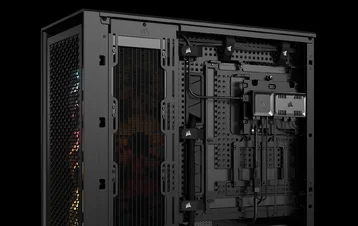
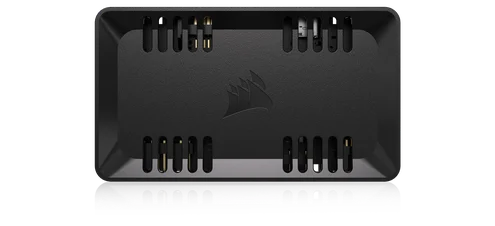
РЪКОВОДСТВО | РЪКОВОДСТВО ЗА БЪРЗ СТАРТ
КОРСАР КОМАНДЕР ДУО
КОНТРОЛЕР ЗА ОСВЕТЛЕНИЕ И ВЕНТИЛАТОР – ARGB И iCUE LINK HYBRID
Английската версия е достъпна тук - English
Ако имате други проблеми, моля свържете се поддръжка на клиенти
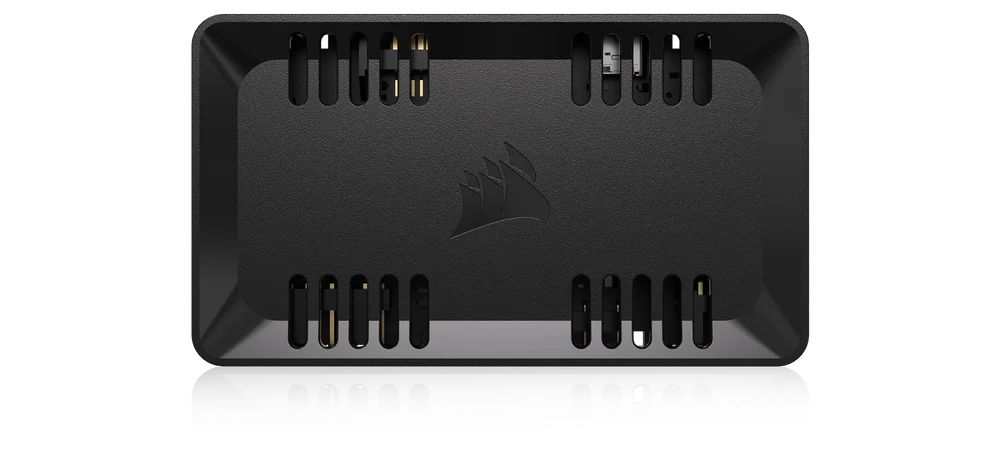

ЗАПОЗНАЙТЕ СЕ С ВАШИЯ КОМАНДИР ДУО
СЪДЪРЖАНИЕ НА ОПАКОВКАТА
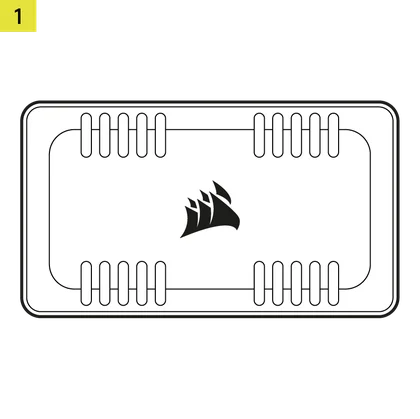
1x КОМАНДИР ДУО
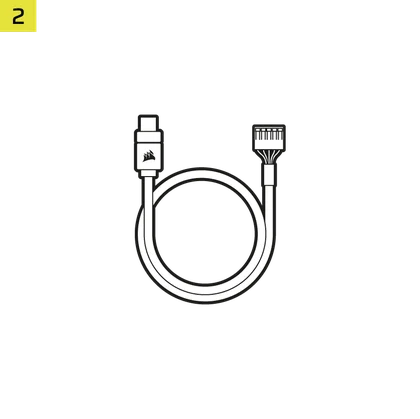
1x USB кабел
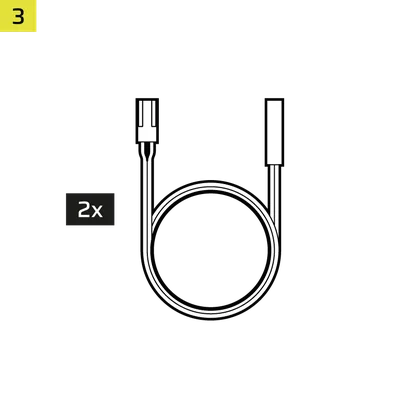
2x температурни сензора
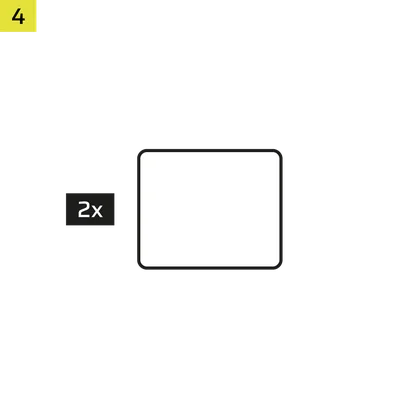
2x iCUE LINK мостови конектори
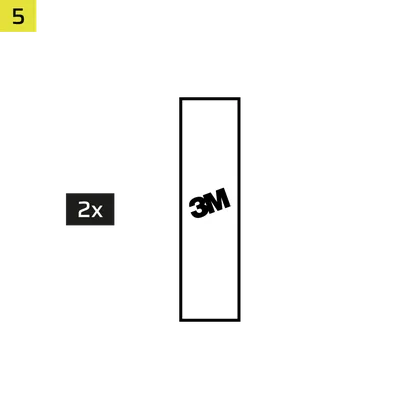
2x двустранна лента
ПРЕДУСЛОВИЯ
*Продава се отделно
Системна централа iCUE LINK
(не е необходима за ARGB режим)
iCUE версия 5 или по-нова
Microsoft Windows 11 или по-нова версия
ARGB режим срещу LINK режим
COMMANDER DUO поддържа стандартно PWM управление на скоростта на вентилаторите и стандартно ARGB устройство (вентилатори и ленти) чрез стандартното USB свързване с iCUE (ARGB MODE).
Ако разполагате с iCUE LINK System Hub, можете да използвате COMMANDER DUO в LINK MODE. Това ще ви позволи да премахнете USB кабела и SATA захранващия кабел и да използвате захранването и данните от iCUE LINK System Hub, за да контролирате стандартната PWM скорост на вентилатора и стандартните ARGB устройства, свързани към COMMANDER DUO.
ARGB режим
В режим ARGB можете да свържете последователно до 12 вентилатора в два канала, като всеки канал поддържа шест вентилатора на COMMANDER DUO. Вентилаторите на всеки канал се управляват като група в софтуера iCUE.
РЕЖИМ НА ВРЪЗКА
Когато използвате устройства iCUE LINK, просто свържете System Hub към едната страна на COMMANDER DUO и превключете в режим LINK. Тази конфигурация позволява на System Hub да поеме контрола над всички свързани устройства чрез iCUE, а COMMANDER DUO вече не се нуждае от SATA захранване.
ИНСТАЛИРАНЕ
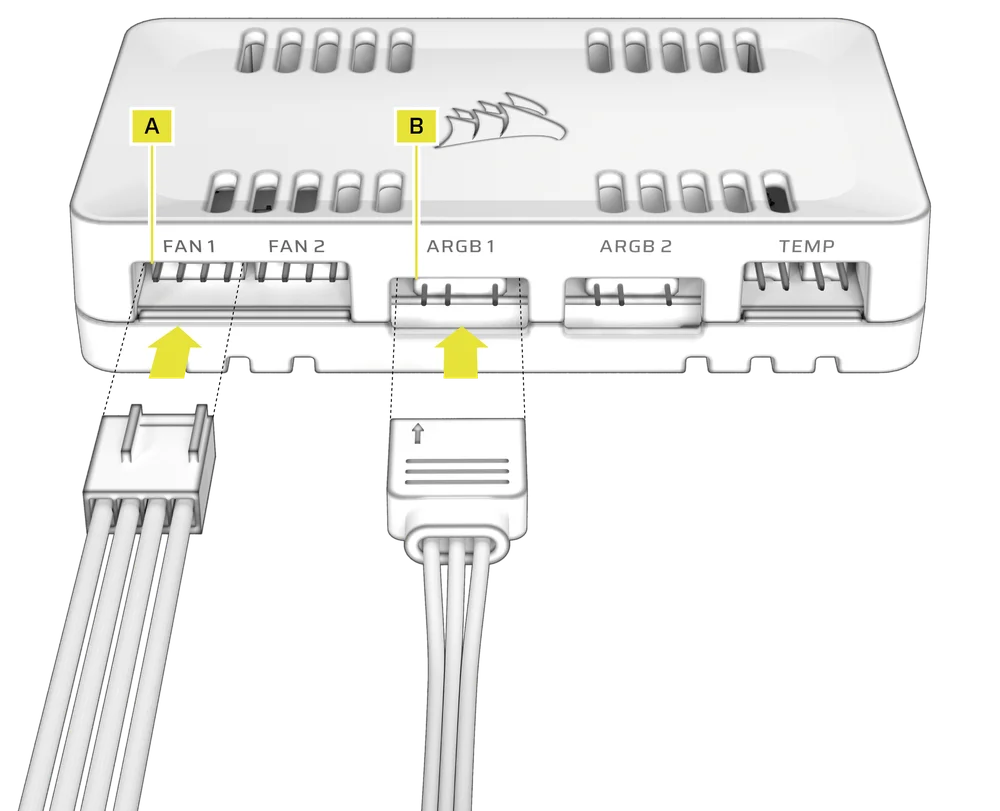
1. Свържете кабелите на вентилатора и температурните сензори.
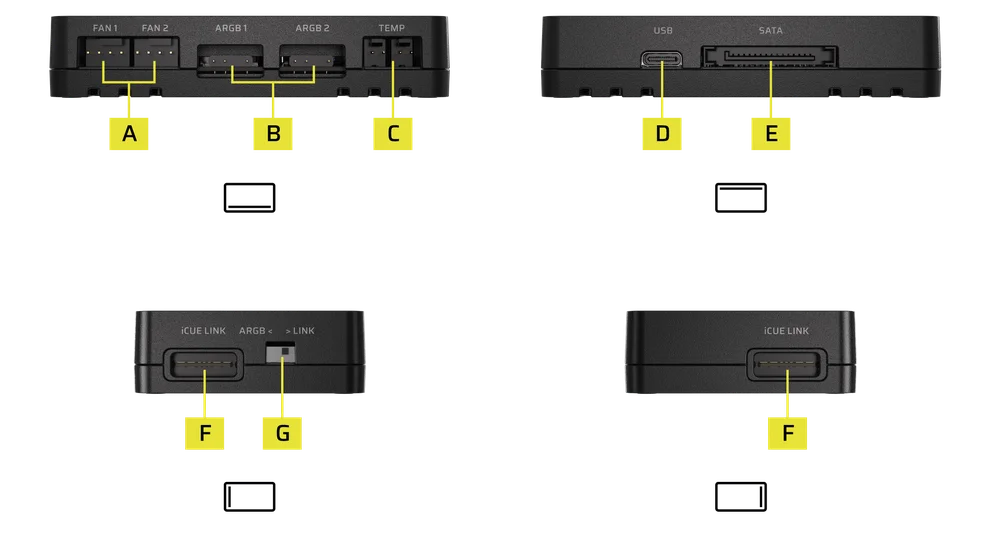
- Свържете 4-пиновия PWM кабел на вентилатора към един от 4-пиновите PWM конектори за вентилатор (A).
- Свържете 3-пиновия ARGB кабел към един от 3-пиновите ARGB конектори (B).
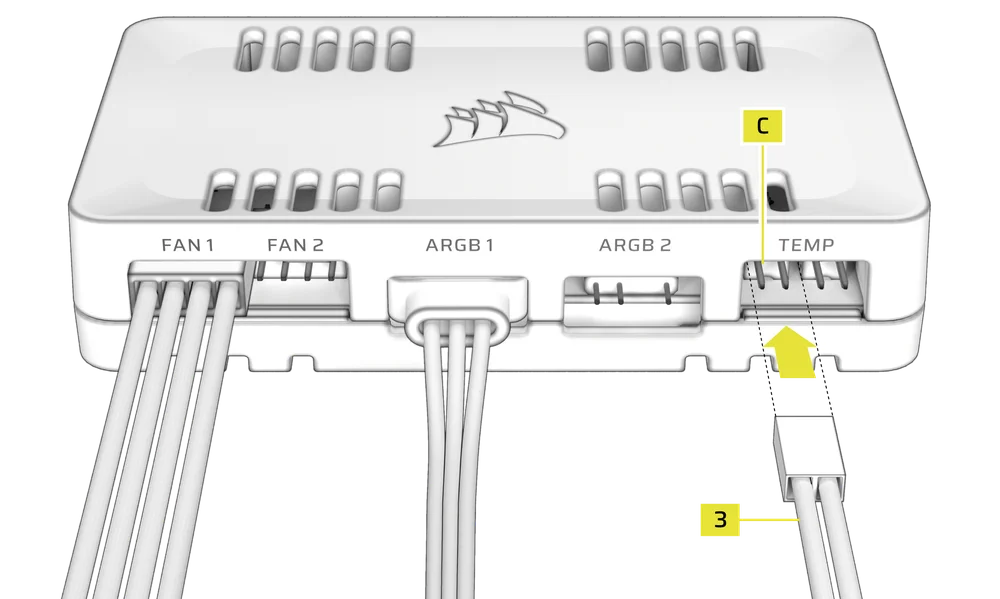
- Свържете температурен сензор (3) към един от 2-пиновите конектори за температурен сензор (C) (опционално).
(Ляв заглавен ред: Канал 1, Десен заглавен ред: Канал 2)
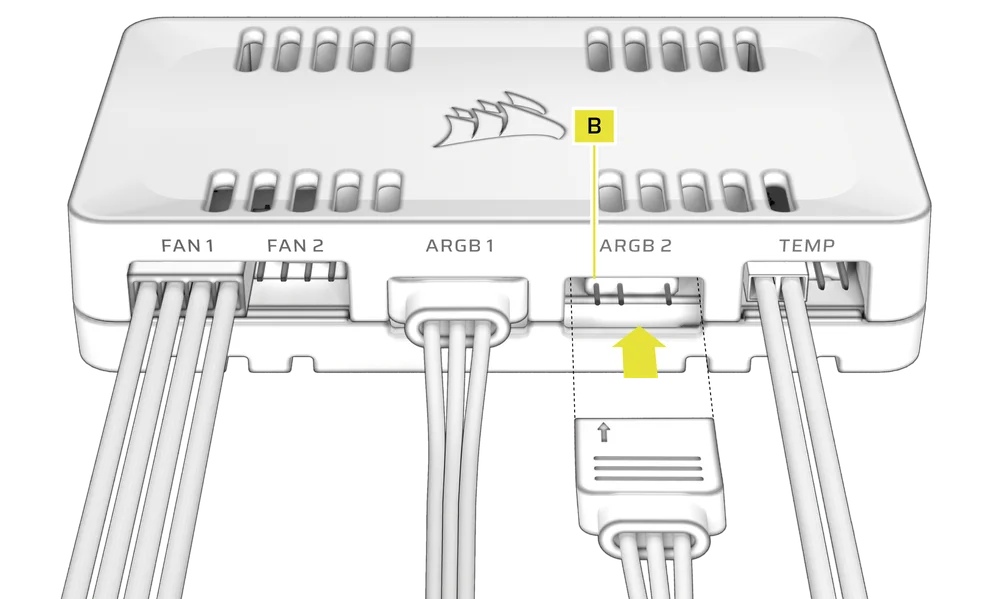
2. СВЪРЖЕТЕ ОПЦИОНАЛНИ АКСЕСОАРИ НА CORSAIR
- Свържете компонентите на CORSAIR Hydro X към един от 3-пиновите ARGB конектори (B).
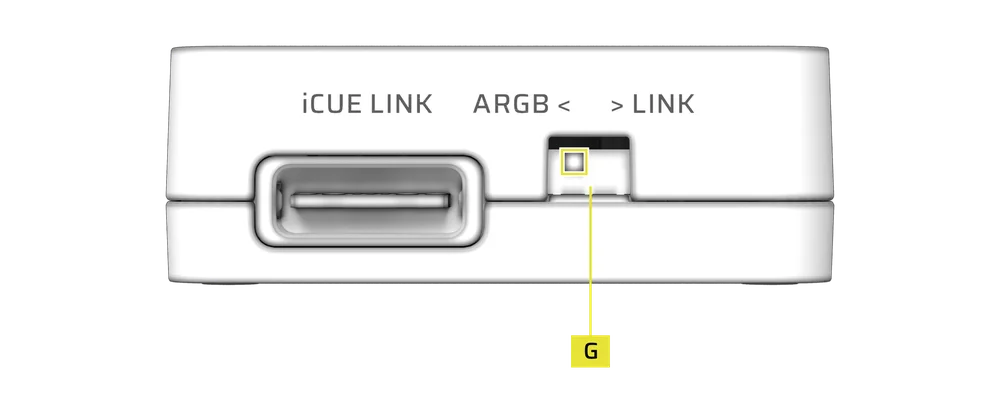
3. АКТИВИРАЙТЕ РЕЖИМА НА КОНТРОЛЕРА НА ВЕНТИЛАТОРА ARGB
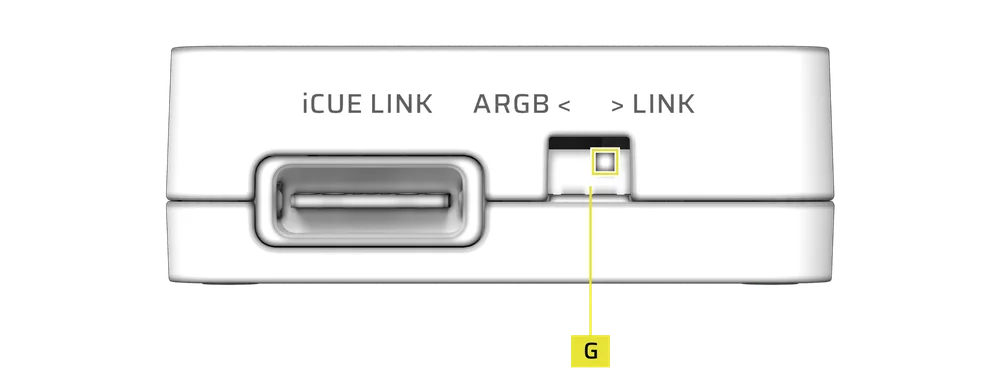
- Преместете превключвателя (G) от лявата страна на контролера в ляво положение, за да активирате режима ARGB Fan Controller Mode.
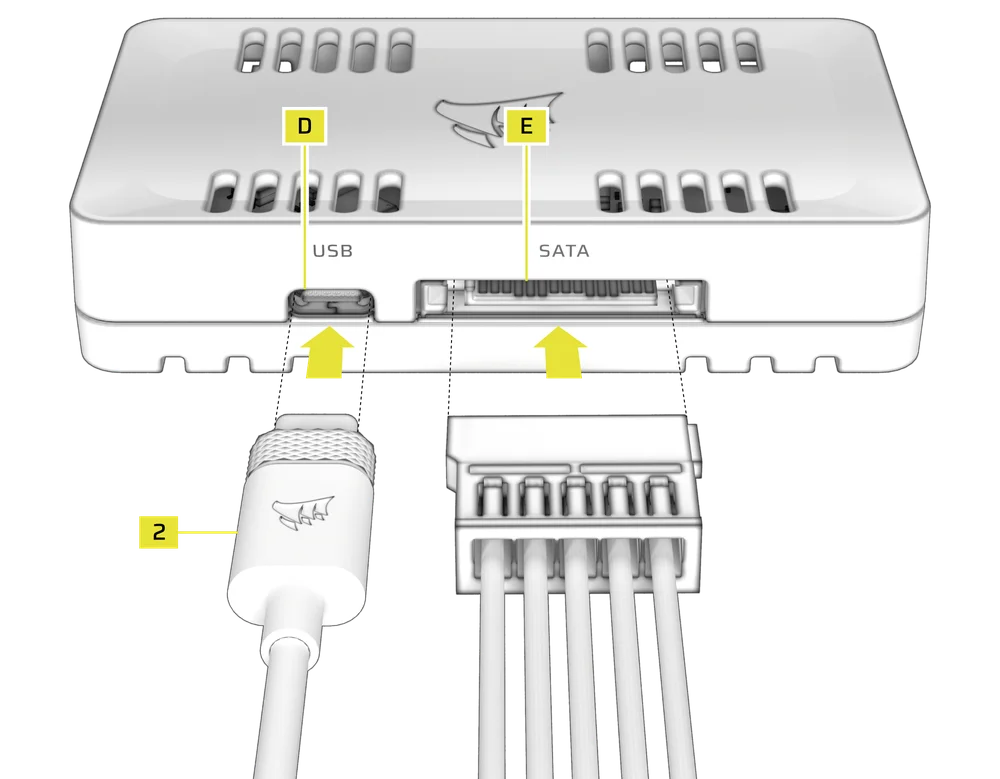
4. Свържете Commander Duo към USB конектора и захранващия конектор.
- Свържете USB кабела (2) към USB порта (D) на контролера.
- Свържете SATA захранващия кабел от захранващия блок към SATA захранващия конектор (E) на контролера.
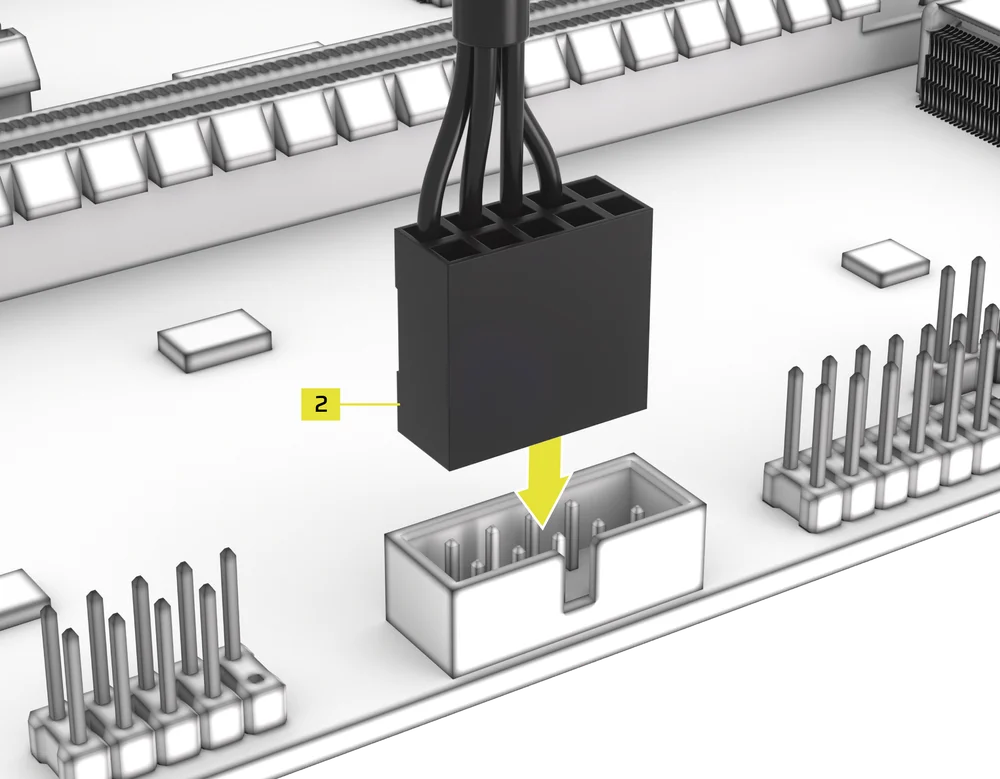
- Свържете 9-пиновия USB 2.0 конектор на USB кабела (2) към USB 2.0 конектор на дънната платка.
5. АКТИВИРАЙТЕ РЕЖИМ НА СВЪРЗВАНЕ ЗА УСТРОЙСТВА С iCUE LINK
- Преместете превключвателя (G) от лявата страна на контролера в дясно положение, за да активирате режим LINK.
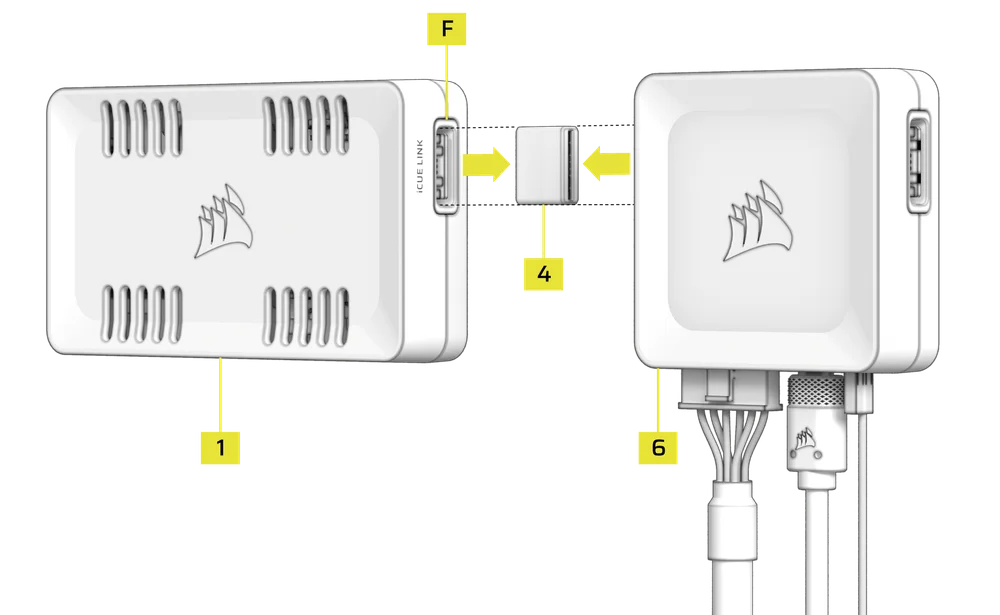
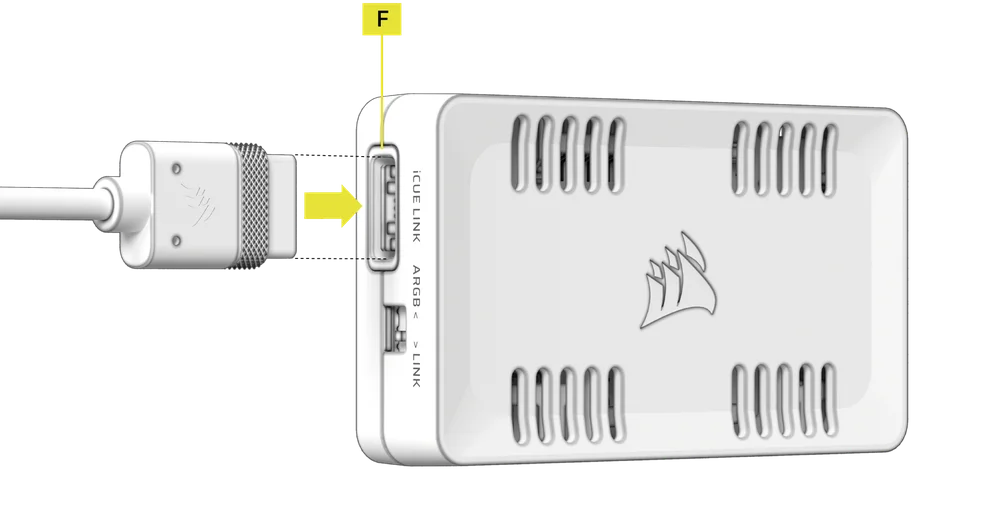
- Използвайте iCUE LINK Bridge Connector (4), за да свържете един от iCUE LINK портовете (F) на COMMANDER DUO към iCUE LINK System Hub (6).
Можете да използвате порта iCUE LINK от двете страни на System Hub (6) и COMMANDER DUO (1).
6. СВЪРЖЕТЕ УСТРОЙСТВАТА iCUE LINK
- Свържете iCUE LINK устройствата към оставащия iCUE LINK порт (F) на COMMANDER DUO.
COMMANDER DUO действа като разширение на iCUE LINK System Hub (6).
7. БРОЙ УСТРОЙСТВА В РЕЖИМ ЛИНК
|
Комбинация |
Брой устройства |
|
Само FAN1 |
1 устройство |
|
Само FAN2 |
1 устройство |
|
ВЕНТИЛАТОР 1 + ВЕНТИЛАТОР 2 |
2 устройства |
|
Само ARGB1 |
1 устройство |
|
Само ARGB2 |
1 устройство |
|
ARGB1 + ARGB2 |
2 устройства |
|
FAN1 + ARGB1 |
1 устройство |
|
FAN2 + ARGB2 |
1 устройство |
|
Вентилатор 1 + Вентилатор 2 + ARGB1 |
2 устройства |
|
Вентилатор 1 + Вентилатор 2 + ARGB2 |
2 устройства |
|
Вентилатор 1 + Вентилатор 2 + ARGB1 + ARGB2 |
2 устройства |
|
TEMP1 |
1 устройство |
|
TEMP2 |
1 устройство |
|
TEMP1 + TEMP2 |
2 устройства |
- След като свържете всички устройства, вижте Ръководството за бързо стартиране на CORSAIR System Hub за подробни инструкции за инсталиране.
НАСТРОЙКА НА СОФТУЕРА
1. ИНСТАЛИРАЙТЕ iCUE
- Изтеглете и инсталирайте най-новата версия на iCUE от www.corsair.com/downloads

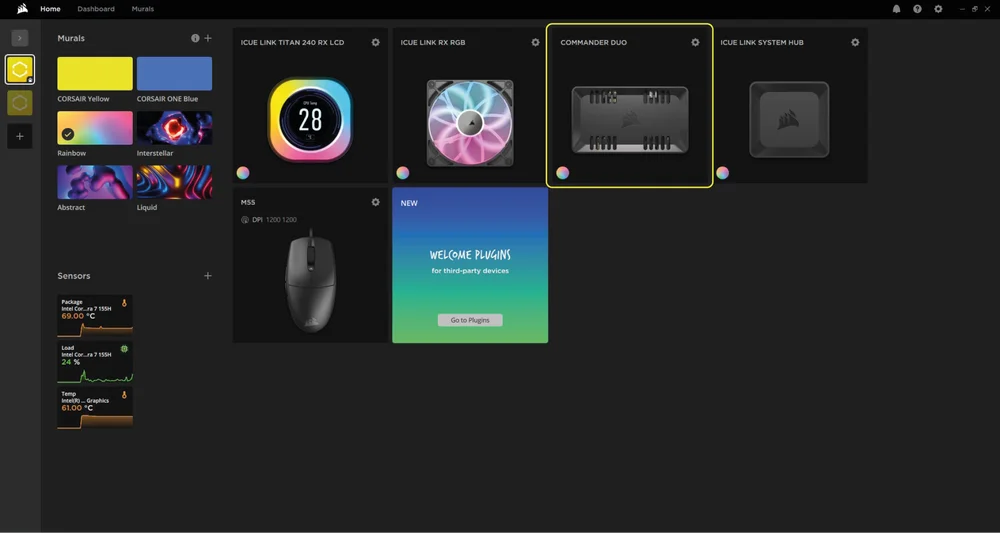
След като инсталирате iCUE, стартирайте софтуера. COMMANDER DUO ще се появи в интерфейса на iCUE. Когато използвате COMMANDER DUO в режим LINK, iCUE ще покаже и всички свързани устройства.
2. ПРОВЕРЕТЕ ЗА АКТУАЛИЗАЦИИ
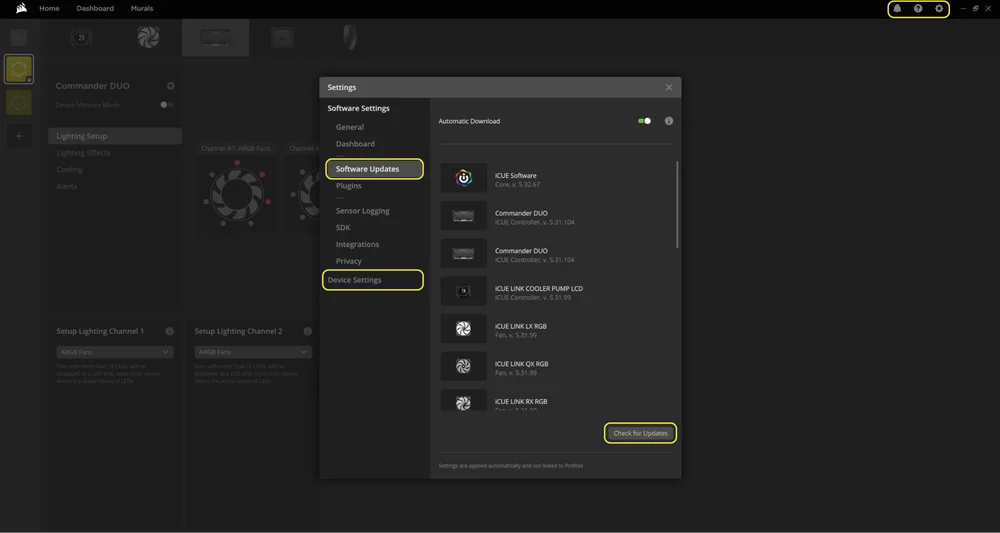
Ако някое от свързаните устройства се нуждае от актуализация на фърмуера, ще ви бъде предложено да извършите актуализация чрез известие в горния десен ъгъл. Можете също да кликнете върху настройките (икона с зъбно колело в горния десен ъгъл), за да проверите ръчно за актуализации на софтуера. За да актуализирате фърмуера, кликнете върху „Настройки на устройството“ от същото меню.
3. НАСТРОЙКА НА ОСВЕТЛЕНИЕТО
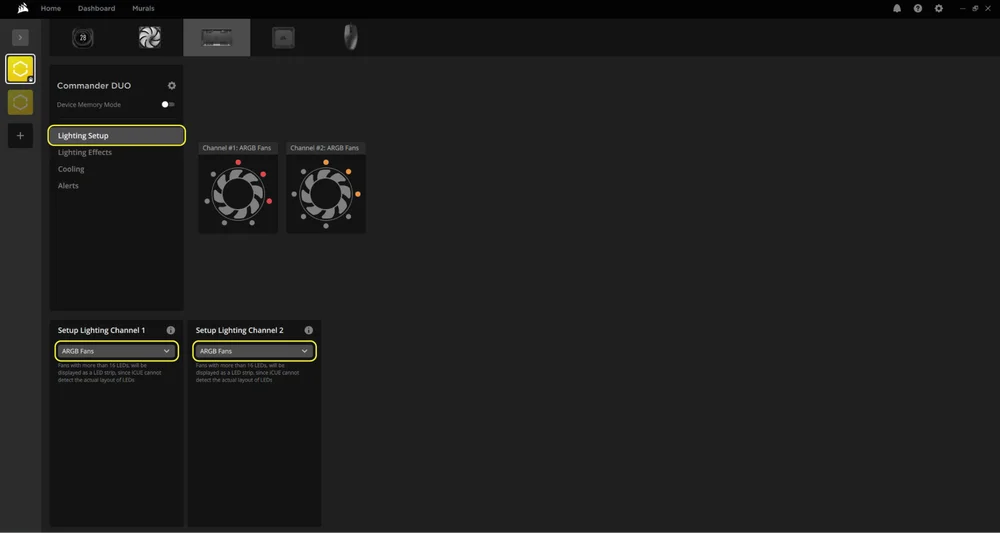
Страницата „Настройки на осветлението“ ще покаже устройствата, свързани към ARGB конекторите на COMMANDER DUO. Всеки конектор (канал) ще показва само една икона на устройство.
- Изберете „Настройки на осветлението“ в главното меню вляво.
- Използвайте падащото меню в долните панели, за да изберете типа на устройството, което сте свързали.
4. СВЕТЛИННИ ЕФЕКТИ
Изберете какъв светлинен ефект да се показва, когато софтуерът iCUE е в действие:
- Изберете „Светлинни ефекти“ в главното меню вляво.
- Изберете желания светлинен ефект.
- Кликнете върху иконата „+“ в панела „Слоеве на осветление“, за да добавите допълнителни ефекти на осветление.
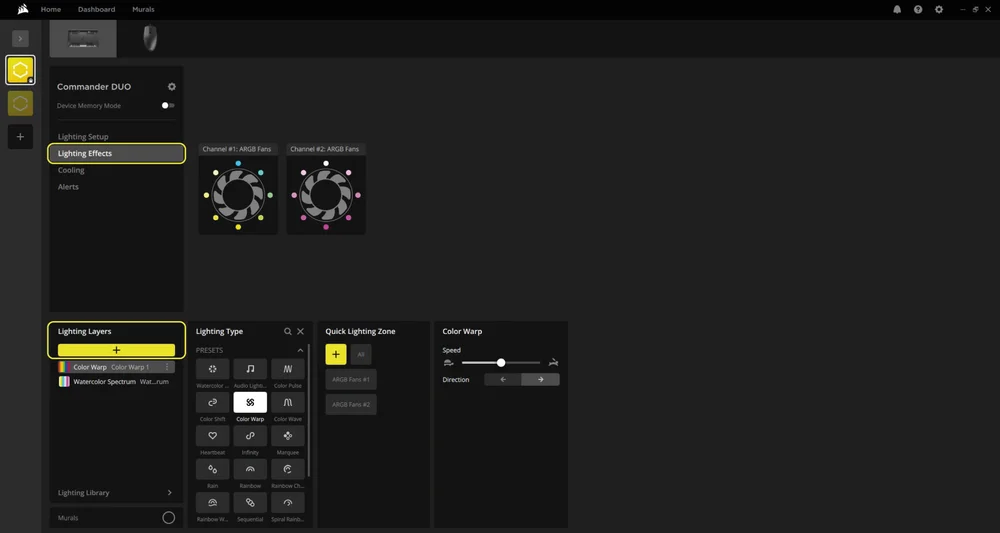
ARGB режим
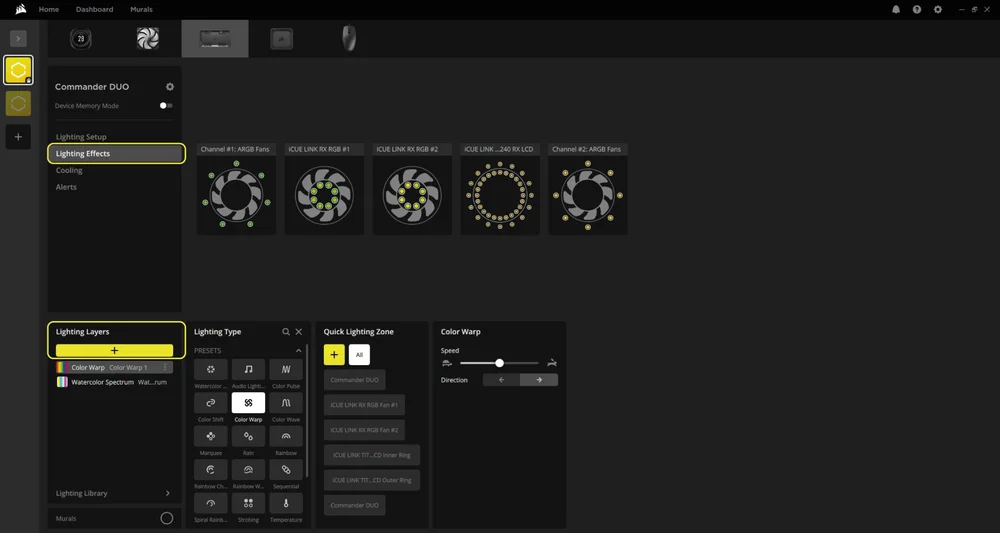
LINK режим
Режим на паметта на устройството
Изберете какъв светлинен ефект да се показва, когато софтуерът iCUE не работи – обикновено по време на фазата на стартиране на компютъра:
- Изберете „Светлинни ефекти“ в главното меню вляво.
- Превключете режима на паметта на устройството, като кликнете върху бутона.
- Изберете желания светлинен ефект, като кликнете върху една от наличните опции в панела „Тип осветление“ и кликнете върху иконата за запазване.
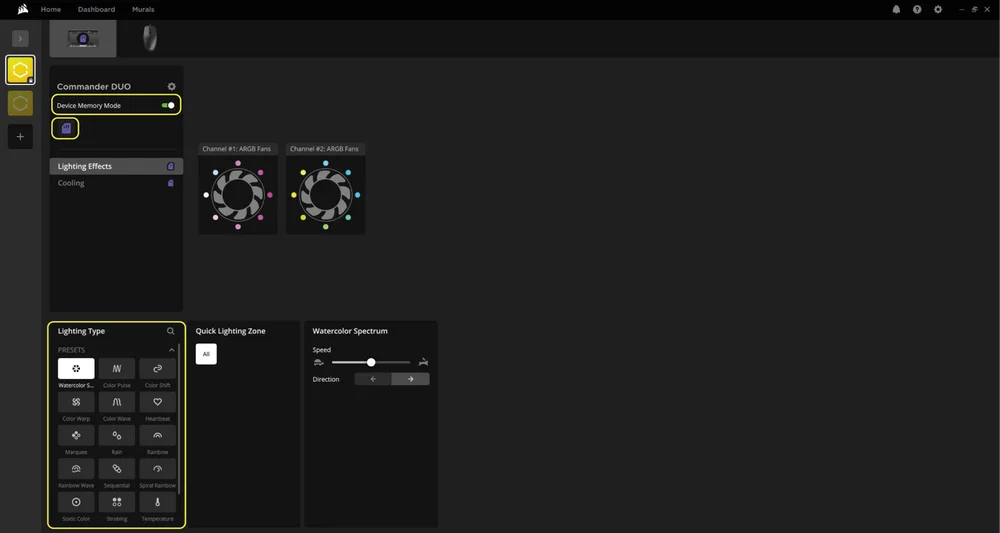
ARGB режим
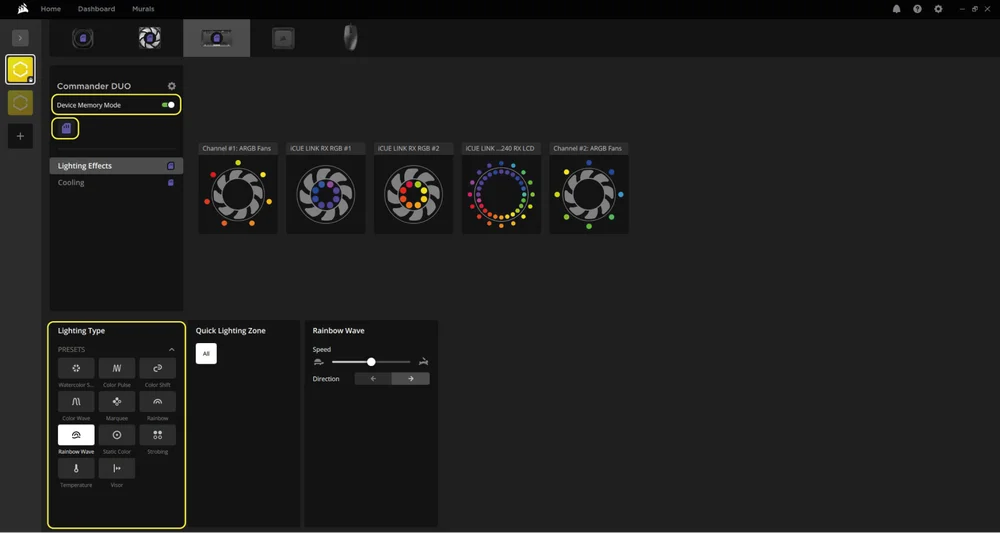
LINK режим
5. НАСТРОЙКА НА ОХЛАЖДАНЕТО
Изберете желаните настройки за охлаждане за всички вентилатори, свързани към COMMANDER DUO, между Тихо, Балансирано, Екстремно, или създайте своя собствена крива на вентилатора:
- Изберете „Охлаждане“ в главното меню вляво.
- Изберете желаната настройка за охлаждане за всяко устройство.
- Кликнете върху иконата „+“ под „Предварителни настройки за охлаждане“, за да създадете персонализирана крива на вентилатора.
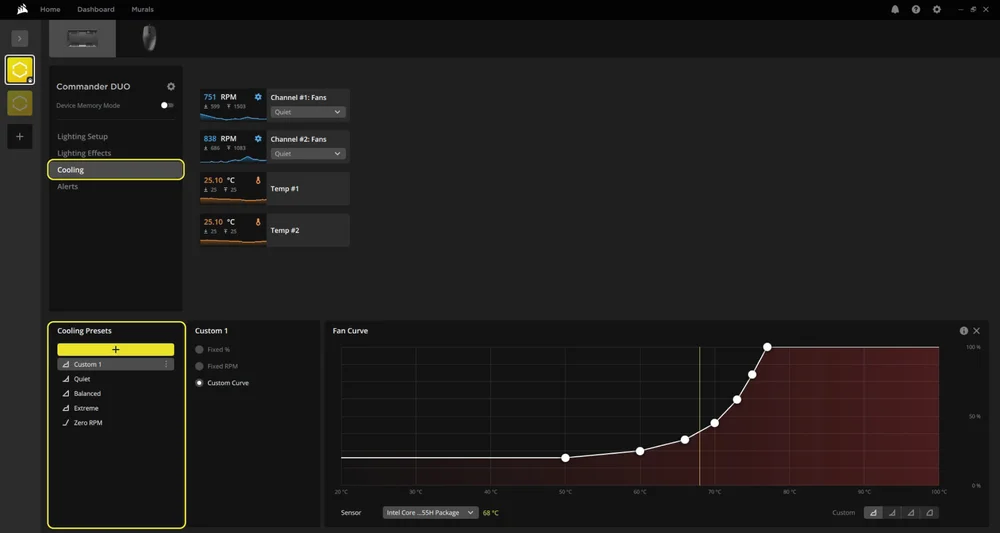
ARGB режим
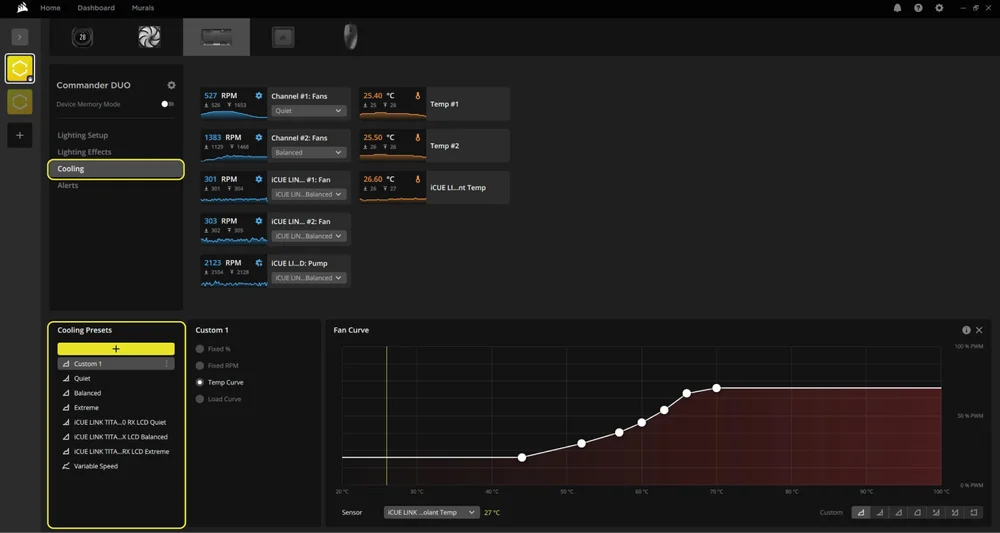
LINK режим
Режим на паметта на устройството
Изберете как ще работят вашите вентилатори, когато софтуерът iCUE не е активен – обикновено по време на фазата на стартиране на компютъра:
- Изберете „Охлаждане“ в главното меню вляво.
- Превключете режима на паметта на устройството, като кликнете върху бутона.
- Изберете една от наличните настройки в панела „Настройки за охлаждане“.
- След като изберете желаната настройка, кликнете върху иконата за запазване.
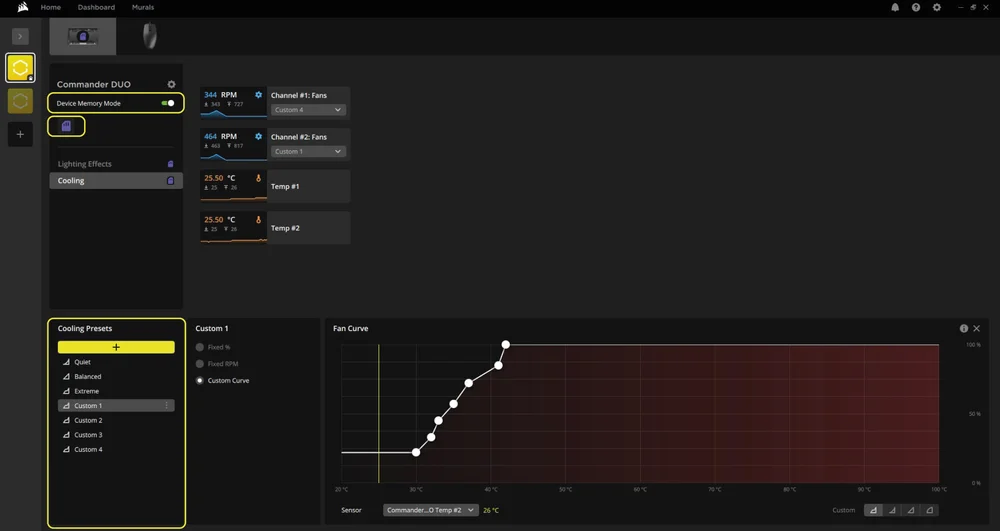
ARGB режим
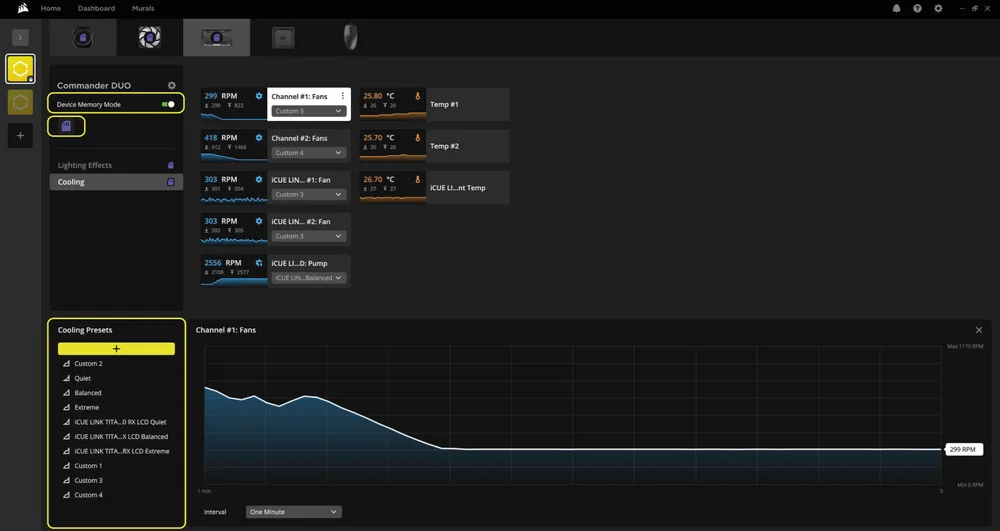
LINK режим
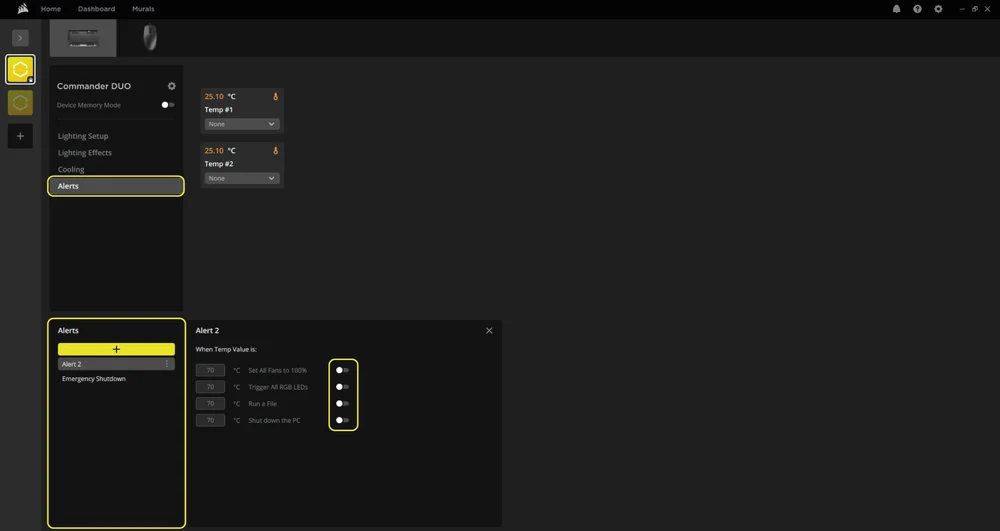
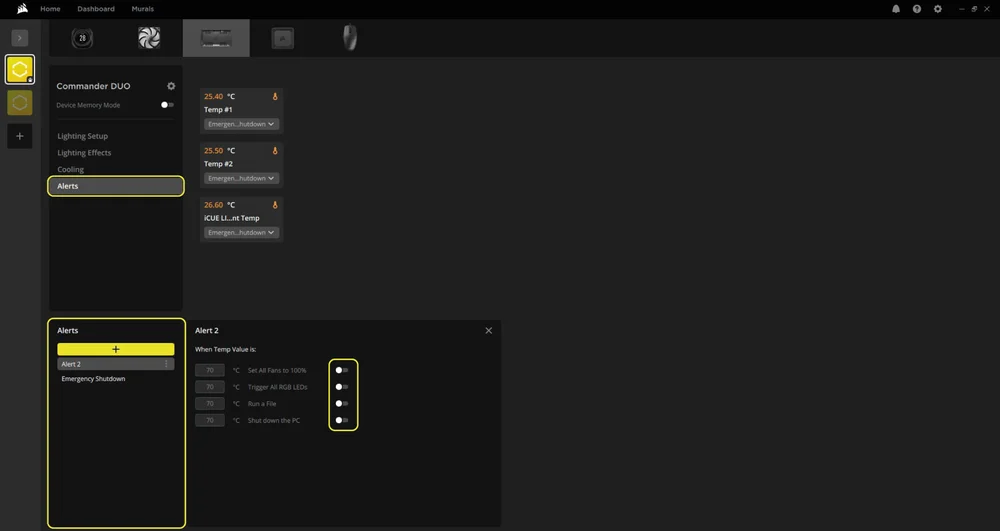
6. ПРЕДУПРЕЖДЕНИЯ
Можете да конфигурирате автоматични действия въз основа на температурни прагове. Интерфейсът показва наличните температурни входове (Temp #1 и Temp #2), засечени от свързаните сензори.
- Изберете „Сигнали“ в главното меню вляво.
- Кликнете върху иконата „+“ в панела „Сигнали“ в долната част, за да създадете персонализирани действия.
- Използвайте превключвателите, за да активирате едно или повече действия за това температурно състояние.
- Задайте конкретна температурна стойност (Temp #1 или #2) за това предупреждение, като използвате падащото меню до всеки сензорен блок.
ARGB режим
LINK режим
ЧЕСТО ЗАДАВАНИ ВЪПРОСИ
Мога ли да използвам SATA захранване, когато iCUE LINK System Hub е свързан, за да захранвам повече устройства?
Не. Контролерът трябва да работи или в режим ARGB Fan Controller Mode, или в режим LINK Mode (чрез iCUE LINK System Hub), но не и в двата режима едновременно. Едновременното свързване на USB кабела, SATA захранването и iCUE LINK System Hub може да доведе до конфликти в комуникацията и непредвидимо поведение.
Какво се случва, ако превиша лимита на LED на ARGB конектор?
Всеки 3-пинов ARGB конектор поддържа до 50 LED диода. Превишаването на този лимит може да доведе до намалена яркост, неправилни модели на осветление или нестабилност на софтуера. Винаги проверявайте броя на LED диодите преди свързване.
Мога ли да свържа последователно няколко ARGB устройства към един конектор?
Да, но имайте предвид, че общият брой LED диоди не трябва да надвишава 50 на всеки конектор. Много ARGB вентилатори и ленти позволяват верижно свързване, но трябва да проверите броя LED диоди на всяко устройство.
Необходими ли са температурни сензори за работата?
Не. Температурните сензори са опционални. Те обаче се препоръчват, ако искате да наблюдавате конкретни зони във вашата система.
Какви са интелигентните функции в софтуера CORSAIR iCUE?
Интелигентните функции в CORSAIR iCUE ви позволяват да наблюдавате системата си, да персонализирате осветлението и охлаждането, да създавате автоматизирани профили и да контролирате съвместимите устройства интелигентно въз основа на условията в реално време.
МОЩНОСТ
COMMANDER DUO
Номинална мощност: 12V 1,5A (за всеки порт за вентилатор), 5V 1,8A (за всеки ARGB порт), 12V 7A (iCUE LINK)
ГАРАНЦИЯ

CORSAIR COMMANDER DUO има 3-годишна гаранция.
ПРАВЕН
© 2025 CORSAIR MEMORY, Inc. Всички права запазени. CORSAIR и логото с платна са регистрирани търговски марки на CORSAIR в САЩ и/или други страни. Всички други търговски марки са собственост на съответните им притежатели. Продуктът може да се различава леко от показания на снимката.
СВЪРЗАНО СЪДЪРЖАНИЕ