РЪКОВОДСТВО | РЪКОВОДСТВО ЗА БЪРЗ СТАРТ
CORSAIR NAUTILUS RS LCD ЕКРАНЕН МОДУЛ
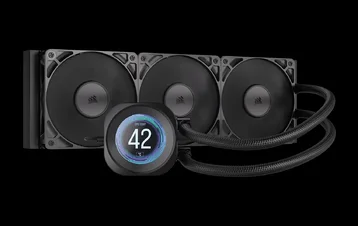
LCD екран за течни процесорни охладители NAUTILUS RS
Английската версия е достъпна тук - English
Ако имате други проблеми, моля свържете се поддръжка на клиенти
В това ръководство

Преди да започнете
СЪДЪРЖАНИЕ НА ОПАКОВКАТА
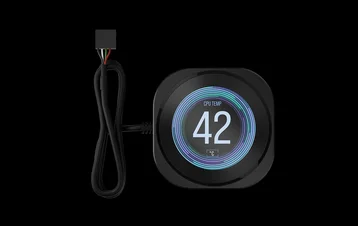
1x NAUTILUS RS LCD екранен модул
ИНСТАЛИРАНЕ
Монтаж на LCD модул
1. ПОДГОТВЕТЕ ВАШИЯ НАУТИЛУС RS ТЕЧЕН ОХЛАДИТЕЛ ЗА ЦЕНТРАЛЕН ПРОЦЕСОР
С твърда хватка, внимателно издърпайте капачката на помпата от основата на помпата.
2. ИНСТАЛИРАЙТЕ МОДУЛА НА ЖК ЕКРАНА NAUTILUS RS
Поставете направляващия щифт в горната част на модула в съответствие с основата на помпата, след което внимателно натиснете модула с LCD екран NAUTILUS RS върху основата на помпата, за да го закрепите на място.
КАБЕЛНО СВЪРЗВАНЕ
- Свържете 9-пиновия USB конектор от LCD екранния модул NAUTILUS RS към USB 2.0 конектор на дънната платка, така че червеният проводник да е успореден с пина за захранване в USB 2.0 конектора.
НАСТРОЙКА НА СОФТУЕРА
1. ИНСТАЛИРАЙТЕ iCUE
- След като iCUE е инсталиран, стартирайте софтуера. NAUTILUS LCD CAP ще се появи в интерфейса на iCUE.
2. ПРОВЕРЕТЕ ЗА АКТУАЛИЗАЦИИ
- Ако някое от свързаните устройства се нуждае от актуализация на фърмуера, ще бъдете подканени да извършите актуализация чрез известие в горния десен ъгъл. Можете също да кликнете върху настройките (икона на зъбно колело в горния десен ъгъл) и да проверите ръчно за актуализации на софтуера и фърмуера.
3. НАСТРОЙКА НА ЕКРАНА
Изберете какво да се показва на NAUTILUS LCD CAP, когато софтуерът iCUE е в действие:
- Кликнете върху „Настройка на екрана“, за да отворите страницата за настройка на екрана.
- Изберете желаната настройка от панела „Типове екрани“.
- Настройте избраната предварителна настройка в панела „Настройки на екрана“.
4. РЕЖИМ НА ПАМЕТТА НА УСТРОЙСТВОТО
Изберете какво да се показва на NAUTILUS LCD CAP, когато софтуерът iCUE не работи – обикновено по време на фазата на стартиране на компютъра:
- Превключете "Режим на паметта на устройството" като кликнете върху бутона.
- В панела „Настройки на екрана“ изберете една от наличните изображения или качите свое собствено.
- Кликнете върху иконата за запазване, за да запазите настройката.
5. НАСТРОЙКИ НА УСТРОЙСТВОТО
- Кликнете върху иконата с зъбчато колело до името на устройството.
- Конфигурирайте яркостта на екрана, цвета на устройството, завъртането на екрана и честотата на опресняване на LCD екрана.
Често задавани въпроси
Мога ли да инсталирам модула за LCD екран NAUTILUS RS, докато компютърът ми е включен?
За да гарантирате правилната работа, инсталирайте модула NAUTILUS RS LCD Screen Module само когато компютърът е изключен.
Как да завъртя изображенията и/или GIF файловете си с iCUE?
След като LCD екранът бъде разпознат от iCUE, можете да манипулирате изображения и GIF файлове в екрана с настройки на устройството. Това включва качване на ново съдържание, както и завъртане на изображенията директно в софтуера iCUE.
Мога ли да инсталирам модула за LCD екран NAUTILUS RS на iCUE LINK AIO?
Не. Модулът на LCD екрана е проектиран специално за AIO устройствата от серията NAUTILUS RS и не е съвместим с AIO устройствата iCUE LINK.
ГАРАНЦИЯ

Модулът с LCD екран CORSAIR NAUTILUS RS има 5-годишна гаранция.
ПРАВНИ
© 2025 CORSAIR MEMORY, Inc. Всички права запазени. CORSAIR и логото с платна са регистрирани търговски марки на CORSAIR в САЩ и/или други страни. Всички други търговски марки са собственост на съответните им притежатели. Продуктът може да се различава леко от показания на снимката.
СВЪРЗАНО СЪДЪРЖАНИЕ