-
СПЕЦИФИКАЦИИ НА СЛУЧАЯ
-
СЪДЪРЖАНИЕ НА КОМПЛЕКТА АКСЕСОАРИ
-
ИЗГЛЕД НА КОРПУСА В ЕКСПЛОДИРАН ВИД
-
МОНТАЖ/ДЕМОНТАЖ НА ПАНЕЛА
-
ИНСТАЛИРАНЕ НА ХАРДУЕР
-
ПОДДЪРЖАНЕ
-
Окабеляване на контролера iCUE LINK за цифрово RGB управление
-
НАСТРОЙКА / НАСТРОЙКА НА УСТРОЙСТВОТО
-
ГАРАНЦИОННА ДЕКЛАРАЦИЯ
-
СПИСЪК С РЕЗЕРВНИ ЧАСТИ
- СВЪРЗАНО СЪДЪРЖАНИЕ
РЪКОВОДСТВО | РЪКОВОДСТВО ЗА БЪРЗ СТАРТ
CORSAIR 5000T & 5000T LX RGB
Английската версия е достъпна тук - English
Ако имате други проблеми, моля свържете се поддръжка на клиенти

СПЕЦИФИКАЦИИ НА СЛУЧАЯ
|
Размери |
530 x 560 x 251 мм |
|
Конфигурация на слота PCI |
7 хоризонтални / 3 вертикални |
|
Съвместимост с дънната платка |
Mini-ITX, Micro-ATX, ATX, E-ATX (305 мм x 277 мм) |
|
HDD |
3x |
|
SSD |
7x |
|
Поддръжка на вентилатори |
Отпред: 3x 120mm, 2x 140mm |
|
|
Отгоре: 3x 120mm, 2x 140mm |
|
|
Страна: 3x 120mm |
|
|
PSU Shroud: Няма |
|
|
Задна: 1x 120mm |
|
Съвместимост на радиатора |
Отпред: 360 мм, 280 мм, 240 мм |
|
|
Горна част: 360 мм, 280 мм, 240 мм |
|
|
Страна: 360 мм, 240 мм |
|
|
PSU Shroud: Няма |
|
|
Задна: 120 мм |
|
Включени вентилатори |
5000T: Няма 5000T LX RGB: 3x iCUE LINK LX120 RGB вентилатори, предварително инсталирани |
|
Включени контролери |
5000T: Няма 5000T LX RGB: Системен хъб iCUE LINK + адаптер iCUE LINK RGB |
|
Налични цветове |
Бяло; черно |
|
Материал на левия страничен панел |
Закалено стъкло |
|
Материал на предния панел |
Оптимизиран въздушен поток Y-Mesh |
|
Максимална дължина на GPU |
450 мм |
|
Максимална височина на охладителя на процесора |
170 мм |
|
Максимална дължина на PSU |
250 мм |
|
Пространство за задния кабел |
46 мм |
|
Прахови филтри |
Отпред, отгоре, отстрани, PSU |
|
Преден вход/изход |
4x USB 3.2 Gen 1 Type A, 1x USB 3.2 Gen 2 Type C, 1x PWR, 1x комбиниран микрофон/слушалки, 1x бутон за нулиране |

СЪДЪРЖАНИЕ НА КОМПЛЕКТА АКСЕСОАРИ

Шайби за вентилатори
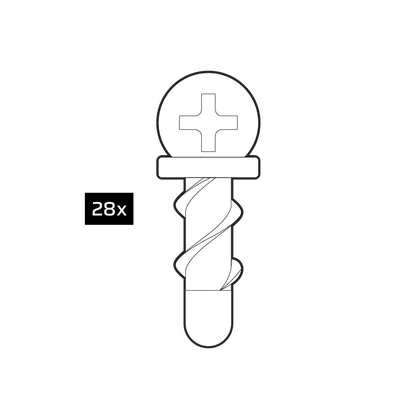
Винтове за вентилатори QuikTurn™

SSD винтове (M3 x 0,5; 5 мм)

Винтове за дънна платка/HDD
(6-32; 6 мм)

Резервна стойка за дънната платка

Вратовръзки с цип

Стойки за вертикален монтаж

Адаптер за преден вход/изход

ИЗГЛЕД НА КОРПУСА В ЕКСПЛОДИРАН ВИД

- Страничен панел от закалено стъкло
- Преден панел от мрежа
- Стоманен страничен панел
- Преден панел
- Преден филтър на вентилатора
- Горен панел
- Горният филтър на вентилатора
- Капак на корпуса на PSU
- Филтър на вентилатора на PSU
- PCI плоча
- Плоча за задвижване/контролер
- SSD табла
- Системен концентратор iCUE LINK (само за LX RGB; *не е показано на снимката)
- Захранващ кабел на системния концентратор iCUE LINK (само за LX RGB; *не е показано на снимката)
- USB кабел на системния хъб iCUE LINK (само за LX RGB; *не е показан на снимката)
- Кабел iCUE LINK (само за LX RGB; *не е показан на снимката)
- GPU рамо и монтировка против провисване
- Монтаж на страничен вентилатор/радиатор
- Тава за твърд диск
- Клетка за HDD
МОНТАЖ/ДЕМОНТАЖ НА ПАНЕЛА
|
ПРЕДУПРЕЖДЕНИЕ: Този продукт е изработен от закалено стъкло. Избягвайте съхранението му върху или в контакт с твърди повърхности като керамични/порцеланови плочки, камък, зидария или бетон. CORSAIR препоръчва да премахнете всички странични панели от закалено стъкло, преди да поставите кутията или корпуса върху твърда повърхност. Ако е необходимо да поставите готовата си конструкция върху твърда повърхност, препоръчваме да повдигнете или изолирате корпуса от повърхността, за да избегнете случаен контакт, потенциална повреда или нараняване. Работете внимателно със стъклото. Панелите за смяна са налични на corsair.com. Свържете се с help.corsair.com за всякаква помощ. |

Странични панели
- Моделът 5000T има две врати на панти, които се закрепват с щраквания и допълнителни винтове.
- За да отворите панела от закалено стъкло, издърпайте панела от предния край на корпуса към задния и отворете панела на панта.
- За да извадите панела от кутията, уверете се, че няма заключващ винт на пантата, и повдигнете панела от двете стойки на пантата.

- За да отворите стоманения панел, издърпайте панела от предния край на корпуса към задния и отворете панела на панта.

Преден панел
- Свалете предния панел с мрежа, издърпайте панела навън. Той е закрепен с два магнита в горната и долната част.

Горен панел
- Отстранете горния панел с мрежа, хванете горния панел в задната част на кутията и го издърпайте нагоре и към предната част на кутията.
Монтаж на страничен вентилатор
- Монтажът на вентилатора може да се демонтира, като се отвинтят 6-те винта, които го държат на място.
ИНСТАЛИРАНЕ НА ХАРДУЕР

Инсталиране на дънна платка
- Моделът 5000T поддържа дънни платки mITX, mATX, ATX и E-ATX, включително ASUS BTF, MSI Project Zero и Gigabyte Project Stealth с обърнати захранващи връзки.
- Уверете се, че плочата за вход/изход или щитът са монтирани, ако е необходимо.
- Подравнете дънната платка със стойките и я закрепете с предоставените винтове.
Съвет: Ако стойките не са подравнени, преместете неизползваните в подходящите слотове в тавата.
Инсталиране на кабелите за вход/изход на предния панел
- Свържете щепсела FPANEL директно към входно-изходните щифтове на предния панел на дънната платка, като следвате шпонковия конектор.

- За нестандартни дънни платки на Intel или AMD използвайте включения адаптер за свързване от щепсела FPANEL към отделните щифтове.

| СЪВЕТ: Ако компютърът ви има проблеми или не се включва с щепсела FPANEL, опитайте да използвате адаптерния кабел. |

| Места за монтиране на радиатора | |
|
Топ |
Отпред: 360 мм, 280 мм, 240 мм |
|
Преден |
Горна част: 360 мм, 280 мм, 240 мм |
|
Страна |
Страна: 360 мм, 240 мм |
|
Дъно |
PSU Shroud: Няма |
|
Отзад |
Задна: 120 мм |
Монтаж на радиатор
- 5000T разполага със стойки за радиатори в предната, горната, задната и страничната част на кутията.
| СЪВЕТ: За оптимално ниво на шум, топлинна производителност и надеждност, когато използвате AIO, уверете се, че радиаторът е монтиран по-високо от помпата. |
- При AIO охладителите горният монтаж осигурява оптимален баланс между производителност и съвместимост, но могат да се използват и други монтажи в зависимост от предпочитанията ви. Вижте ръководството на продукта на охладителя за повече съвети за употреба и най-добри практики.

Инсталиране на графична карта или разширителна карта
- 5000T поддържа хоризонтално и вертикално инсталиране на графични процесори с помощта на инсталираната скоба за PCI.
- След като инсталирате дънната платка, отстранете винтовете на капака за PCI, за да поставите графичния процесор.

- Плъзнете картата, докато предпазителят за PCIe щракне върху дънната платка.
- Подравнете винтовете в PCIe щита и закрепете разширителната карта в кутията.

| СЪВЕТ: Добавете графичния процесор като една от последните стъпки за по-лесно изграждане. |
Инсталиране на графичен процесор във вертикална ориентация
- Моделът 5000T поддържа вертикален монтаж на графични процесори с помощта на включената PCI пластина и PCIe Riser Card (продава се отделно).
- Започнете, като отстраните четирите винта от PCI плочата в задната част на кутията.

- Деинсталирайте плочата и я завъртете на 90°, като винтовете за графичния процесор са обърнати към горната част на отвора за PCI.
- Монтирайте отново четирите винта, които бяха отстранени от плочата преди това.

- Монтирайте вертикалните стойки за GPU, включени в кутията с аксесоари.

- Монтирайте стойката към стойките, като използвате два от включените винтове за дънни платки 6-32.

- Монтирайте графичния процесор в задната PCI пластина, като я щракнете в щранг картата, и закрепете картата с винтовете с палци.

Инсталиране на твърди дискове, SSD дискове или контролери

За задвижвания
- Моделът 5000T включва комбинирана плоча за диск/контролер и няколко тави за SSD, като комбинираната плоча може да побере 1 HDD или 2 SSD.
- За да демонтирате задвижващата плоча, отвийте единичния фиксиращ винт и извадете плочата.

- С помощта на включените винтове, които се намират в кутията с аксесоари, прикрепете твърдия диск към плочата на устройството, като вкарате винтовете през плочата и в долната част на устройството.
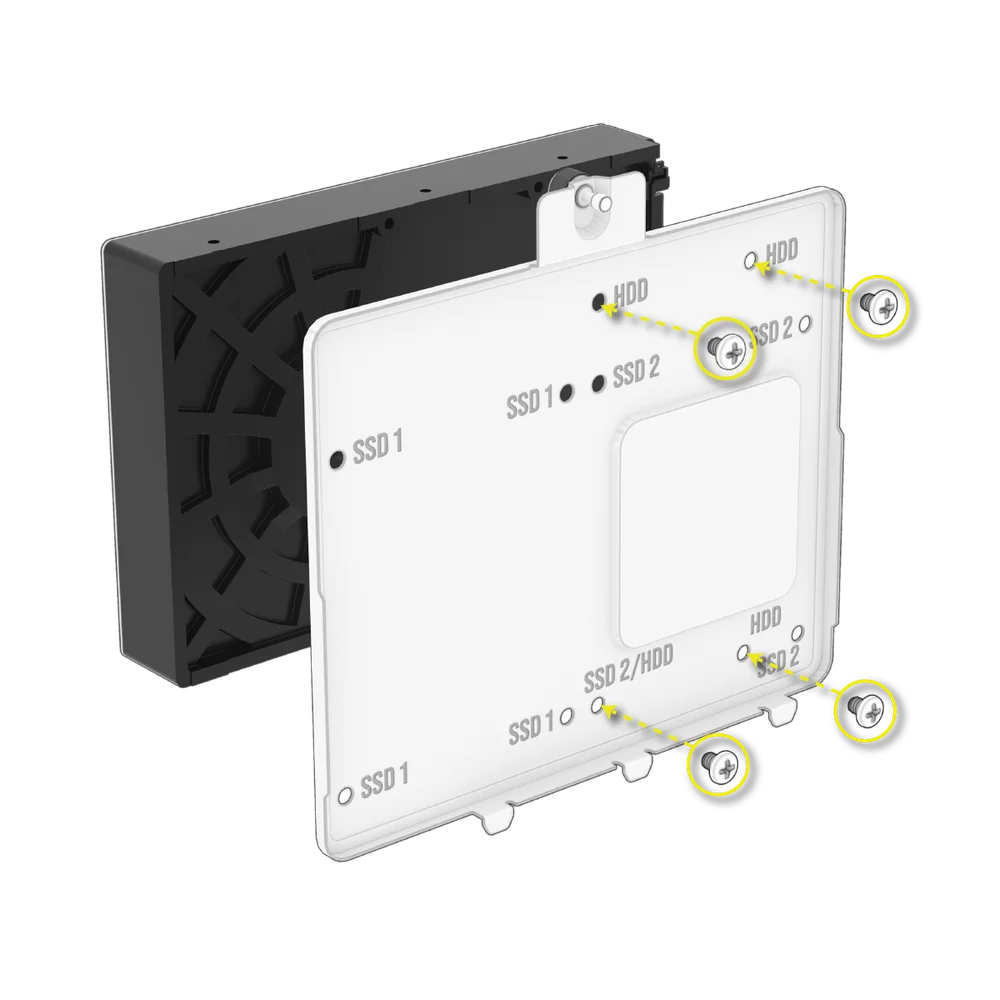
- С помощта на включените винтове, които се намират в кутията с аксесоари, прикрепете SSD към плочата на устройството, като вкарате винтовете през плочата и в долната част на устройството.

- Плочата за задвижване служи и като място за контролера на iCUE LINK System Hub, ако се използва такъв.

- Три допълнителни стойки за SSD се намират под плочата за комбинирано устройство/контролер.
- Инсталирайте SSD диска с помощта на предоставените винтове от долната страна на устройството.

- Освен това можете да добавите още два твърди диска в клетката за твърди дискове под кожуха на захранващия блок.
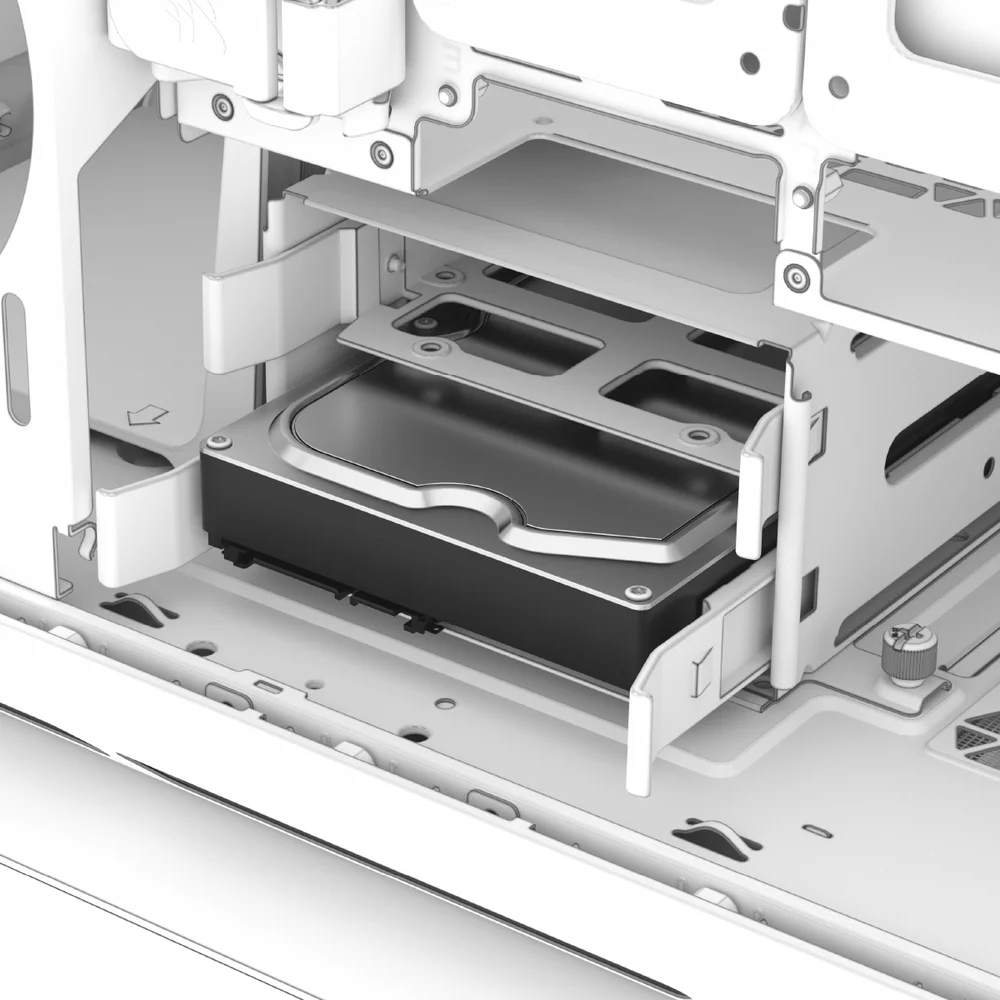
| СЪВЕТ: Таблата за твърди дискове могат да се използват за поставяне на допълнителни 2,5-инчови SSD дискове. |
| СЪВЕТ: Клетката за твърд диск може да се премахне изцяло, за да се освободи повече място, ако не използвате клетката. |
Инсталиране на стандартно захранване

- Плъзнете захранващия блок в мястото на захранващия блок с вентилатора надолу.

- Закрепете винтовете в зоната за изпускане на захранващия блок.
Инсталиране на захранване CORSAIR SHIFT
- Моделът 5000T е напълно съвместим с всички захранвания SHIFT и се инсталира по същия начин като стандартно захранване ATX.

Инсталиране на вентилатори

| Места за монтиране на вентилатора | |
|
Топ |
3x 120mm, 2x 140mm |
|
Преден |
3x 120mm, 2x 140mm |
|
Страна |
3x 120 мм |
|
Дъно |
Няма |
|
Отзад |
1x 120mm |
- В 5000T могат да се монтират до 10x 120mm или 4x 140mm в горната, страничната и задната част на корпуса.
- За да инсталирате вентилатори отпред, отстрани или отгоре, подравнете вентилаторите към слотовете за монтиране на вентилатора и завийте включения винт QuikTurn в рамката на вентилатора.

ПОДДЪРЖАНЕ
Почистване на филтрите на корпуса
- Моделът 5000T разполага с четири подвижни филтъра за прах. Филтър за захранването отдолу, магнитен филтър отгоре и отстрани, както и пластмасов/нилонов филтър отпред.
- За да извадите филтъра от предния панел, свалете предния панел и отвийте 4-те винта, които придържат филтъра към сглобката на предния панел. За по-голямо удобство можете да почиствате или почиствате от прах филтъра и без да го разглобявате напълно.

- Филтърът на захранващия блок се издърпва директно назад от захранващия блок.

- Горният и страничният филтър са магнитни и могат да бъдат достигнати, като се премахнат горните или страничните панели, които ги покриват.


Съвет: Филтрите могат да се почистват с въздух под налягане или с вода. Ако изплакнете филтъра, уверете се, че филтрите са напълно сухи, преди да ги монтирате отново.
Често задавани въпроси
- Има ли значение полярността на захранването и нулирането на панела I/O?
Не, само за LED хедърите. - С кого да се свържа, ако съм получил кутията си повредена или някой от вентилаторите вече не работи?
Моля, отидете на support.corsair.com и поискайте RMA, за да можем да заменим повредената(ите) част(и).
Окабеляване на контролера iCUE LINK за цифрово RGB управление
Свързване на включения контролер с компютър
Свързване на системния концентратор iCUE LINK към USB и захранване
- Свържете дългите кабели iCUE LINK(P) към системния концентратор(M).

Свързване на захранващия кабел
- Свържете 6-пиновия конектор microfit(N) към системния концентратор(M).
- Свържете 6-пиновия конектор PCIe(N) към специален захранващ кабел PCIe от захранването.
| ЗАБЕЛЕЖКА: Моля, обърнете внимание, че захранващият кабел(N) и 6-пиновият PCIe кабел на вашия PSU са с ключове, които пасват само в една ориентация. Ако не свържете захранващия кабел(N), това ще доведе до повреда на системния концентратор iCUE LINK. |


Свързване на кабела за данни
- Свържете кабела micro-USB(O) към системния концентратор(M).
- Свържете 9-пиновия USB конектор(O) към USB 2.0 хедъра на дънната платка.


Монтиране на системен хъб
- Монтирайте системния концентратор(M) в кутията с магнит или с доставената лента.

- Изтеглете най-новата версия на iCUE, за да имате пълен цифров контрол върху RGB логото, предния USB и други предни входове/изходи за подсветка с iCUE LINK.
НАСТРОЙКА / НАСТРОЙКА НА УСТРОЙСТВОТО
Започване на работа

При включване на захранването и стартиране на iCUE трябва да видите плочката 5000T LX RGB, ако всичко е свързано правилно и работи по предназначение.
Бързо осветление с iCUE Murals

Можете да определите кои устройства са включени в Murals по малкия кръгъл образец. Ако този маркер е показан, Murals ще отмени индивидуалния контрол на продукта.
Ако приоритетът ви е да настроите осветлението си бързо, като изберете цветова палитра от iCUE Murals, iCUE ще "рисува" по устройствата ви и ще синхронизира цветовете между тях.
Поиграйте си с персонализирането на тази функция, за да получите наистина уникални профили, включително такива, използващи видеоклипове или снимки като източници на цвят.
Настройка на осветлението

5000T LX RGB трябва да бъде конфигуриран като такъв след изваждане от кутията и да бъде предварително свързан за работа веднага след свързване на захранването и данните към системния концентратор.
Ако трябва да промените геометрията или настройката на вашия 5000T LX RGB, моля, изберете раздела Lighting Setup (Настройка на осветлението) и стартирайте съветника за настройка или задайте геометрията си ръчно, като използвате падащите менюта.
Ръчно задаване на геометрия

Вместо да използвате съветника, можете да използвате падащото меню вляво от съветника за настройка, за да постигнете същото и да зададете количеството и дължината на лентите.
Чрез това меню ще можете да свързвате наследени устройства и устройства на трети страни, като например вентилатори QL, използващи включения RGB концентратор вместо възела за осветление, или любимите си +5V ARGB устройства.
Поддръжката на наследени устройства и общи устройства на трети страни ще отпадне на по-късна дата за този адаптер. Изборът на устройство на трета страна ще извежда инструкции на стойност 204 светодиода, така че да можете да използвате пълната мощност на адаптера, но няма да може да се адресира индивидуално чрез графичния потребителски интерфейс, както устройствата, определени от геометрията.
Светлинни ефекти

Можете да управлявате RGB за предното централно лого и горния USB/Front IO.
Табът Светлинни ефекти ви позволява да контролирате цвета, анимацията и скоростта на анимацията чрез различни настройки.
Светлинни ефекти (режим памет на устройството)

Като щракнете върху плъзгача под 5000T LX RGB за режим на памет на устройството, можете да определите режим на хардуерно осветление на вашия корпус, който ще се показва, когато няма софтуерна/iCUE връзка.

Всяка настройка на осветлението, направена тук, ще се отразява в реално време, но ще се показва непрекъснато само когато iCUE е затворен или не работи. Ако желаете да управлявате осветлението или други настройки, когато iCUE е в режим на директен софтуер, използвайте менюто Lighting Settings (Настройки на осветлението), без да е маркиран бутонът Device Memory Mode (Режим на паметта на устройството).
Настройки на устройството

Когато адаптерът iCUE LINK RGB се идентифицира активно като 5000T LX RGB, iCUE предоставя няколко допълнителни настройки под устройството за отстраняване на неизправности и персонализиране.
Първо, можете да промените цвета на корпуса в плочката, за да съответства най-добре на вашата конструкция. Второ, ще се подчертае колко светодиода са били открити на лентата, за да можете да се уверите, че е открита цялата лента или дължината на светлините за всяко устройство, което сте свързали.
ГАРАНЦИОННА ДЕКЛАРАЦИЯ

Корпусите CORSAIR от серията 5000T се предлагат с 2-годишна гаранция.
СПИСЪК С РЕЗЕРВНИ ЧАСТИ
|
Номер на частта |
Описание |
|
CC-8900872 |
5000T (2025) Резервен горен панел, черен |
|
CC-8900873 |
5000T (2025) Резервен горен панел, бял |
|
CC-8900874 |
5000T (2025) Резервен магнитен филтър за прах отгоре, черен |
|
CC-8900875 |
5000T (2025) Резервен магнитен филтър за прах отгоре, бял |
|
CC-8900876 |
5000T (2025) Резервен страничен магнитен прахов филтър, черен |
|
CC-8900877 |
5000T (2025) Резервен страничен магнитен прахов филтър, бял |
|
CC-8900878 |
5000T (2025) Резервен твърд страничен панел, черен |
|
CC-8900879 |
5000T (2025) - сменяем твърд страничен панел, бял |
|
CC-8900880 |
5000T (2025) Резервен панел за предния въздушен поток, черен |
|
CC-8900881 |
5000T (2025) Резервен панел за предния въздушен поток, бял |
|
CC-8900882 |
5000T (2025) Резервен преден панел, черен |
|
CC-8900883 |
5000T (2025) Резервен преден панел, бял |
|
CC-8900884 |
5000T (2025) Резервна тава за страничен вентилатор, черна |
|
CC-8900885 |
5000T (2025) Резервна тава за страничен вентилатор, бяла |
|
CC-8900886 |
5000T RGB (2025) Резервна горна част на LED Aurora |
|
CC-8900887 |
5000T RGB (2025) Резервна предна част на LED Aurora |
|
CC-8900888 |
5000T RGB (2025) Резервна долна част на LED Aurora |
|
CC-8900889 |
Кутия за аксесоари за смяна 5000T, черна |
|
CC-8900890 |
5000T Кутия за аксесоари за смяна, бяла |
|
CC-8900891 |
iCUE LINK RGB адаптер за смяна, черен |
|
CC-8900892 |
iCUE LINK RGB адаптер за смяна, бял |
|
CC-8900604 |
iCUE 5000T Ляв панел от закалено стъкло, черен |
|
CC-8900605 |
iCUE 5000T Ляв панел от закалено стъкло, прозрачен |
|
CC-8900610 |
Преден прахов филтър на iCUE 5000T, черен |
|
CC-8900611 |
Преден прахов филтър на iCUE 5000T, бял |
|
CC-8900622 |
iCUE 5000T PSU Shroud Extension Cover, черен |
|
CC-8900623 |
iCUE 5000T капак за разширение на PSU, бял |
|
CC-8900624 |
iCUE 5000T PSU Shroud Low Profile Cover, черен |
|
CC-8900625 |
iCUE 5000T PSU Shroud Low Profile Cover, бял |
|
CC-8900626 |
Кабелен капак за дънната платка на iCUE 5000T, черен |
|
CC-8900627 |
Кабелен капак за дънната платка на iCUE 5000T, бял |
|
CC-8900628 |
Панел за вход/изход iCUE 5000T, черен |
|
CC-8900629 |
Панел за вход/изход iCUE 5000T, бял |
|
CC-8900630 |
Долен панел на iCUE 5000T, черен |
|
CC-8900631 |
Долен панел на iCUE 5000T, бял |
|
CC-8900632 |
Крачета за калъф iCUE 5000T, черни |
|
CC-8900633 |
iCUE 5000T Калъф за крака, бял |
СВЪРЗАНО СЪДЪРЖАНИЕ


