-
СПЕЦИФИКАЦИИ НА КУТИЯТА
-
СЪДЪРЖАНИЕ НА КОМПЛЕКТА АКСЕСОАРИ
-
РАЗШИРЕНО ИЗОБРАЖЕНИЕ НА СЛУЧАЯ
-
МОНТАЖ / ДЕМОНТАЖ НА ПАНЕЛИ
-
ИНСТАЛИРАНЕ НА ДЪННА ПЛАТКА
-
Монтаж на магнитна лента от милар
-
МОНТАЖ НА КАБЕЛИ ЗА ВХОДИ/ИЗХОДИ НА ПРЕДЕН ПАНЕЛ
-
Монтаж на вентилатор
-
ХИДРО X ПЕРСОНАЛИЗИРАНА ОХЛАЖДАЩА ПОДДРЪЖКА
-
Монтаж на радиатор
-
ИНСТАЛИРАНЕ НА УСТРОЙСТВА ЗА СЪХРАНЕНИЕ И КОНТРОЛЕРИ
-
ИНСТАЛИРАНЕ НА ЗАХРАНВАНЕ
-
ИНСТАЛИРАНЕ НА ГРАФИЧНА КАРТА
-
СВЪРЗВАНЕ НА ВАШИТЕ ФЕНОВЕ
-
ПОДДРЪЖКА
-
СПИСЪК НА РЕЗЕРВНИ ЧАСТИ
-
ГАРАНЦИЯ
-
ПРАВНИ
- СВЪРЗАНО СЪДЪРЖАНИЕ
РЪКОВОДСТВО | РЪКОВОДСТВО ЗА БЪРЗ СТАРТ
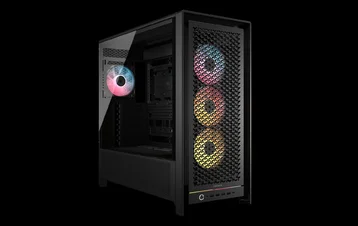
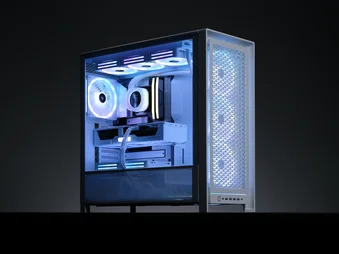
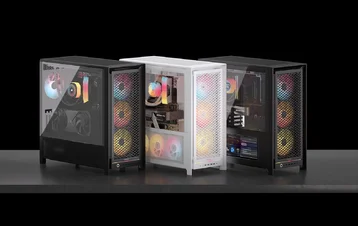
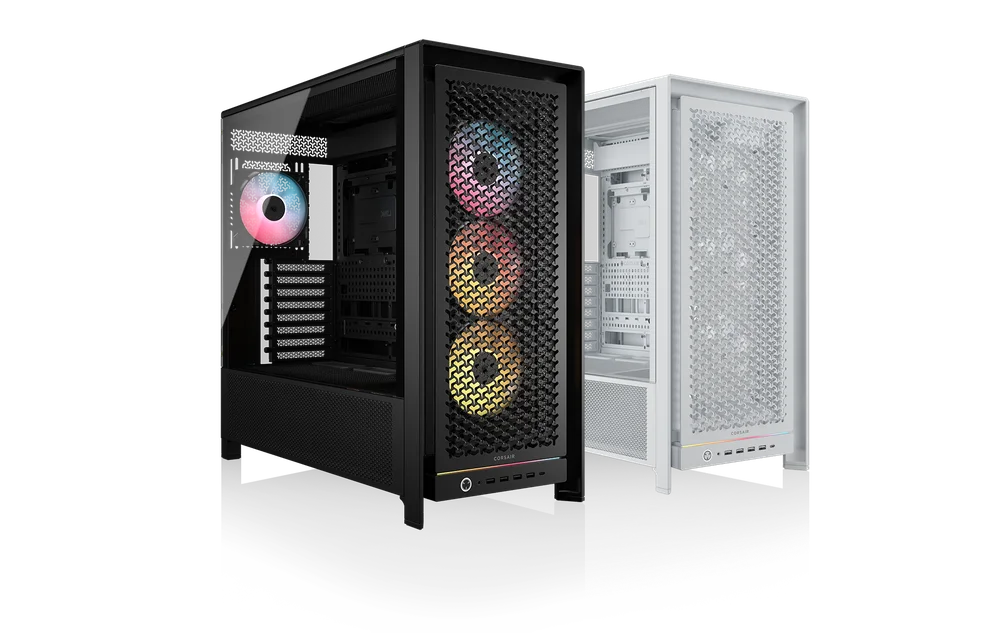
CORSAIR РАМКА СЕРИЯ 5000D
Модулен корпус със среден размер и висока въздушна циркулация
Английската версия е достъпна тук - English
Ако имате други проблеми, моля свържете се поддръжка на клиенти
СПЕЦИФИКАЦИИ НА КУТИЯТА
|
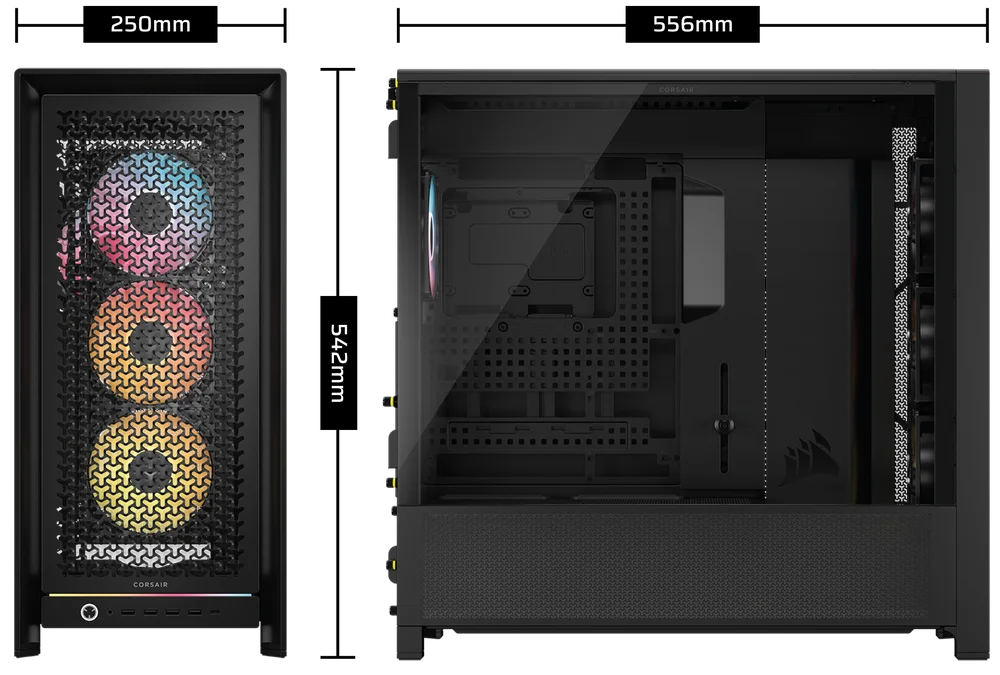
Височина |
542 мм |
|
Ширина |
250 мм |
|
Дължина |
556 мм |
|
Максимална дължина на графичния процесор |
450 мм |
|
Максимална височина на охладителя на процесора |
175 мм |
|
Конфигурация на PCI слотовете |
8x хоризонтално / 3x вертикално |
|
Съвместимост с дънни платки |
- Мини-ITX - Micro-ATX - ATX - E-ATX (305 mm x 277 mm) - ASUS BTF - MSI ПРОЕКТ НУЛА - GIGABYTE ПРОЕКТ STEALTH |
|
Твърди дискове |
2x |
|
2,5-инчови твърди дискове |
6x |
|
Налични цветове |
- Бял - Черно |
|
Материал на левия страничен панел |
Закалено стъкло |
|
Материал на предния панел |
3D-Y въздушен поток от стомана |
|
Пространство за кабели отзад |
42 мм |
|
Прах филтри |
- Предна част - Страничен - PSU |
|
Предни входно-изходни портове |
- 4x USB 3.2 Gen 1 тип A - 1x USB 3.2 Gen 2 Type-C - 1x бутон за включване - 1x комбиниран микрофон / слушалки |
МЕСТОПОЛОЖЕНИЕ НА ВЕНТИЛАТОРИТЕ
|
Предна част |
Начало |
Заден |
Страница |
PSU капак |
Дъно |
|
3x 120 мм 3x 140 мм 2x 200 мм |
3x 120 мм 3x 140 мм
|
1x 120 мм 1x 140 мм
|
3x 120 мм 3x 140 мм
|
2x 120 мм |
2x 120 мм 2x 140 мм |
ВКЛЮЧЕНИ ВЕНТИЛАТОРИ И КОНТРОЛЕРИ
|
РАМКА 5000D RS |
РАМКА 5000D RS ARGB |
Включени контролери |
|
4x RS140 предварително инсталирани |
4x RS140 ARGB предварително инсталирани |
Няма |
Съвместимост с радиатори
|
Предна част |
Начало |
Заден |
Страница |
PSU капак |
|
240 мм 280 мм 360 мм |
240 мм 280 мм 360 мм 420 мм |
120 мм 140 мм
|
240 мм 280 мм 360 мм
|
Няма |
СЪДЪРЖАНИЕ НА КОМПЛЕКТА АКСЕСОАРИ
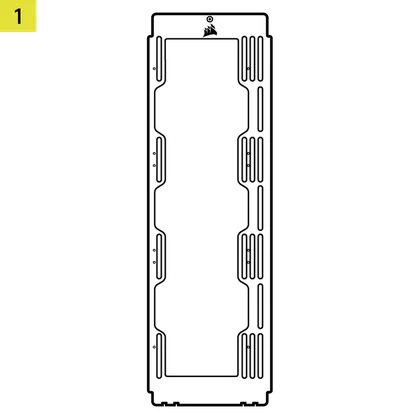
1x странична скоба за монтаж на вентилатор
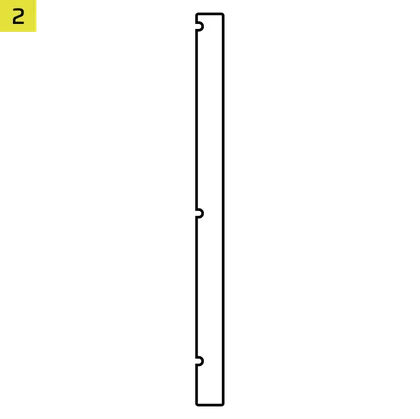
1x обратен конектор с магнитна лента
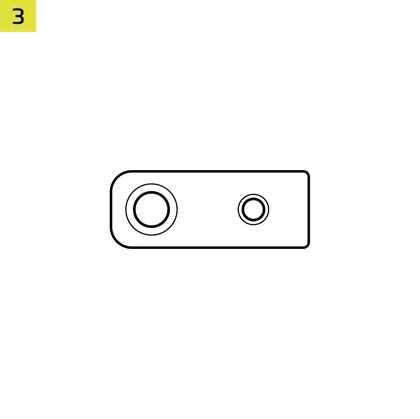
12x InfiniRail монтажни скоби за вентилатори
(предварително инсталирани)
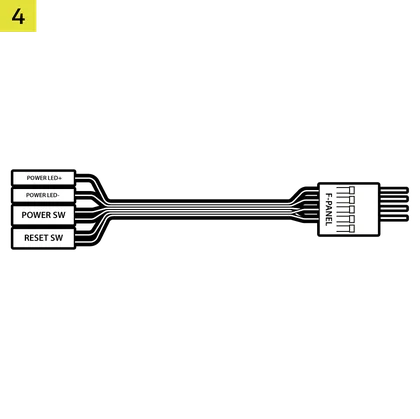
1x преден I/O адаптер
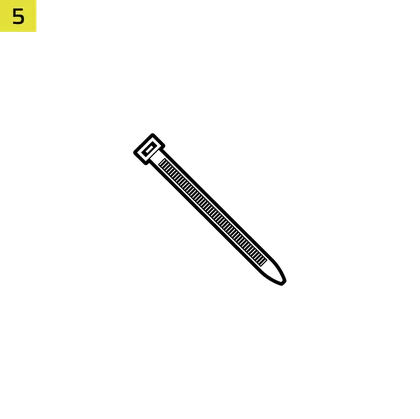
12x кабелни превръзки
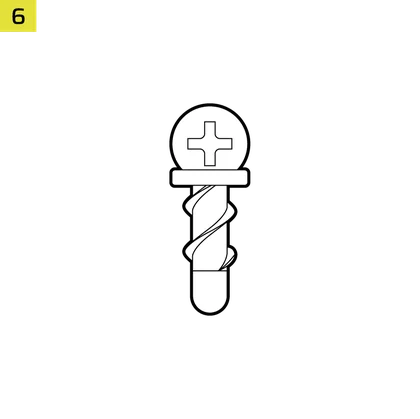
16x QuikTurn™ винтове за вентилатори
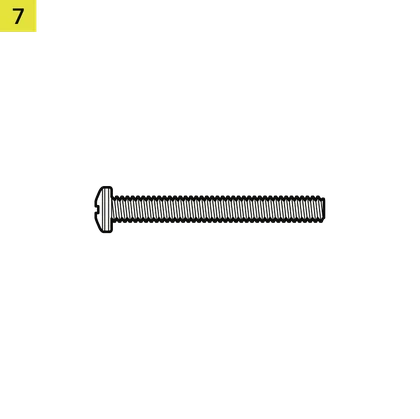
8x дълги винтове с фен
(6-32 UNC)
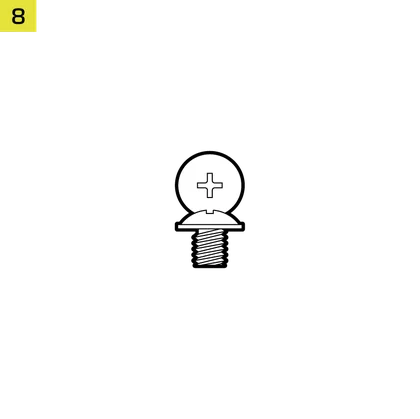
18x винта за дънна платка/твърд диск
(6-32 UNC; 6 mm)
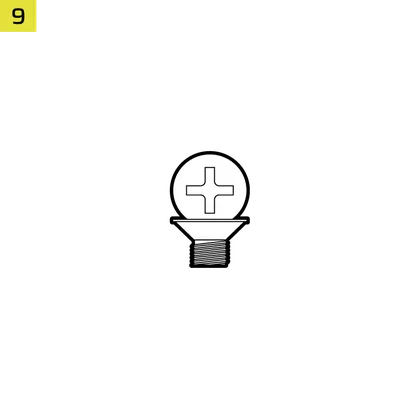
16x SSD винта
(M3 x 0,5; 5 mm)
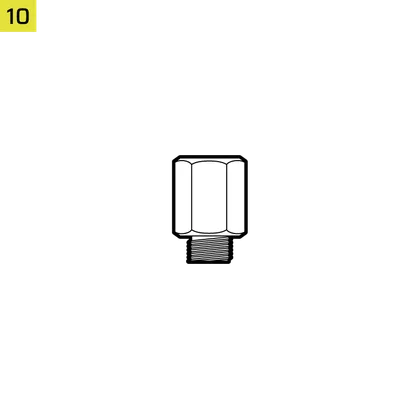
1x резервен разделител за дънна платка
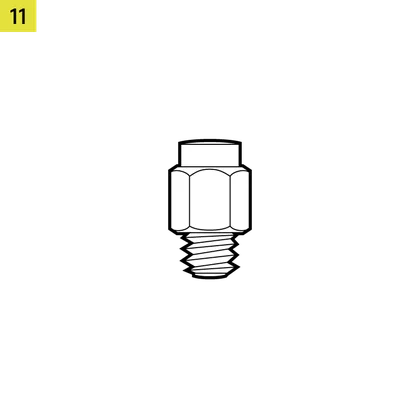
2x вертикални монтажни дистанционни елементи
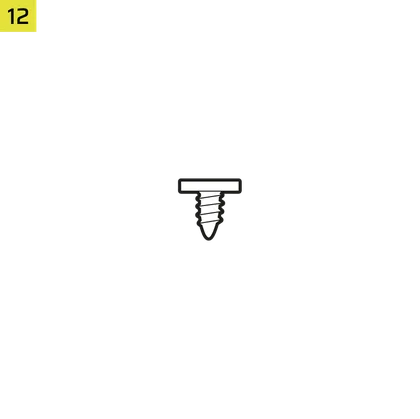
12x InfiniRail винтове за закрепване на вентилатор
(предварително инсталирани)
1x гумен дистанционен елемент против провисване на рамото
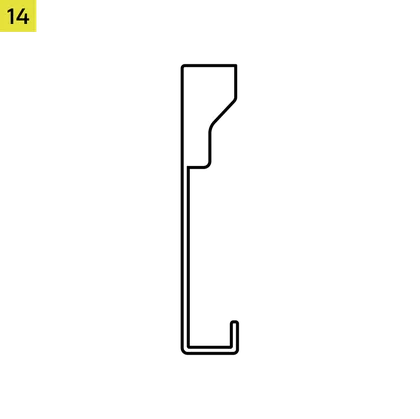
1x GPU Anti-Sag Arm Mini Mount
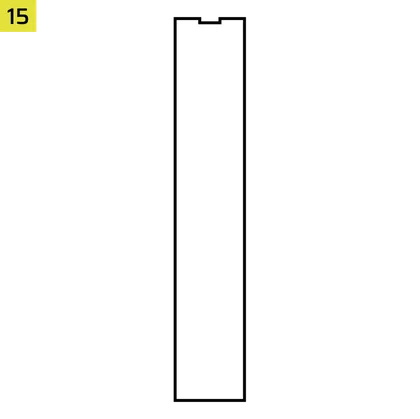
1x твърда странична вложка
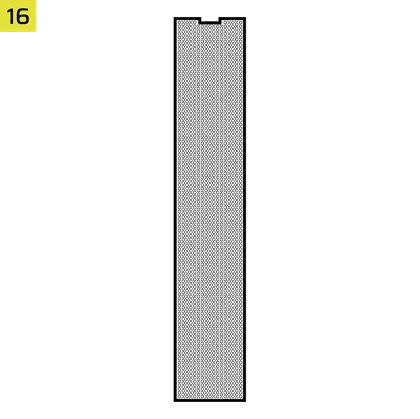
1x филтрирана странична вложка
1x CORSAIR страничен кабелен кожух стикер
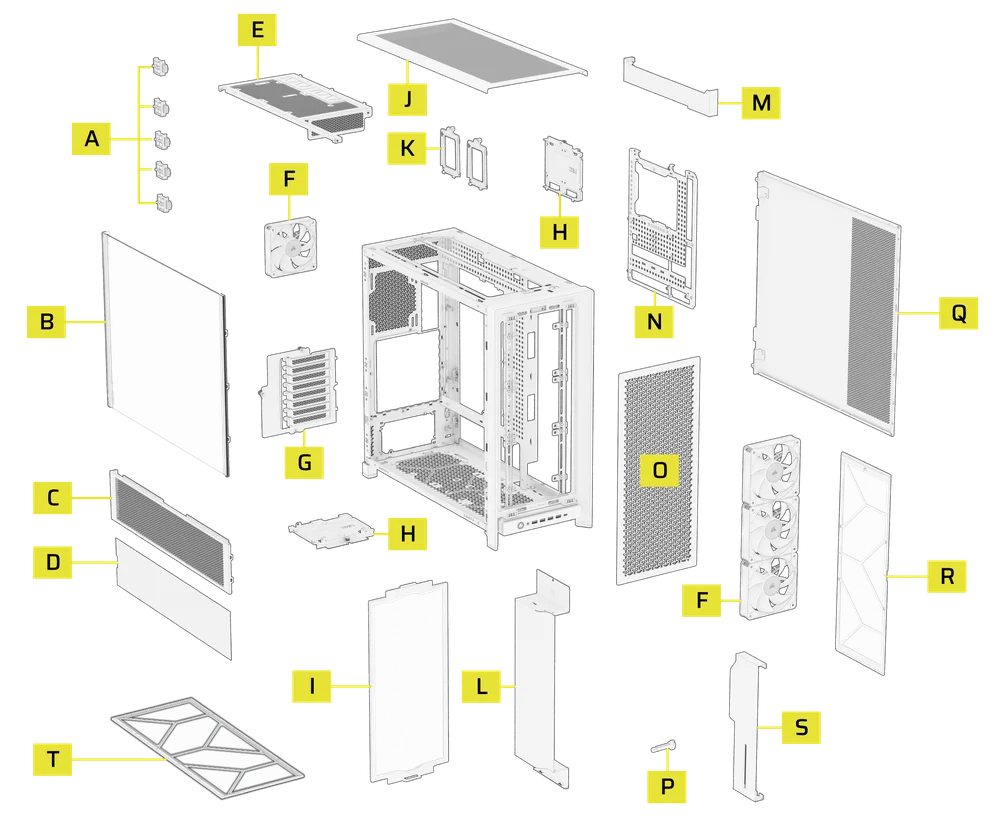
РАЗШИРЕНО ИЗОБРАЖЕНИЕ НА СЛУЧАЯ
|
A. RapidRoute 2.0 Органайзери за кабели с рачета
|
K. SSD тави |
| Б. Три четвърти страничен стъклен панел | Л. Страничен кабелен кожух |
| C. Страничен панел с мрежа | М. Горна капачка на кабела на дънната платка |
| D. Прозрачна странична вложка | N. RapidRoute 2.0 платка за дънна платка |
| E. PSU капак | O. Преден панел |
| F. RS140 / RS140 ARGB вентилатори | P. GPU анти-провисващ раменен лост |
| G. PCI пластина | Q. Стоманена странична панел |
| H. Комбинирани задвижващи плочи | R. Стоманен страничен панелен филтър |
| I. Филтър на предния вентилатор | Капак за кабел на дънната платка от страна S. |
| J. Горна панел | T. Долен филтър |
МОНТАЖ / ДЕМОНТАЖ НА ПАНЕЛИ
ДЕМОНТАЖ НА ЛЯВАТА СТРАНИЧНА ПАНЕЛ
FRAME 5000D се отличава с дизайн на разделен страничен панел с отделни стъклени и мрежести секции, които могат да се демонтират независимо една от друга.
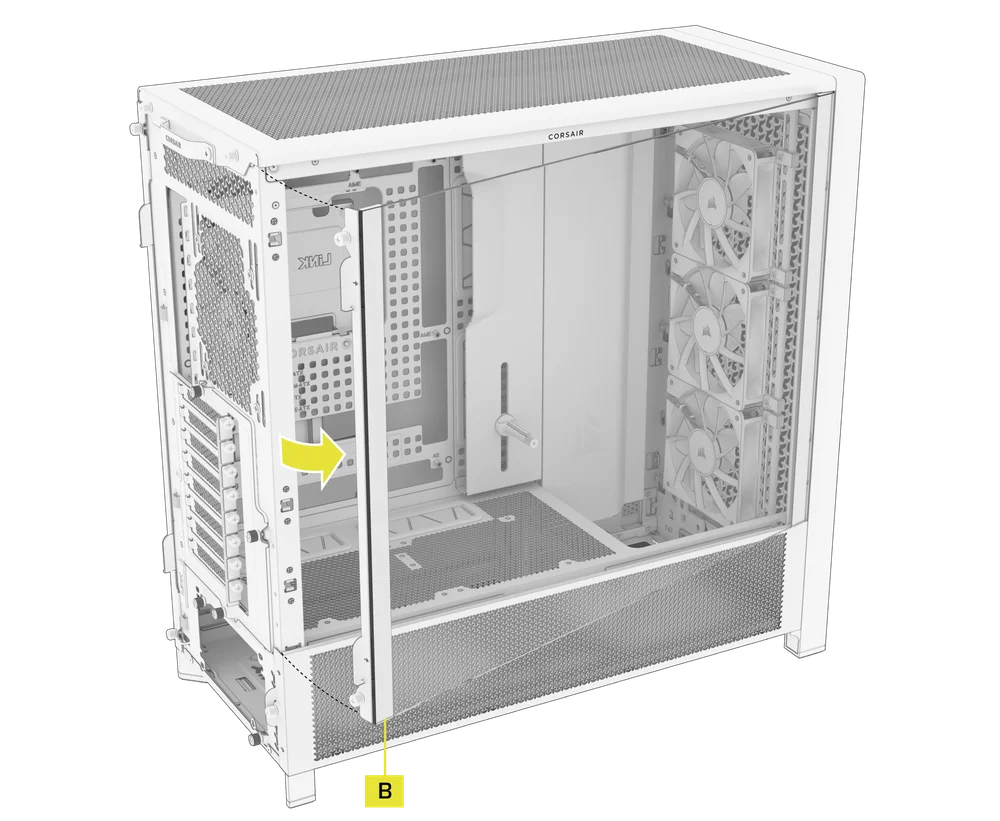
- За да демонтирате горния тричетвърти страничен стъклен панел (B), развийте двата винта с крилчата глава на гърба на корпуса и извадете стъклото от издатъците в предната част на корпуса.
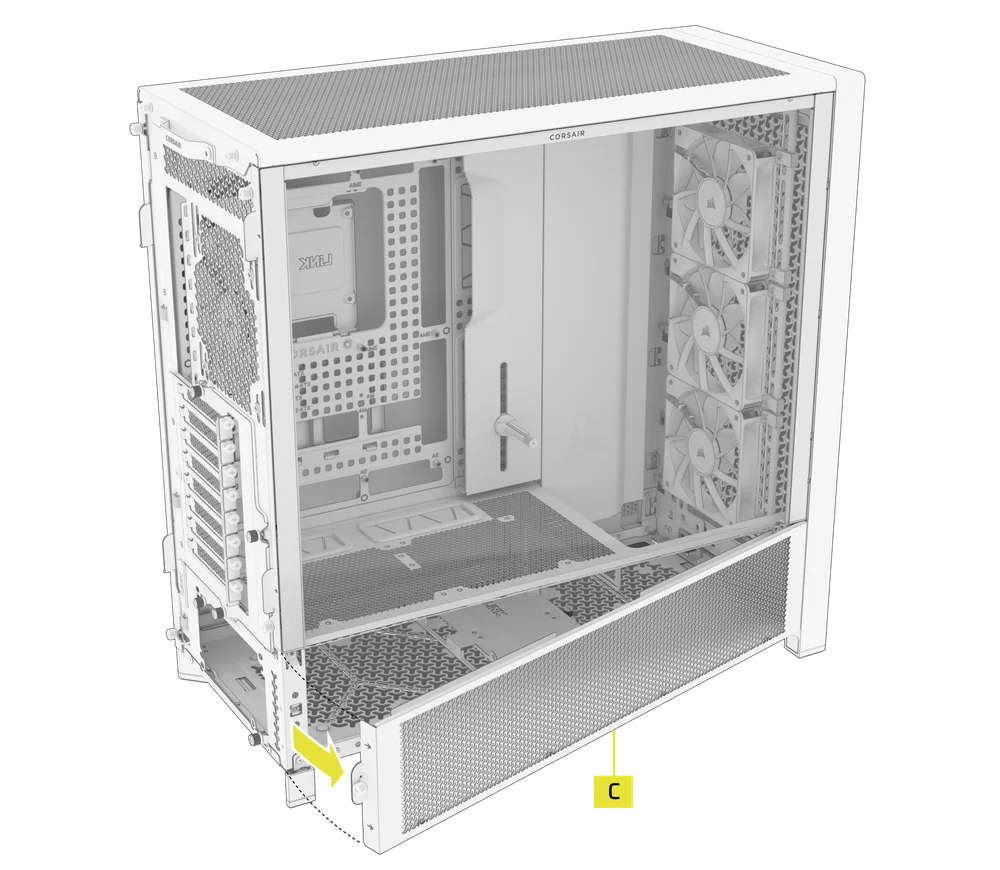
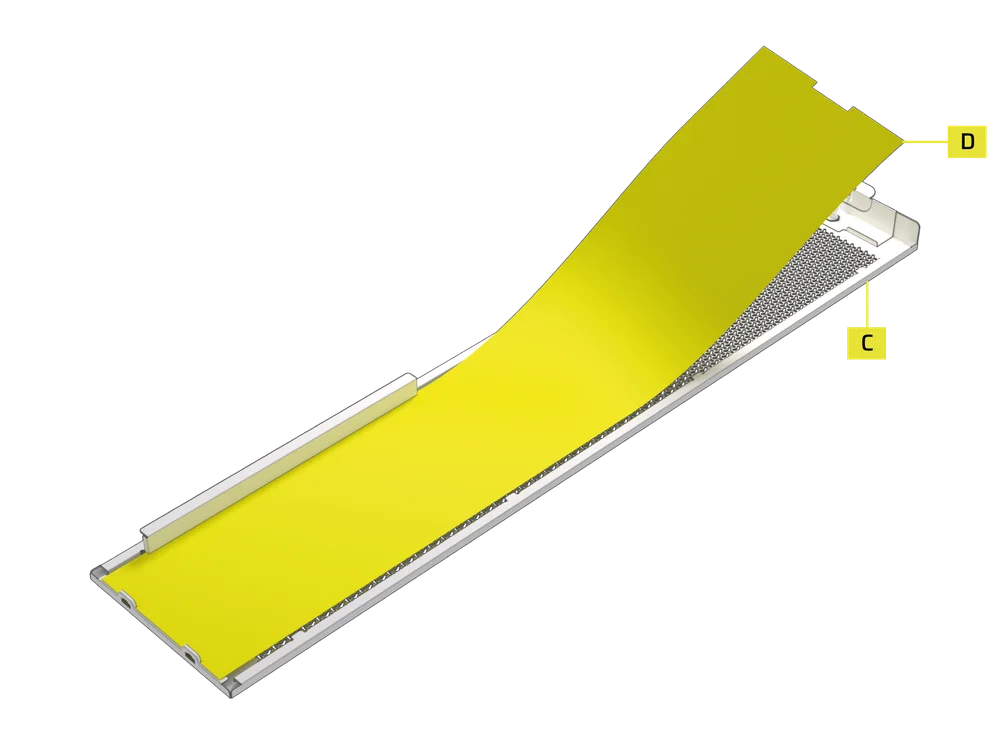
- За да демонтирате долния страничен панел от мрежа (C), развийте винта с крилчата глава на гърба на кутията и го извадете от изпъкналите части в предната част на кутията.
ДЕМОНТАЖ НА ДЕСНИЯ СТРАНИЧЕН ПАНЕЛ
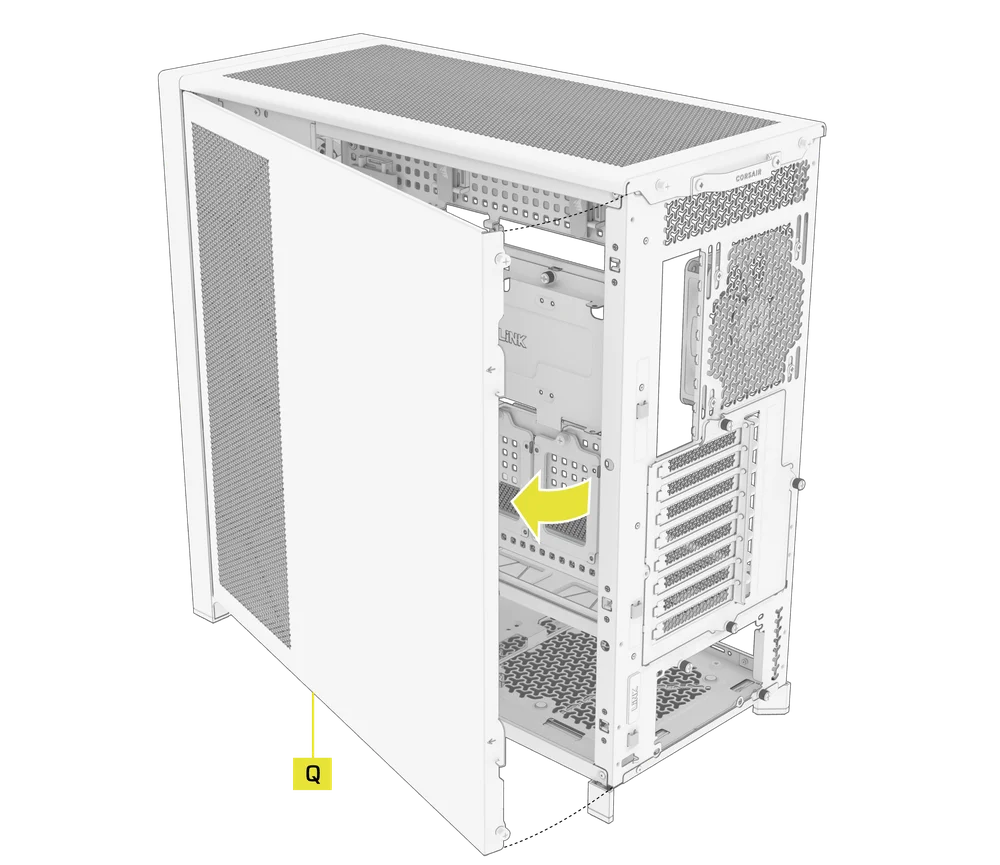
- За да демонтирате стоманения страничен панел (Q), развийте двата винта с крилчата глава на гърба на кутията и го извадете от изпъкналите части в предната част на кутията.
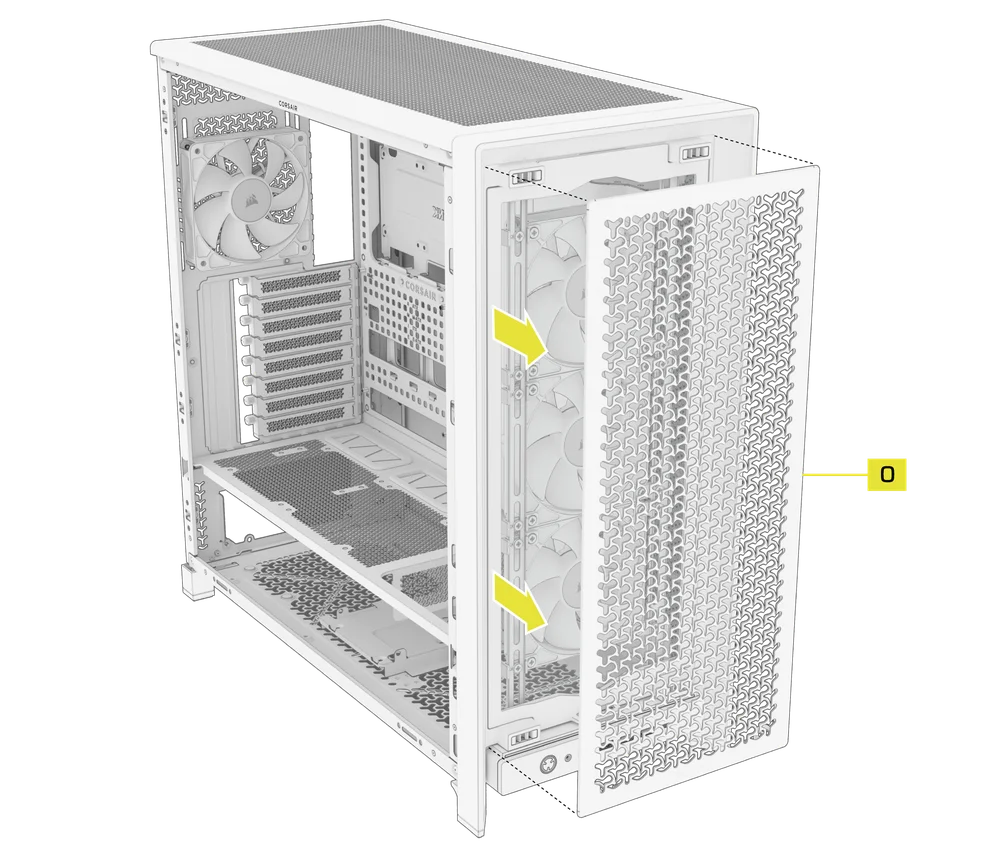
Демонтиране на предния панел
- Издърпайте предния панел (O) навън. Той е закрепен с две топчета в горната част и две в долната част.
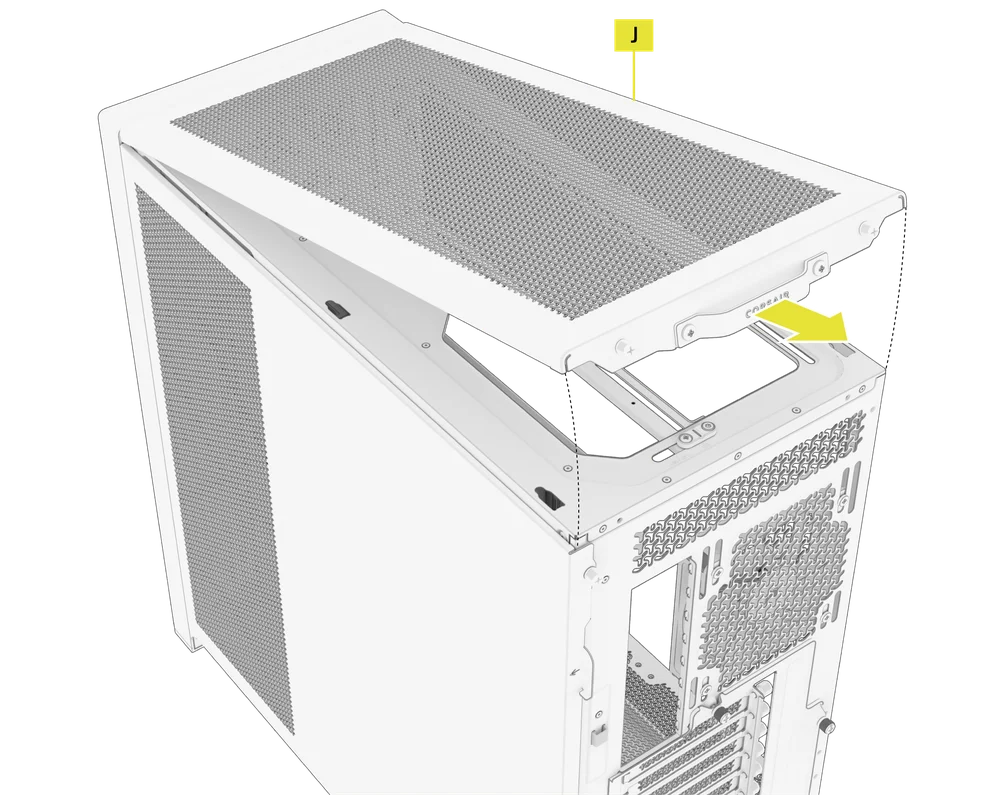
ПРЕМАХВАНЕ НА ГОРНИЯ ПАНЕЛ
- Развийте двата винта с крилчета в задната част, след което внимателно издърпайте гумираната лента назад, за да свалите горния панел (J).
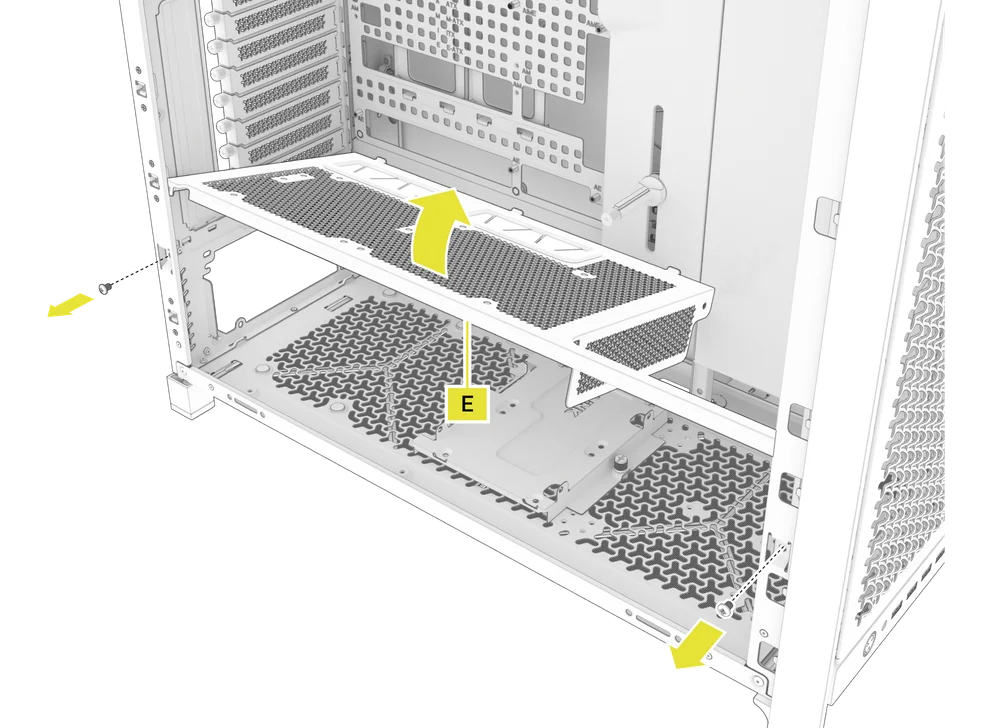
ПРЕМАХВАНЕ НА КАПАК НА ЗАХРАНВАЩИЯ БЛОК
- За да махнете капака на захранващия блок (E), развийте винтовете, разположени по дължината на предния и задния панел на кутията, след което извадете капака.
ПРЕМАХВАНЕ НА СТРАНИЧНИЯ КАБЕЛЕН КАПАК
FRAME 5000D е оборудван с предварително инсталиран страничен кабелен кожух (L). За по-добро проветряване можете да го замените с предоставената странична скоба за монтаж на вентилатор (1), включена в комплекта.
- Отвийте винта в горната част на страничната капачка на кабела (L), след което наклонете капачката навън, за да я отделите.
- Изравнете долните зъбци на страничната монтажна скоба на вентилатора (1) със съответните отвори в долната част на кутията и я закрепете с горния винт.
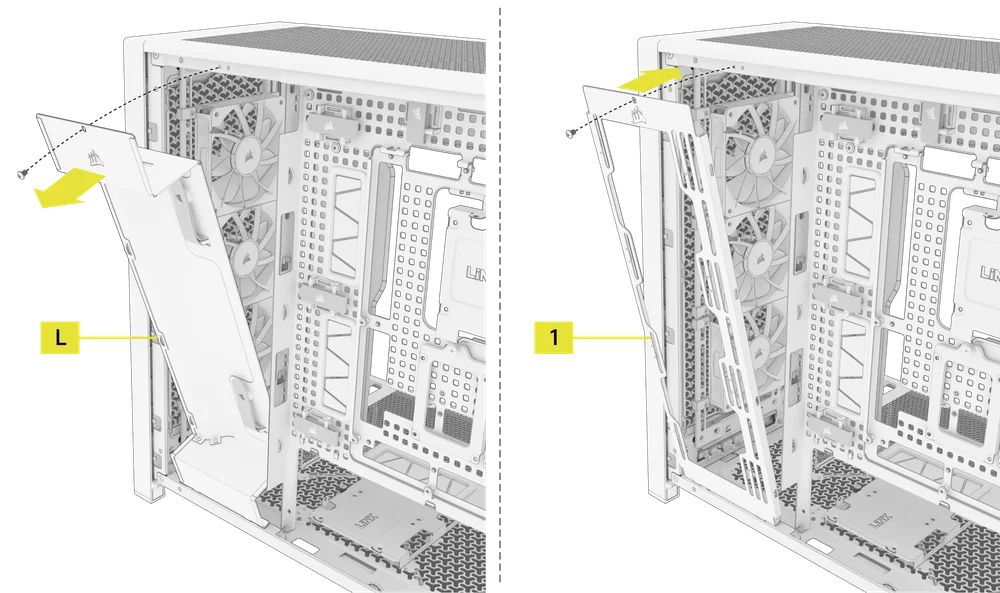
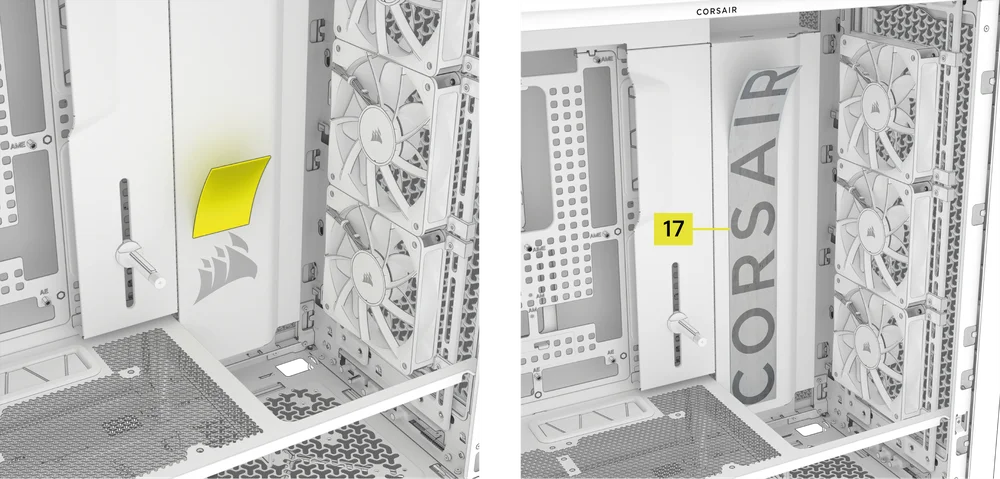
ПРЕМАХВАНЕ НА КАБЕЛНИЯ КАПАК НА СТРАНИЧНАТА ДЪННА ПЛАТКА
Страничната капачка на кабела на дънната платка (S) се закрепва с един винт от задната страна.
- Отвийте винта на гърба на страничната капачка на кабела на дънната платка (S).
- Откачете долната част на кожуха от тавата на дънната платка.
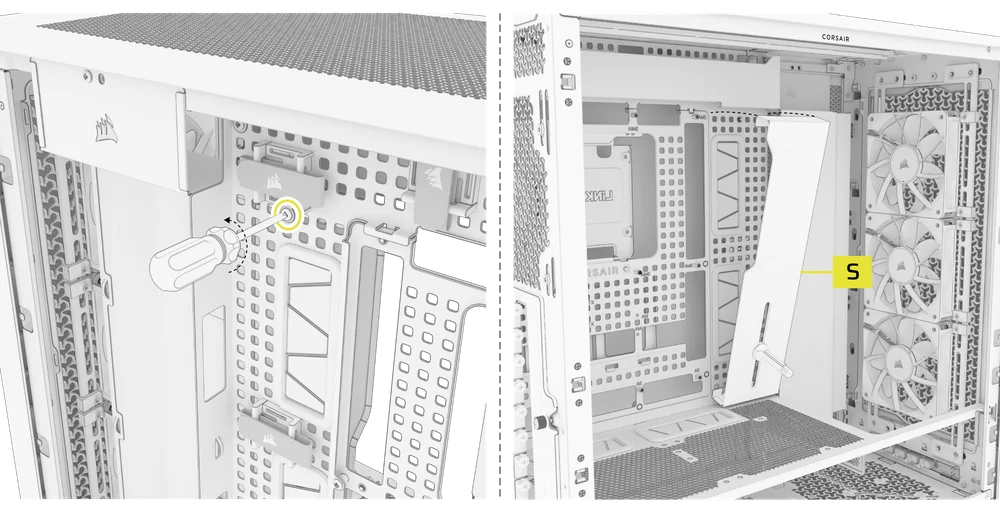
ДЕМОНТАЖ НА ГОРНИЯ КАБЕЛЕН КАПАК НА ДЪНАТА
Горната капачка на кабела на дънната платка (M) е закрепена с един винт от задната страна.
- Отвийте винта на гърба на горния капак на кабела на дънната платка (M).
- Откачете лявата страна на капака от тавата на дънната платка.
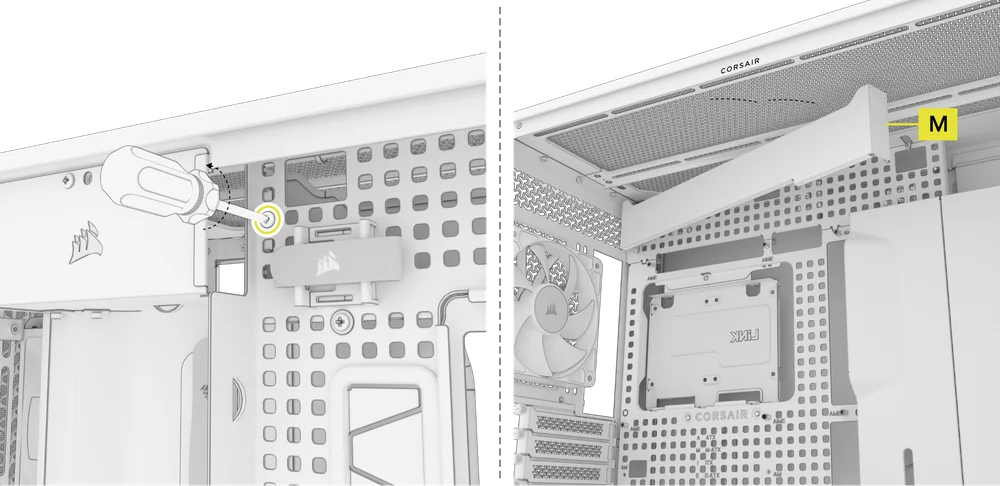
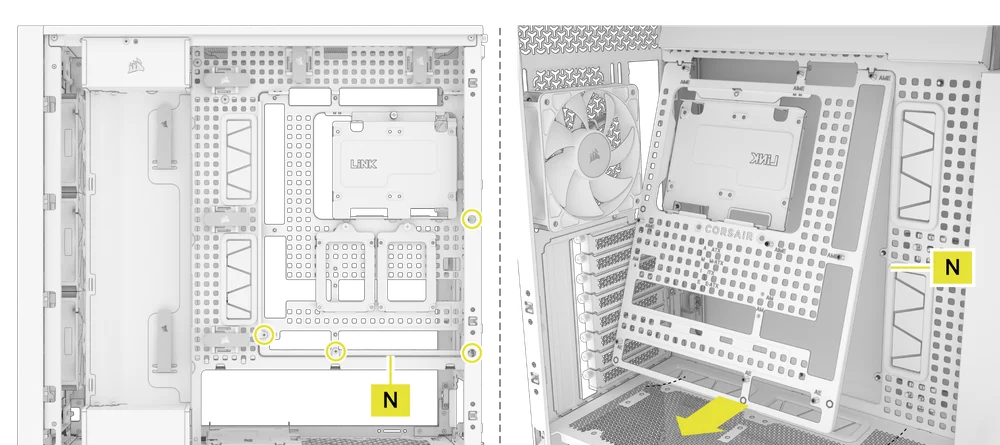
ИЗВАЖДАНЕ НА ПОДСТАВКА ЗА ДЪННА ПЛАТКА
Платката RapidRoute 2.0 Motherboard Tray (N) се закрепва на място с четири винта от задната страна.
- Отвийте четирите винта на гърба на тавата на дънната платка RapidRoute 2.0 (N).
- Наклонете долната част на тавата навън, за да я извадите.
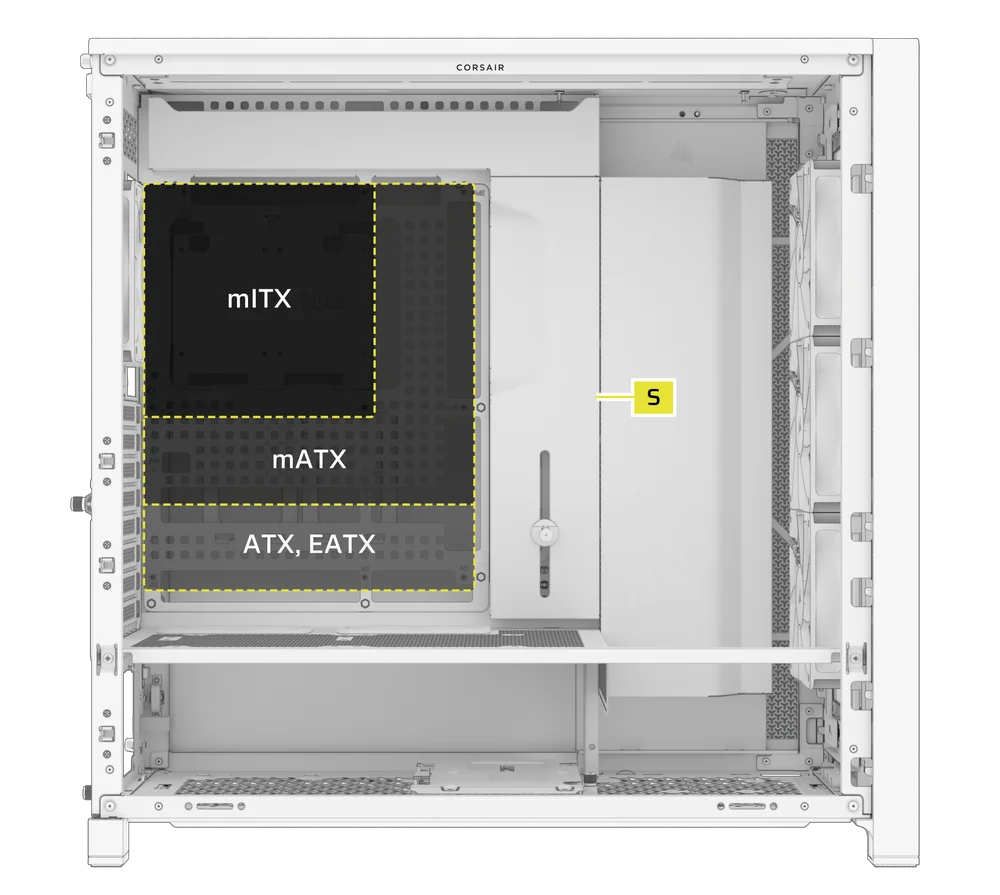
ИНСТАЛИРАНЕ НА ДЪННА ПЛАТКА
FRAME 5000D поддържа mITX, mATX, ATX и E-ATX дънни платки, включително ASUS BTF, MSI Project Zero и Gigabyte Project Stealth дънни платки с обратни конектори.
- Поставете дънната платка в съответствие с разделителите и я закрепете с винтовете за дънна платка (8).
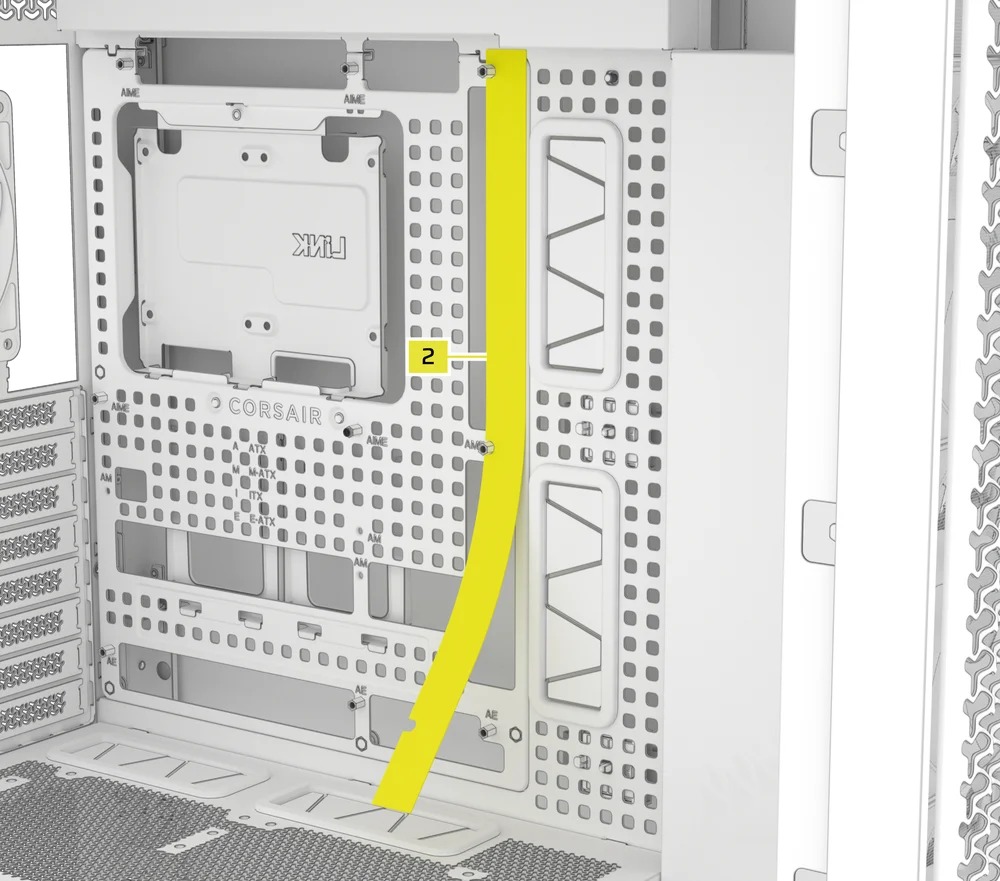
Монтаж на магнитна лента от милар
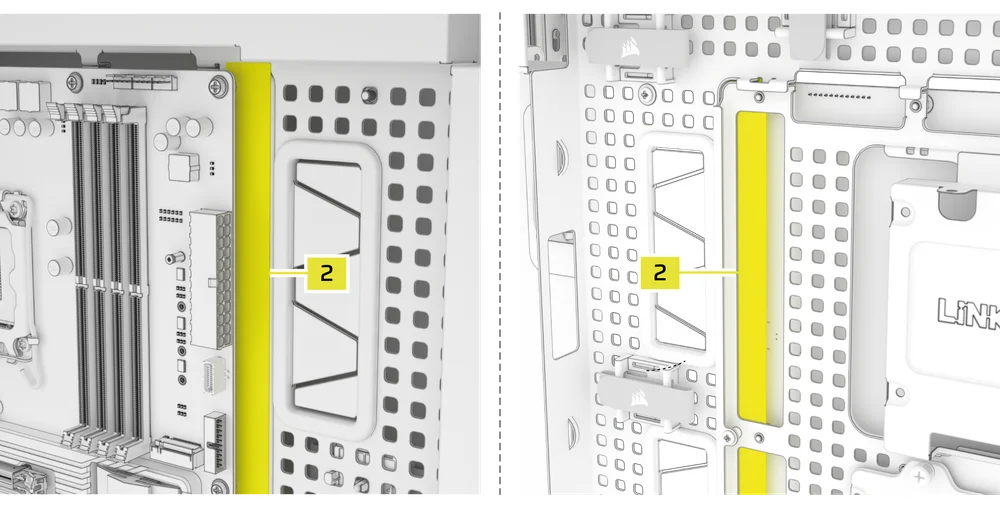
FRAME 5000D включва магнитна лента за обратен конектор (2), предназначена да покрие открития край на отворите за обратния конектор в тавата на дънната платка.
- Поставете магнитната лента на обратния конектор (2) върху разделителите и я регулирайте отстрани, за да затворите празнината на дънната платка.
Дънна платка с обратни конектори
Ако инсталирате дънна платка с обратна съвместимост на конектора, магнитната лента за обратен конектор (2) може да се използва за запълване на празнината около 24-пиновия ATX порт, като осигурява по-чист и по-елегантен външен вид.
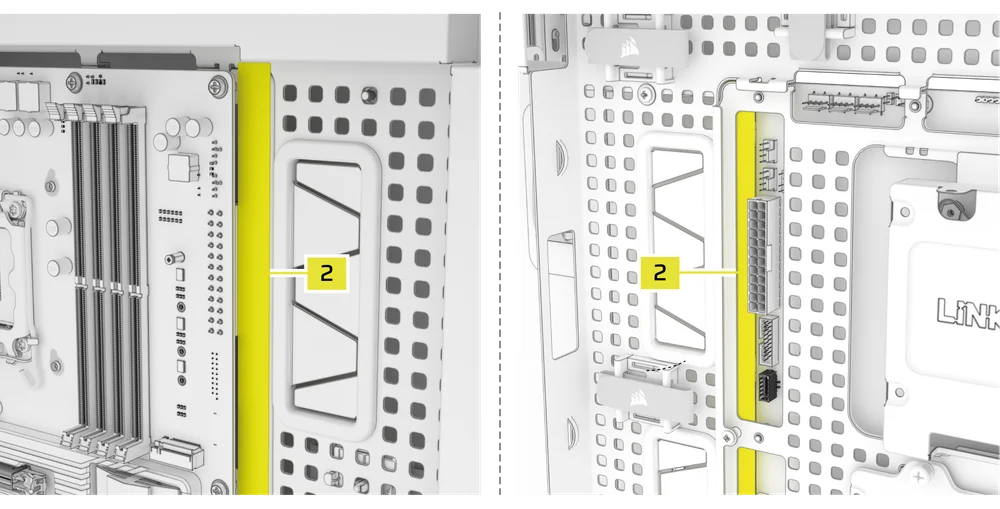
Дънна платка със стандартни конектори
При инсталиране на стандартна дънна платка можете да плъзнете магнитната лента на обратния конектор (2) зад платка, като я подравните с разделителите, за да покриете слота на обратния конектор и да скриете всички кабели, минаващи по дънната платка, за по-чист вид.
МОНТАЖ НА КАБЕЛИ ЗА ВХОДИ/ИЗХОДИ НА ПРЕДЕН ПАНЕЛ
СТАНДАРТНИ МАТРИЦИ НА INTEL
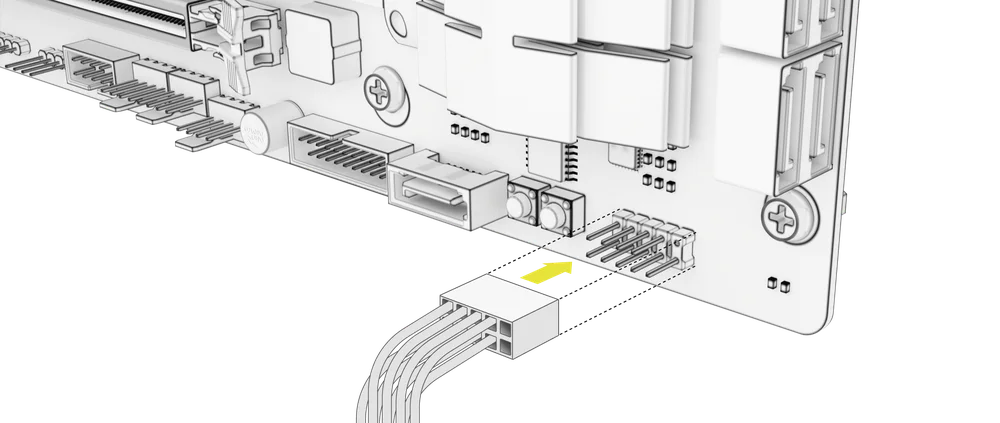
- Свържете FPANEL щепсела към I/O конектора на предния панел на дънната платка, като го подравните с ключовата схема. Този конектор често е обозначен като JFP1 на някои дънни платки.
AMD или нестандартни Intel дънни платки
- Използвайте включения адаптер за предни входове/изходи (4), за да свържете FPANEL щепсела към отделните пинове на предния панел.

Обяснение на предните входове/изходи
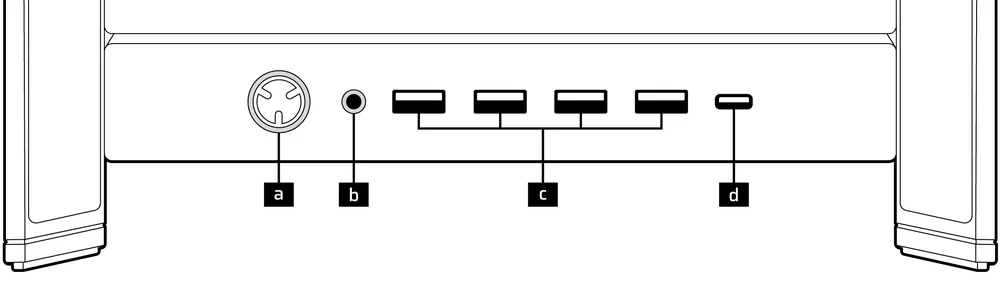
| а) Бутон за включване | в) 4x USB-3.2 Gen 1 тип A |
| б) Комбиниран аудио жак | г) 1x USB 3.2 Gen 2 тип C |
ПРЕДНИ ВХОДИ/ИЗХОДИ
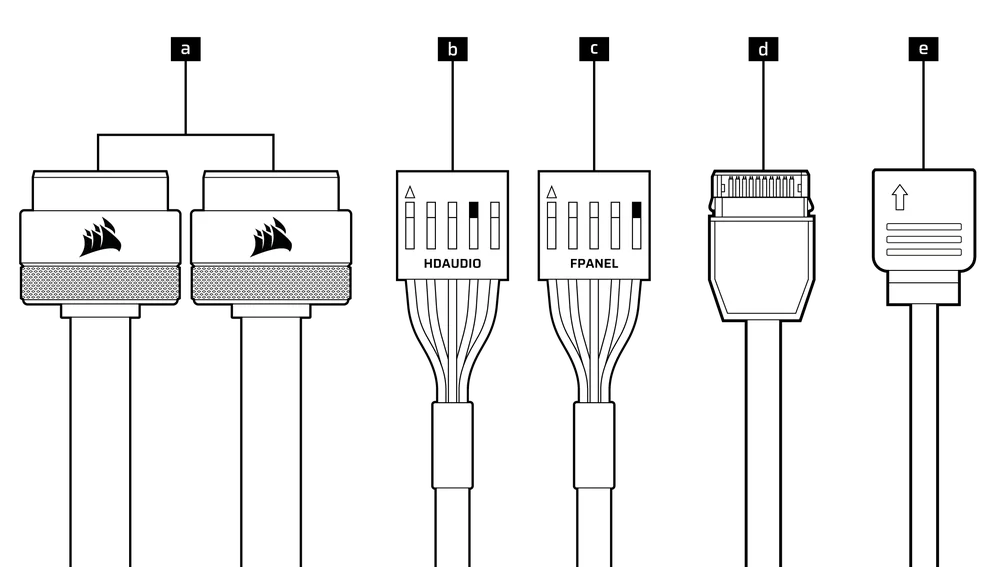
| а. 2x USB 3.2 Gen 1 тип A | г. USB 3.2 Gen 2x2 тип C |
| б. HD аудио (микрофон/слушалки) | e. ARGB лента на предния панел (5V ARGB) |
| в. Преден панел (бутон за включване/PLED) |
Монтаж на вентилатор
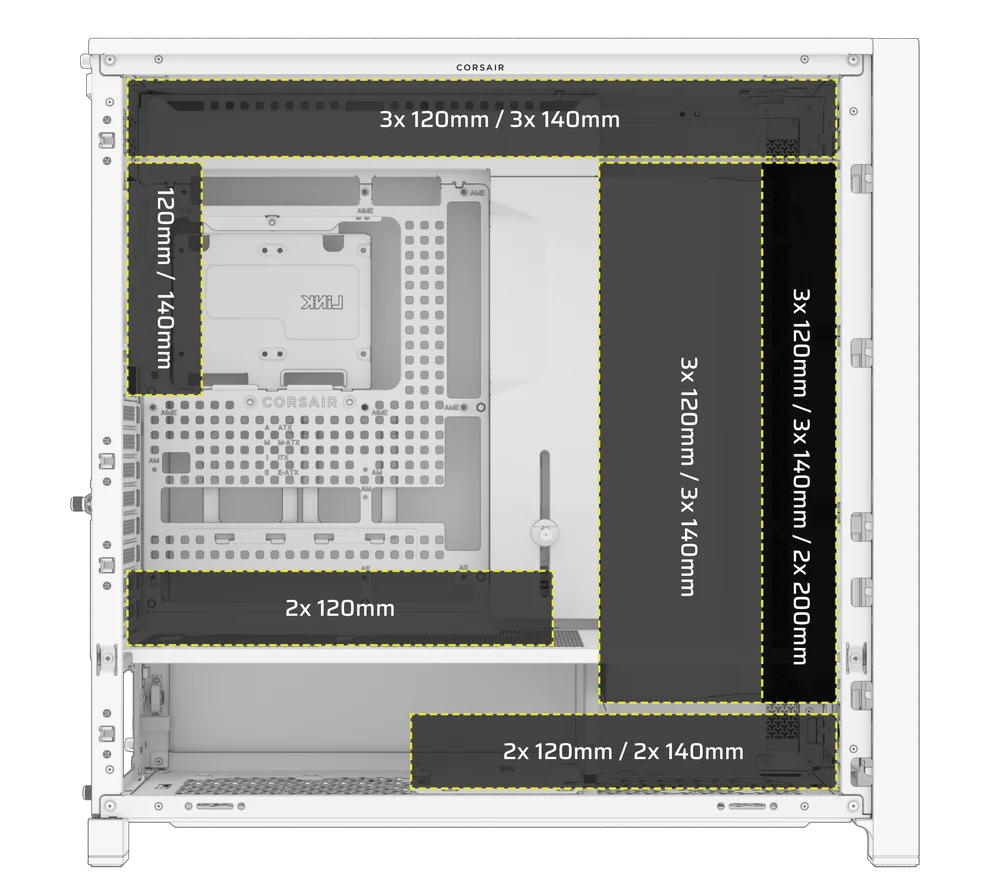
FRAME 5000D може да монтира до 14 вентилатора 120 mm или 12 вентилатора 140 mm на предната, горната, страничната и задната част, на капака на захранващия блок и на дъното на кутията.
|
Предна част |
Начало |
Заден |
Страница |
PSU капак |
Дъно |
|
3x 120 мм 3x 140 мм 2x 200 мм |
3x 120 мм 3x 140 мм
|
1x 120 мм 1x 140 мм
|
3x 120 мм 3x 140 мм
|
2x 120 мм |
2x 120 мм 2x 140 мм |
ИЗПОЛЗВАНЕ НА СИСТЕМАТА ЗА МОНТАЖ НА ВЕНТИЛАТОРИ INFINIRAIL
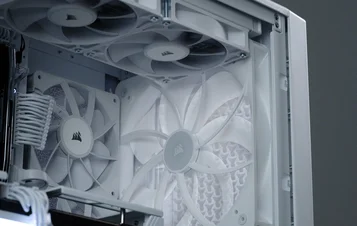
InfiniRail на CORSAIR е иновативна система за монтаж на вентилатори и радиатори, проектирана да предлага изключителна гъвкавост и лекота на използване при сглобяването на компютърни кутии. За разлика от традиционните кутии с фиксирани точки за монтаж, InfiniRail използва регулируеми стоманени релси, които позволяват на потребителите да плъзгат и позиционират вентилаторите и радиаторите точно там, където е необходимо.
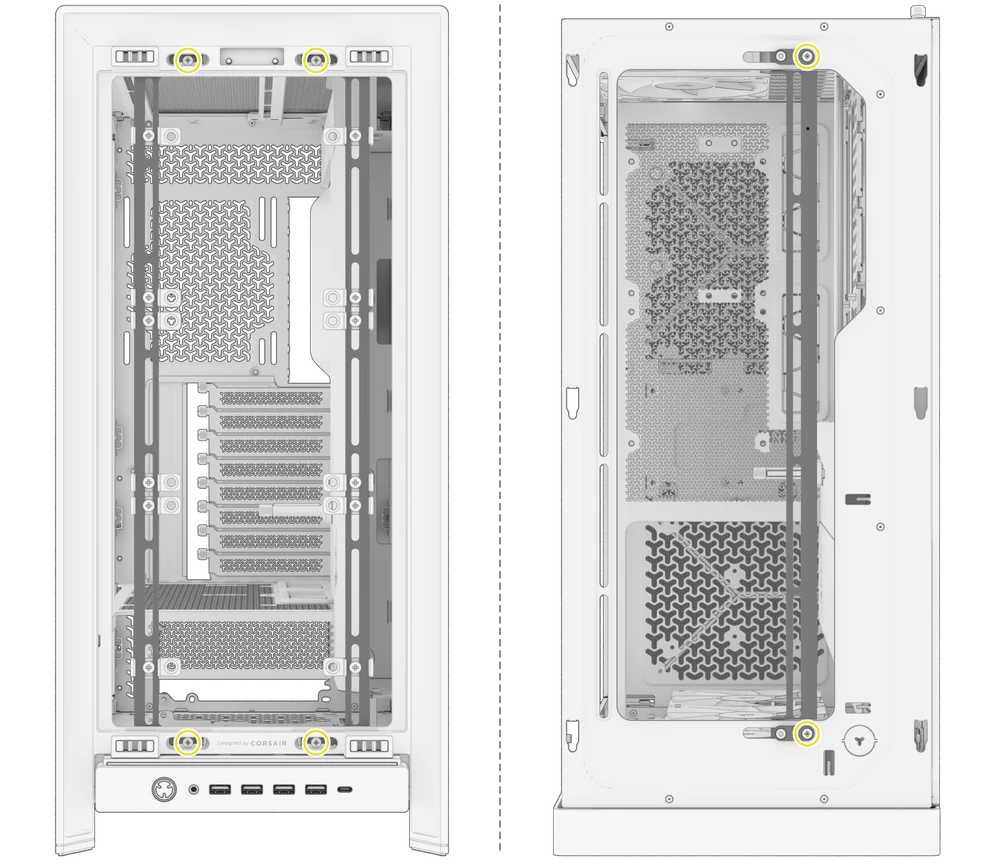
FRAME 5000D разполага с две от тези InfiniRail системи; една отгоре и една отпред.
- Разхлабете винтовете на предната и/или горната релса, за да можете да регулирате монтажа на вентилатора.
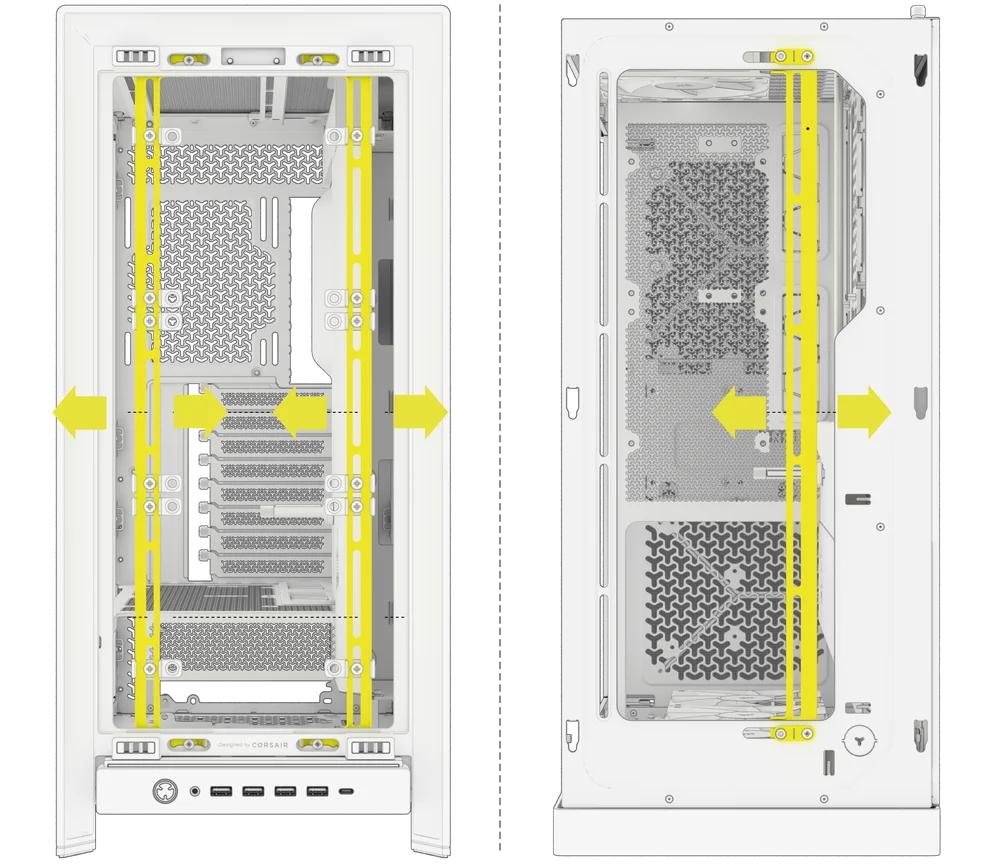
- Регулирайте предните и/или горните релси за вентилаторите според маркировките върху кутията.
МОНТАЖ НА ВЕНТИЛАТОРИ В ПРЕДНАТА ЧАСТ
Инсталиране на 120 мм или 140 мм вентилатори
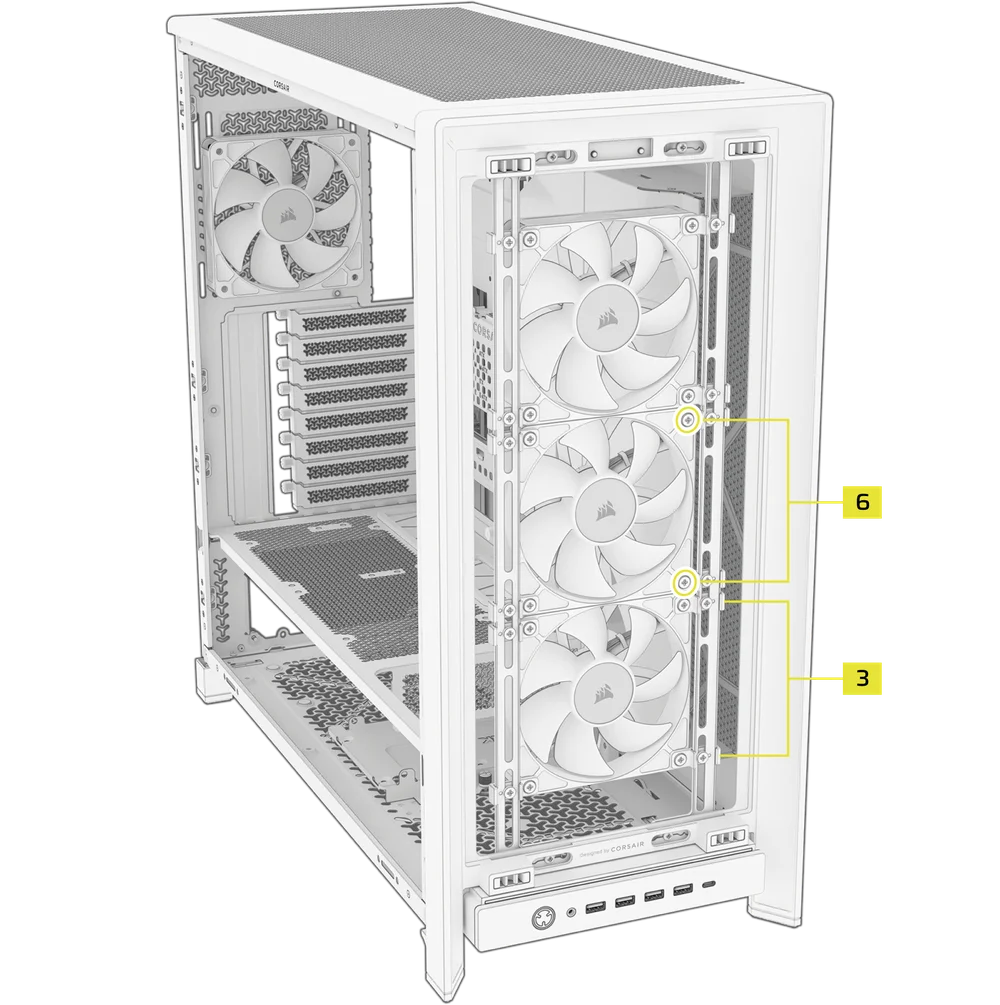
За да инсталирате 120-милиметрови или 140-милиметрови вентилатори с помощта на предната система за монтаж на вентилатори InfiniRail, трябва да инсталирате монтажните елементи за вентилатори InfiniRail (3). Използвайте по четири монтажни елемента за всеки вентилатор, по два от всяка страна на релсите.
- Закрепете монтажните елементи за вентилатори InfiniRail (3) към релсите, като първо закрепете вътрешния край на всеки монтажен елемент, а след това защракнете външния край на място.
- Плъзнете монтажните елементи по релсите, за да ги подравните с точките за монтаж на вентилатора.
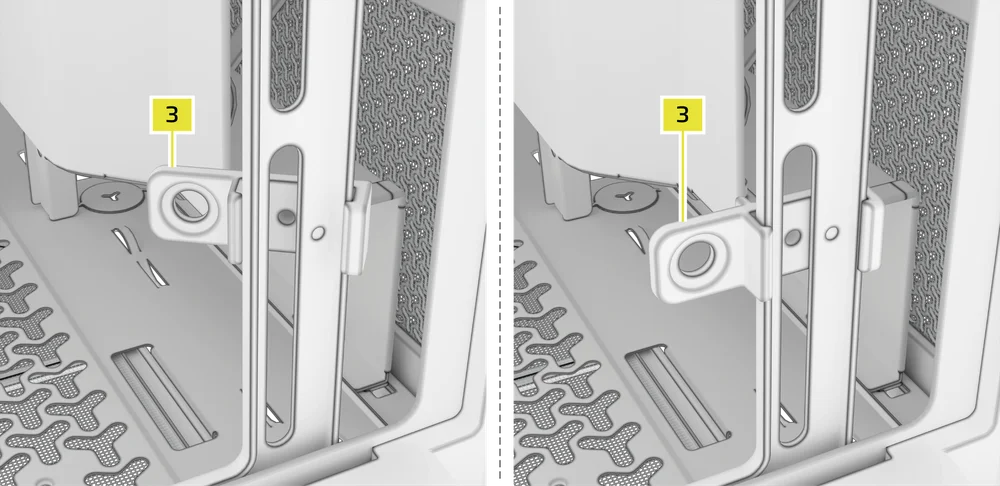
- Поставете вентилаторите върху монтажните издатъци на InfiniRail Fan Mounts (3) и ги закрепете, като завиете QuikTurn Fan Screws (6) в рамката на вентилатора.
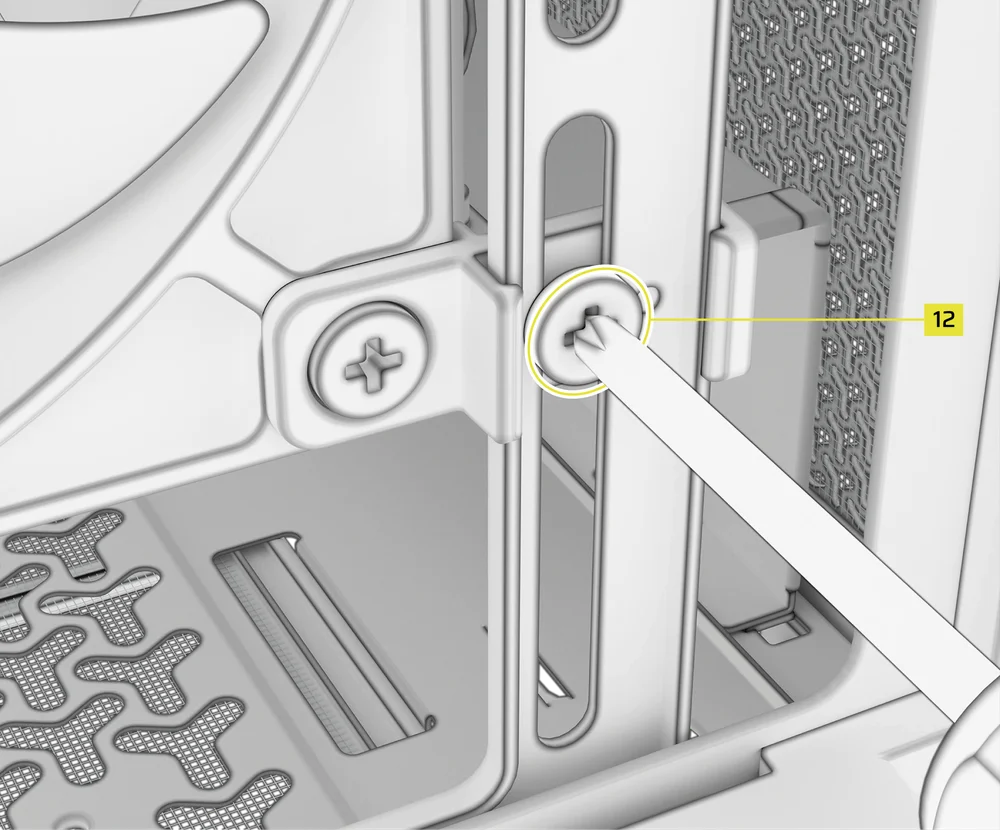
- След като сте ги подравнили, можете да фиксирате конфигурацията с помощта на винтовете за фиксиране на вентилатора InfiniRail (12).
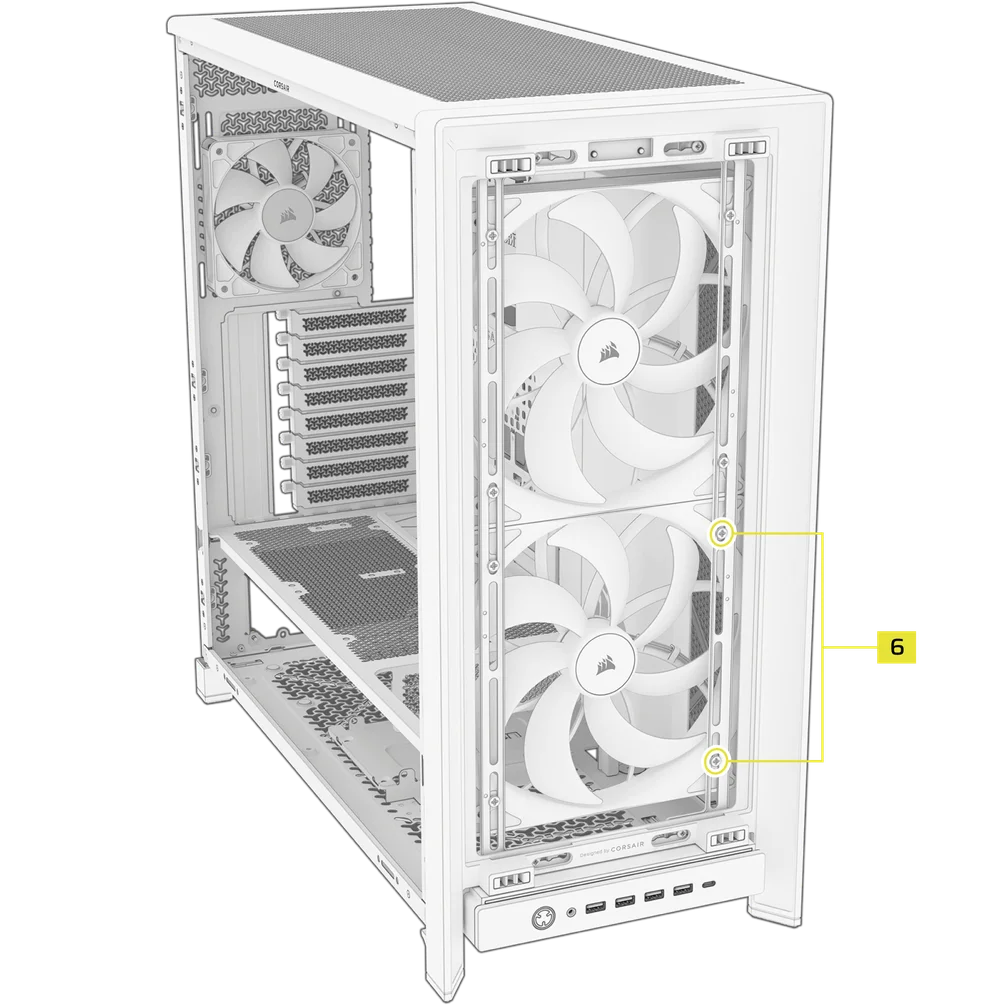
Инсталиране на 200 мм вентилатори
- Поставете вентилаторите в монтажните слотове на InfiniRail и ги закрепете, като завиете винтовете QuikTurn Fan Screws (6) в рамката на вентилатора.
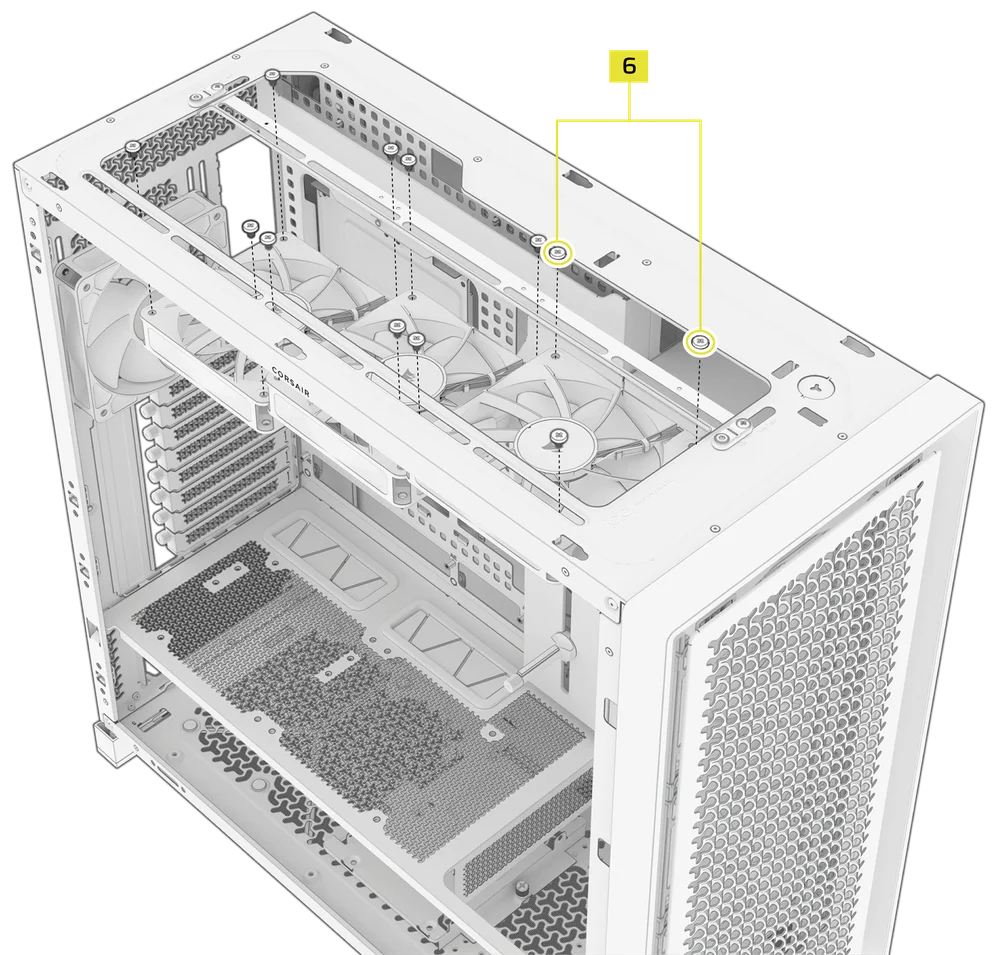
Монтиране на вентилатори на горната част
- Поставете вентилаторите в монтажните слотове на InfiniRail и ги закрепете, като завиете винтовете QuikTurn Fan Screws (6) в рамката на вентилатора.
Монтиране на вентилатори отстрани
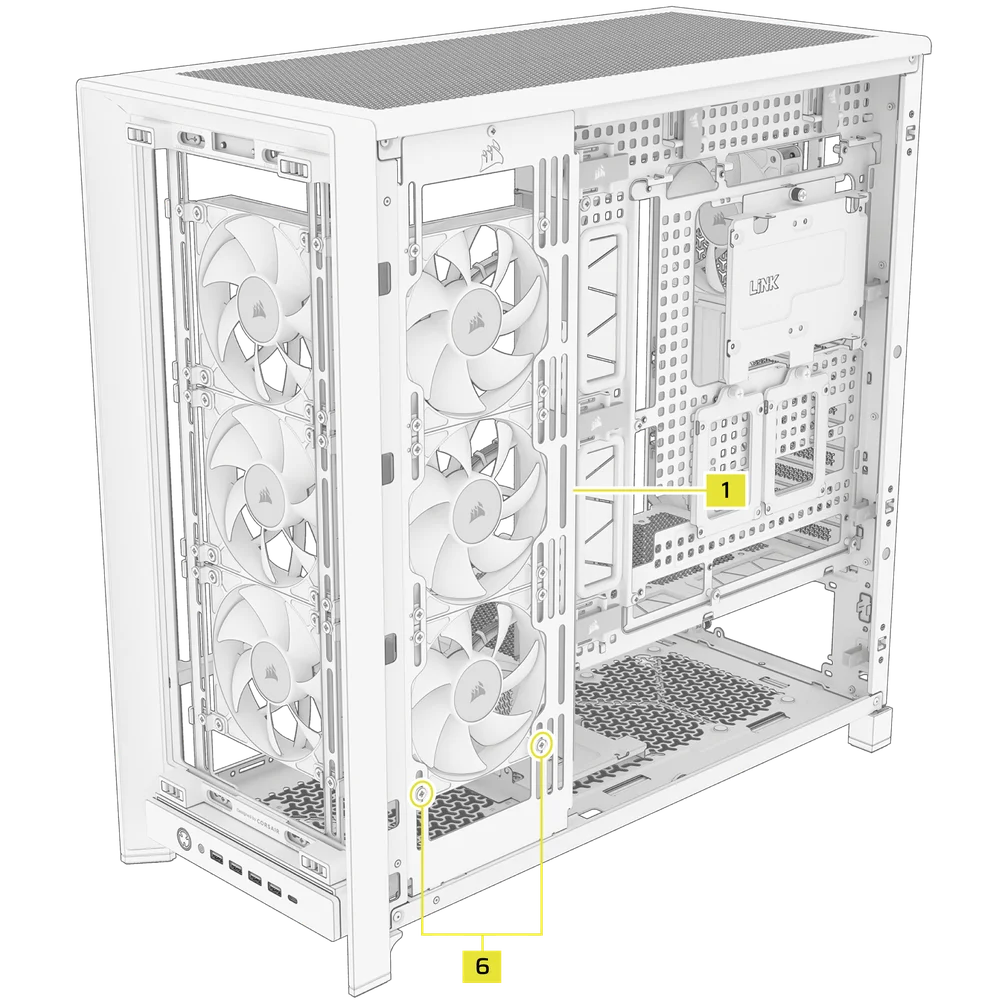
За да монтирате вентилатори отстрани, уверете се, че сте монтирали скобата за монтаж на страничен вентилатор (1).
- Поставете вентилаторите в слотовете за монтаж и ги закрепете, като завиете винтовете QuikTurn Fan Screws (6) в рамката на вентилатора.
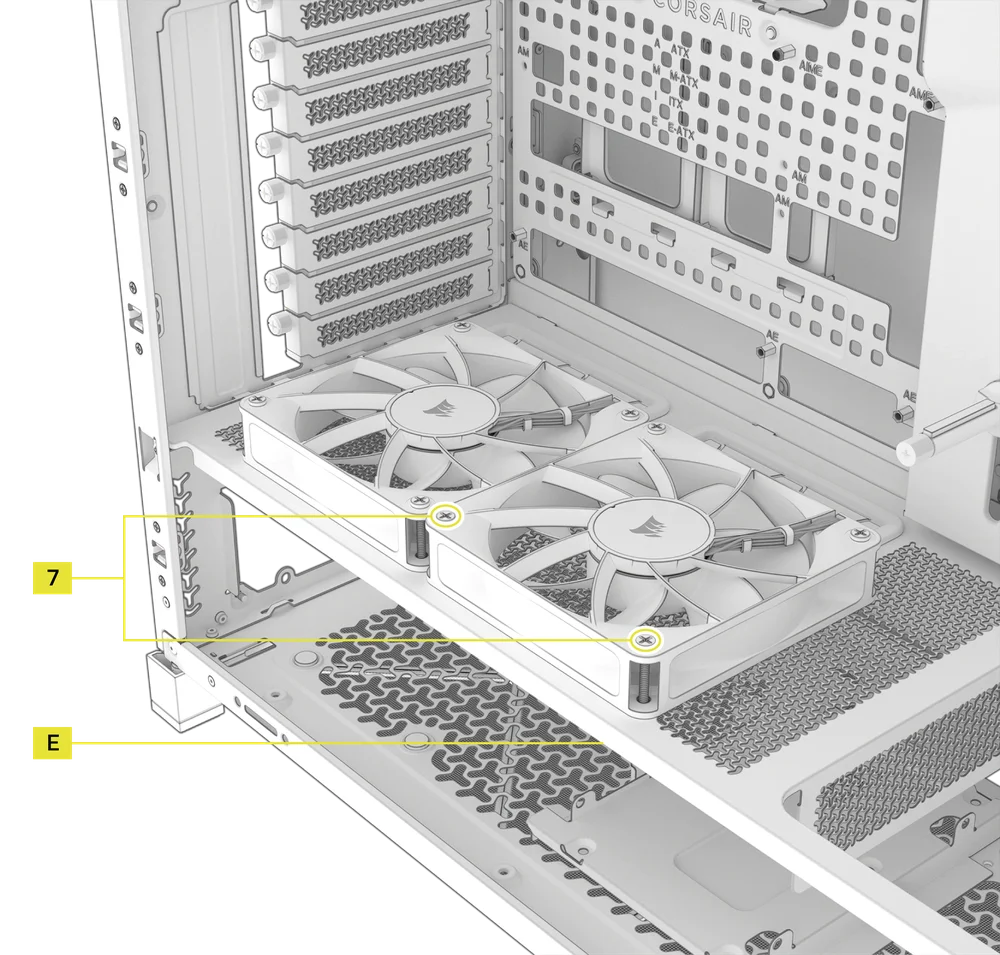
МОНТИРАНЕ НА ВЕНТИЛАТОРИ НА КОРПУСА НА ЗАХРАНВАЩИЯ БЛОК
- Поставете вентилаторите в отворите за монтаж на вентилатора на капака на захранващия блок (E).
- Закрепете вентилаторите с дълги винтове за вентилатори (7).
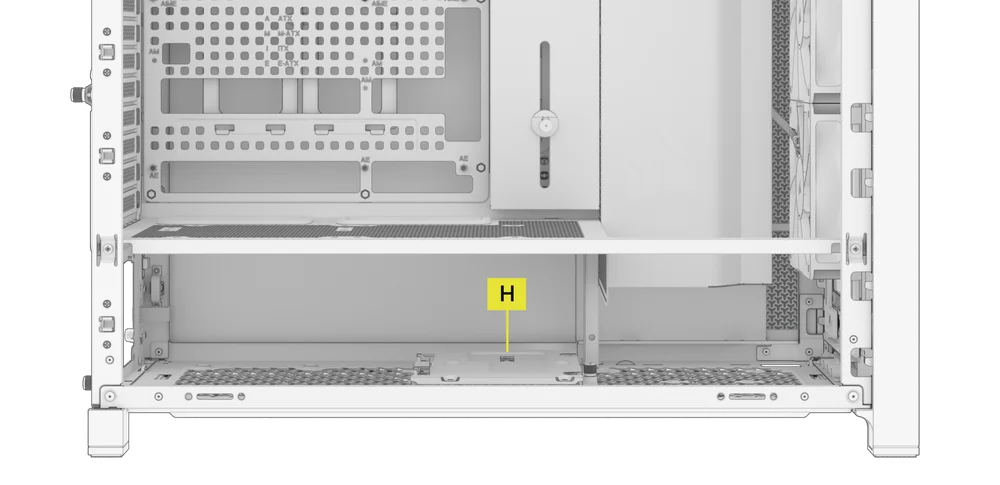
Монтиране на вентилатори в долната част
- Извадете комбинираната задвижваща пластина (H) от долната част на корпуса.
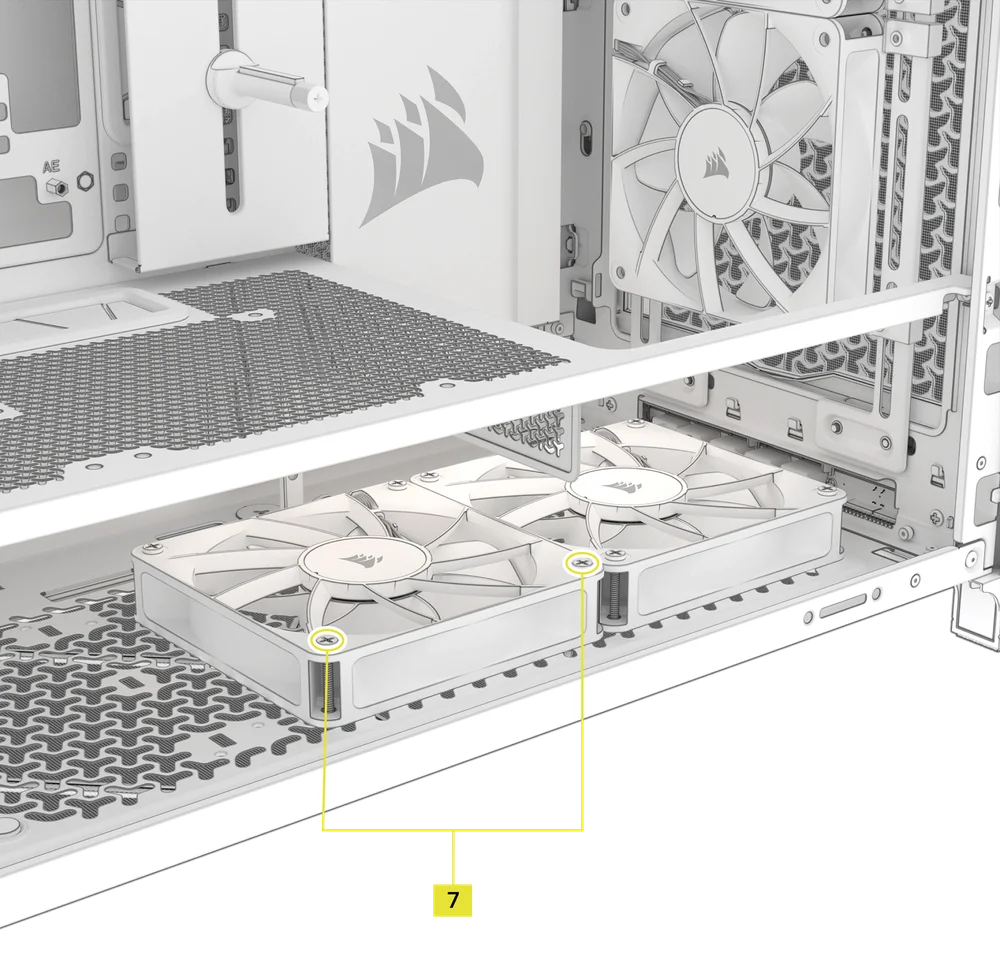
- Поставете вентилаторите в отворите за монтаж на вентилатора.
- Закрепете вентилаторите с дълги винтове за вентилатори (7).
Монтиране на вентилатори в задната част
- Поставете вентилатора в отворите за монтаж на вентилатора.
- Закрепете вентилатора, като завиете винтовете Quik-Turn Fan Screws (6).
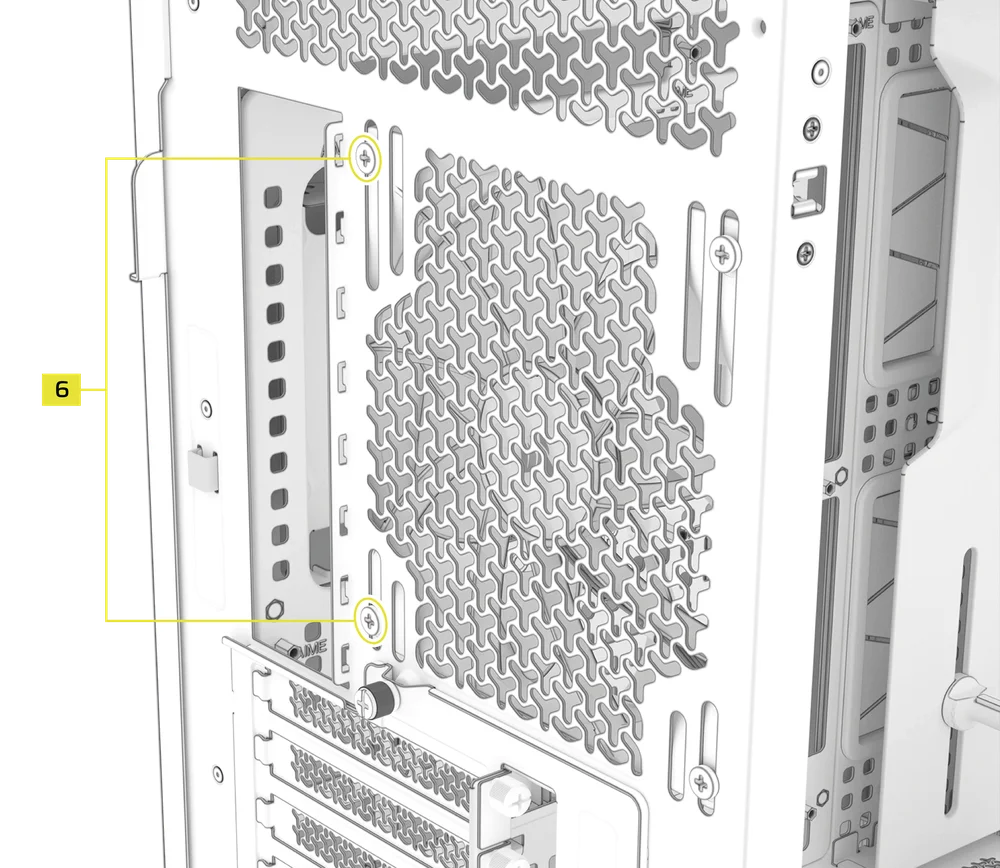
ХИДРО X ПЕРСОНАЛИЗИРАНА ОХЛАЖДАЩА ПОДДРЪЖКА
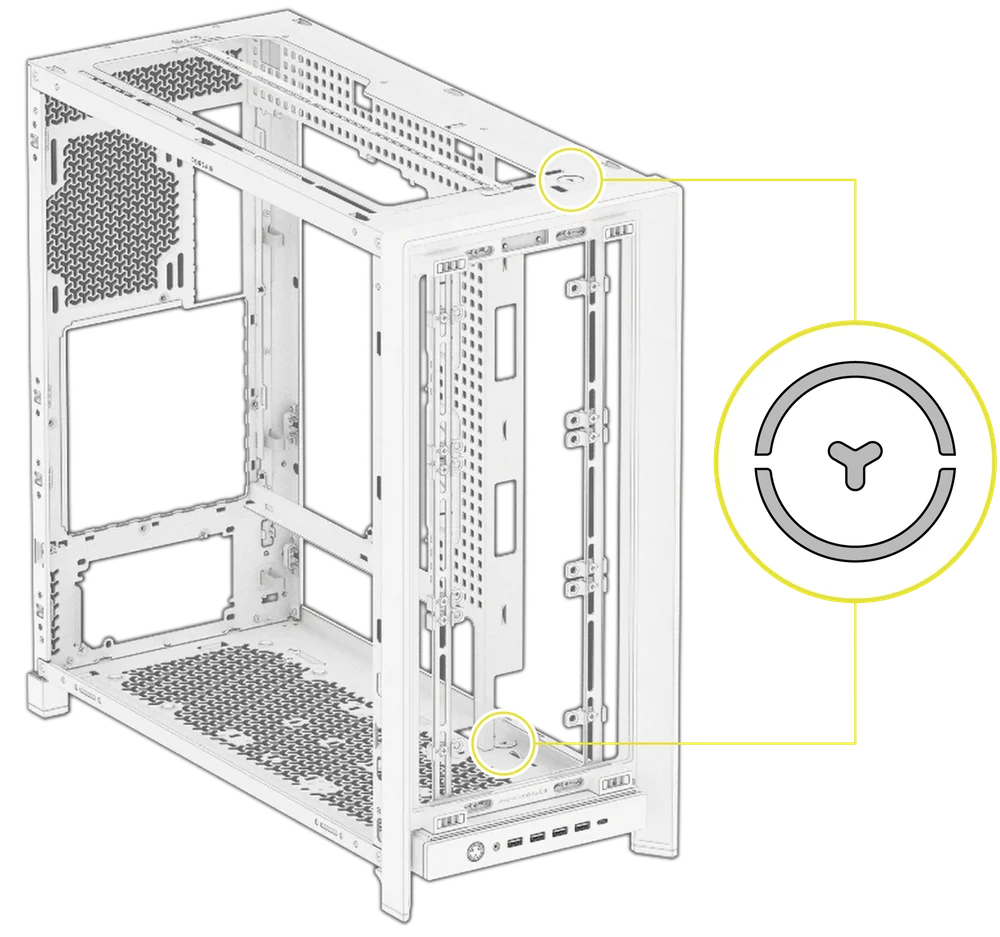
FRAME 5000D има предварително пробити отвори за пълнене/източване в горния и долния панел за инсталиране на система за течно охлаждане Hydro X с отворен контур.
- Премахнете капаците на портовете, като ги извадите внимателно с плоска отвертка.
Монтаж на радиатор
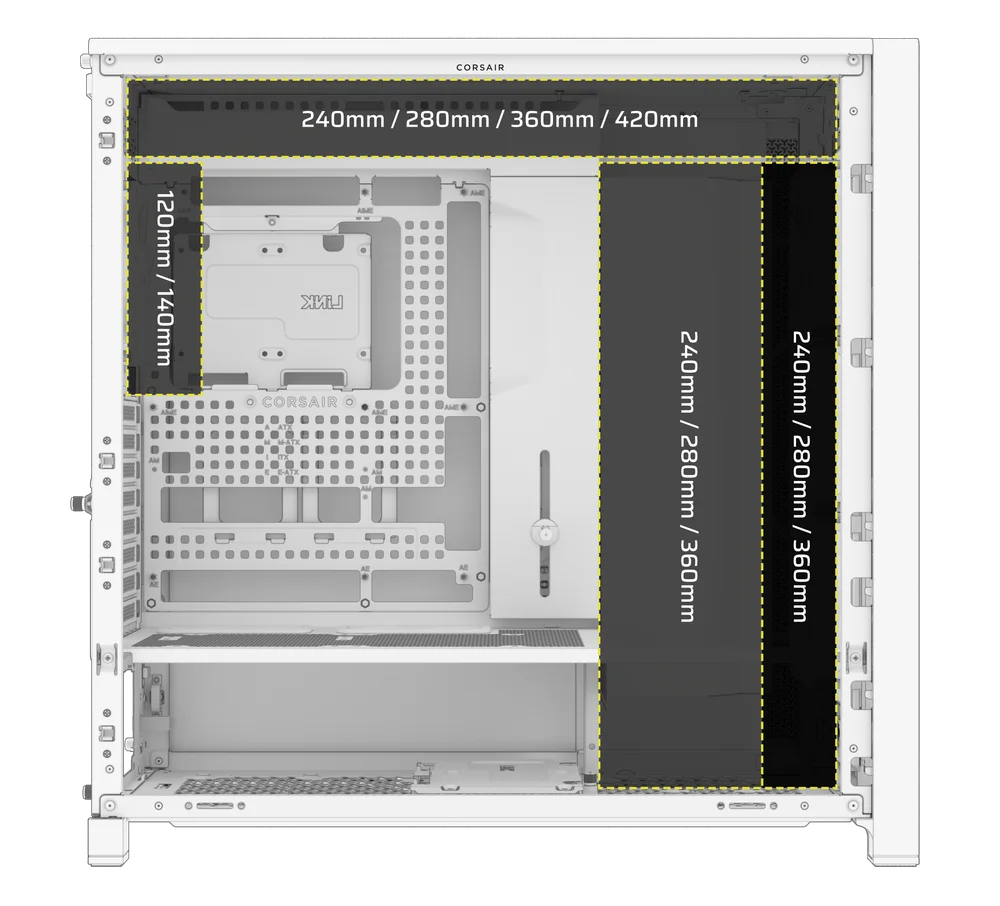
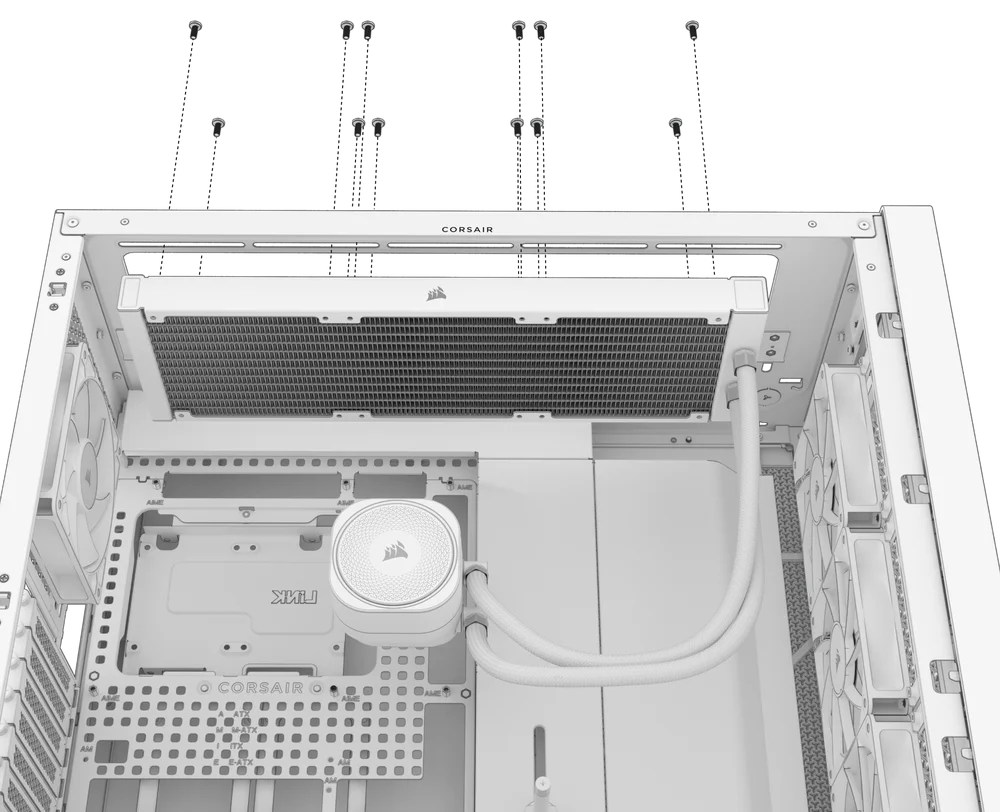
FRAME 5000D предлага няколко места за монтаж на радиатор за течно охлаждане, като предната и горната част са оборудвани с регулируема монтажна система за вентилатори InfiniRail. Моля, вижте раздела „Монтаж на вентилатори“ за подробна информация относно използването на монтажната система за вентилатори InfiniRail.
|
Предна част |
Начало |
Заден |
Страница |
PSU капак |
|
240 мм 280 мм 360 мм |
240 мм 280 мм 360 мм 420 мм |
120 мм 140 мм
|
240 мм 280 мм 360 мм
|
Няма |
Горното монтиране осигурява оптимална шумоизолация, но могат да се използват и други монтажни елементи в зависимост от вашите предпочитания. За повече съвети за употреба и най-добри практики, консултирайте се с ръководството за употреба на охладителя.
ИНСТАЛИРАНЕ НА УСТРОЙСТВА ЗА СЪХРАНЕНИЕ И КОНТРОЛЕРИ
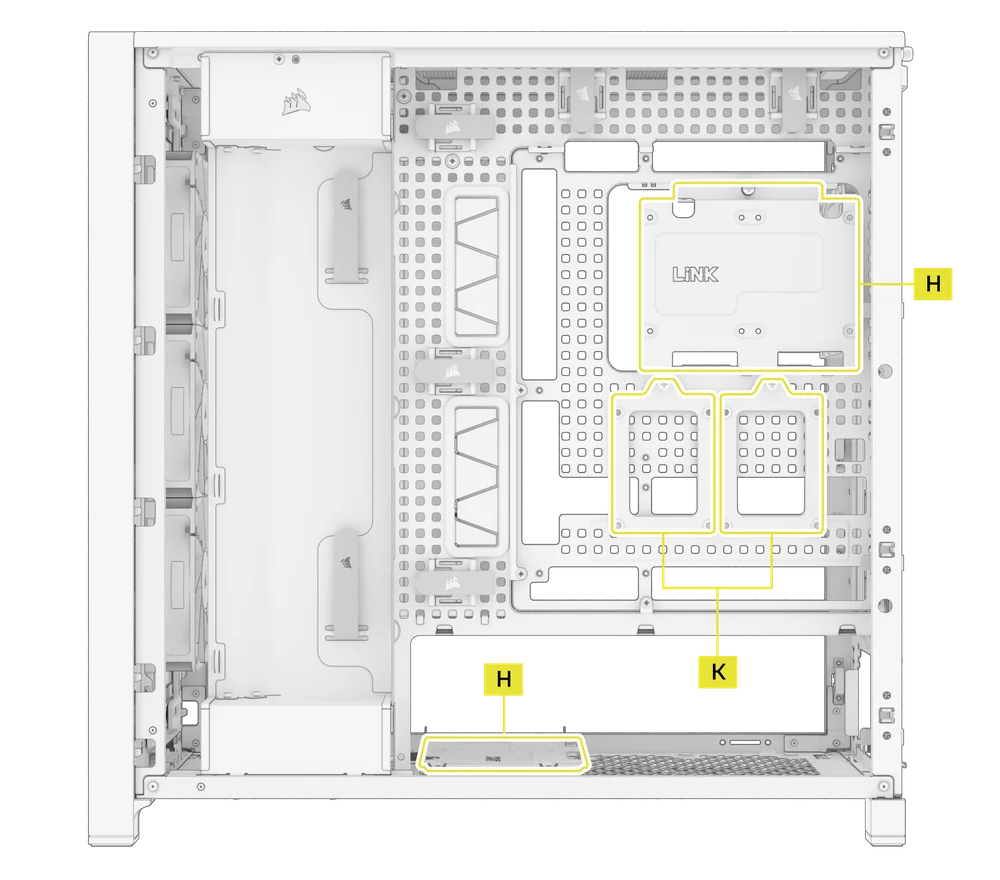
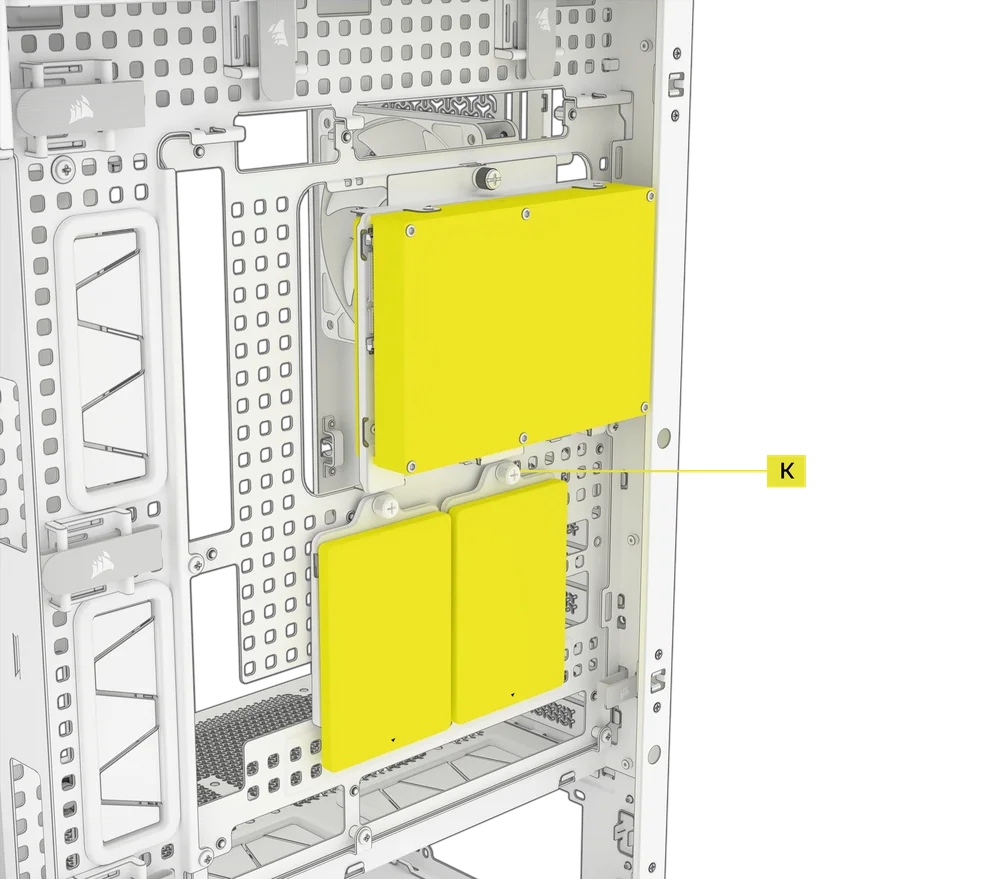
Серията FRAME 5000 включва две комбинирани платки за задвижване (H) – всяка от които може да монтира едновременно един HDD и два SSD – както и две специални 2,5-инчови SSD тави (K).
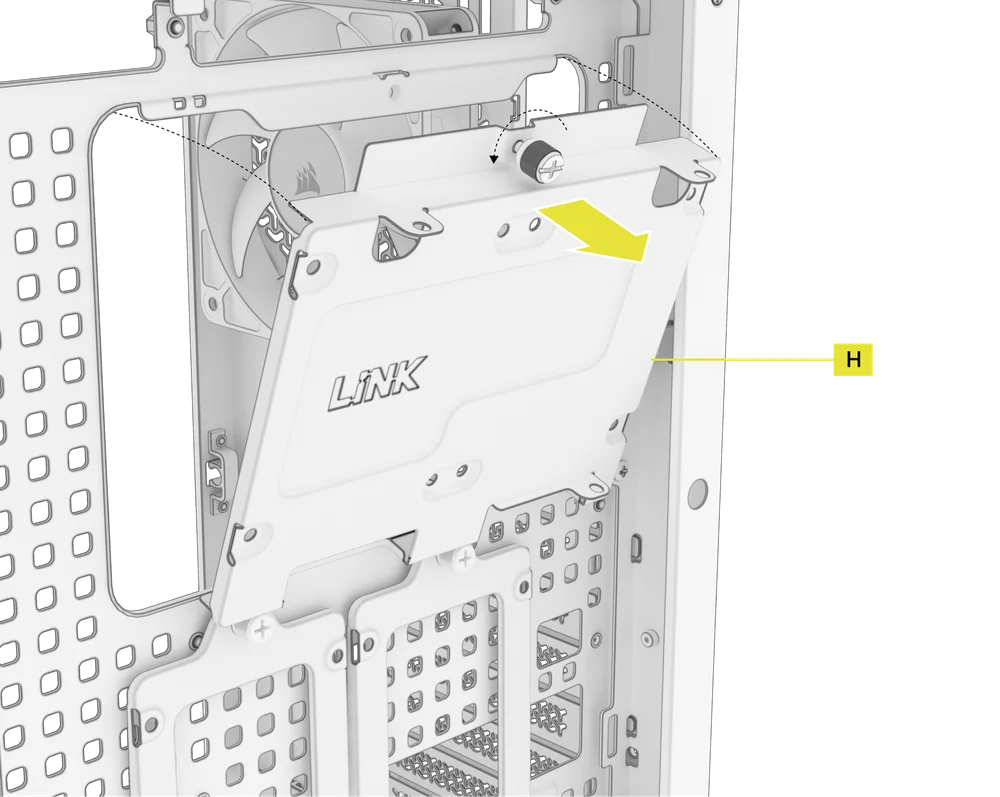
Комбинирана пластина за отстраняване на задвижването
Развийте винта, който фиксира комбинираната задвижваща пластина (H), след което махнете пластината.
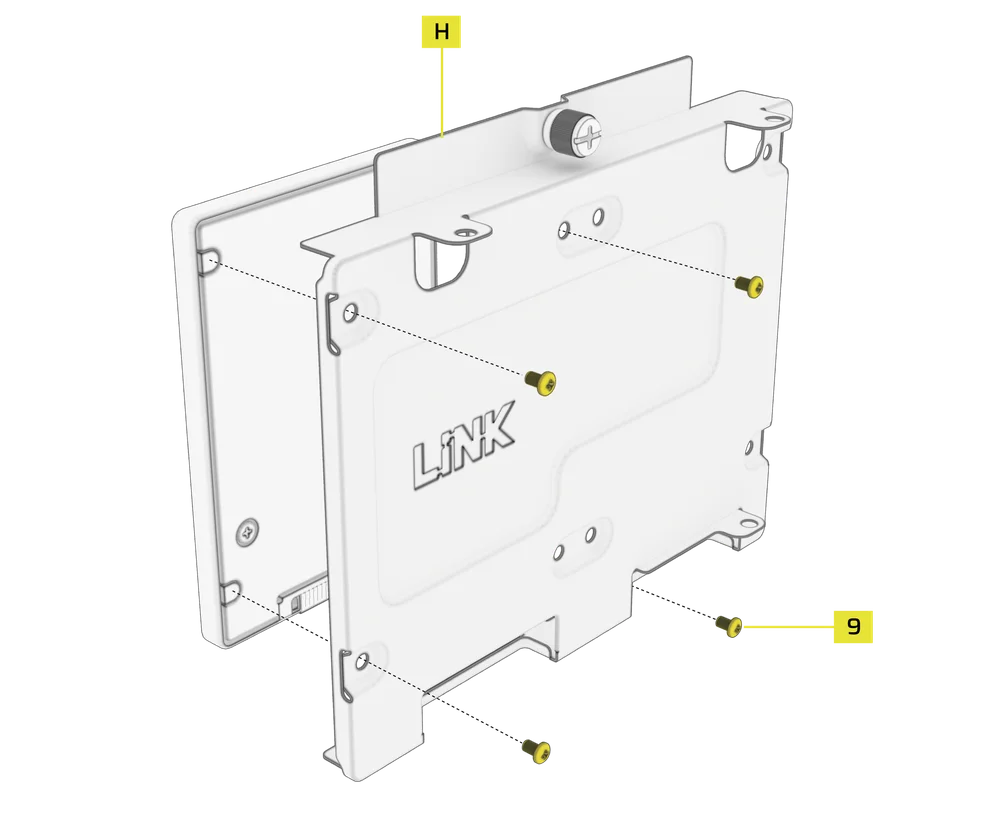
Инсталиране на SSD на комбинираната платка на устройството
Инсталирайте SSD дисковете върху комбинираната пластина за устройства (H), като ги закрепите към долната част на пластината с помощта на включените в комплекта винтове за SSD (9).
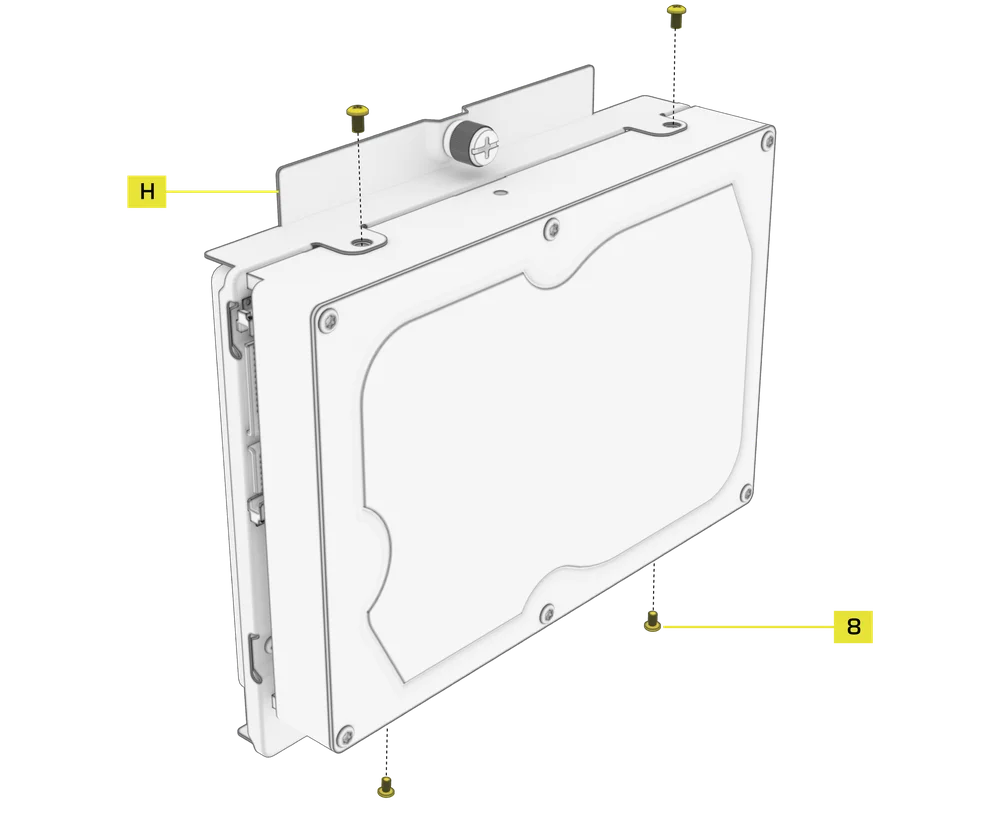
ИНСТАЛИРАНЕ НА ТВЪРД ДИСК НА КОМБИНИРАНАТА ПЛАТКА ЗА ЗАДВИЖВАНЕ
Инсталирайте твърдия диск върху комбинираната пластина на устройството (H), като го закрепите отстрани с помощта на включените в комплекта винтове за твърд диск (8).
Комбинираната пластина за устройства (H) служи и като място за монтаж на контролер iCUE LINK System Hub, ако такъв се използва. Ако инсталирате твърд диск на комбинираната пластина за устройства, ще трябва да поставите System Hub на друго място.
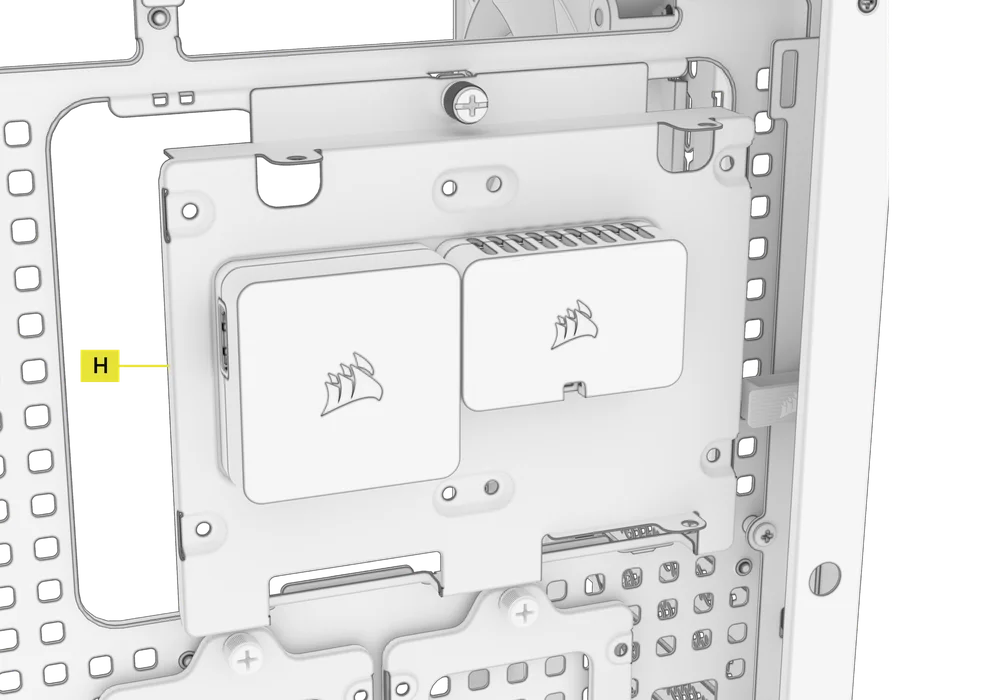
ЗАЩИТА НА КОМБИНИРАНАТА ЗАДВИЖВАЩА ПЛОЧКА
Поставете отново комбинираната задвижваща пластина (H) в предназначеното за нея гнездо в корпуса, след което я закрепете, като затегнете винта с ръка по часовниковата стрелка.
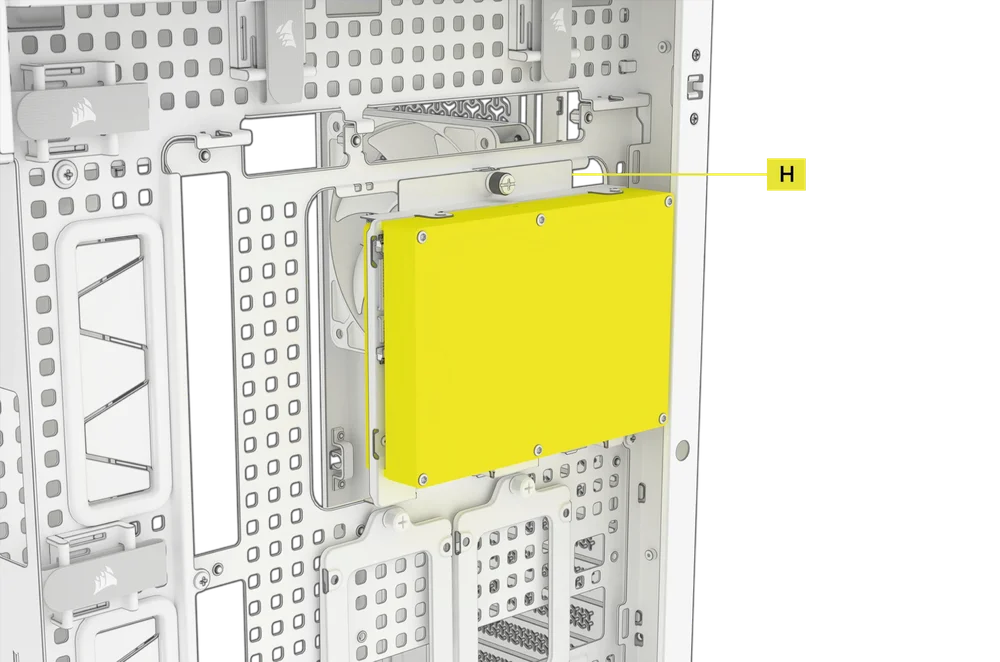
ИЗВАЖДАНЕ НА SSD ТАВАТА
Развийте винта, който закрепва SSD тавата (K), след което извадете тавата.
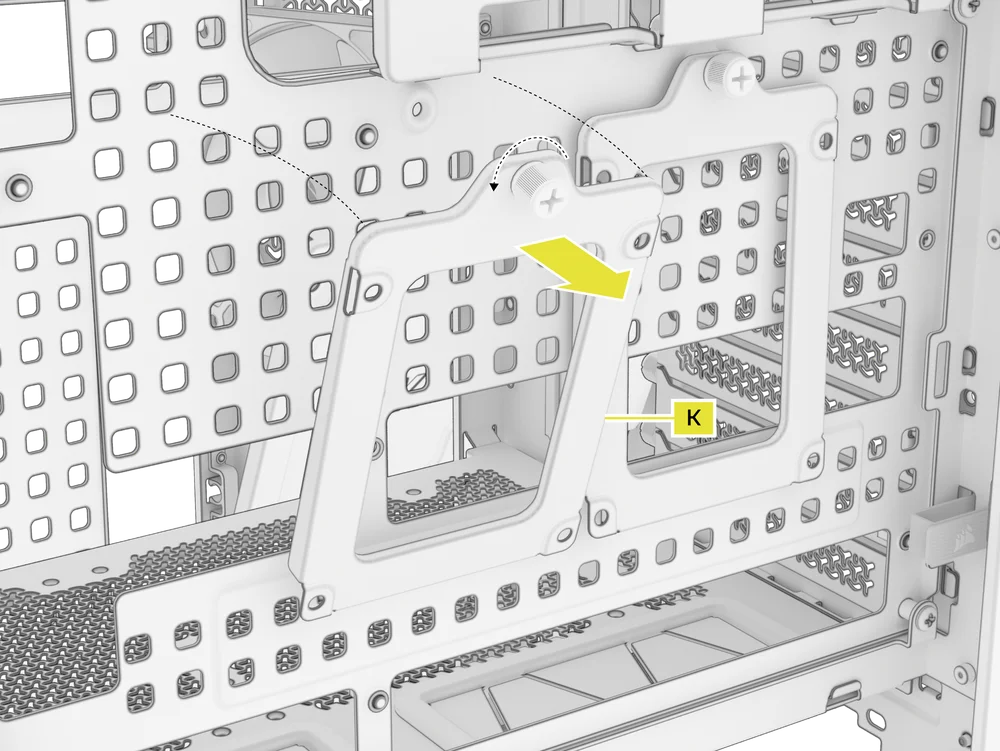
ИНСТАЛИРАНЕ НА SSD НА SSD ПОДСТАВКА
Инсталирайте SSD на SSD тавата (K), като го закрепите от долната страна с помощта на включените SSD винтове (9).
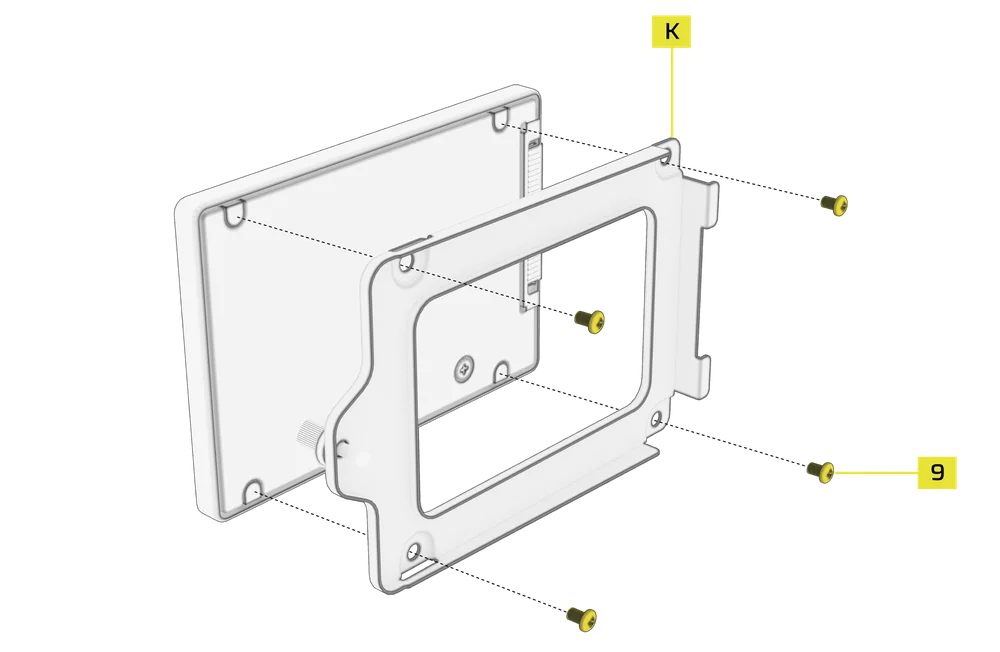
ЗАЩИТА НА SSD ТАВАТА
Поставете отново SSD тавата (K) в предназначеното за нея гнездо в кутията, след което я закрепете, като затегнете винта с ръка по часовниковата стрелка.
ИНСТАЛИРАНЕ НА ЗАХРАНВАНЕ
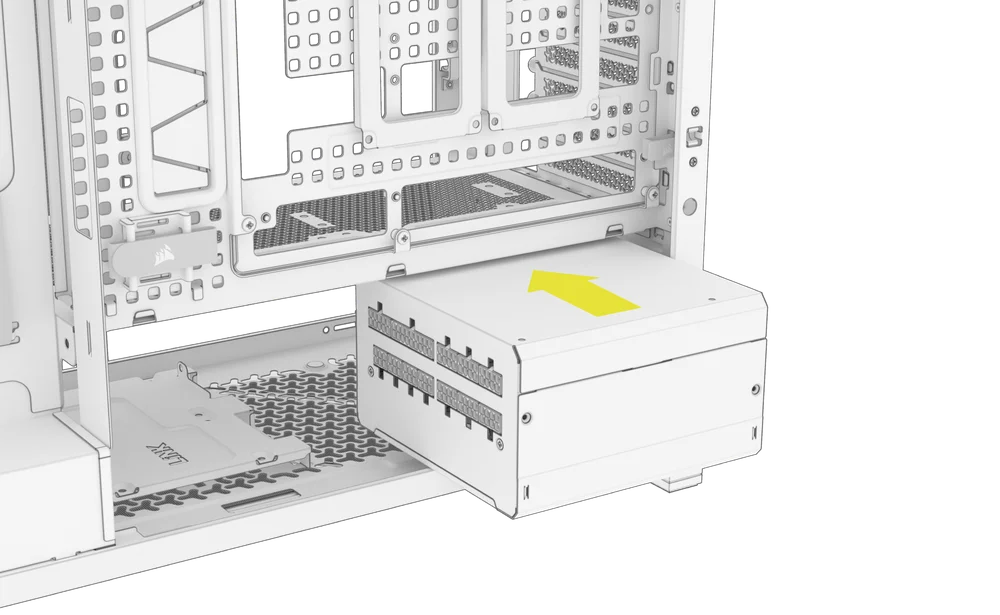
СТАНДАРТНА ИНСТАЛАЦИЯ НА ЗАХРАНВАНЕ
- Инсталирайте захранващия блок с вентилатора обърнат надолу.
- Закрепете захранващия блок с винтове на задния панел.
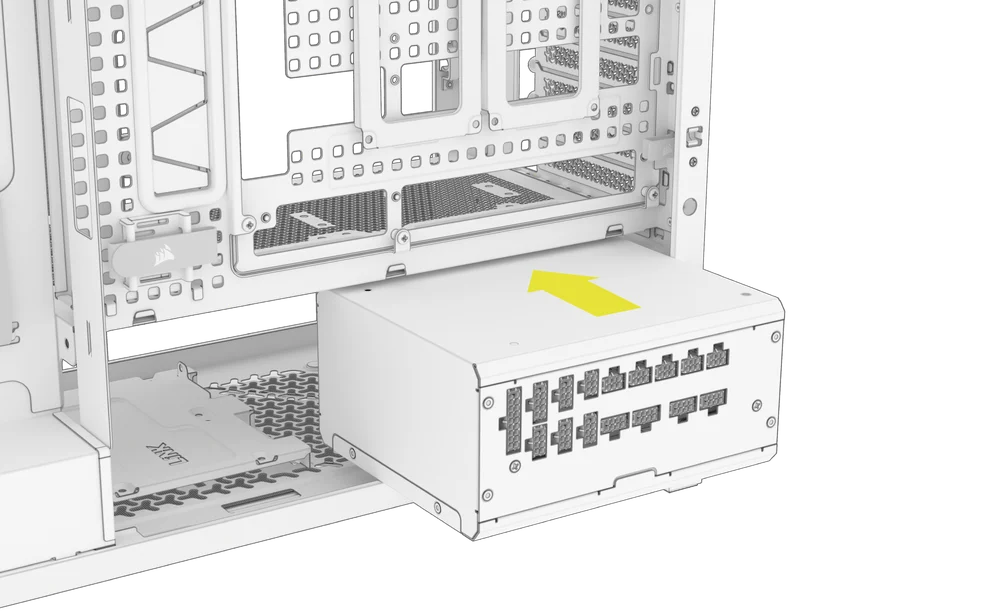
ИНСТАЛИРАНЕ НА ЗАХРАНВАЩ БЛОК CORSAIR SHIFT
FRAME 5000D е напълно съвместим с всички захранващи устройства SHIFT и се инсталира по същия начин като стандартен ATX PSU.
ИНСТАЛИРАНЕ НА ГРАФИЧНА КАРТА
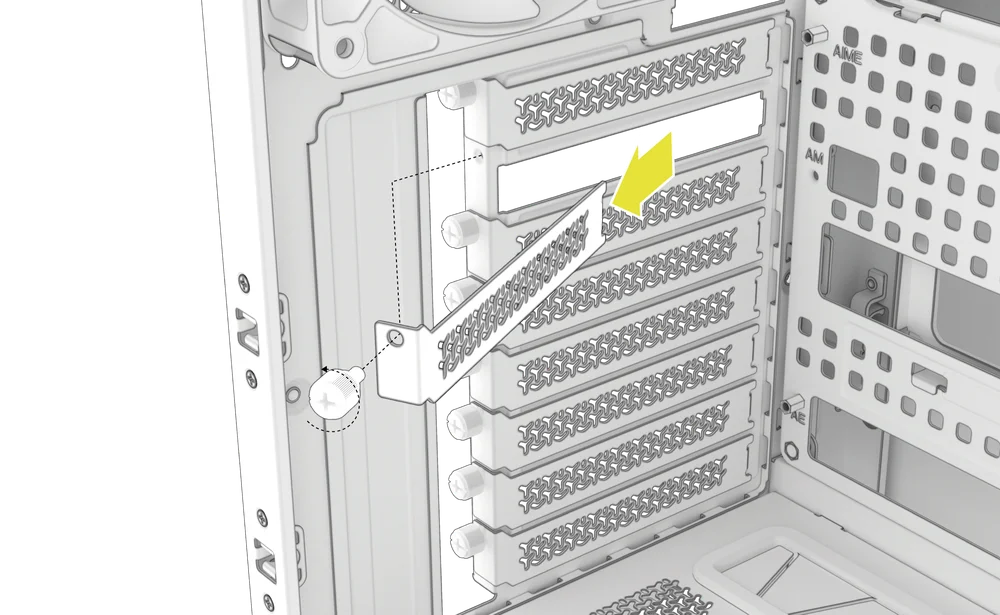
Включената PCI скоба позволява на FRAME 5000D да поддържа както хоризонтални, така и вертикални конфигурации за монтаж на GPU.
- Развийте капаците на PCIe слотовете и ги махнете.
- Поставете картата в PCIe слота, докато не се закрепи с механизма за задържане на PCIe слота.
- Поставете скобата в PCIe слотовете и закрепете картата към корпуса.
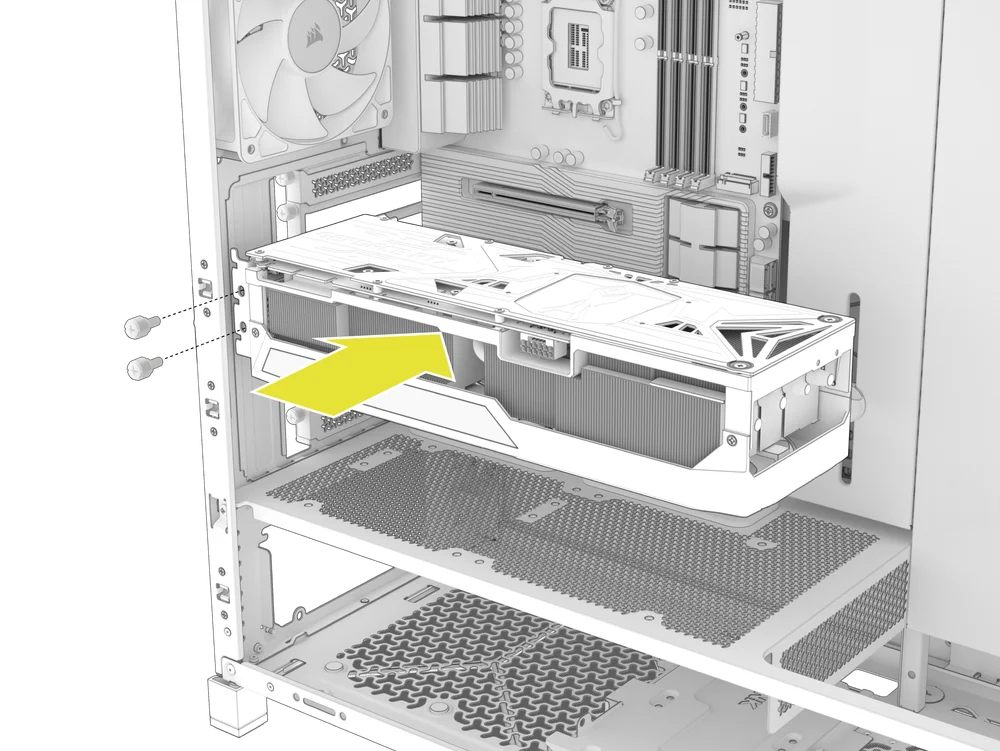
ИНСТАЛИРАНЕ НА ГРАФИЧЕН ПРОЦЕСОР ВЪВ ВЕРТИКАЛНО ПОЛОЖЕНИЕ
FRAME 5000D поддържа вертикален монтаж на GPU с включената PCI платка и PCIe Riser Card (продават се отделно).
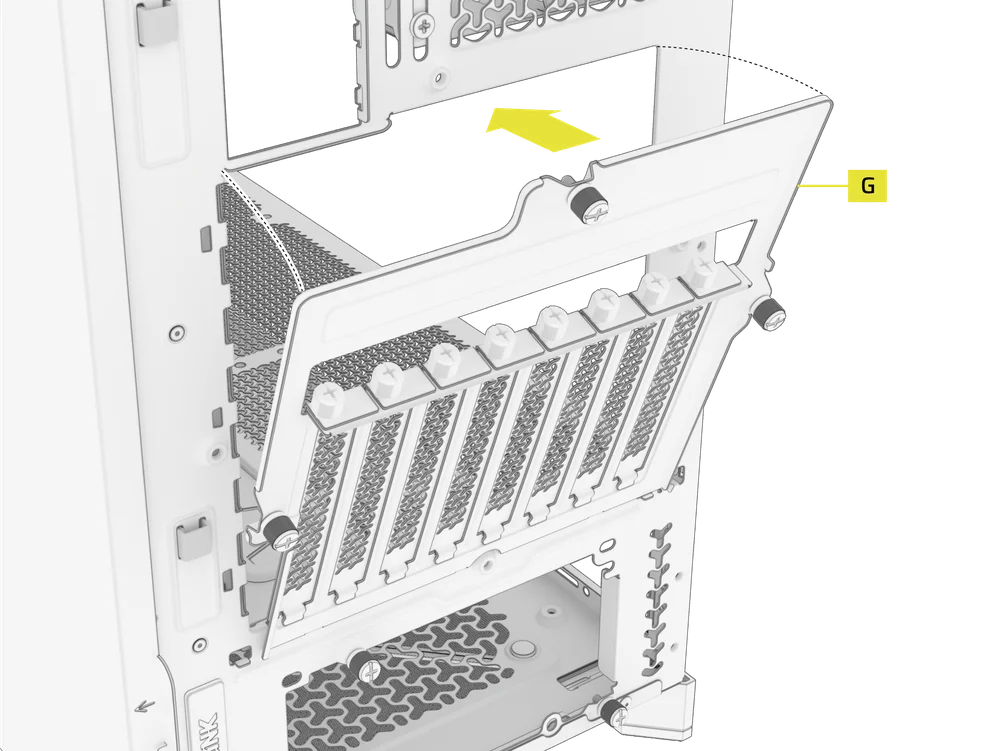
- Деинсталирайте PCI платка (G), като отвиете трите винта в задната част на кутията.
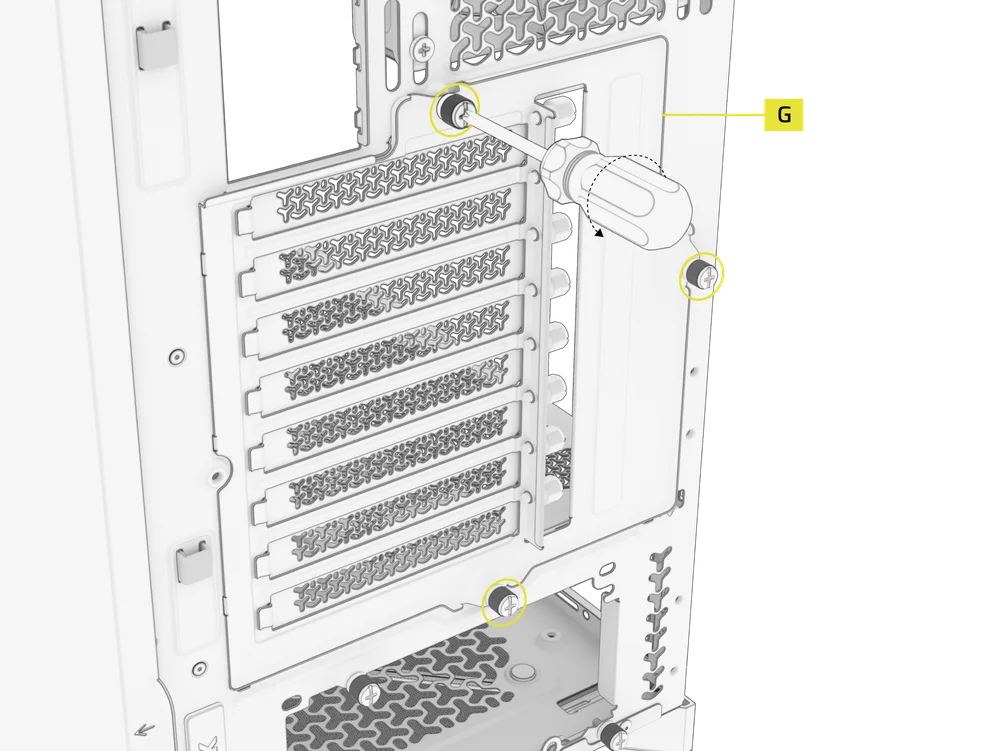
- Завъртете PCI платка (G) на 90 градуса обратно на часовниковата стрелка, така че винтовете на капака на PCIe слота да са обърнати нагоре.
- Затегнете отново трите винта, които сте отстранили по-рано.
- Инсталирайте вертикалните разделители (11) от кутията с аксесоари към горната част на капака на захранващия блок. Има две места за разделители, така че изберете мястото, което най-добре отговаря на размера на вашия GPU в зависимост от разстоянието му от страничния панел.
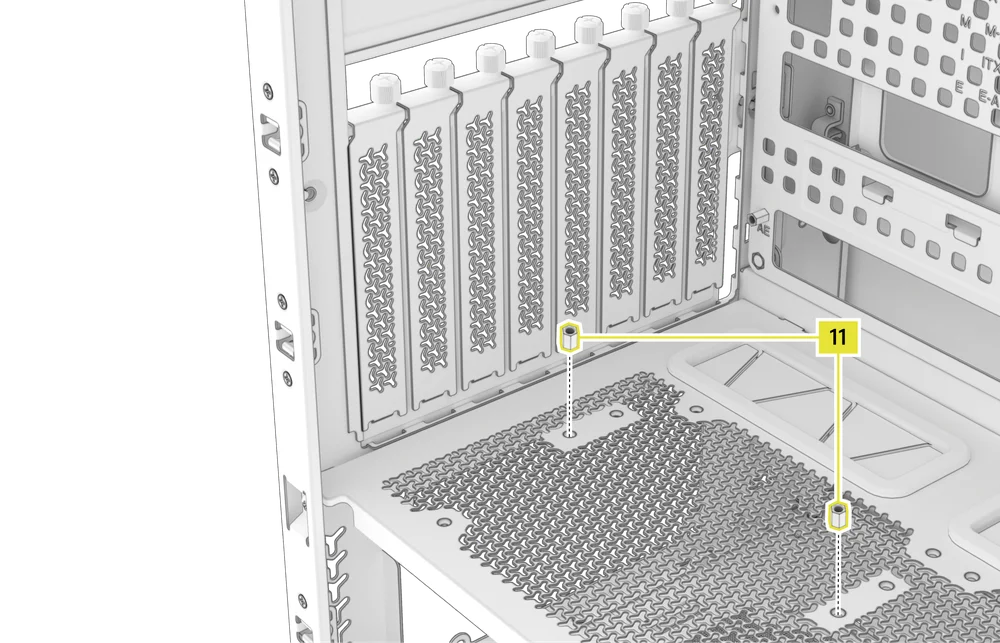
- Монтирайте PCIe Riser Card (продава се отделно) към разделителите, като използвате два от винтовете, включени в комплекта с вертикални разделители (11).
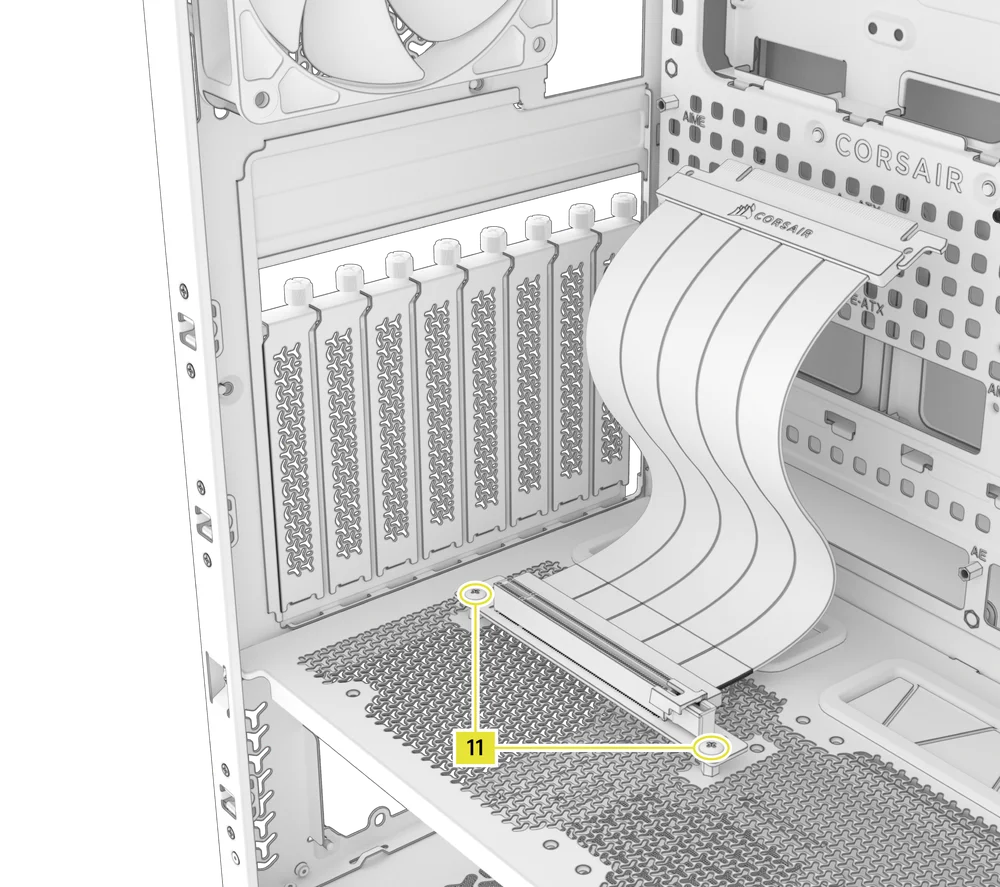
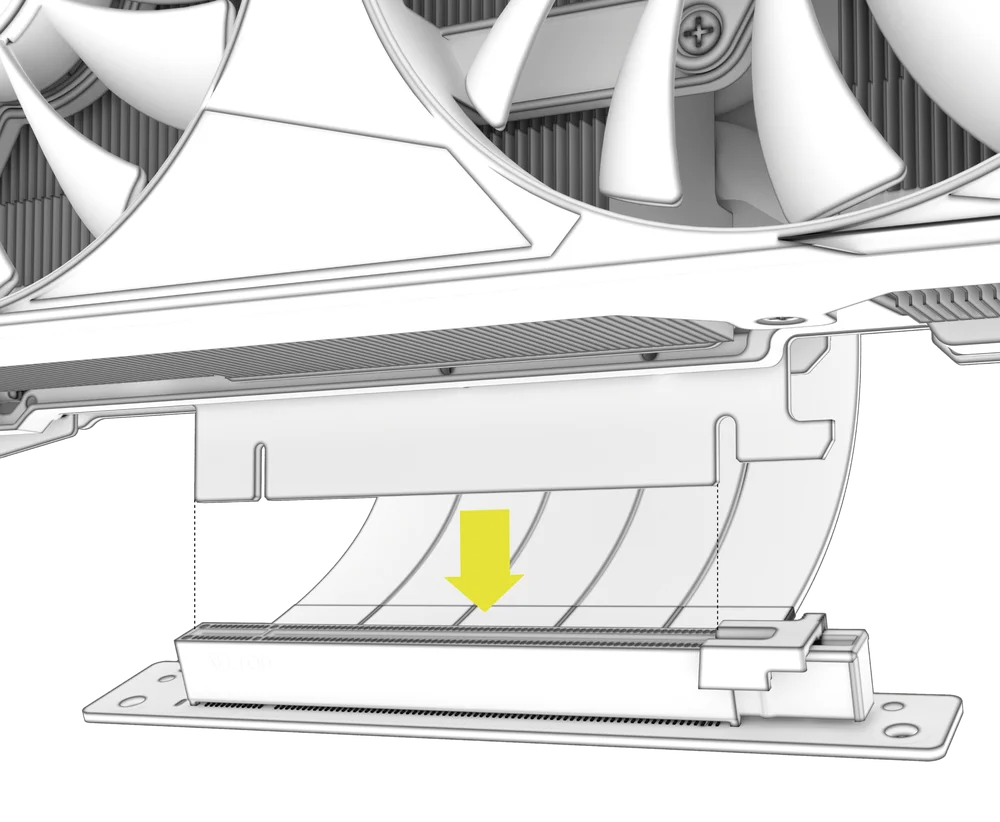
- Монтирайте графичния процесор в PCI скобата, като го поставете здраво в разширителната карта, докато чуете щракване, след което го закрепете с винт с крилчата глава.
ИЗПОЛЗВАНЕ НА GPU АНТИ-СЪСЪРКАНЕ РЪКА
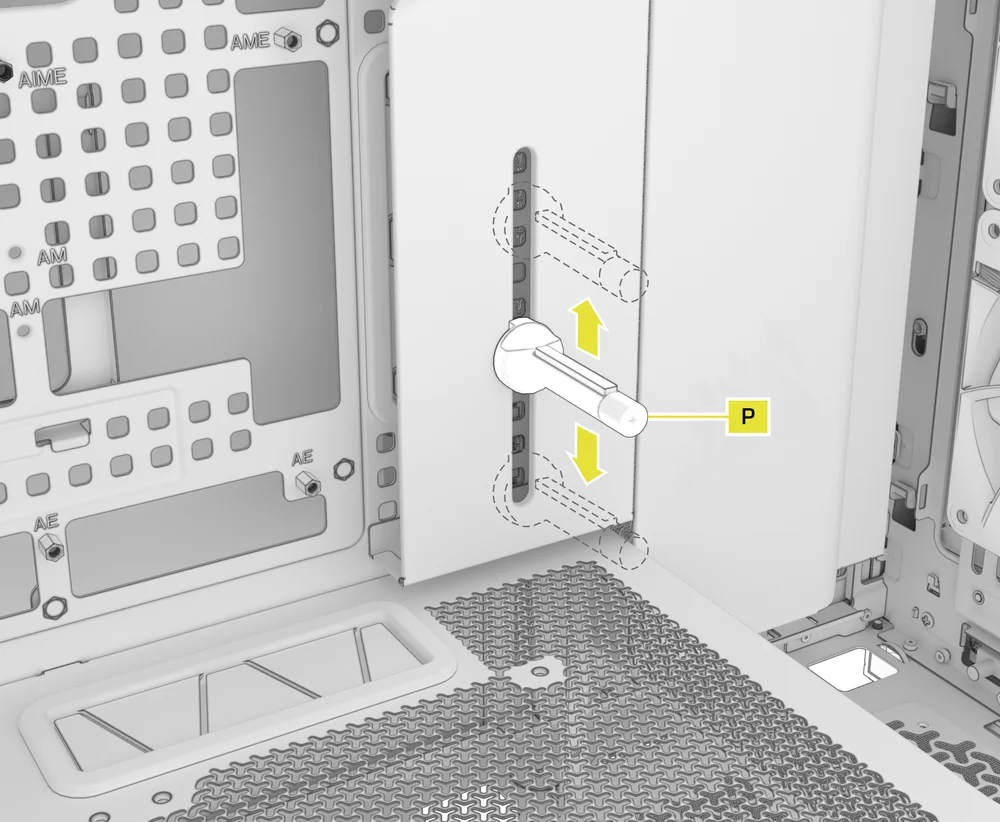
GPU Anti-Sag Arm поддържа графичната ви карта, като я предпазва от изкривяване или провисване под тежестта на радиатора. Това не само помага за удължаване на живота на картата, но и допринася за по-чист и професионален вид на системата.
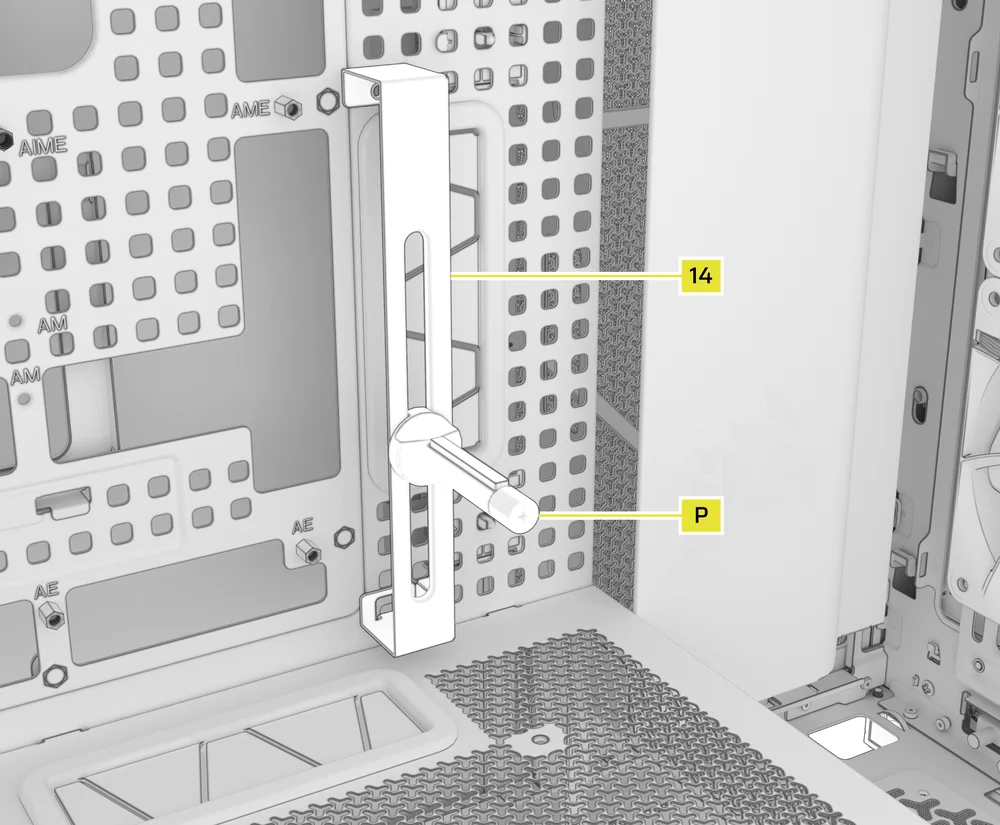
- Регулирайте антипровисващия лост на графичния процесор (P), като разхлабите предния винт и го плъзнете нагоре или надолу.
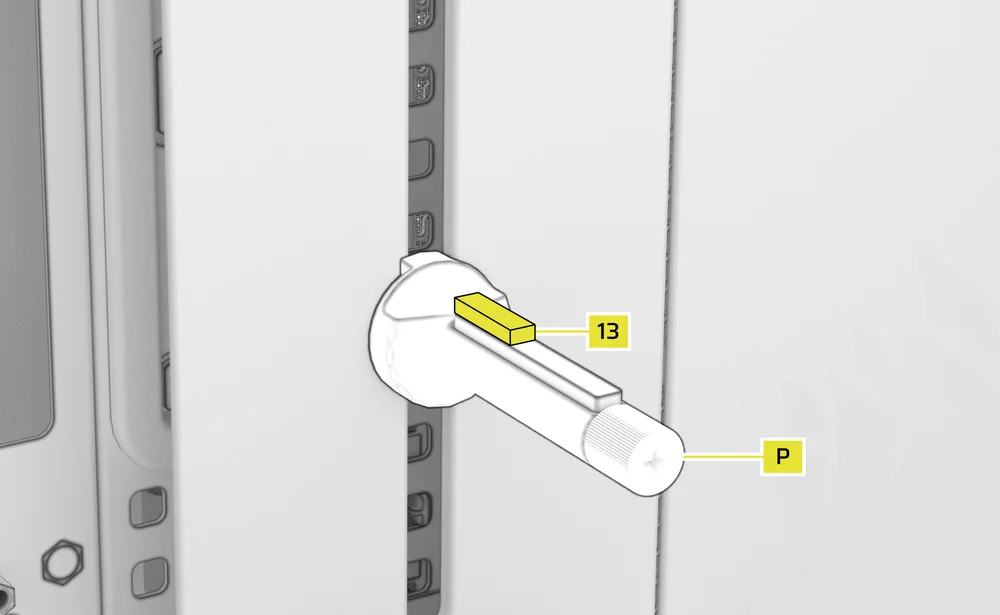
Ако вентилаторът на графичната карта или други части влязат в контакт с гумения рамен, използвайте включената в комплекта гумена разделителна вложка (13) от кутията с аксесоари, за да осигурите разстояние от всички движещи се части.
- Прикрепете самозалепващия се гумен разделител за рамо против провисване (13) към рамото против провисване на GPU (P).
СВЪРЗВАНЕ НА ВАШИТЕ ФЕНОВЕ
PWM свързване
- Свържете последователно PWM конектора на всеки вентилатор, докато не завършите веригата.

- Свържете дългия PWM удължител към един от SYS_FAN портовете на дънната платка или към вентилаторен порт по ваш избор. Това ще ви позволи да контролирате вентилаторите чрез софтуера на дънната платка.

RGB СВЪРЗВАНЕ
- Свържете последователно RGB конектора на всеки вентилатор от един вентилатор или устройство към следващия, докато завършите веригата.
СЪВЕТ: За по-лесно сглобяване можете да свържете RGB осветлението и захранващите кабели на ARGB лентата на предния панел към същата верига от кабели, използвана от предните вентилатори. Цялата верига се свързва към захранващите и RGB портове на дънната платка или към CORSAIR COMMANDER DUO (продава се отделно), ако искате да използвате iCUE за централизирано управление.

- Свържете дългия RGB удължител от последния вентилатор и го включете директно в ARGB порта на дънната платка. Това ще ви позволи да контролирате RGB чрез софтуера на дънната платка.

ПОДДРЪЖКА
ПОЧИСТВАНЕ НА ФИЛТРИТЕ НА КУТИЯТА
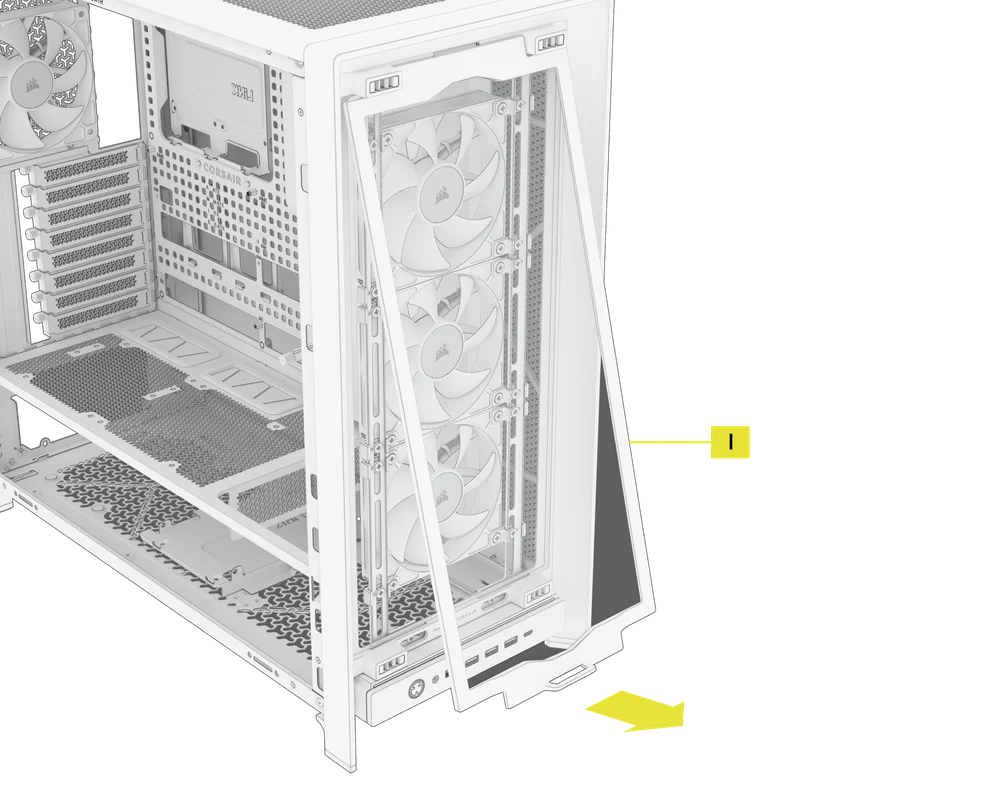
FRAME 5000D включва три предварително инсталирани сменяеми прахови филтъра, както и допълнителен филтър в кутията с аксесоари.
- За да извадите предния вентилаторен филтър (I), наклонете пластмасовата рамка на филтъра към горната част на кутията, като я издърпате от долната част.
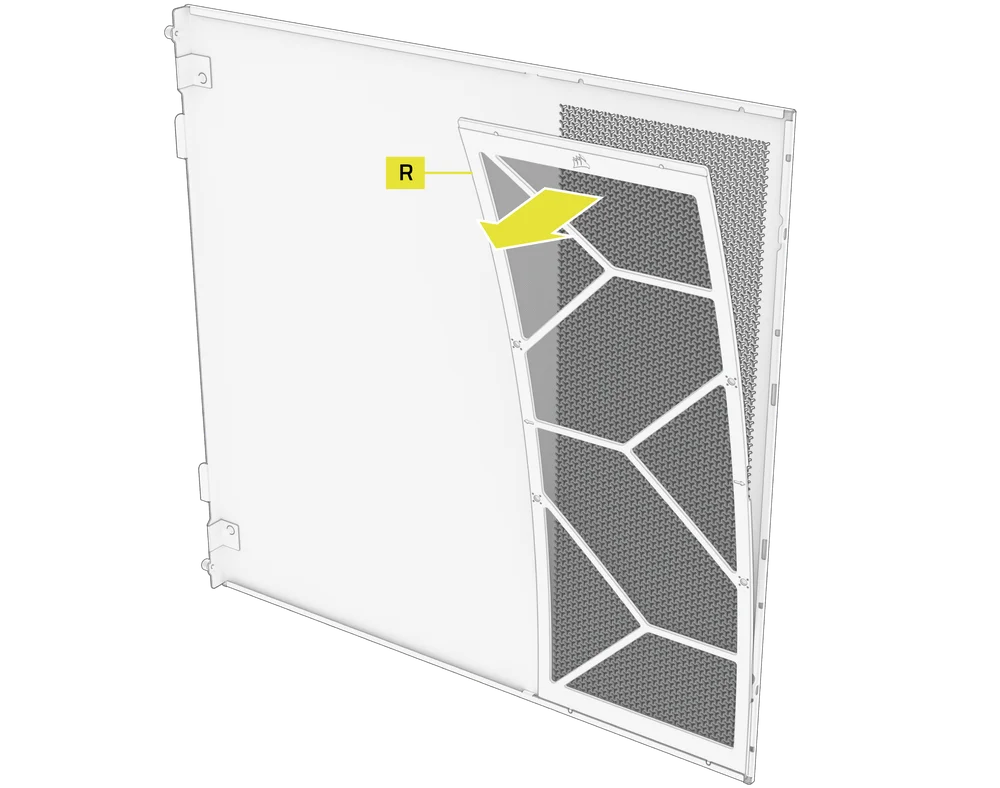
- За да махнете магнитния стоманен страничен филтър (R), дръпнете в центъра, за да огънете рамката, след това откачете краищата от точките на закрепване и повдигнете филтъра.
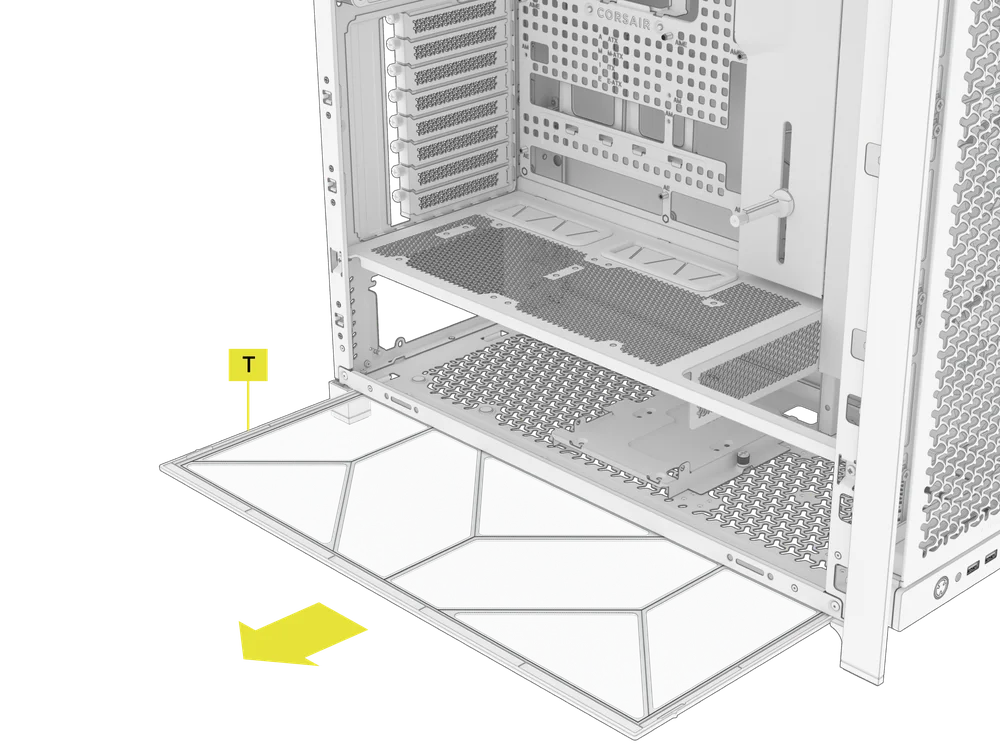
- За да извадите долния филтър (T), хванете ръба на рамката на филтъра и го издърпайте от корпуса - той ще излезе лесно.
ИЗПОЛЗВАНЕ НА RAPIDROUTE 2.0
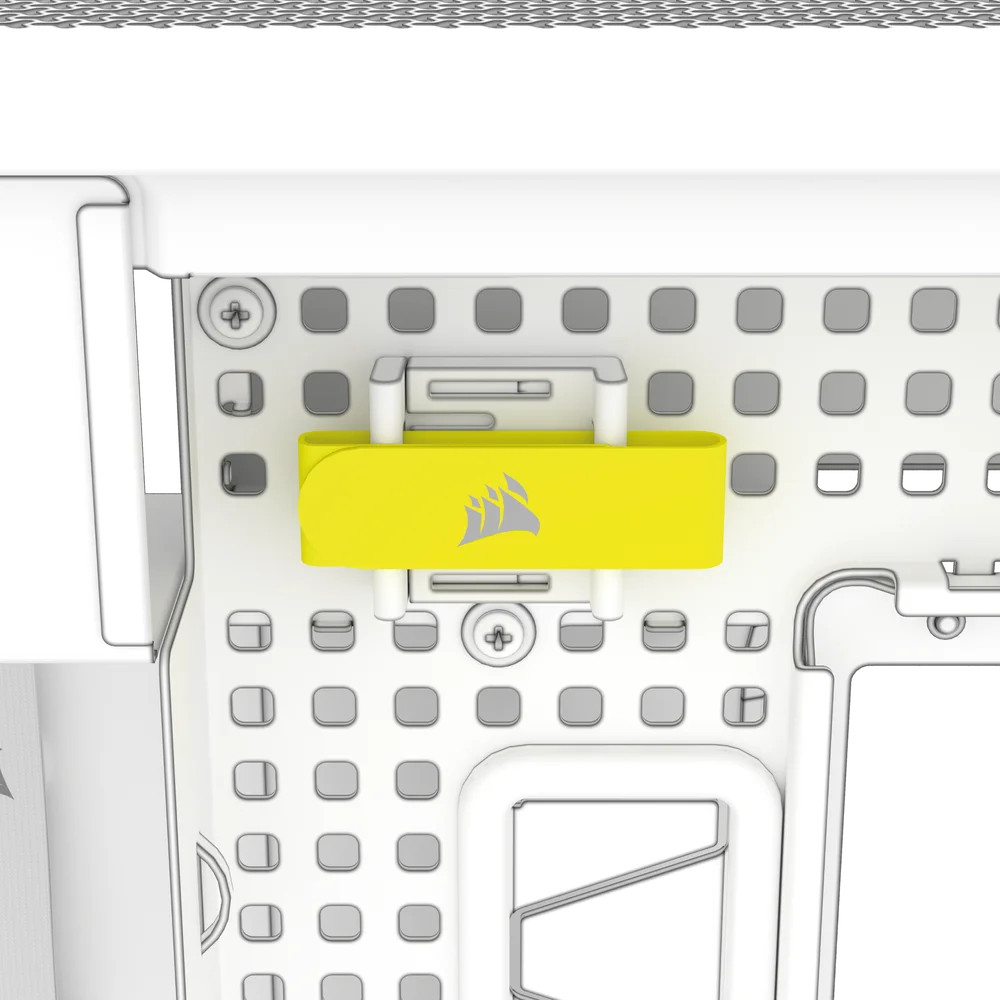
Кутиите от серията FRAME 5000 са оборудвани с нашата нова система за управление на кабели RapidRoute 2.0, която се разпознава по характерните кръгли и квадратни форми по цялата повърхност на кутията. Всяко място, където видите тези форми, е точка за монтаж, съвместима с перфорирана табла.
Вашият калъф се доставя с пет предварително инсталирани кабелни скоби с рачета. Всяка лента е проектирана да закрепва кабелите здраво към пластмасовата основа на скобата. Можете да премествате тези скоби в всякаква посока, за да отговарят на вашите нужди за управление на кабелите.
Премахване на част от RapidRoute
- За да премахнете RapidRoute 2.0 Ratcheting Strap Mount, издърпайте пластмасовия бутон, намиращ се в центъра му.
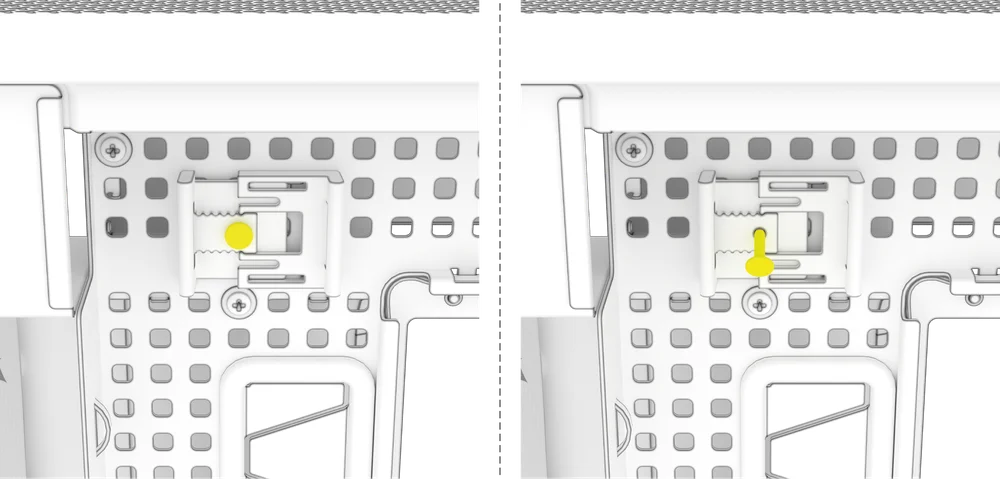
- Издърпайте монтажната част от квадрата, накланяйки я в посока на задържащия кука.
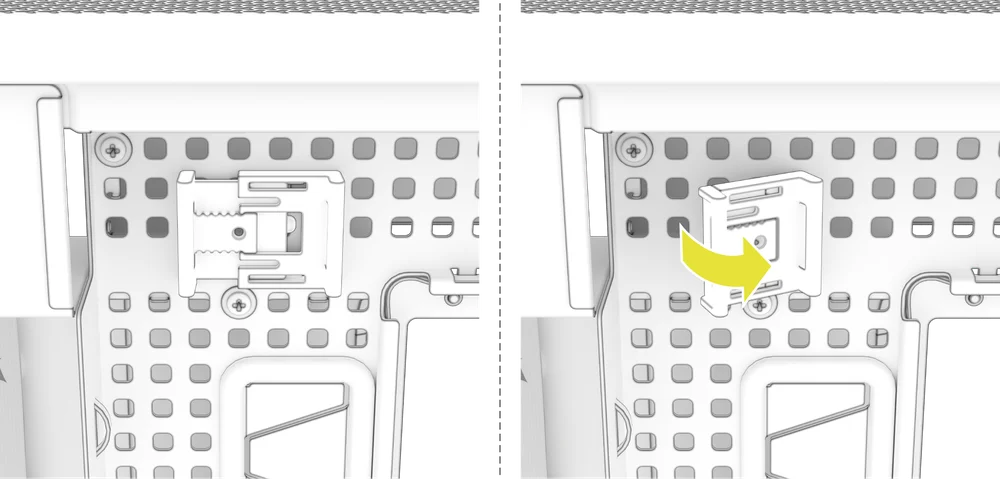
- Поставете RapidRoute 2.0 Ratcheting Strap Mount на желаното място и повторете предходните стъпки в обратен ред, за да препозиционирате клипса. Поставете лентата с куки и велкро от едната страна на клипса.
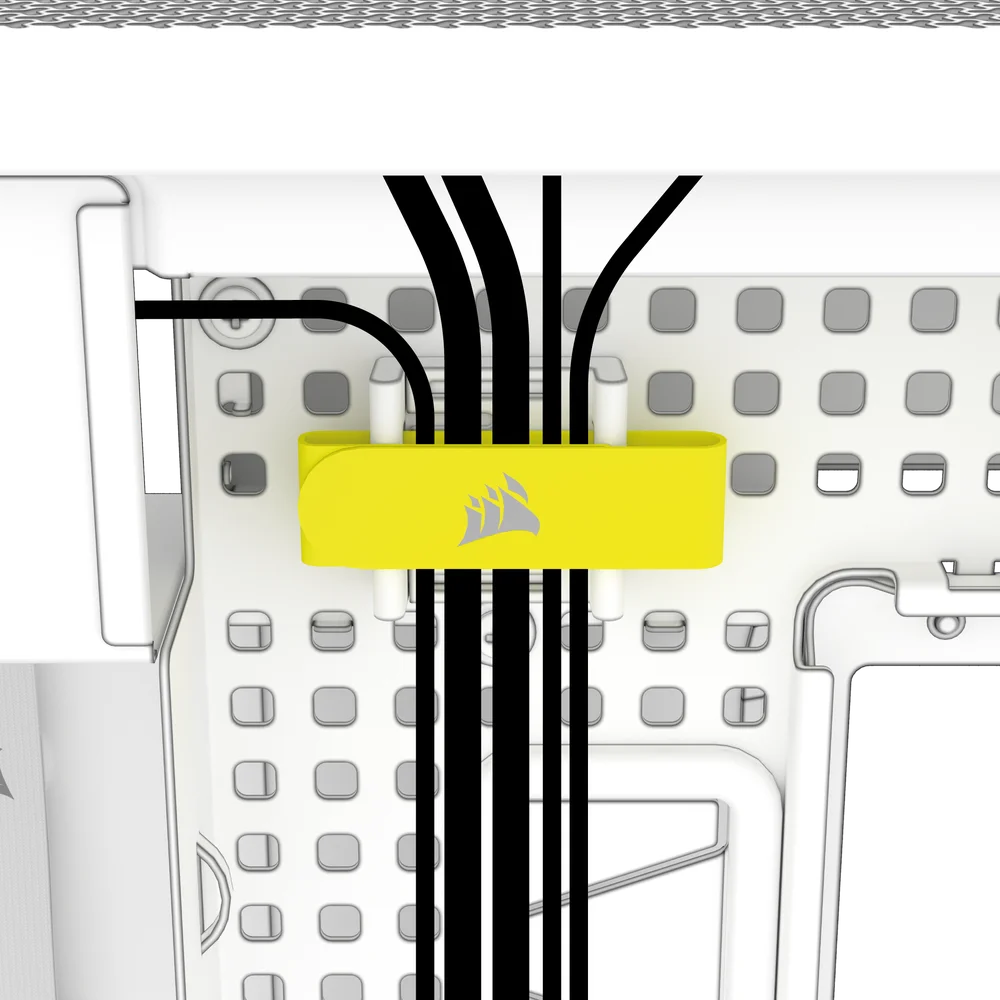
- Прокарайте кабелите през канала, след това прокарайте лентата над кабелите през другата страна на лентовия монтаж, за да закрепите кабелите към монтажа и тавата на дънната платка.
ДРУГИ СЪВЕТИ ЗА УПРАВЛЕНИЕ НА КАБЕЛИ
FRAME 5000D включва и други различни функции за управление на кабелите, като например:
- Променливи вътрешни/външни ленти с велкро за задната част на кутията.
- Точките за закрепване с кабелни превръзки са стратегически разположени за прокарване на захранващите кабели към конкретни устройства.
- LINK кабелни куки в горния панел за сигурно закрепване на LINK кабели без постоянна фиксация.
- Поддържа повечето дънни платки с обратен конектор (MSI, ASUS, Gigabyte), които имат конектори на задната страна на платките за монтаж без видими кабели на дънната платка.
- Специално място за вашия iCUE LINK System Hub.
- Ако не искате да губите много време за подреждане на кабелите и не искате те да се виждат през долната мрежеста част на панела, сменете прозрачната вложка с вложка в същия цвят, включена в кутията с аксесоари.
- Всички включени в комплекта кабелни превръзки са DoubleShot, което означава, че са изработени от два различни вида каучук – твърд външен слой, който задържа превръзката на място, и по-мек вътрешен слой, който улеснява преминаването на кабела.
- Включени са кабелни снопове RapidRoute 2.0, които ви позволяват да навивате много дълги кабели като удължител според нуждите ви.
СПИСЪК НА РЕЗЕРВНИ ЧАСТИ
| CC-8900984 |
FRAME 5000D 3D-Y преден панел с въздушен поток, черен
|
| CC-8900985 |
FRAME 5000D 3D-Y преден панел с въздушен поток, бял
|
| CC-8900986 |
FRAME 5000D Заместващ преден I/O, черен
|
| CC-8900987 |
FRAME 5000D Заместващ преден I/O, бял
|
| CC-8900988 |
FRAME 5000D Заместващ преден панел, черен
|
| CC-8900989 |
FRAME 5000D Заместващ преден панел, бял
|
| CC-8900990 |
FRAME 5000D Заместващ горен панел, черен
|
| CC-8900991 |
FRAME 5000D Заместващ горен панел, бял
|
| CC-8900992 |
FRAME 5000D Заменяемо тричетвърто странично стъкло, черно
|
| CC-8900993 |
FRAME 5000D Заменяемо тричетвърто странично стъкло, бяло
|
| CC-8900994 |
FRAME 5000D Заместващ Y-Mesh четвърт панел, черен
|
| CC-8900995 |
FRAME 5000D Заместващ Y-Mesh панел за четвърт, бял
|
| CC-8900996 |
FRAME 5000D кутия за аксесоари, черна
|
| CC-8900997 |
FRAME 5000D кутия за аксесоари, бяла
|
| CC-8900998 |
FRAME 5000D Заместваща PCI скоба, черна
|
| CC-8900999 |
FRAME 5000D Заместваща PCI скоба, бяла
|
| CC-8901000 |
FRAME 5000D Заместващ горен InfiniRail, черен
|
| CC-8901001 |
FRAME 5000D Заменяем горен InfiniRail, бял
|
| CC-8901002 |
FRAME 5000D Комплект за подмяна на предна InfiniRail (двойна), черен
|
| CC-8901003 |
FRAME 5000D Комплект за подмяна на предна InfiniRail (двойна), бял
|
| CC-8901004 |
FRAME 5000D Заместващ капак за захранващ блок, черен
|
| CC-8901005 |
FRAME 5000D Заместващ кожух за захранващ блок, бял
|
| CC-8901006 |
FRAME 5000D Заместваща пластина за задвижване/контролер, черна
|
| CC-8901007 |
FRAME 5000D Заместваща пластина за задвижване/контролер, бяла
|
| CC-8901008 |
FRAME 5000D кабелна превръзка (малка) с отвор против провисване, черна
|
| CC-8901009 |
FRAME 5000D кабелна превръзка (малка) с отвор против провисване, бяла
|
| CC-8901010 |
FRAME 5000D Заместващи монтажни елементи за вентилатори InfiniRail (12 бр.), черни
|
| CC-8901011 |
FRAME 5000D Заместващи монтажни елементи за вентилатори InfiniRail (12 бр.), бели
|
| CC-8901012 |
FRAME 5000D Комплект за бърза смяна на ремъци RapidRoute, черен
|
| CC-8901013 |
FRAME 5000D Комплект за бърза смяна на ремъци RapidRoute, бял
|
| CC-8901014 |
FRAME 5000D Заместващ филтър за дъно, черен
|
| CC-8901015 |
FRAME 5000D Заместващ филтър за дъно, бял
|
| CC-8901016 |
FRAME 5000D Заменен преден филтър, черен
|
| CC-8901017 |
FRAME 5000D Резервен преден филтър, бял
|
| CC-8901018 |
FRAME 5000D Заместващ страничен филтър, черен
|
| CC-8901019 |
FRAME 5000D Заменен страничен филтър, бял
|
| CC-8901020 |
FRAME серия GPU Anti-Sag Assembly, черен
|
| CC-8901021 |
FRAME серия GPU Anti-Sag Assembly, бял
|
| CC-8901022 |
FRAME дънна платка, Pegboard (5000D/AIR 5400) стомана ATX, черна
|
| CC-8901023 |
FRAME дънна платка, Pegboard (5000D/AIR 5400) стомана ATX, бяла
|
| CC-8901024 |
FRAME 5000D кабелна превръзка (горна), черна
|
| CC-8901025 |
FRAME 5000D кабелна превръзка (горна), бяла
|
| CC-8901026 |
FRAME 5000D Вентилиран страничен панел от стомана, черен
|
| CC-8901027 |
FRAME 5000D Вентилиран страничен панел от стомана, бял
|
| CC-8901028 |
FRAME 5000D Твърд ляв страничен панел, черен
|
| CC-8901029 |
FRAME 5000D Твърд ляв страничен панел, бял
|
| CO-8950034 |
RS/RS ARGB PWM удължителен кабел, 3 броя, черен
|
| CO-8950035 |
RS/RS ARGB PWM удължителен кабел, 3 броя, бял
|
| CO-9050182-WW |
RS140 ARGB 140 мм PWM вентилатор - черен
|
| CO-9050186-WW |
RS140 ARGB 140 мм PWM вентилатор - бял
|
| CO-9050190-WW |
RS140 140 мм PWM вентилатор - черен
|
| CO-9050194-WW |
RS140 140 мм PWM вентилатор - бял
|
| CC-8901043 |
FRAME 5000D Заместващ страничен кабелен кожух (голям), черен
|
| CC-8901044 |
FRAME 5000D Заместващ страничен кабелен кожух (голям), бял
|
| CC-8901045 |
FRAME 5000D Заместващ SSD тава (2 бр.), черен
|
| CC-8901046 |
FRAME 5000D Заместващ SSD тава (2 бр.), бял
|
| CL-8930018 |
ARGB към CORSAIR iCUE 3-пинов адаптер кабел
|
| CC-8901036 |
FRAME 5000D Заден комплект крака, черен
|
| CC-8901037 |
FRAME 5000D Комплект задни крака, бял
|
ГАРАНЦИЯ

Всички компютърни кутии CORSAIR имат 2-годишна гаранция.
ПРАВНИ
© 2025 CORSAIR MEMORY, Inc. Всички права запазени. InfiniRail, CORSAIR и логото с платна са регистрирани търговски марки на CORSAIR в САЩ и/или други страни. Всички други търговски марки са собственост на съответните им притежатели. Продуктът може да се различава леко от показания на снимката.
СВЪРЗАНО СЪДЪРЖАНИЕ