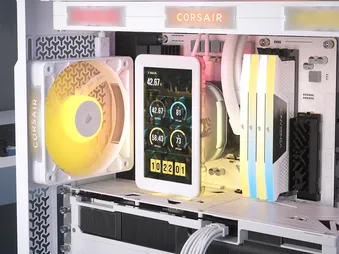
РЪКОВОДСТВО | РЪКОВОДСТВО ЗА БЪРЗ СТАРТ
iCUE LINK TITAN II 360 RX LCD
ВИСОКОЕФЕКТИВЕН LCD ОХЛАДИТЕЛ ЗА ПРОЦЕСОР С ТЕЧНОСТ
Английската версия е достъпна тук - English
Ако имате други проблеми, моля свържете се поддръжка на клиенти
В това ръководство
- ПРЕДИ ДА ЗАПОЧНЕТЕ
- ЗАПОЗНАВАНЕ
- ВКЛЮЧЕНИ КЪМ ПАКЕТА АКСЕСОАРИ
- ПОДГОТВЕТЕ LCD ЕКРАНА PREPARE iCUE LINK TITAN II 360 RX ЗА МОНТАЖ
- ИНСТАЛИРАНЕ НА AMD
- ИНСТАЛИРАНЕ НА INTEL
- СВЪРЖЕТЕ LCD ПОМПАТА TITAN II 360 RX
- ИНСТАЛИРАНЕ НА iCUE LINK SYSTEM HUB
- НАСТРОЙКА НА СОФТУЕРА
- Често задавани въпроси
- НОМИНАЛНА МОЩНОСТ
- ГАРАНЦИЯ
- ПРАВНА ИНФОРМАЦИЯ
- СВЪРЗАНО СЪДЪРЖАНИЕ


ПРЕДИ ДА ЗАПОЧНЕТЕ
ВАЖНО: Ако използвате платформа на AMD и искате да монтирате LCD-екрана хоризонтално, проверете по-долу коя монтажна скоба на AMD притежавате.
Скоба 1: Подходяща за хоризонтален монтаж на LCD-екран.
Скоба 2: Свържете се с техническата поддръжка на CORSAIR, за да получите актуализирана монтажна скоба за AMD.
ЗАБЕЛЕЖКА:
- Повечето по-нови корпуси за компютри разполагат с отвор за процесора, който осигурява достъп до задната част на дънната платка. Ако вашият корпус не разполага с такъв отвор, ще трябва да извадите дънната платка от корпуса преди инсталирането.
- Моделът iCUE LINK TITAN II 360 RX LCD се доставя с вграден DisplayPort кабел, който трябва да се свърже към DisplayPort изход на вашата графична карта. Ако графичната ви карта няма DisplayPort изход, можете да използвате DisplayPort изход на дънната платка (ако има такъв) или активен адаптер за преобразуване на съвместим видеоизход в DisplayPort.
- Актуализирайте iCUE до версия 5.37 или по-нова, а iCUE LINK System Hub – до версия 3.11.646 или по-нова. И двете са необходими за правилното функциониране и управление на iCUE LINK TITAN II 360 RX LCD.
ЗАПОЗНАВАНЕ
1. iCUE LINK TITAN II 360 RX LCD
| 1. iCUE LINK TITAN II 360 RX LCD | 6. Винтове за закрепване на вентилатора и радиатора |
| 2. Вентилатори с RGB осветление iCUE LINK RX360 II с унифицирана рамка | 7. Двустранна самозалепваща лента |
| 3. Монтажни скоби за Intel и AMD | 8. Кабели iCUE LINK |
| 4. Слот за PCIe капак | 9. USB Type-C порт (за ICUE LINK 2,1-инчов LCD дисплей екран CapSwap) |
| 5. Системен хъб iCUE LINK | 10. Порт iCUE LINK |
2. iCUE LINK SYSTEM HUB
| 11. Портове iCUE LINK | 13. USB вход |
| 12. Входна мощност | 14. Изход на тахометъра |
ВКЛЮЧЕНИ КЪМ ПАКЕТА АКСЕСОАРИ
1 комплект монтажни скоби за Intel LGA 1851 / 1700
1 бр. задна пластина за Intel LGA 1851 / 1700
1 комплект монтажни скоби за AMD AM5 / AM4
(предварително монтирани)
12 броя дълги винта за вентилатори
12 винта за радиатор
1 бр. iCUE LINK RX360 II RGB
1 бр. iCUE LINK System Hub
2 бр. двустранна самозалепваща лента
1 брой кабел USB Type-C към USB 2.0 с дължина 500 мм
1 бр. кабел за тахометър, 800 мм
1 брой кабел iCUE LINK с дължина 250 мм и два конектора под ъгъл 90°
1 брой кабел iCUE LINK с дължина 600 мм и два 90° конектора
1 бр. кабел iCUE LINK с дължина 600 мм с прави и 90° конектори
1 бр. модул с LCD екран iCUE LINK 5′′
1 капак за PCIe слот
ПОДГОТВЕТЕ LCD ЕКРАНА PREPARE iCUE LINK TITAN II 360 RX ЗА МОНТАЖ
1. СВЪРЖЕТЕ КАБЕЛИТЕ НА iCUE LINK
- Свържете единия край на кабела iCUE LINK (L) с дължина 600 мм към корпуса на вентилатора iCUE LINK TITAN II 360 RX LCD (1), както е показано по-долу.
СЪВЕТ: За да свържете последователно допълнителен вентилатор iCUE LINK, монтиран отзад (продава се отделно), включете 250-милиметровия кабел (K) в отвора от противоположната страна на корпуса на вентилатора. Ако направите това преди монтажа на радиатора, ще имате лесен достъп до порта.
ИНСТАЛИРАНЕ НА AMD
ВАЖНО: Малък брой от първите устройства бяха доставени с монтажна скоба за процесор AMD, която позволява само вертикално разположение. Ако притежавате едно от тези устройства и желаете да използвате хоризонтално разположение на вашата AMD платформа, моля, свържете се с екипа ни за техническа поддръжка, за да получите актуализирана монтажна скоба за процесор AMD.
1. ПОДГОТВЕТЕ ДЪННАТА ПЛАТКА ЗА МОНТАЖ
- Премахнете показаните на снимката съществуващи монтажни скоби за AMD AM5/AM4.
2. МОНТИРАЙТЕ ПОМПЕНИЯ АГРЕГАТ
- Поставете винтовете и помпата върху задната пластина, след което затегнете винтовете по няколко завъртания наведнъж, като ги затягате кръстосато, редувайки противоположните ъгли, докато и четирите бъдат затегнати.
- Насочете направляващия щифт на модула с 5-инчов LCD екран iCUE LINK (N) към съответния отвор в основата на помпата, след което леко натиснете модула върху основата на помпата, за да го зафиксирате на място.
3. СВЪРЖЕТЕ КАБЕЛА ЗА DISPLAY PORT
- Свалете горния капак на PCIe слота от PCIe пластината.
- Прокарайте кабела DisplayPort от модула с 5-инчов LCD екран iCUE LINK (N) през отвора в горния ляв ъгъл на тавата за дънната платка, така че да минава зад дънната платка и да не се вижда.
- Прокарайте кабела надолу зад поставката за дънната платка и го изведете през отвора до 24-пиновия конектор на дънната платка.
- Прокарайте кабела покрай графичната карта и го изведете през горния отвор на PCIe-платката.
- Поставете кабела DisplayPort в U-образния отвор на капака на PCIe слота (O), след което закрепете капака към PCIe плаката.
- Свържете кабела DisplayPort към графичната карта.
СЪВЕТ: Като алтернатива на прокарването на DisplayPort кабела през капака на PCIe слота, някои кутии на CORSAIR ви позволяват да го прокарате през отвора на XENEON EDGE.
4. МОНТИРАЙТЕ РАДИАТОРА
- Ако монтирате допълнителен заден вентилатор iCUE LINK, свържете го последователно към съществуващата ви конфигурация, като използвате другия край на 250-милиметровия кабел iCUE LINK с двойни 90° конектори (K).
- Монтирайте LCD дисплея iCUE LINK TITAN II 360 RX (1) вътре в кутията с помощта на винтовете за радиатора (E), както е показано на илюстрацията.
- Прокарайте кабела iCUE LINK с дължина 600 мм и два 90° конектора (L) зад дънната платка.
ИНСТАЛИРАНЕ НА INTEL
1. ПОДГОТВЯНЕ НА ПОМПЕНИЯ АГРЕГАТ
- Премахнете предварително инсталирания комплект монтажни скоби AMD AM5 / AM4 (C).
- Поставете монтажната скоба за Intel LGA 1851 / 1700 (A).
2. МОНТИРАЙТЕ ЗАДНАТА ПЛОЧА
- Поставете задната пластина (B) на място, след което я залепете със самозалепващата се страна към задната страна на дънната платка.
3. МОНТИРАЙТЕ ПОМПЕНИЯ АГРЕГАТ
- Поставете винтовете и помпата върху задната пластина, след което затегнете винтовете по няколко завъртания наведнъж, като ги затягате кръстосато, редувайки противоположните ъгли, докато и четирите бъдат затегнати.
- Насочете направляващия щифт на модула с 5-инчов LCD екран iCUE LINK (N) към съответния отвор в основата на помпата, след което леко натиснете модула върху основата на помпата, за да го зафиксирате на място.
СЪВЕТ: При системите с Intel модулът, състоящ се от помпата и LCD екрана, може да се завърти на 90° и да се монтира в хоризонтално положение.
4. СВЪРЖЕТЕ КАБЕЛА ЗА DISPLAY PORT
- Свалете горния капак на PCIe слота от PCIe пластината.
- Прокарайте кабела DisplayPort от модула с 5-инчов LCD екран iCUE LINK (N) през отвора в горния ляв ъгъл на тавата за дънната платка, така че да минава зад дънната платка и да не се вижда.
- Прокарайте кабела надолу зад поставката за дънната платка и го изведете през отвора до 24-пиновия конектор на дънната платка.
- Прокарайте кабела покрай графичната карта и го изведете през горния отвор на PCIe-платката.
- Поставете кабела DisplayPort в U-образния отвор на капака на PCIe слота (O), след което закрепете капака към PCIe плаката.
- Свържете кабела DisplayPort към графичната карта.
СЪВЕТ: Като алтернатива на прокарването на DisplayPort кабела през капака на PCIe слота, някои кутии на CORSAIR ви позволяват да го прокарате през отвора на XENEON EDGE.
5. МОНТИРАЙТЕ РАДИАТОРА
- Ако монтирате допълнителен заден вентилатор iCUE LINK, свържете го последователно към съществуващата ви конфигурация, като използвате другия край на 250-милиметровия кабел iCUE LINK с двойни 90° конектори (K).
- Монтирайте LCD дисплея iCUE LINK TITAN II 360 RX (1) вътре в кутията с помощта на винтовете за радиатора (E), както е показано на илюстрацията.
- Прокарайте кабела iCUE LINK с дължина 600 мм и два 90° конектора (L) зад дънната платка.
СВЪРЖЕТЕ LCD ПОМПАТА TITAN II 360 RX
- Вкарайте 90° съединителя от кабела iCUE LINK (M) с дължина 600 мм в помпата.
ИНСТАЛИРАНЕ НА iCUE LINK SYSTEM HUB
ЗАБЕЛЕЖКА: Следващите стъпки показват една от многото възможни конфигурации за свързване на iCUE LINK. Най-подходящата конфигурация за вашата система може да варира в зависимост от наличното пространство, както и от броя, размера и ориентацията на вашите iCUE LINK компоненти.
За да научите повече, посетете уебстраницата ни CORSAIR EXPLORER.
* Продуктът не е включен
1. СВЪРЖЕТЕ КАБЕЛИТЕ НА iCUE LINK
- Свържете кабелите на iCUE LINK (L, M) към портовете iCUE LINK (11) на системния хъб iCUE LINK (G).
2. СВЪРЖЕТЕ ЗАХРАНВАЩИЯ КАБЕЛ
- Свържете 6-пинов PCIe кабел за захранване от блока за захранване (PSU) към входа за захранване (12) на системния хъб iCUE LINK (G).
3. СВЪРЖЕТЕ КАБЕЛА ЗА ПРЕДАВАНЕ НА ДАННИ
- Свържете кабела USB Type-C към USB 2.0 (I) към USB входа (13) на системния хъб iCUE LINK (G).
- Свържете другия край на кабела USB Type-C към USB 2.0 (I) към USB 2.0 конектор на дънната платка.
4. СВЪРЖЕТЕ КАБЕЛА НА ТАХОМЕТЪРА
- Свържете 2-пиновия край на кабела за тахометъра (J) към изхода за тахометъра (14) на системния хъб iCUE LINK (G).
- Свържете другия край на кабела на тахометъра (J) към конектора CPU_FAN на дънната платка.
5. МОНТИРАЙТЕ СИСТЕМНИЯ ХЪБ
- Закрепете System Hub (G) вътре в кутията с магнит или с предоставената лента.
НАСТРОЙКА НА СОФТУЕРА
1. ИНСТАЛИРАЙТЕ iCUE

2. АКТУАЛИЗИРАНЕ НА СОФТУЕРА iCUE
- След като инсталирате iCUE, стартирайте софтуера. В интерфейса на iCUE ще се появят iCUE LINK TITAN II RX360 II, iCUE LINK 5-инчовият LCD екранен модул и iCUE LINK RX360 II RGB вентилаторните панели.
- Ако някое от свързаните устройства се нуждае от актуализация на фърмуера, ще ви бъде предложено да извършите актуализацията чрез известие в горния десен ъгъл. Можете също така да кликнете върху настройките (иконата на зъбното колело в горния десен ъгъл) и ръчно да проверите за актуализации на софтуера и фърмуера.
ЗАБЕЛЕЖКА: Актуализирайте iCUE до версия 5.37 или по-нова, а iCUE LINK System Hub – до версия 3.11.646 или по-нова. И двете са необходими за правилното функциониране и управление на iCUE LINK TITAN II 360 RX LCD.
3. РАЗПОЗНАВАНЕ НА НОВО УСТРОЙСТВО
Въпреки че iCUE LINK System Hub и iCUE LINK TITAN II 360 RX LCD не поддържат функцията за включване на устройства при включен компютър, все пак можете бързо да откриете новосвързаните устройства, без да изключвате компютъра си, като следвате следните стъпки:
- Кликнете върху зъбното колело „Настройки“ в плочката „iCUE LINK System Hub“.
- Кликнете върху „Старт“ до „Преброяване на устройствата“, за да се извърши повторно откриване на всички свързани устройства.
4. РЕГУЛИРАНЕ НА ЯРКОСТТА НА LCD ЕКРАНА
- Кликнете върху зъбното колелце „Настройки“ в плочката на модула с 5-инчов LCD екран iCUE LINK и използвайте плъзгача за яркост, за да настроите желаната яркост.
5. СВЕТЛИННИ ЕФЕКТИ
Изберете какъв светлинен ефект да се показва, когато софтуерът iCUE е стартиран:
- Изберете един от следните модули: iCUE LINK TITAN II RX360 II, iCUE LINK 5-инчов LCD екран или iCUE LINK RX360 II RGB вентилатор.
- Изберете „Светлинни ефекти“ в панела отляво.
- Ако има такъв, кликнете върху съществуващ слой в панела „Слоеве за осветление“, за да го редактирате, или кликнете върху бутона „+“, за да създадете нов слой за осветление.
- Изберете желания светлинен ефект, като кликнете върху една от наличните опции в панела „Тип осветление“.
- В панела „Зони за бързо осветление“ изберете продукта, към който искате да приложите избрания ефект. Изберете „Всички“, за да приложите избрания ефект към всички изброени продукти.
6. СВЕТЛИННИ ЕФЕКТИ – РЕЖИМ „ПАМЕТ НА УСТРОЙСТВОТО“
Изберете какъв светлинен ефект да се показва, когато софтуерът iCUE не работи, обикновено по време на стартирането на компютъра:
- Превключете режима на паметта на устройството, като кликнете върху бутона.
- Изберете желания светлинен ефект, като кликнете върху една от наличните опции в панела „Тип осветление“.
- Кликнете върху иконата на картата с памет, за да запазите настройката.
7. НАСТРОЙКА НА LCD ЕКРАНА
Страницата „Настройки на екрана“ ви позволява да изберете как да се използва 5-инчовият LCD екранен модул и да конфигурирате клавишни комбинации за превключване между екраните.
- Изберете „Настройки на екрана“ в панела отляво.
- В долния панел „Настройки на екрана“ изберете „iCUE Widgets“, за да се покажат iCUE виджети, като например мониторинг на системата, изображения/видеоклипове или други персонализируеми виджети.
- Изберете „Работен плот“, за да използвате LCD екрана като втори дисплей на работния плот.
- Задайте клавишна комбинация за „Switch Display Option“, за да превключвате между режимите „iCUE Widgets“ и „Desktop“.
- Задайте клавишна комбинация за „Предишен екран“, за да преминете към предишната страница на екрана.
- Задайте клавишна комбинация за „Следващ екран“, за да преминете към следващата страница на екрана.
8. ПЕРСОНАЛИЗИРАНЕ НА СТРАНИЦИТЕ
Страницата „Персонализиране на страниците“ ви позволява да настроите външния вид на всяка страница на LCD екрана.
- Изберете „Персонализиране на страниците“ в панела отляво.
- Изберете страницата, която искате да персонализирате, като кликнете върху индикатора за страницата под изображението за предварителен преглед на екрана.
- Настройте темата на страницата, фона, цветовете на виджетите и тяхната прозрачност, като използвате опциите, достъпни в долния панел „Персонализиране на страниците“.
- За да добавите или промените фона, кликнете върху бутона „+“ до „Фон на устройството“ и изберете готова картинка или качите своя собствена.
9. ВИДЖЕТИ
Страницата „Widgets“ ви позволява да добавяте, конфигурирате и персонализирате iCUE Widgets.
- Изберете „Widgets“ в панела отляво.
- Кликнете върху бутона „+“ върху изображението за предварителен преглед на екрана, за да добавите нов виджет.
- За да добавите нова страница, кликнете върху бутона „+“ под изображението за предварителен преглед на екрана.
- Изберете желания виджет от долния панел „Виджети“.
- Настройте избрания виджет, като използвате различните опции в долните панели в центъра и вдясно.
10. НАСТРОЙКА НА ВЕНТИЛАТОРИТЕ
- Изберете „iCUE LINK TITAN II RX360 II“ от лентата за навигация.
- Изберете „Настройки на вентилаторите“ в панела отляво.
- Кликнете върху бутона „Стартирай помощника“ в информационния панел по-долу.
Ако в системата ви са инсталирани допълнителни вентилатори, стартирайте „AIO Fans Setup Wizard“, за да установите кои вентилатори са монтирани на радиатора. Това улеснява разграничаването на вентилаторите, монтирани на радиатора, от тези, които не са, при конфигурирането на различни предварителни настройки за охлаждане.
- Изберете вентилатора/вентилаторите, монтирани върху радиатора, като кликнете върху интерфейса, след което кликнете върху „Завърши“.
11. СИСТЕМА ЗА ОХЛАЖДАНЕ
- Изберете от лентата за навигация един от следните продукти: iCUE LINK TITAN II RX360 II, iCUE LINK 5-инчов LCD екранен модул или iCUE LINK RX360 II RGB вентилатор.
- Изберете „Охлаждане“ в панела отляво.
- Изберете желаната настройка за охлаждане за всяко устройство.
ЗАБЕЛЕЖКА: За охладителя AIO използвайте профила за охлаждане „iCUE LINK TITAN II RX360 II“, за да постигнете оптимално управление на вентилаторите в зависимост от температурата на охлаждащата течност.
- Като алтернатива, кликнете върху иконата „+“ под „Предварителни настройки за охлаждане“, за да създадете нова предварителна настройка с персонализирана крива на вентилатора.
12. НАСТРОЙКИ ЗА ОХЛАЖДАНЕ – РЕЖИМ „ПАМЕТ НА УСТРОЙСТВОТО“
Изберете как ще работят вашите вентилатори, когато софтуерът iCUE не е стартиран, обикновено по време на фазата на стартиране на компютъра:
- Превключете режима на паметта на устройството, като кликнете върху бутона.
- Изберете желаната настройка, като кликнете върху една от наличните опции в панела „Предварителни настройки за охлаждане“.
- Като алтернатива кликнете върху иконата „+“ под „Предварителни настройки за охлаждане“, за да създадете персонализирана крива на вентилатора.
- Кликнете върху иконата на картата с памет, за да запазите настройката.
13. НАСТРОЙКА НА СИГНАЛИТЕ
Функцията „Сигнали“ ви позволява да задавате персонализирани сигнали или да задействате конкретни действия, когато устройството ви достигне определена температура:
- Кликнете върху „Известия“, за да отворите страницата с известията.
- Задайте температурните стойности, при които да се задейства конкретно предупредително действие.
Често задавани въпроси
Какво представлява технологията CapSwap и как функционира с LCD охладителите за процесор iCUE LINK TITAN II RX?
С CapSwap можете лесно да замените капачката на помпата с функционален модул като iCUE LINK VRM Fan (продава се отделно), за да персонализирате своя iCUE LINK TITAN II RX RGB процесорен охладител. Посетете този линк, за да видите списък със съвместимите CapSwap модули.
Трябва ли да свържа USB Type-C кабел към LCD помпата iCUE LINK TITAN II RX?
Не, това не е необходимо за нормалното функциониране на iCUE LINK TITAN II LCD RGB. Този USB Type-C порт се използва при преминаване към модула iCUE LINK LCD.
Как да разбера в каква посока духа вентилаторът?
Стрелките, разположени отстрани на вентилатора, показват посоката на въздушния поток.
Охладителят и вентилаторите ми мигат в червено или не работят. Какво да направя?
Ако вентилаторите на вашата система мигат в червено, това означава, че към един порт на iCUE LINK System Hub са свързани прекалено много устройства iCUE LINK. Максималният брой устройства, които могат да бъдат свързани към един порт, е 12. За да разрешите този проблем, моля, разпределете устройствата iCUE LINK между двата налични порта на iCUE LINK System Hub. Това ще осигури адекватно разпределение на захранването към всички свързани устройства.
Ако продължавате да имате проблеми или установите, че вентилаторите изобщо не работят, моля, изпълнете следните стъпки:
- Проверете отново всички връзки между охладителя и вентилаторите.
- Уверете се, че устройствата ви са актуализирани до най-новата версия на фърмуера чрез софтуера iCUE.
Ако това не реши проблемите ви, моля, създайте заявка за поддръжка или се свържете с екипа ни за обслужване на клиенти за допълнителна диагностика и помощ на адрес https://help.corsair.com/hc/requests/new.
В каква посока трябва да монтирам радиатора си?
На фигура 1 е показана идеалната ориентация на радиатора. Ако разположението на корпуса или свободното пространство не позволяват това, използвайте алтернативни варианти, както е показано на фигура 2 и фигура 3. Независимо от избраната ориентация, винаги се уверявайте, че горната част на радиатора е разположена по-високо от помпата на процесора.
Мога ли да използвам отново термопастата, която вече е нанесена върху охладителя, при повторния му монтаж?
За повторното монтиране на LCD охладителя за процесор iCUE LINK TITAN II RX ще трябва да почистите предварително нанесената термопаста и да нанесете нов слой термопаста. Препоръчваме да използвате CORSAIR XTM70, която се продава отделно.
Какво да направя, ако загубя или счупя дадена част или аксесоар от LCD охладителя за процесор iCUE LINK TITAN II RX?
Резервните части за LCD охладителите за процесори iCUE LINK TITAN II RX се продават в онлайн магазина на CORSAIR.
RX360 II RGB се разпознава ли като едно устройство или като три устройства в iCUE?
RX360 II RGB се разпознава като едно устройство в iCUE, като скоростта на вентилаторите се регулира и синхронизира едновременно.
Тъй като трите вентилатора работят като едно цяло и споделят една и съща информация за оборотите, състоянието на всеки отделен вентилатор не се показва поотделно в iCUE. За да се гарантира правилната работа, следете за необичайни повишения на температурата на процесора или на системата при нормални натоварвания, тъй като това може да е признак за намален общ въздушен поток или за потенциален проблем в групата вентилатори.
Защо софтуерът iCUE не разпознава модула на LCD екрана?
Ако LCD модулът iCUE LINK 5” не се разпознава, първо проверете дали вашият LCD AIO охладител iCUE LINK TITAN II 360 RX се показва в iCUE. Ако охладителят не се разпознава, уверете се, че кабелните връзки на iCUE LINK са добре закрепени, след което рестартирайте системата. Ако охладителят се разпознава, уверете се, че LCD модулът е правилно инсталиран
Мога ли да използвам модула с 5-инчов LCD екран iCUE LINK като монитор без iCUE?
Да. Когато е свързан чрез DisplayPort (DP), LCD екранният модул може да функционира като стандартен дисплей без iCUE. Въпреки това, iCUE предоставя допълнителни функции, като например виджети за мониторинг на системата и персонализиране на дисплея, които не са достъпни чрез Windows. За най-добро преживяване препоръчваме да използвате iCUE.
Трябва ли кабелът DisplayPort (DP) да остане свързан?
Да, връзката DisplayPort (DP) трябва да остане свързана, за да можете да използвате всички функции на LCD екрана. Без DP връзка екранът няма да показва съдържание. Въпреки това управлението на вентилаторите и RGB осветлението ще продължи да функционира нормално чрез iCUE.
Поддържа ли LCD модулът iCUE LINK 5’’ функцията за автоматично завъртане?
Да, LCD екранът автоматично регулира ориентацията си в зависимост от начина, по който е монтиран, като по този начин гарантира, че съдържанието винаги се показва правилно.
НОМИНАЛНА МОЩНОСТ
Номинална мощност на изхода на System Hub: 12 Vdc, 7 A (за всеки порт)
RX360 II RGB Номинални входни параметри: 12 Vdc, макс. 1,39 A / типично 0,8 A
ГАРАНЦИЯ

Всички охладители CORSAIR iCUE LINK имат 6-годишна гаранция.
ПРАВНА ИНФОРМАЦИЯ
© 2026 CORSAIR MEMORY, Inc. Всички права запазени. CORSAIR и логото с платна са регистрирани търговски марки на CORSAIR в САЩ и/или други държави. Всички останали търговски марки са собственост на съответните им притежатели. Продуктът може леко да се различава от показания на снимките.
СВЪРЗАНО СЪДЪРЖАНИЕ