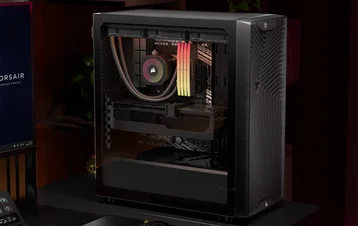
РЪКОВОДСТВО | РЪКОВОДСТВО ЗА БЪРЗ СТАРТ
iCUE LINK TITAN RX RGB
ВИСОКОПРОИЗВОДИТЕЛЕН ОХЛАДИТЕЛ НА ПРОЦЕСОРА AIO С ВЕНТИЛАТОРИ RGB
Английската версия е достъпна тук - English
Ако имате други проблеми, моля свържете се поддръжка на клиенти
В това ръководство

ПРЕДИ ДА ЗАПОЧНЕТЕ
ОПОЗНАВАНЕ
1. iCUE LINK TITAN RX RGB
TITAN 240 RX RGB
TITAN 280 RX RGB
TITAN 360 RX RGB
ТИТАН 420 RX RGB
2. iCUE LINK RX RGB вентилатори
Предварително монтираната декоративна плоча(3) на RX RGB може да се сваля. Вентилаторът може да се използва със или без декоративната пластина, в зависимост от предпочитанията ви.
3. iCUE LINK SYSTEM HUB
ВКЛЮЧЕН ХАРДУЕР
1x Intel LGA 1851/1700
Монтажна скоба
(предварително инсталирана)
1x Intel LGA 1851/1700
Заден панел
1x Комплект скоби за монтиране на AMD AM5/AM4
16 дълги винта за вентилатор (240 | 280)
24 дълги винта за вентилатор (360 | 420)
8x винтове за радиатор (240 | 280)
12x винтове за радиатор (360 | 420)
8x шайби (240 | 280)
12x шайби (360 | 420)
2x RX RGB (240 | 280)
3x RX RGB (360 | 420)
1x системен концентратор
1x 150 мм PCIe захранващ кабел
1x 500 мм Micro USB 2.0 кабел
1x 800 мм кабел на тахографа
1x 250 мм кабел iCUE LINK с двойни 90° съединители
1x 600 мм кабел iCUE LINK с двойни 90° съединители
1x 600 мм кабел iCUE LINK с прави/90° конектори
ПОДГОТОВКА на iCUE LINK TITAN RX RGB ЗА ИНСТАЛИРАНЕ
1. Свързване на кабелите iCUE LINK
- Свържете кабелите iCUE LINK(L,M) към монтираните на радиатора вентилатори RX RGB, както е показано по-долу.
2. Прокарайте кабела iCUE LINK
- Прокарайте дългия кабел iCUE LINK(N) през най-близкия отвор на помпата.
3. СВЪРЗВАНЕ НА КАБЕЛА НА ТАХОГРАФА
- Свържете 3-пиновия, едножичен кабел за тахограф(K) към CPU_FAN хедъра на дънната платка, след което го насочете зад таблата на дънната платка.
ИНСТАЛАЦИЯ НА INTEL
1. ИНСТАЛИРАНЕ НА ЗАДНИЯ ПАНЕЛ
- Отстранете защитното фолио от самозалепващата се страна на задната пластина на Intel LGA 1851/1700(B).
- Подравнете задния панел(B), след което го залепете със самозалепващата се страна зад дънната платка.
2. ИНСТАЛИРАНЕ НА ПОМПЕНИЯ БЛОК
- Подравнете винтовете и помпата върху задната плоча, след което затегнете винтовете на кръст от противоположните ъгли.
- Затегнете винтовете на скобата(A), докато се затегнат и четирите ъгъла.
3. МОНТИРАНЕ НА РАДИАТОРА
- Поставете другия край на късия кабел(L) в задния вентилатор, след което монтирайте радиатора в кутията с късите винтове(E) и шайбите(F), както е показано.
- Прокарайте 600-милиметровия кабел iCUE LINK(M) зад таблата на дънната платка.
ИНСТАЛИРАНЕ НА AMD
1. ИНСТАЛИРАНЕ НА МОНТАЖНАТА СКОБА НА AMD
- Заменете предварително инсталираната монтажна скоба на Intel(A) с монтажната скоба на AMD(C).
2. ПОДГОТОВКА НА ДЪННАТА ПЛАТКА ЗА ИНСТАЛИРАНЕ
- Отстранете съществуващите монтажни скоби на AMD AM5/AM4, както е показано.
3. ИНСТАЛИРАНЕ НА ПОМПЕНИЯ БЛОК
- Подравнете винтовете и помпата върху задната плоча, след което затегнете винтовете на кръст от противоположните ъгли.
- Затегнете винтовете на скобата(C), докато се затегнат и четирите ъгъла.
4. МОНТИРАНЕ НА РАДИАТОРА
- Поставете другия край на късия кабел(L) в задния вентилатор, след което монтирайте радиатора в кутията с късите винтове(E) и шайбите(F), както е показано.
- Прокарайте 600-милиметровия кабел iCUE LINK(M) зад таблата на дънната платка.
СВЪРЗВАНЕ НА ПОМПАТА TITAN RX RGB
- Поставете 90-градусовия конектор от 600-милиметровия кабел iCUE LINK(N) в помпата.
ИНСТАЛИРАНЕ НА ХЪБ НА СИСТЕМАТА iCUE LINK
1. Свързване на кабелите iCUE LINK
- Свържете кабелите iCUE LINK(M,N) към системния концентратор(H).
2. СВЪРЗВАНЕ НА ЗАХРАНВАЩИЯ КАБЕЛ
- Свържете 6-пиновия микрофит конектор(I) към системния концентратор(H).
- Свържете 6-пиновия конектор PCIe(I) към специален захранващ кабел PCIe от захранването.
3. СВЪРЗВАНЕ НА КАБЕЛА ЗА ДАННИ
- Свържете кабела micro-USB(J) към системния концентратор(H).
- Свържете 9-пиновия USB конектор(J) към USB 2.0 хедъра на дънната платка.
4. СВЪРЗВАНЕ НА КАБЕЛА НА ТАХОГРАФА
- Свържете двуконтактния едножичен кабел на тахографа(K) към системния концентратор(H).
5. МОНТИРАНЕ НА ГЛАВИНАТА НА СИСТЕМАТА
- Монтирайте системния концентратор(H) в кутията с магнит или с доставената лента.
НАСТРОЙКА НА СОФТУЕР
ВИДЕО УРОК
Вижте нашето подробно видео ръководство за настройка на iCUE. Това визуално ръководство предоставя стъпка по стъпка описание на настройката на iCUE, описана в текста по-долу.
1. Инсталиране на iCUE

2. АКТУАЛИЗИРАНЕ НА ФЪРМУЕРА ЗА СВЪРЗАНИ УСТРОЙСТВА
- След като iCUE е инсталиран, стартирайте софтуера. Ако някое от свързаните устройства се нуждае от актуализация на фърмуера, ще бъдете подканени да извършите актуализация чрез известие в горния десен ъгъл. Можете също така да щракнете върху настройките (икона на зъбно колело в горния десен ъгъл) и да проверите за актуализации на софтуера и фърмуера ръчно.
3. НАСТРОЙКА НА ОСВЕТЛЕНИЕТО
Бърза настройка на осветлението
- Изберете предварително дефинираните ефекти Murals от началния екран на iCUE, за да промените бързо светлинните ефекти.
Настройка на осветлението
Страницата "Настройка на осветлението" ще покаже всички устройства iCUE LINK, свързани към системния концентратор, и ще ви позволи да ги пренаредите, за да съответстват по-добре на физическото им разположение в системата.
- Поставете курсора на мишката върху плочката System Hub и изберете Lighting setup (Настройка на осветлението).
- Пренаредете устройствата на iCUE LINK, за да съответстват на настройките ви.
- Щракнете върху иконата на кутията вдясно, за да покажете всички устройства в прозореца, ако е необходимо.
Светлинни ефекти
Изберете какъв светлинен ефект ще се показва, когато софтуерът iCUE работи:
- Изберете iCUE LINK TITAN RX RGB AIO или RX RGB от лентата за навигация.
- Щракнете върху "Светлинни ефекти", за да влезете в страницата за светлинни ефекти, и изберете желания светлинен ефект.
- Щракнете върху иконата "+" под "Светлинни слоеве", за да добавите допълнителни светлинни ефекти.
Режим на паметта на устройството
Изберете какъв светлинен ефект ще се показва, когато софтуерът iCUE не работи, обикновено по време на фазата на стартиране на компютъра:
- Изберете iCUE LINK TITAN RX RGB AIO или RX RGB от лентата за навигация.
- Превключете режима на паметта на устройството, като щракнете върху бутона.
- След като изберете желаната настройка, щракнете върху иконата за запазване.
4. НАСТРОЙКА НА ОХЛАЖДАНЕТО
Настройка на вентилаторите AIO
- Изберете iCUE LINK TITAN RX RGB AIO от лентата за навигация.
- Щракнете върху "Fans Setup" и върху "Run Wizard".
Определете кой(и) вентилатор(и) е(са) монтиран(и) на радиатора. iCUE автоматично ще зададе кривата на вентилатора, базирана на AIO, за избраните вентилатори.
- Изберете вентилатора(ите), който(ито) е(са) монтиран(и) на радиатора, като щракнете върху потребителския интерфейс, след което щракнете върху "Завършване".
Производителност на охлаждането
Изберете желаните предварителни настройки за охлаждане за всички други вентилатори, свързани към системния хъб, между Quiet (Тих), Balanced (Балансиран), Extreme (Екстремен) или създайте своя собствена крива:
- Изберете iCUE LINK TITAN RX RGB или RX RGB от лентата за навигация.
- Щракнете върху "Cooling" (Охлаждане), за да влезете в страницата за ефективността на охлаждането.
- Изберете желаната предварителна настройка за охлаждане за всяко устройство.
- Щракнете върху иконата "+" под "Предварителни настройки за охлаждане", за да създадете потребителска крива на вентилатора.
Режим на паметта на устройството
Изберете как вентилаторът (вентилаторите) и/или помпата ще работят, когато софтуерът iCUE не работи, обикновено във фазата на стартиране на компютъра:
- Изберете iCUE LINK TITAN RX RGB AIO или RX RGB от лентата за навигация.
- Превключете режима на паметта на устройството, като щракнете върху бутона.
- След като изберете желаната настройка, щракнете върху иконата за запазване.
5. ДОПЪЛНИТЕЛНИ НАСТРОЙКИ
Посетете канала на CORSAIR LAB в YouTube и страницата на Explorer за допълнителни настройки, конфигуриране и съвети:
ЧЕСТО ЗАДАВАНИ ВЪПРОСИ
Безопасно ли е да се използва алтернативен кабел за адаптер PCIe за захранване на системния концентратор?
За да осигурите правилна работа на системния концентратор и устройствата iCUE LINK, свържете доставения 6-пинов женски конектор директно към специален PCIe захранващ кабел от захранването. Свързването на адаптерен кабел, например SATA към PCIe, между захранващия кабел PCIe на системния концентратор и захранването може да повлияе отрицателно на работата на вашите устройства iCUE LINK и/или на системата като цяло.
Какво представлява технологията CapSwap и как работи с охладителите за процесори iCUE LINK TITAN RX RGB?

С CapSwap можете лесно да замените капачката на помпата с естетически модул като iCUE LINK Pump Cap - Groove (продава се отделно) или функционален модул като iCUE LINK LCD модул (продава се отделно), за да персонализирате своя iCUE LINK TITAN RX RGB CPU охладител. Посетете тази връзка за списък на съвместимите модули CapSwap.
Трябва ли да свържа кабел USB Type-C към помпата iCUE LINK TITAN RX RGB?

Не, не се изисква, за да функционира правилно iCUE LINK TITAN RX RGB. Този порт USB Type-C се използва при надграждане до LCD модула на iCUE LINK.
Как да разбера посоката на въздушния поток на вентилатора?

Стрелка, разположена отстрани на вентилатора, показва посоката на въздушния поток.
Моят охладител и вентилатори мигат в червено или не функционират. Какво да направя?
Ако вентилаторите на вашата система мигат в червено, това е индикация, че твърде много iCUE LINK устройства са свързани към един порт на системния концентратор. Максималният брой устройства, които могат да бъдат свързани към един порт, е 12. За да разрешите този проблем, разпределете устройствата iCUE LINK между двата налични порта на системния концентратор. Това ще осигури адекватно разпределение на захранването към всички свързани устройства.
Ако продължите да имате проблеми или установите, че вентилаторите изобщо не функционират, моля, изпълнете следното:
- Проверете два пъти всички връзки между охладителя и вентилаторите.
- Уверете се, че устройствата ви са актуализирани до най-новия фърмуер чрез iCUE.
Ако това не разреши проблемите ви, моля, отворете билет за поддръжка или се свържете с нашия екип за поддръжка на клиенти за по-нататъшно отстраняване на проблеми и съдействие на адрес https://help.corsair.com/hc/requests/new.
В каква ориентация трябва да монтирам радиатора си?

За оптимална производителност препоръчваме да инсталирате радиатора с тръби, разположени в долната част на кутията(Фигура 1). Въпреки това имате възможност да инсталирате радиатора в различни ориентации, включително в обърнато положение. Моля, уверете се, че най-високата точка на радиатора е издигната над нивото на помпата на процесора, независимо от ориентацията на инсталиране(Фигура 2).
Мога ли да използвам повторно предварително нанесената термопаста върху охладителя за повторното му инсталиране?
Повторното инсталиране на охладителя на процесора iCUE LINK TITAN RX RGB изисква да почистите предварително нанесената термопаста и да нанесете нов слой термопаста. Препоръчваме ви да използвате CORSAIR XTM70, която се продава отделно.
Какво трябва да направя, ако изгубя или счупя определена част или аксесоар от охладителя за процесор iCUE LINK TITAN RX RGB?
Резервните части за процесорните охладители iCUE LINK TITAN RX RGB се продават чрез Няма съдържание все още! Уеб магазин на CORSAIR.
Какво да направя, ако имам проблеми с трептенето на LCD екрана?
За да разрешите проблема, следвайте стъпките в ръководството, към което има линк по-долу:
ОЦЕНКА НА МОЩНОСТТА
Системен хъб Рейтинг на изхода: 12Vdc 7A (на порт)
RX120 RGB Рейтинг на входа: 12Vdc 0.66A
RX140 RGB Рейтинг на входа: 12Vdc 0.7A
ГАРАНЦИЯ

Всички охладители CORSAIR iCUE LINK имат 6-годишна гаранция.
ЗАКОНОДАТЕЛНО
©2024-2025 CORSAIR MEMORY, Inc. Всички права запазени. CORSAIR и логото с платна са регистрирани търговски марки на CORSAIR в САЩ и/или други страни. Всички други търговски марки са собственост на съответните им собственици. Продуктът може да се различава леко от показания на снимката.
СВЪРЗАНО СЪДЪРЖАНИЕ