РЪКОВОДСТВО | РЪКОВОДСТВО ЗА БЪРЗ СТАРТ
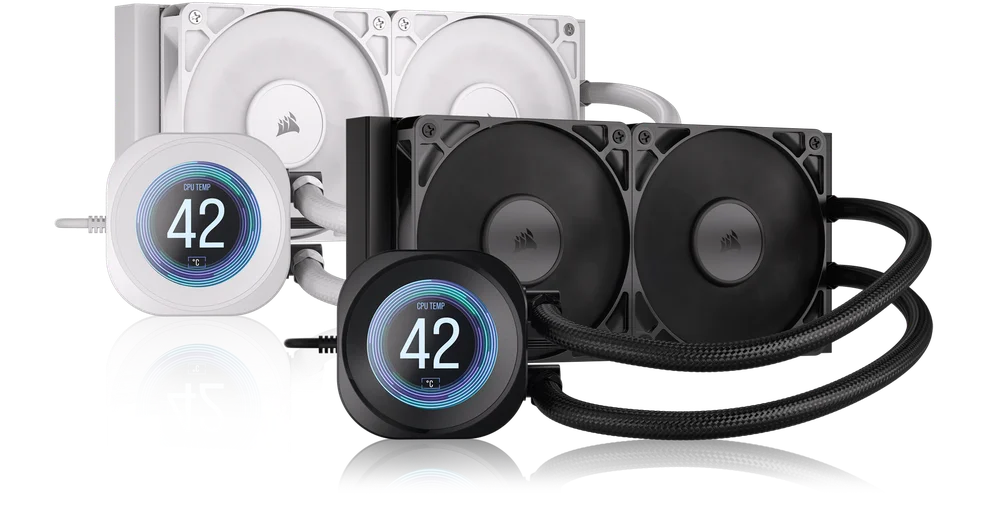
CORSAIR NAUTILUS 240 | 360 RS LCD
AIO процесорен охладител
Английската версия е достъпна тук - English
Ако имате други проблеми, моля свържете се поддръжка на клиенти

Преди да започнете
Запознаване
1. NAUTILUS RS LCD
NAUTILUS 240 RS LCD
NAUTILUS 360 RS LCD
2. RS ФЕНОВЕ
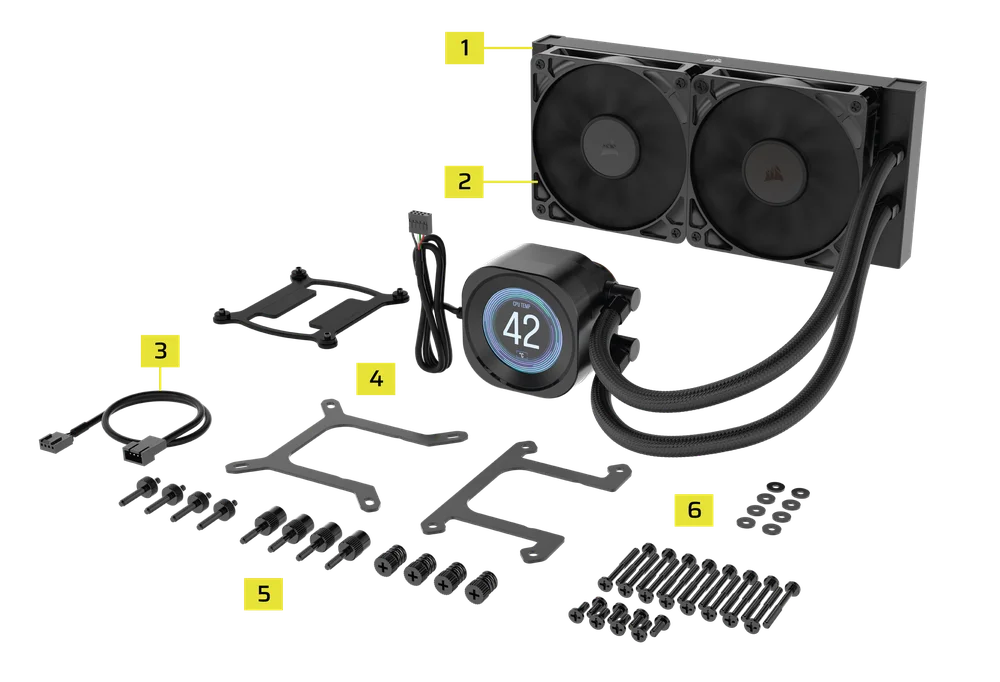
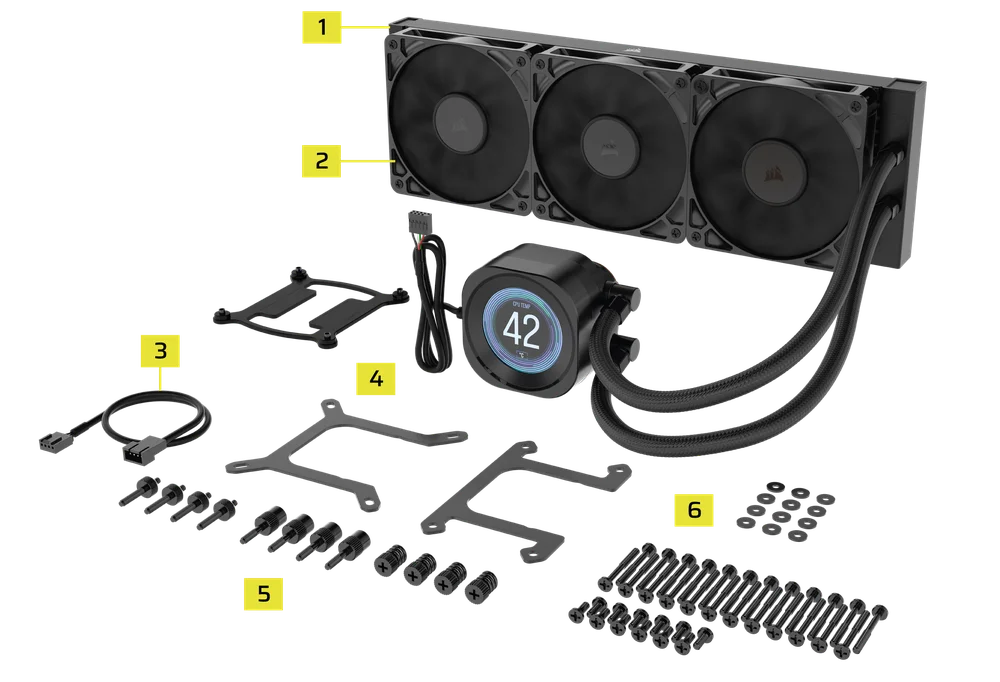
СЪДЪРЖАНИЕ НА КУТИЯТА
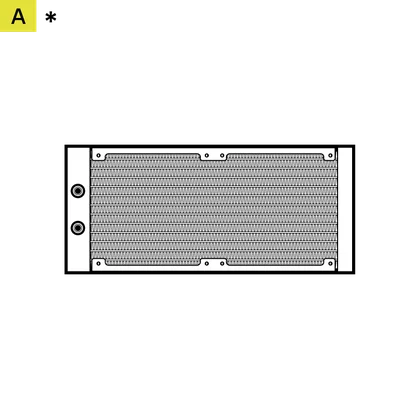
1x 240 мм радиатор (240 RS LCD)
1x 360 мм радиатор (360 RS LCD)
*240 показани
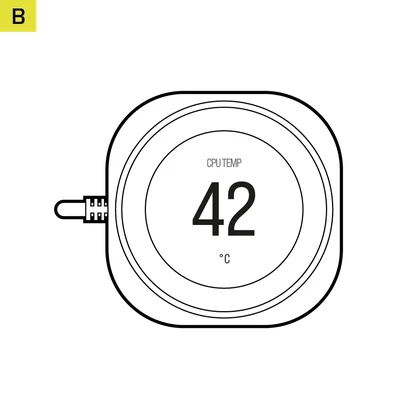
1x NAUTILUS RS помпа с модул за управление и LCD екран
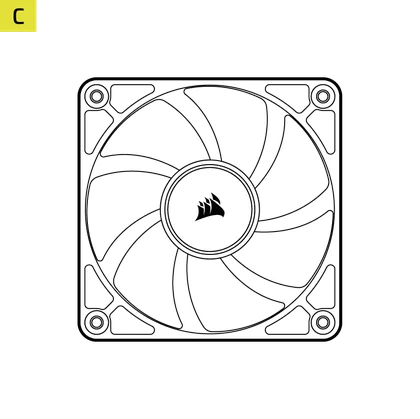
2x RS 120mm вентилатори (240 RS LCD)
3x RS 120mm вентилатори (360 RS LCD)
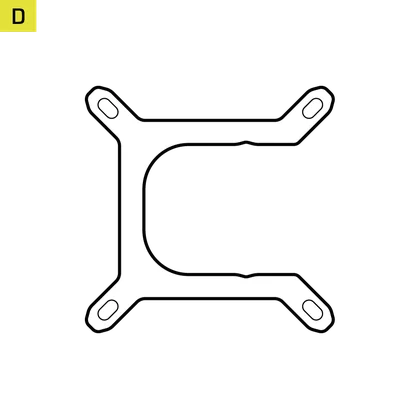
1x Intel LGA 1851/1700 монтажна скоба
(предварително инсталирана)
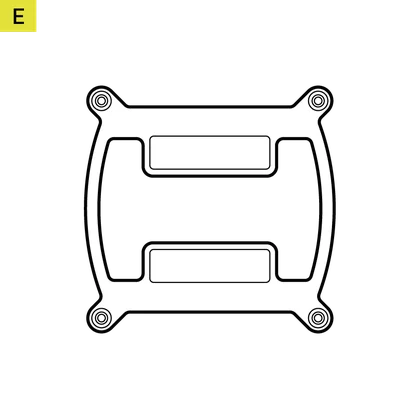
1x Intel LGA 1851/1700 задна пластина
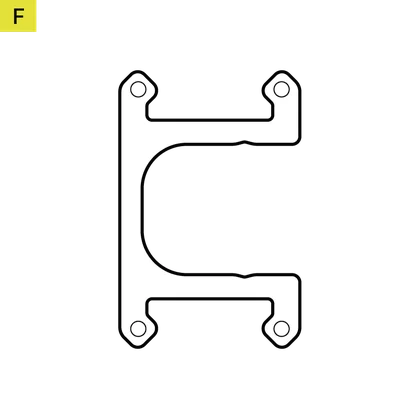
1x AMD AM5/AM4 монтажна скоба
4x Intel LGA 1851/1700 дистанционни елементи
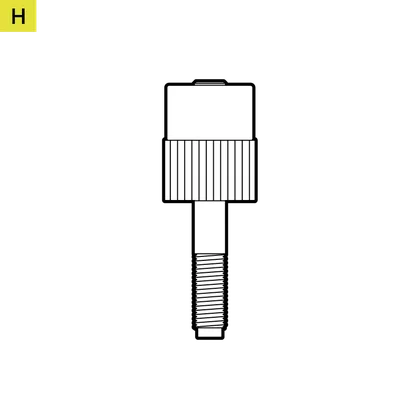
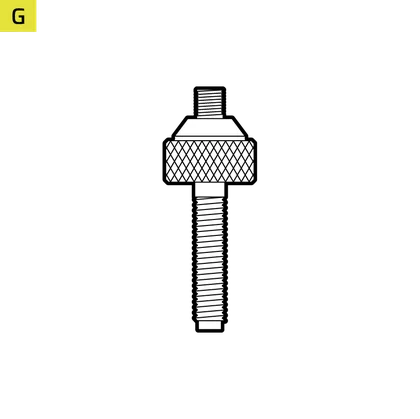
4x AMD AM5/AM4 дистанционни елементи
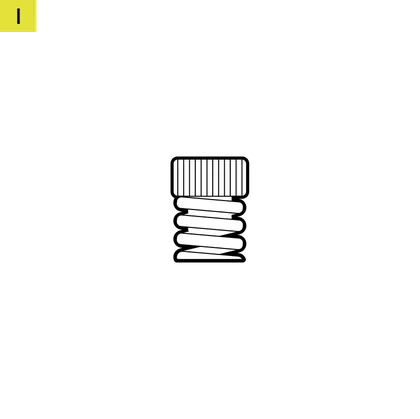
4x гайки за палец
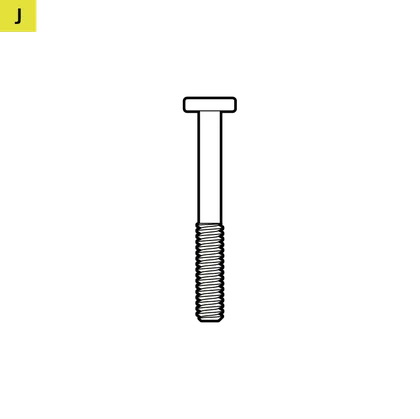
16 дълги винта за вентилатор (240 RS LCD)
24 дълги винта за вентилатор (360 RS LCD)
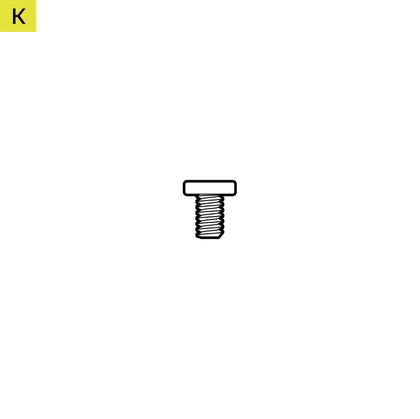
8x винта за радиатор (240 RS LCD)
12x винта за радиатор (360 RS LCD)

8x шайби (240 RS LCD)
12x шайби (360 RS LCD)
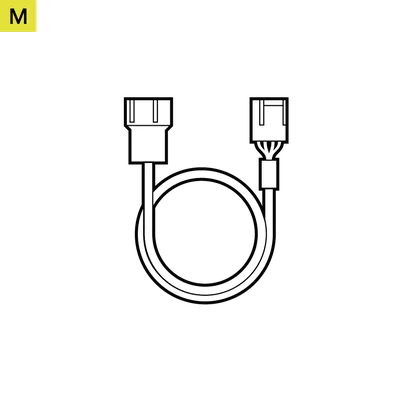
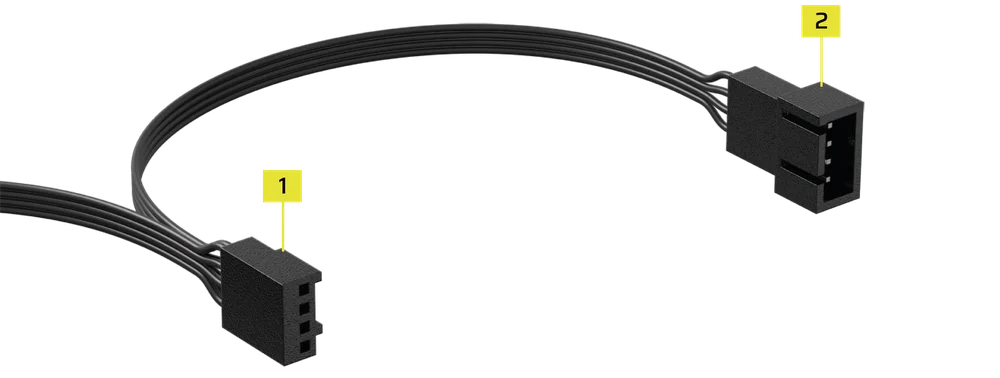
1x удължителен кабел за вентилатор PWM

Подгответе вашия NAUTILUS RS LCD за инсталиране
- Монтирайте вентилаторите върху радиатора с дългите винтове за вентилатори (J), както е показано.
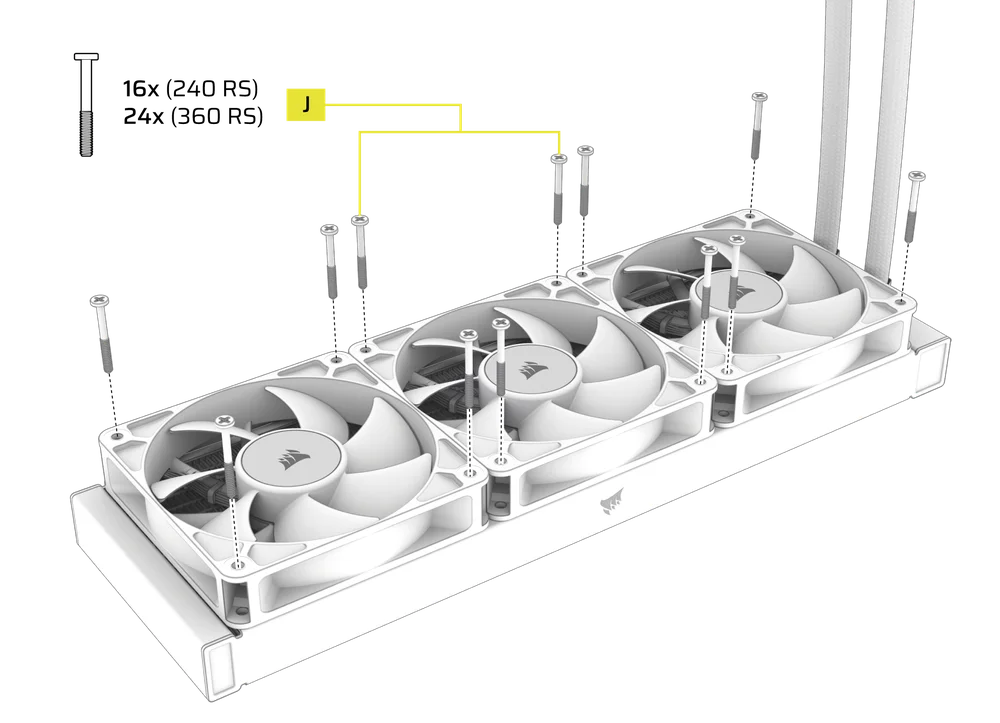
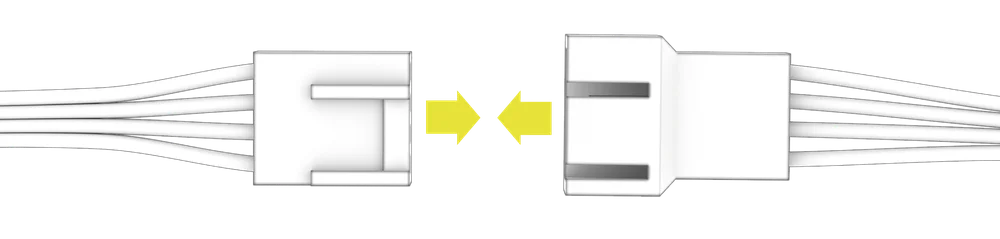
- Свържете 4-пиновия PWM кабел от един RS вентилатор към 3-пиновия конектор на друг RS вентилатор, за да създадете група вентилатори.
ИНСТАЛИРАНЕ НА INTEL
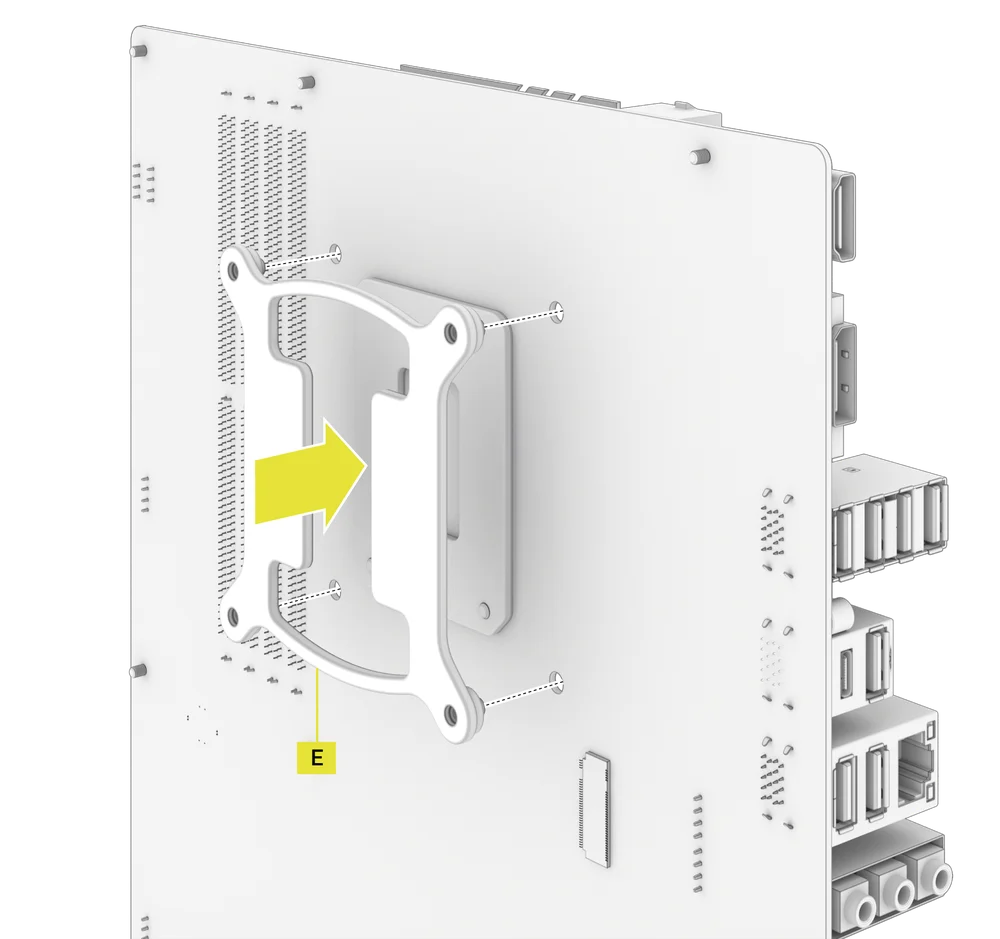
1. ИНСТАЛИРАЙТЕ ЗАДНАТА ПЛОЧКА
- Поставете задната пластина Intel LGA 1851/1700 (E) и я монтирайте зад дънната платка.
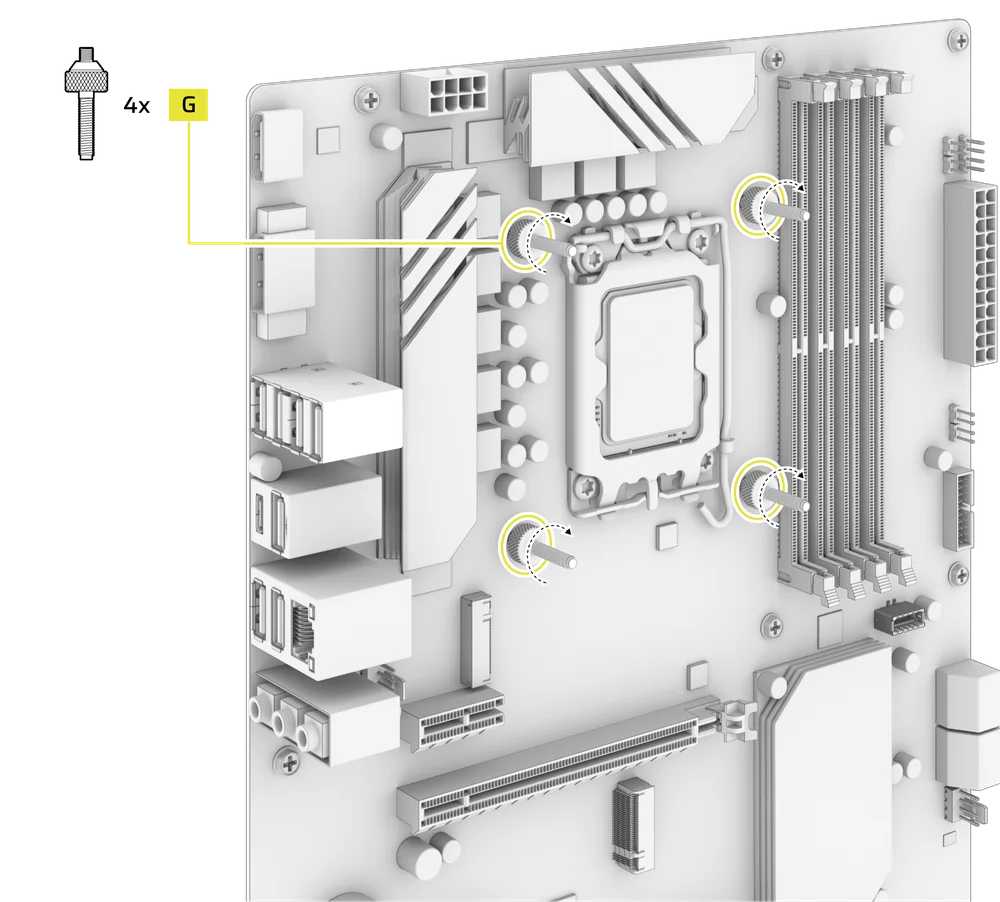
2. ИНСТАЛИРАЙТЕ ОТДЕЛНИТЕ ВИНТОВЕ НА INTEL
- Прикрепете и затегнете четирите предоставени Intel Standoffs (G).
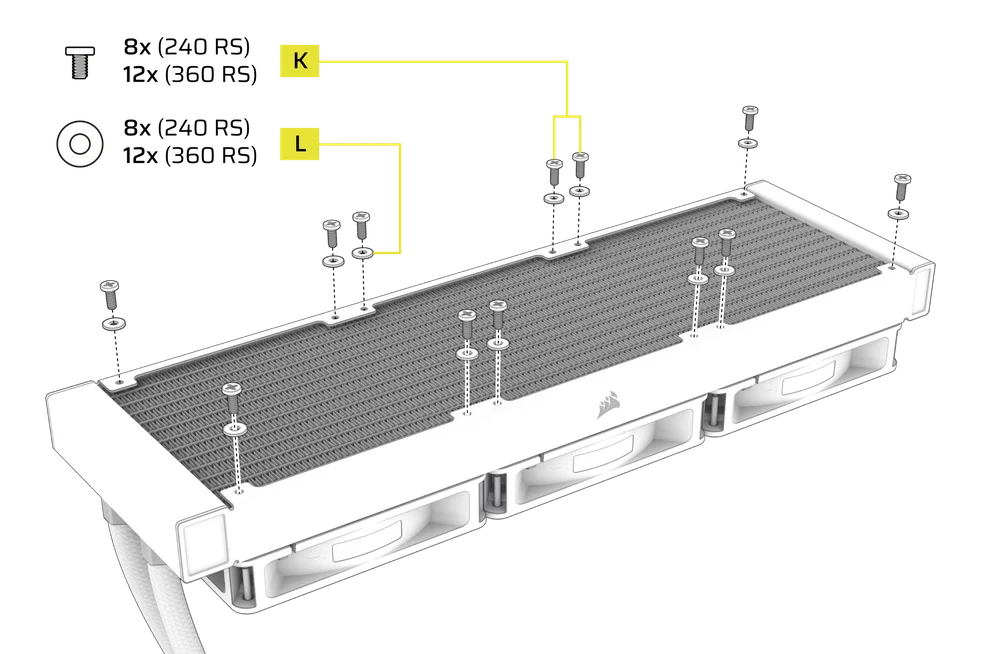
3. МОНТИРАЙТЕ РАДИАТОРА
- Монтирайте радиатора вътре в кутията с късите винтове (K) и шайбите (L), както е показано.
4. ИНСТАЛИРАЙТЕ ПОМПЕНИЯ АГРЕГАТ
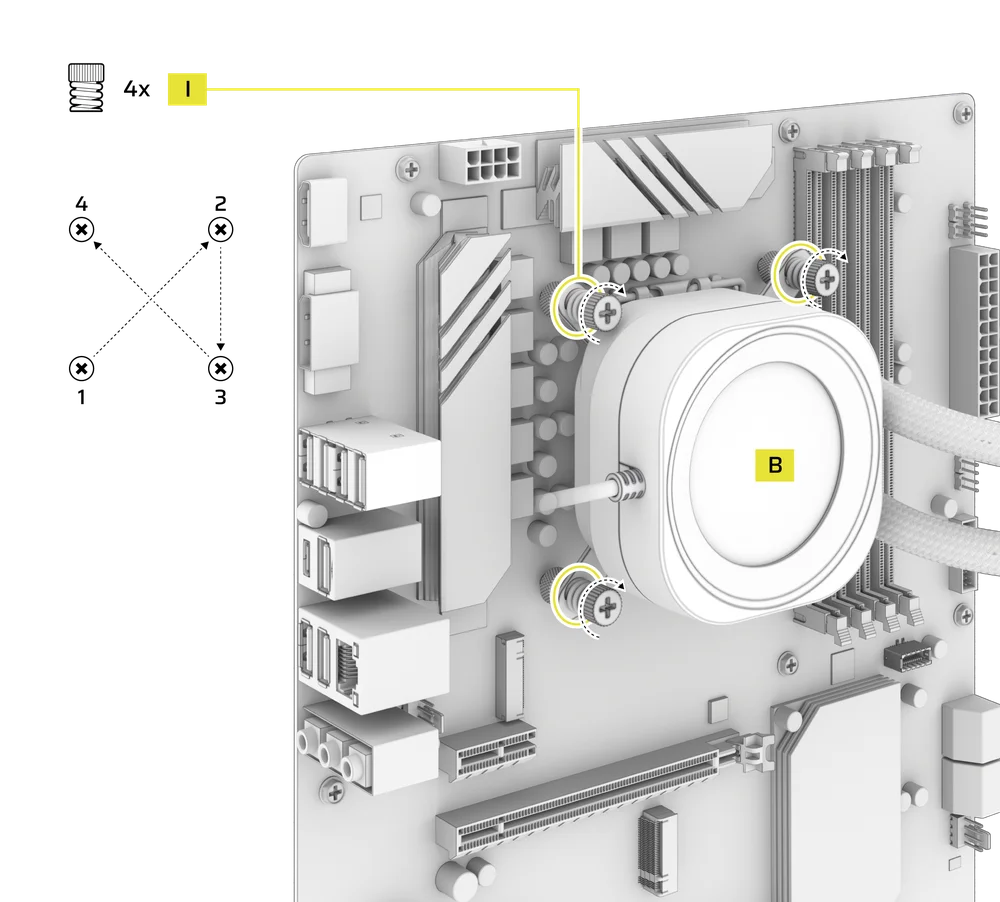
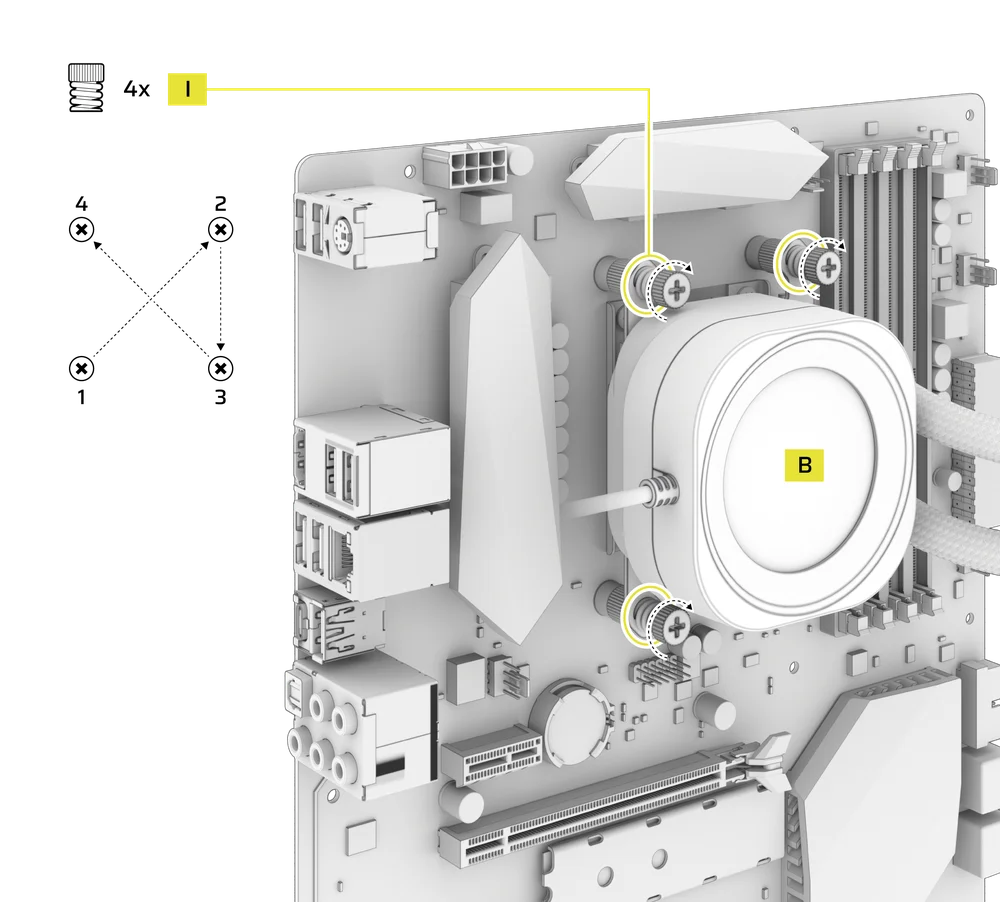
- Изравнете помпата NAUTILUS RS (B) с предварително инсталираната скоба върху разделителите, след което я закрепете с четирите включени гайки (I), като ги затегнете кръстосано, като редувате противоположните ъгли.
Инсталиране на AMD
1. ИНСТАЛИРАЙТЕ МОНТАЖНАТА СКОБА НА AMD
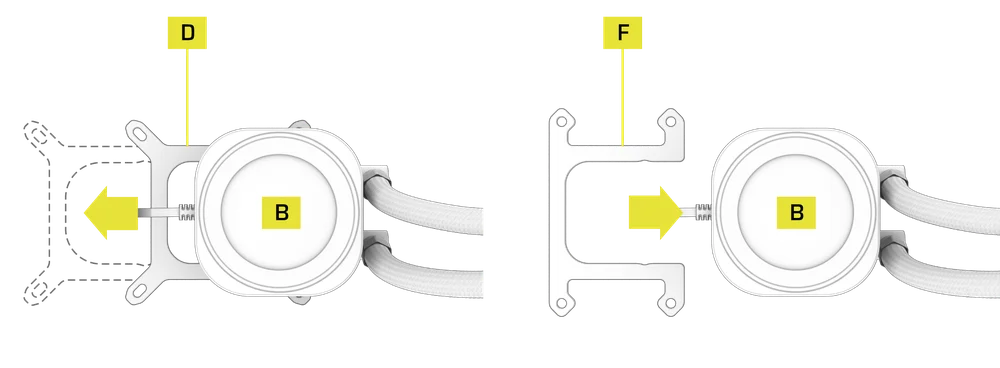
- Заменете предварително инсталираната монтажна скоба Intel LGA 1851/1700 (D) с монтажната скоба AMD AM5/AM4 (F).
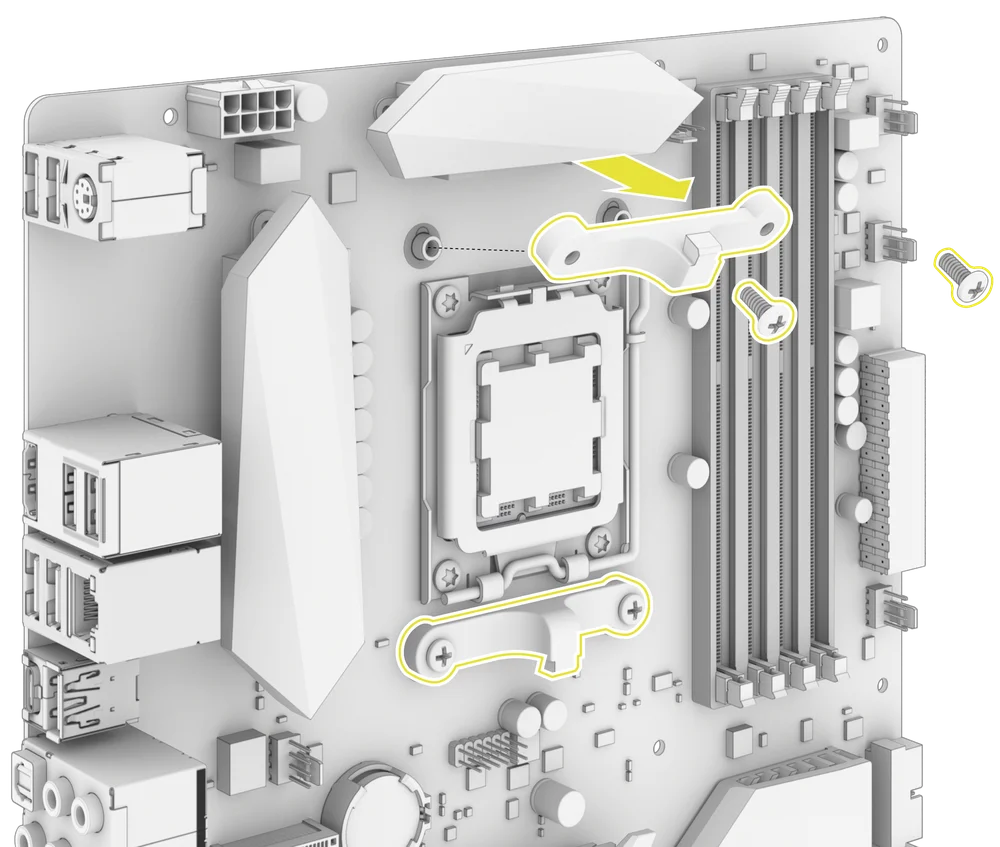
2. ПОДГОТВЕТЕ Дънната платка за инсталиране
- Премахнете скобите на дънната платка AMD AM5/AM4, както е показано.
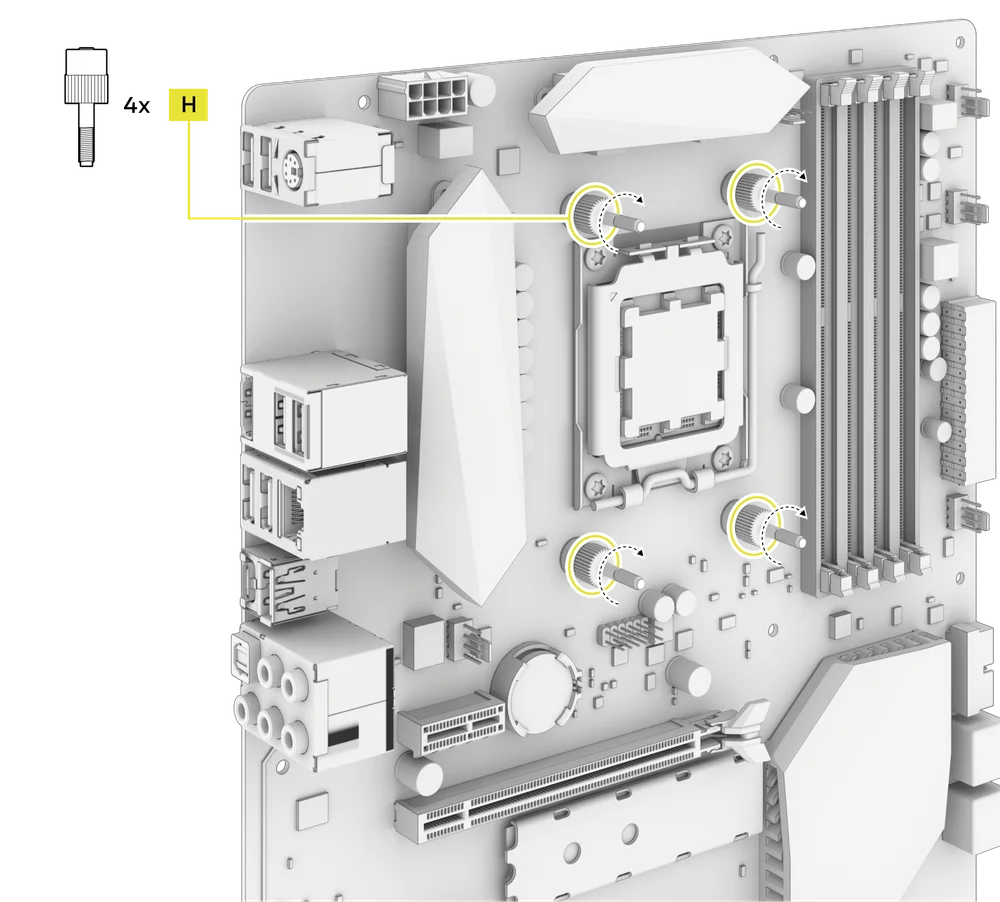
3. МОНТИРАЙТЕ ОТДЕЛНИТЕ ВИНТОВЕ НА AMD
- Прикрепете и затегнете четирите предоставени AMD AM5/AM4 дистанционни елементи (H).
4. МОНТИРАЙТЕ РАДИАТОРЪТ
- Монтирайте радиатора вътре в кутията с късите винтове (K) и шайбите (L), както е показано.
5. МОНТИРАЙТЕ ПОМПЕНИЯ АГРЕГАТ
- Изравнете помпата NAUTILUS RS (B) с скобата над разделителите, след което я закрепете с четирите включени гайки (I), като ги затегнете кръстосано, като редувате противоположните ъгли.
Свържете вашия NAUTILUS RS LCD
1. Свържете модула на LCD екрана
- Свържете 9-пиновия USB конектор от модула на LCD екрана на помпата NAUTILUS RS (B) към USB 2.0 конектора на дънната платка, така че червеният проводник да е успореден с пина за захранване в USB 2.0 конектора.

2. Свържете помпата Nautilus RS
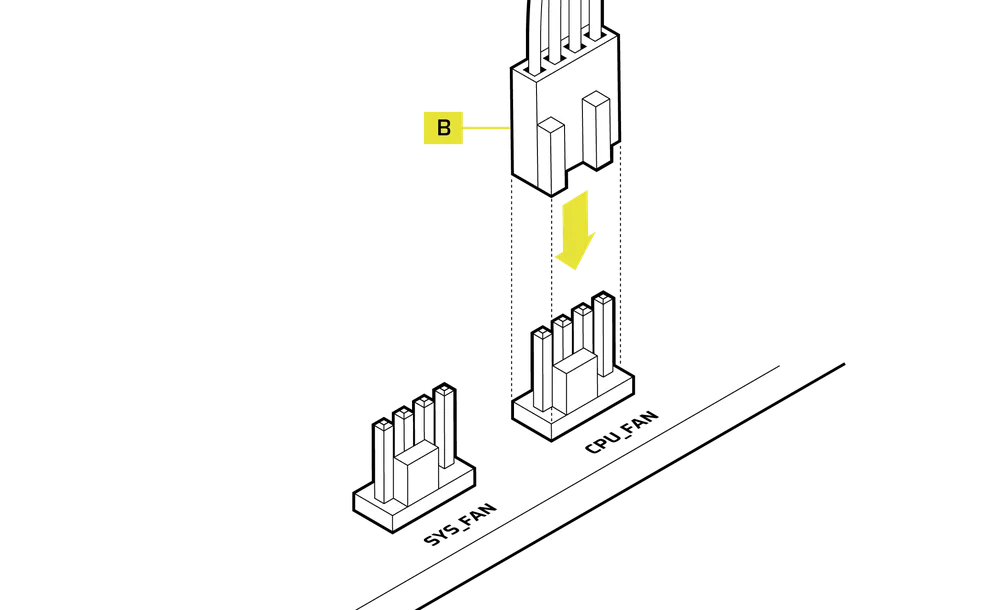
- Свържете 4-пиновия PWM кабел от помпата NAUTILUS RS (B) към конектора CPU_FAN на дънната платка.
3. Свържете вентилаторите
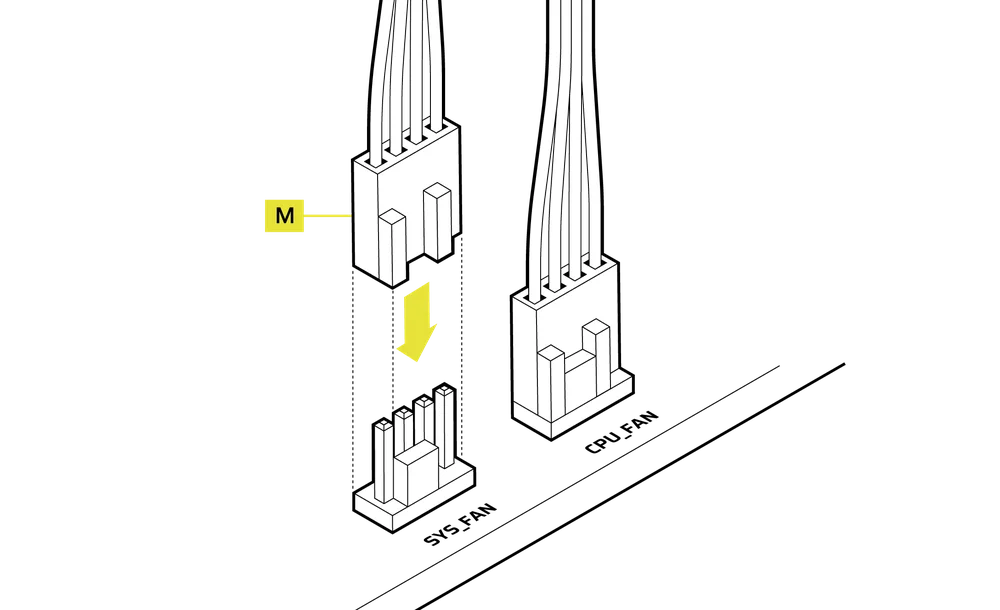
- Свържете мъжкия PWM конектор на удължителния кабел за вентилатор PWM (M) към последния кабел на вентилатора.

- Свържете женския PWM конектор на удължителния кабел за вентилатора (M) към SYS_FAN конектора на дънната платка.
НАСТРОЙКА НА СОФТУЕРА
1. ИНСТАЛИРАЙТЕ iCUE
- След като iCUE е инсталиран, стартирайте софтуера. NAUTILUS LCD CAP ще се появи в интерфейса на iCUE.

2. ПРОВЕРЕТЕ ЗА АКТУАЛИЗАЦИИ
- Ако някое от свързаните устройства се нуждае от актуализация на фърмуера, ще бъдете подканени да извършите актуализация чрез известие в горния десен ъгъл. Можете също да кликнете върху настройките (икона на зъбно колело в горния десен ъгъл) и да проверите ръчно за актуализации на софтуера и фърмуера.

3. НАСТРОЙКА НА ЕКРАНА
Изберете кой ефект на екрана да се показва, когато софтуерът iCUE е в действие:
- Кликнете върху „Настройка на екрана“, за да отворите страницата за настройка на екрана.
- Изберете желаната настройка от панела „Типове екрани“.
- Настройте избраната предварителна настройка в панела „Настройки на екрана“.

4. РЕЖИМ НА ПАМЕТТА НА УСТРОЙСТВОТО
Изберете кой ефект на екрана да се показва, когато софтуерът iCUE не работи – обикновено по време на стартирането на компютъра:
- Превключете "Режим на паметта на устройството" като кликнете върху бутона.
- В панела „Настройки на екрана“ изберете една от наличните изображения или качите свое собствено.
- Кликнете върху иконата за запазване, за да запазите настройката.

5. НАСТРОЙКИ НА УСТРОЙСТВОТО
- Кликнете върху иконата с зъбчато колело до името на устройството.
- Конфигурирайте яркостта на екрана, цвета на устройството, завъртането на екрана и честотата на опресняване на LCD екрана.

Допълнителна настройка
- Посетете нашия канал CORSAIR LAB в YouTube и страницата Explorer за допълнителна информация за настройка, конфигурация и съвети: Канал CORSAIR LAB в YouTube.
Често задавани въпроси
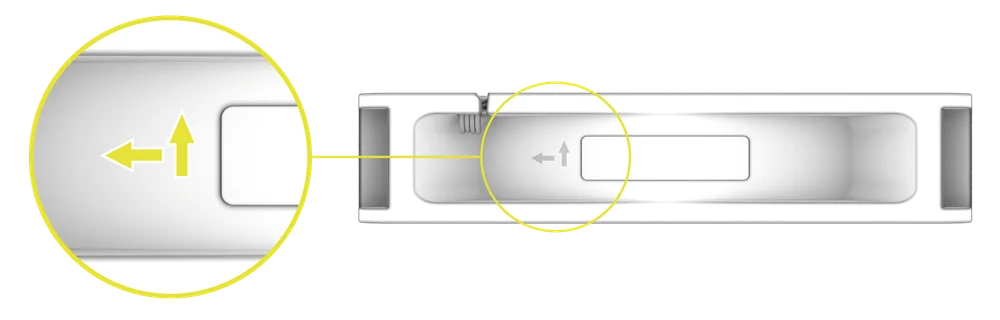
Как да разбера посоката на въздушния поток на вентилатора?
Стрелка, разположена отстрани на вентилатора, показва посоката на въздушния поток.
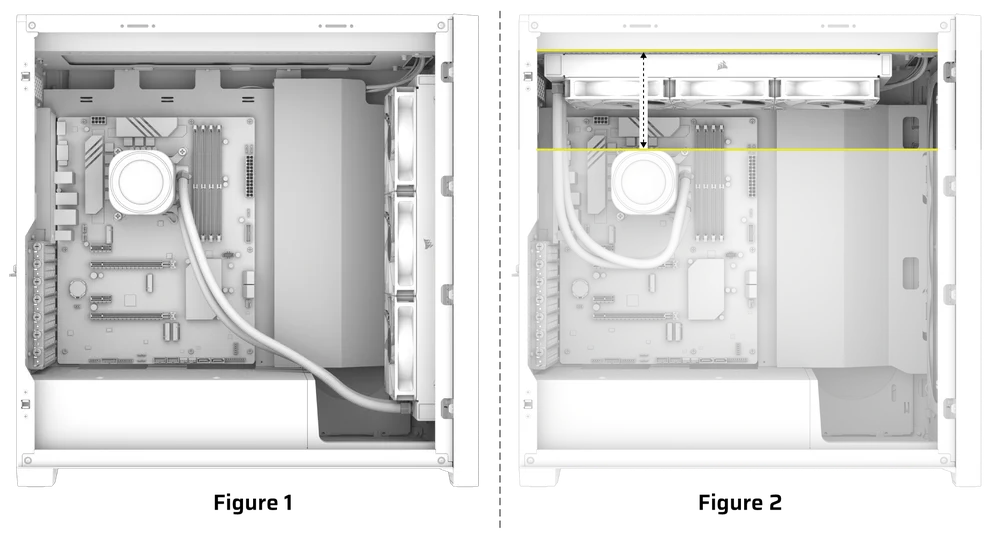
В каква посока трябва да монтирам радиатора си?
За оптимална работа препоръчваме радиаторът да се монтира с тръбите разположени в долната част на кутията (Фигура 1). Въпреки това, имате възможност да монтирате радиатора в различни ориентации, включително и в обърната позиция. Уверете се, че най-високата точка на радиатора е над нивото на помпата на процесора, независимо от ориентацията на монтажа (Фигура 2).
Мога ли да използвам отново предварително нанесената термопаста върху охладителя за повторна инсталация?
Повторната инсталация на охладителя за процесор от серията NAUTILUS изисква почистване на предварително нанесената термопаста и нанасяне на нов слой термопаста. Препоръчваме да използвате CORSAIR XTM70, който се продава отделно.
Какво да направя, ако съм загубил или повредил конкретна част от NAUTILUS RS LCD CPU Cooler?
Резервни части за охладителите за процесори NAUTILUS RS се продават в онлайн магазина на CORSAIR.
Как мога да завъртам изображенията и/или GIF файловете си чрез софтуера iCUE?
След като LCD екранът бъде разпознат от софтуера iCUE, изображенията и GIF файловете, показвани на екрана, могат да бъдат настройвани, включително качване на ново съдържание и промяна на ориентацията чрез настройките на устройството в софтуера.
НОМИНАЛНА МОЩНОСТ
Помпа NAUTILUS RS: 12 Vdc 0,3 A MAX
Капак NAUTILUS RS LCD: 5 Vdc 0,3 A
Вентилатор RS120: 12 Vdc 0,4 A
ГАРАНЦИЯ

Всички охладители от серията CORSAIR NAUTILUS имат 5-годишна гаранция.
ПРАВНИ
© 2025 CORSAIR MEMORY, Inc. Всички права запазени. CORSAIR и логото с платна са регистрирани търговски марки на CORSAIR в САЩ и/или други страни. Всички други търговски марки са собственост на съответните им притежатели. Продуктът може да се различава леко от показания на снимката.
СВЪРЗАНО СЪДЪРЖАНИЕ