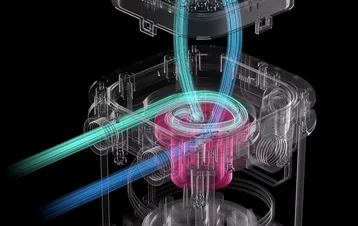
-
ПРЕДИ ДА ЗАПОЧНЕТЕ
-
СЪДЪРЖАНИЕ НА ОПАКОВКАТА
-
ПРЕДВАРИТЕЛНИ УСЛОВИЯ (НЕ СА ВКЛЮЧЕНИ)
-
ПЪРВОНАЧАЛНО СГЛОБЯВАНЕ НА УСТРОЙСТВОТО
-
МОНТИРАНЕ НА СГЛОБКАТА
-
МОНТАЖНА ОРИЕНТАЦИЯ
-
ФИНАЛИЗИРАНЕ НА НАСТРОЙКИТЕ
-
Свързване на iCUE LINK
-
ПЪЛНЕНЕ И ГРУНДИРАНЕ
-
НАСТРОЙКА НА СОФТУЕР
-
ЧЕСТО ЗАДАВАНИ ВЪПРОСИ
-
ГАРАНЦИЯ
-
ЗАКОНОДАТЕЛНО
- СВЪРЗАНО СЪДЪРЖАНИЕ
РЪКОВОДСТВО | РЪКОВОДСТВО ЗА БЪРЗ СТАРТ
CORSAIR iCUE LINK XD6 RGB ELITE
КОМБИНИРАНА ПОМПА/РЕЗЕРВОАР
Английската версия е достъпна тук - English
Ако имате други проблеми, моля свържете се поддръжка на клиенти
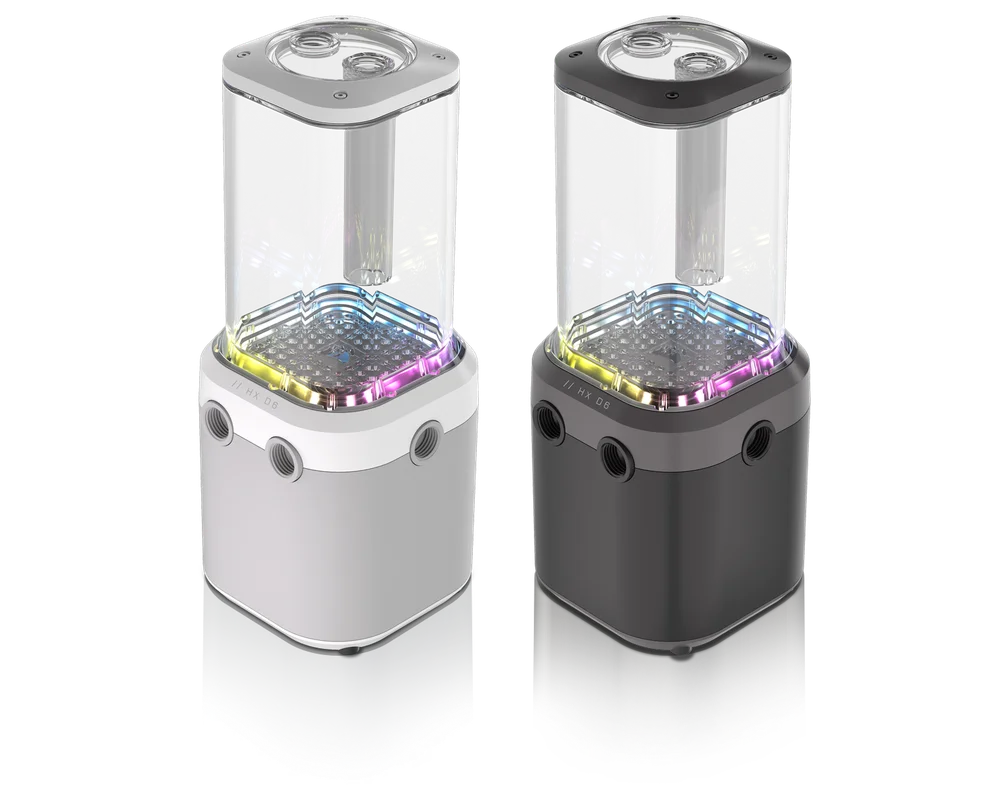


ПРЕДИ ДА ЗАПОЧНЕТЕ
СЪДЪРЖАНИЕ НА ОПАКОВКАТА
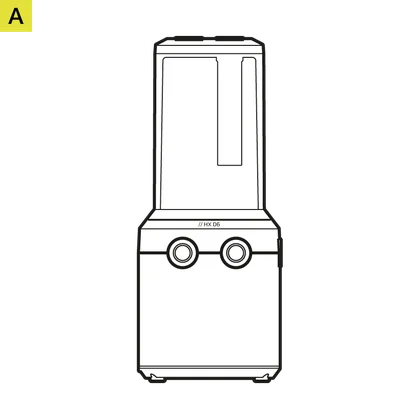
iCUE LINK XD6 RGB ELITE Помпа / резервоар (1x)

Монтажна конзола за помпа/резервоар (1x)

Адаптерни плочи за монтиране на 120mm и 140mm вентилатори (по 1 брой)

ATX 24-пинов мост за PSU джъмпер (1x)

Накрайници CORSAIR G 1/4" (3x)

Самонарезни винтове за вентилатор (4x)

Шестостенни гайки M4 (4x)

Шайби M4 (4x)

Винтове M4 6mm (4x)

Винтове M3 6mm (4x)

Винтове с палец M3 (4x)

Инструмент за включване (1x)

iCUE LINK 600 мм кабел с прави/90° конектори (1x)

ПРЕДВАРИТЕЛНИ УСЛОВИЯ (НЕ СА ВКЛЮЧЕНИ)

Отвертка с кръстата глава

Системен концентратор iCUE LINK

Последна версия на софтуера iCUE

Microsoft Windows 10 или по-нова версия

Бутилка за пълнене и охлаждаща течност CORSAIR
ПЪРВОНАЧАЛНО СГЛОБЯВАНЕ НА УСТРОЙСТВОТО
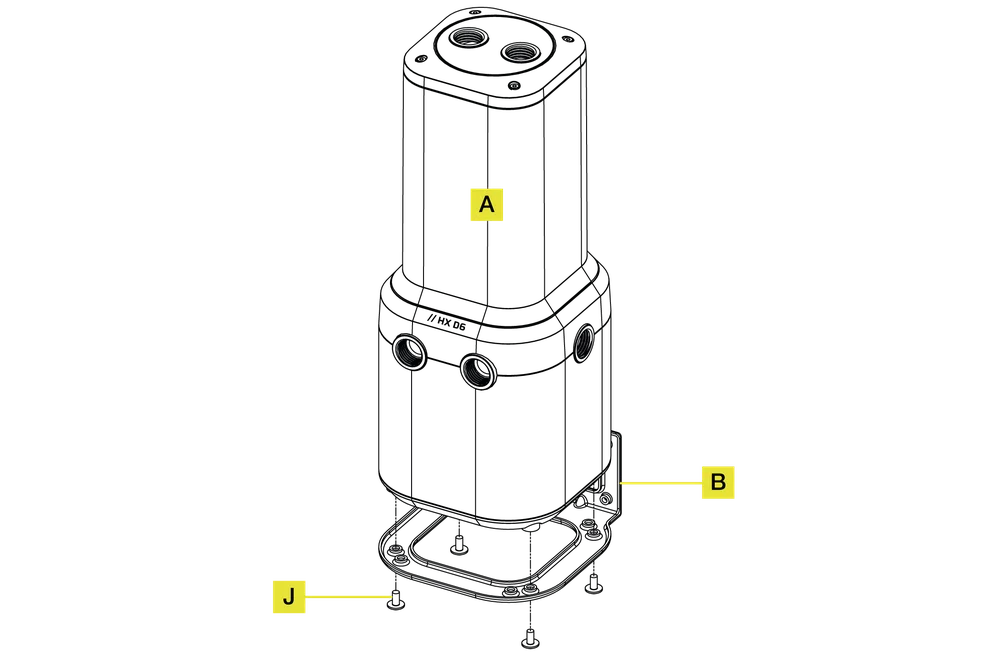
1. ИНСТАЛИРАНЕ НА МОНТАЖНАТА СКОБА
- Поставете помпата/резервоара(A) върху скобата за монтиране на помпата/резервоара(B) с отворите без резба, обърнати нагоре.
- Закрепете помпата/резервоара(A) към скобата(B) с помощта на четири винта M3 6 мм(J) отдолу.
2. ИНСТАЛИРАНЕ НА АДАПТЕРНАТА ПЛОЧА ЗА МОНТИРАНЕ НА ВЕНТИЛАТОРА
ВЕРТИКАЛЕН МОНТАЖ (ФИГУРА А)
- Закрепете помпата/резервоара(A) с инсталираната монтажна скоба към адаптерната плоча за монтаж на 120- или 140-милиметров вентилатор(C) с помощта на четири винта с палец M3(K).
ХОРИЗОНТАЛЕН МОНТАЖ (ФИГУРА B)
- Закрепете помпата/резервоара(A) към адаптерната плоча за монтаж на 120- или 140-милиметров вентилатор(C) с помощта на четири винта M3 6 мм(J).

МОНТИРАНЕ НА СГЛОБКАТА
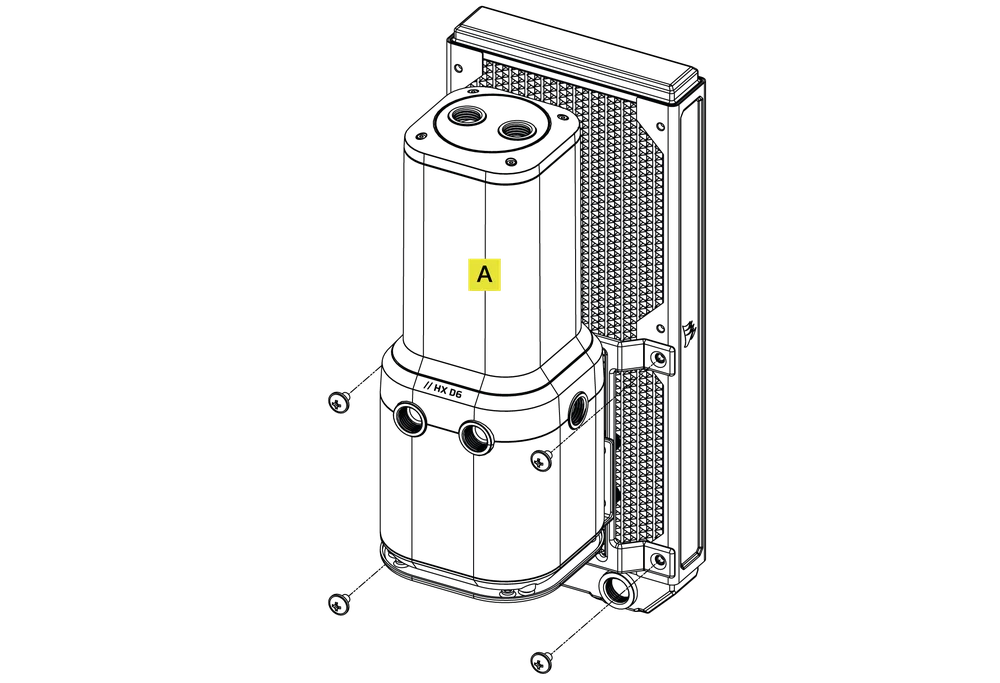
1. МОНТИРАНЕ НА СГЛОБКАТА КЪМ РАДИАТОР
- Закрепете помпата/резервоара(A) с адаптерната скоба за монтиране на вентилатора към радиатора с помощта на къси винтове M4 P0.7 с диаметър 6 мм (0,25"), доставени със самия радиатор CORSAIR XR.
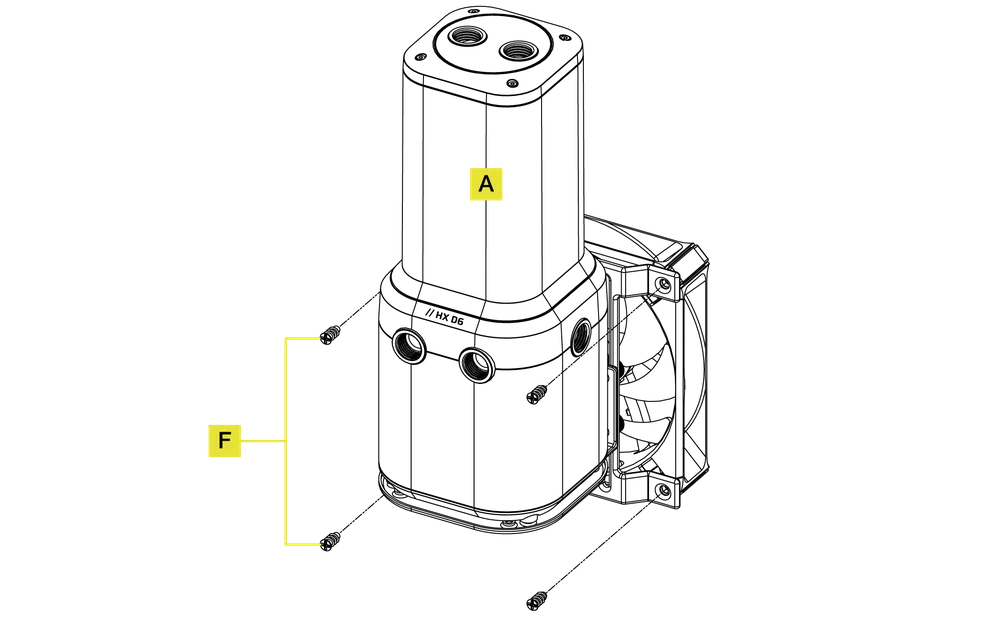
2. МОНТИРАНЕ НА СГЛОБКАТА КЪМ ВЕНТИЛАТОР
- Закрепете помпата/резервоара(A) с адаптерната скоба за монтиране на вентилатора към вентилатора с помощта на четири самонарезни винта за вентилатора(F).
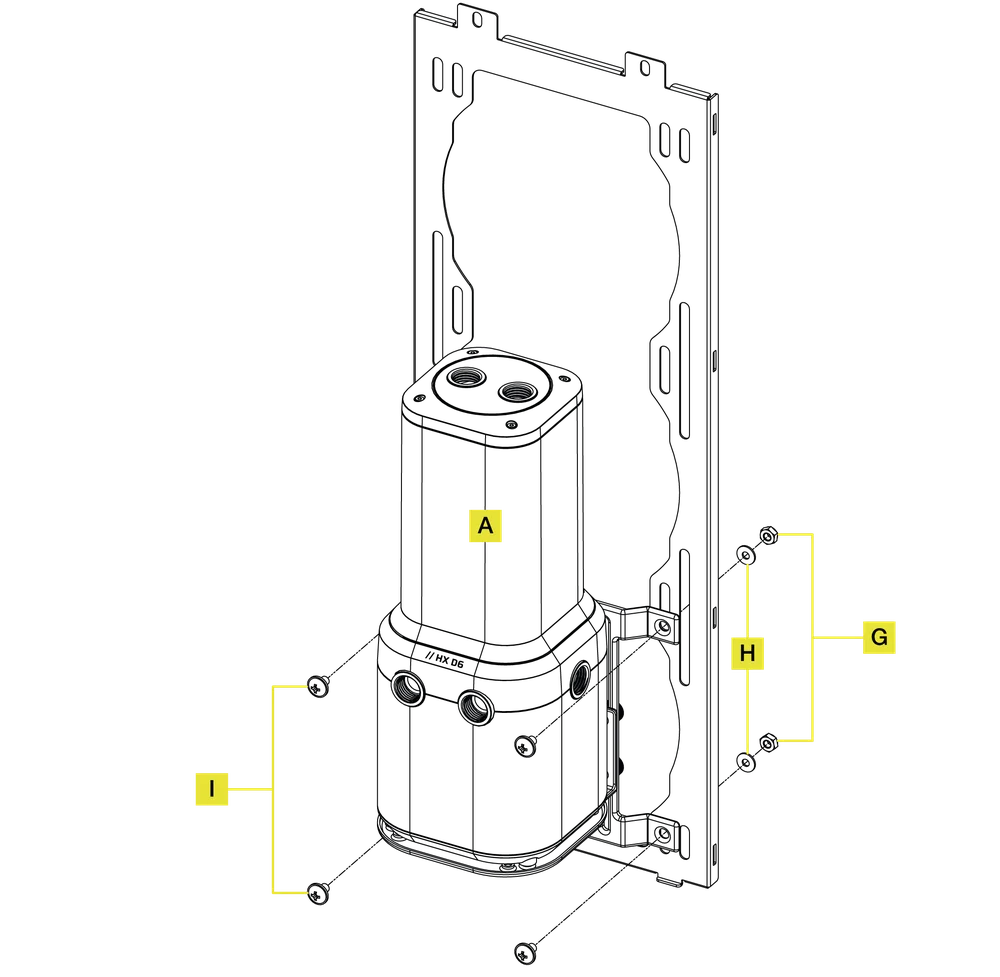
3. МОНТИРАНЕ НА СГЛОБКАТА В ГНЕЗДО ЗА ВЕНТИЛАТОР НА КУТИЯТА
- Закрепете помпата/резервоара(A) с адаптерната скоба за монтаж на вентилатор към отвора за вентилатор на кутията с помощта на четири винта M4 6 мм(I), четири шайби M4(H) и четири шестостенни гайки M4(G).
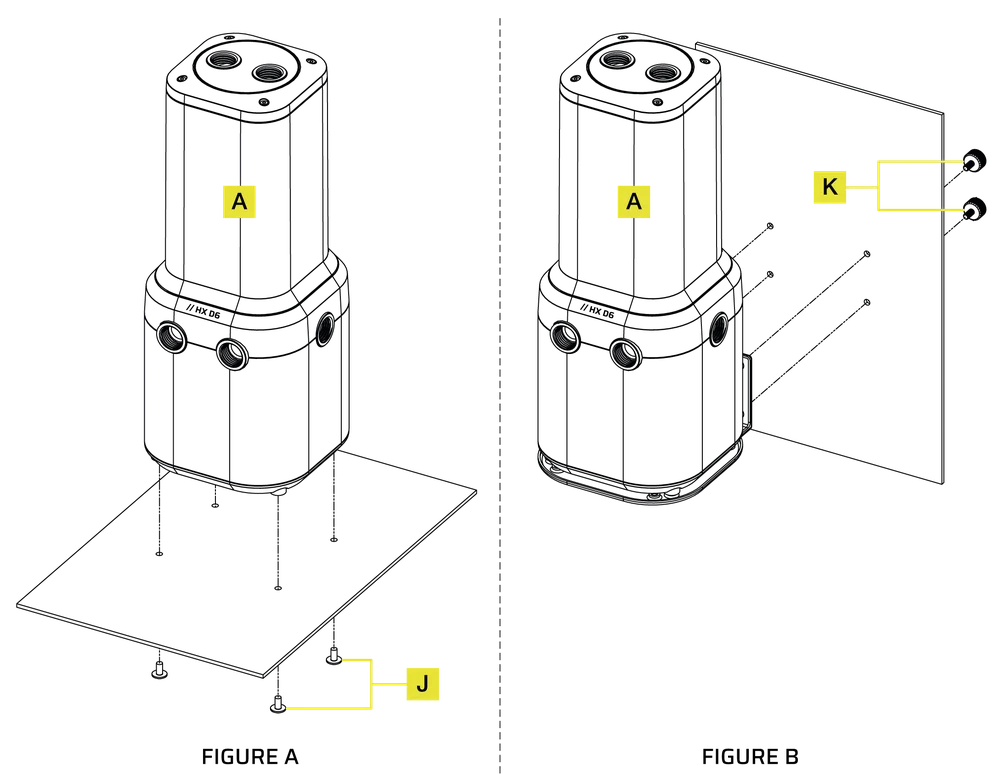
4. МОНТИРАНЕ НА СГЛОБКАТА КЪМ ЛАМАРИНАТА НА КУТИЯТА
- Намерете подходящия модел на отвора за изрязване в шасито, който отговаря на модела на отвора 55 mm x 27,5 mm (за вертикален монтаж) или 55 mm x 67 mm (за хоризонтален монтаж).
ХОРИЗОНТАЛЕН МОНТАЖ (ФИГУРА А)
- Закрепете помпата/резервоара(A) към ламарината на кутията с помощта на четири винта M3 6 мм(J).
ВЕРТИКАЛЕН МОНТАЖ (ФИГУРА B)
- Закрепете помпата/резервоара(A) с монтираната монтажна скоба към ламарината на кутията с помощта на четири винта с палец M3(K).
МОНТАЖНА ОРИЕНТАЦИЯ
- Помпата/резервоарът трябва да се монтира вертикално, като помпата се намира под тръбата на резервоара.

ФИНАЛИЗИРАНЕ НА НАСТРОЙКИТЕ
- Монтирайте двата (2) подходящи фитинга с резба CORSAIR XF G 1/4" BSPP (не са включени в комплекта) в предните отвори на резервоара и ги затегнете с ръка. Не използвайте никакви инструменти (напр. клещи).
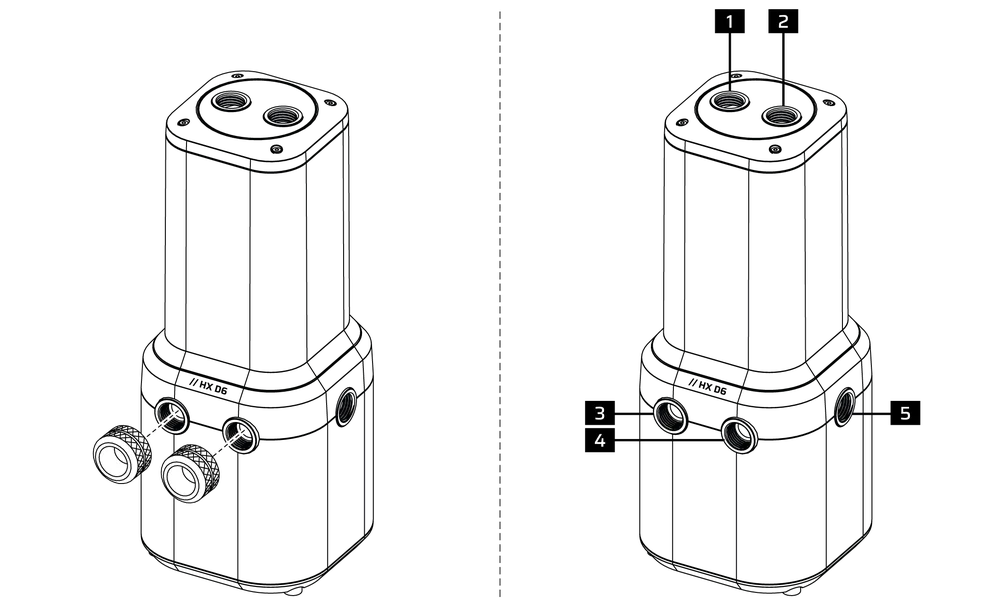
- Отвор за пълнене
- Опционален порт INLET
- ВЪТРЕШЕН порт
- Препоръчителен вход
- Опционален порт INLET
Свързване на iCUE LINK
Моля, изтеглете най-новата версия на iCUE от www.corsair.com/downloads
- Свържете хедъра iCUE LINK на корпуса на помпата към системен хъб iCUE LINK с помощта на включения в комплекта 600-милиметров кабел iCUE LINK с прави/90° конектори(M).
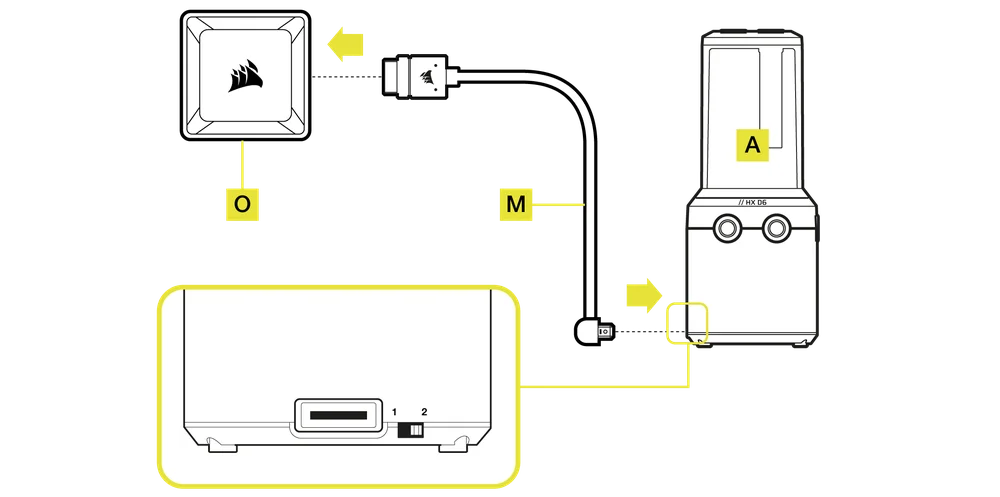
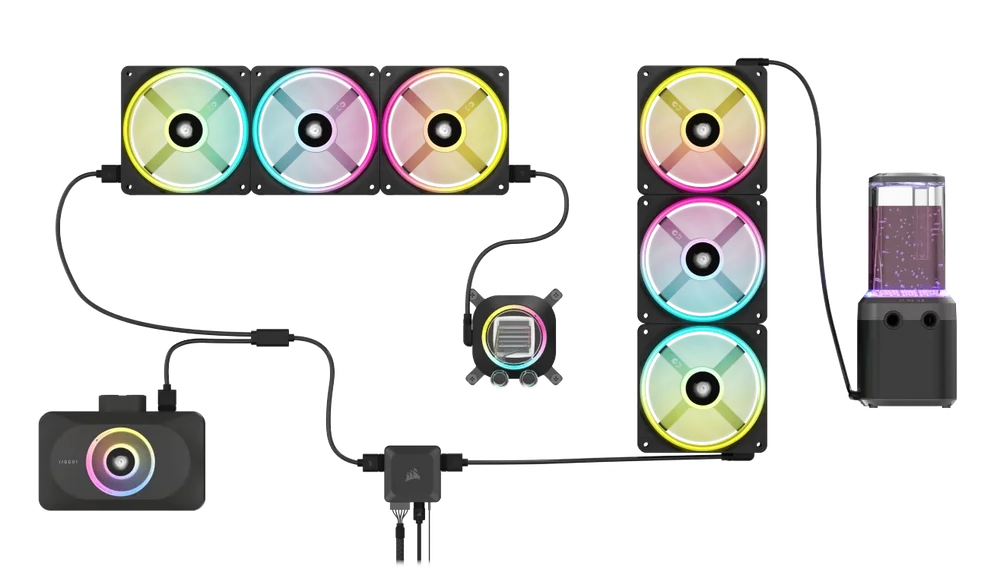
iCUE LINK XD6 RGB ELITE може да се използва с друг хардуер на iCUE LINK, като се постави навсякъде по веригата на канала с помощта на директна връзка, аксесоар за Y кабел или 4-пътен сплитер.
Научете повече за това как работят връзките на CORSAIR iCUE LINK System Hub.
ПЪЛНЕНЕ И ГРУНДИРАНЕ
1. ПОДГОТОВКА НА ЗАХРАНВАЩИЯ БЛОК
- Уверете се, че захранващият блок е изключен, или в контакта, или чрез превключвателя на задната страна на захранващия блок(Фигура 1).
- Изключете кабелите за захранване на захранващия блок от всички компоненти на компютъра, с изключение на 6-пиновия PCIe конектор за захранване на системния хъб iCUE LINK.
- Свържете приложената ATX 24-изводна PSU джъмпер мост стартер(D) към вашия PSU 24-изводен ATX кабел. Това ще ви позволи да включите вашия системен концентратор iCUE LINK и всички устройства, свързани към системния концентратор, без да включвате компютъра(Фигура 2).

2. ПОДГОТОВКА НА ПОМПАТА
- Преместете превключвателя за ръчно управление на скоростта на помпата отстрани на помпата/резервоара iCUE LINK XD6 RGB ELITE в положение 1. Това ще позволи на помпата да работи на пълна мощност, което ще позволи по-лесно заливане и изпускане на въздух.

3. ПЪЛНЕНЕ И ЗАРЕЖДАНЕ НА РЕЗЕРВОАРА
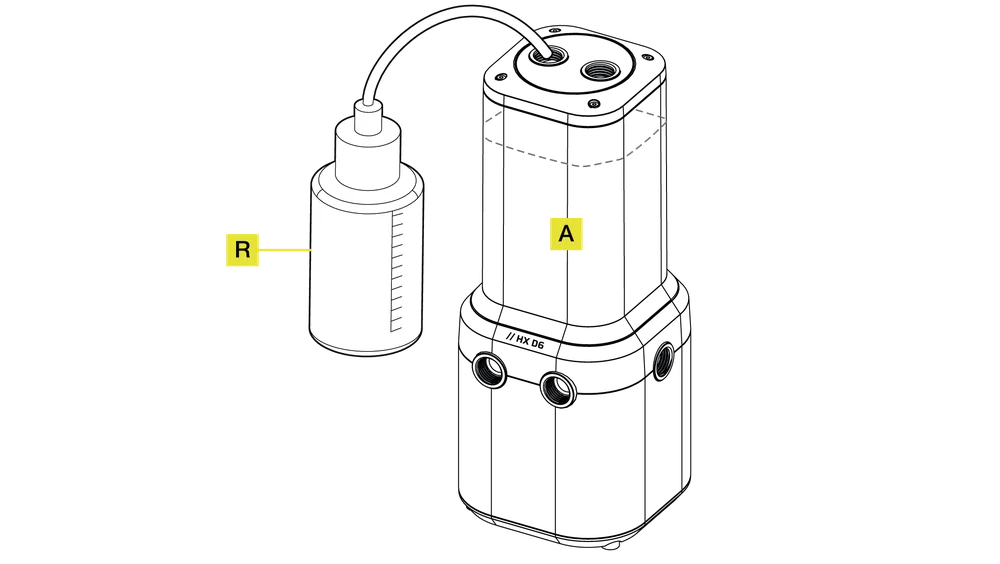
- Напълнете резервоара през горния ляв отвор G 1/4" с охлаждаща течност CORSAIR, като използвате бутилката за пълнене(R) до около 2 cm (4/5 под горната част).
- Включете захранването, като завъртите превключвателя ON на захранващия блок. Моторът на помпата ще бъде зареден с охлаждаща течност от резервоара и ще започне да тече през системата. Изключете захранването, преди резервоарът да бъде изпразнен. Не оставяйте помпата да работи без охлаждаща течност в резервоара, тъй като това ще повреди помпата.
- Повторете стъпки 1 и 2, докато охладителната система по поръчка се напълни. CORSAIR препоръчва резервоарът да не се пълни на повече от 2 см от върха.
- Преместете превключвателя за ръчно управление на скоростта на помпата обратно в положение 2 на корпуса на помпата, след като запълването на цикъла приключи. Няма да можете да контролирате скоростта на помпата и тя ще работи със скорост на пълнене, ако не се върне в първоначалното си положение.

- След като системата се напълни с охлаждаща течност, CORSAIR препоръчва да я пуснете в експлоатация за 24 часа, за да отстраните въздуха, попаднал в компонентите, и да се уверите, че няма течове в системата.
- След като сте извършили щателна проверка на системата за херметичност, изключете захранващия блок (Фигура 1) и изключете 24-пиновия мост за скок на захранващия блок ATX(D)(Фигура 2).
- Свържете отново захранващите кабели към другите периферни устройства на компютъра и стартирайте компютъра.

НАСТРОЙКА НА СОФТУЕР
1. Инсталиране на iCUE
- Изтеглете и инсталирайте най-новата версия на iCUE от www.corsair.com/downloads

2. АКТУАЛИЗАЦИЯ НА СОФТУЕРА
- След като iCUE е инсталиран, стартирайте софтуера. Ако някое от свързаните устройства се нуждае от актуализация на фърмуера, ще бъдете подканени да извършите актуализация чрез известие в горния десен ъгъл. Можете също така да щракнете върху настройките (икона на зъбно колело в горния десен ъгъл) и да проверите за актуализации на софтуера и фърмуера ръчно.

3. НАСТРОЙКА НА ОСВЕТЛЕНИЕТО
Бърза настройка на осветлението
- Изберете предварително дефинираните ефекти Murals от началния екран на iCUE, за да промените бързо светлинните ефекти.

Пренареждане на свързаните с iCUE LINK устройства
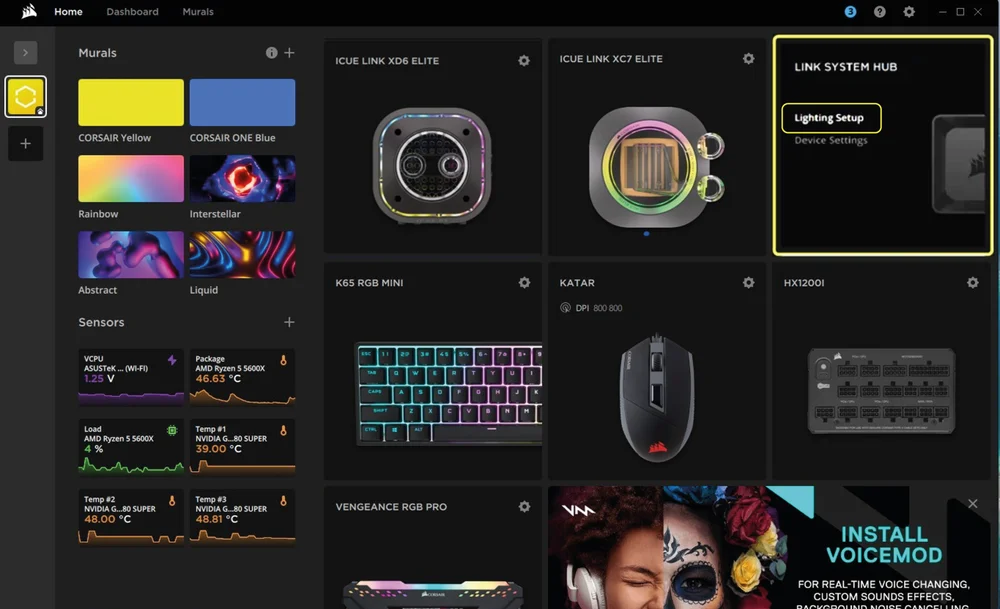
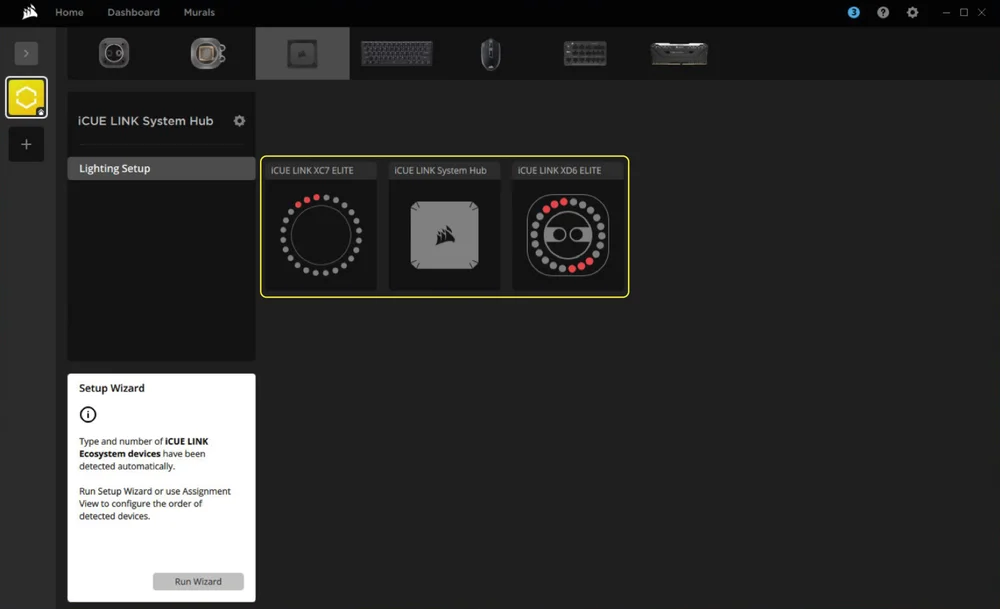
Страницата "Настройка на осветлението" ще покаже всички устройства iCUE LINK, свързани към системния концентратор, и ще ви позволи да ги пренаредите, за да съответстват по-добре на физическото им разположение в системата.
- Поставете курсора на мишката върху плочката System Hub и изберете Lighting setup (Настройка на осветлението).
- Пренаредете устройствата на iCUE LINK, за да съответстват на настройките ви.
Светлинни ефекти
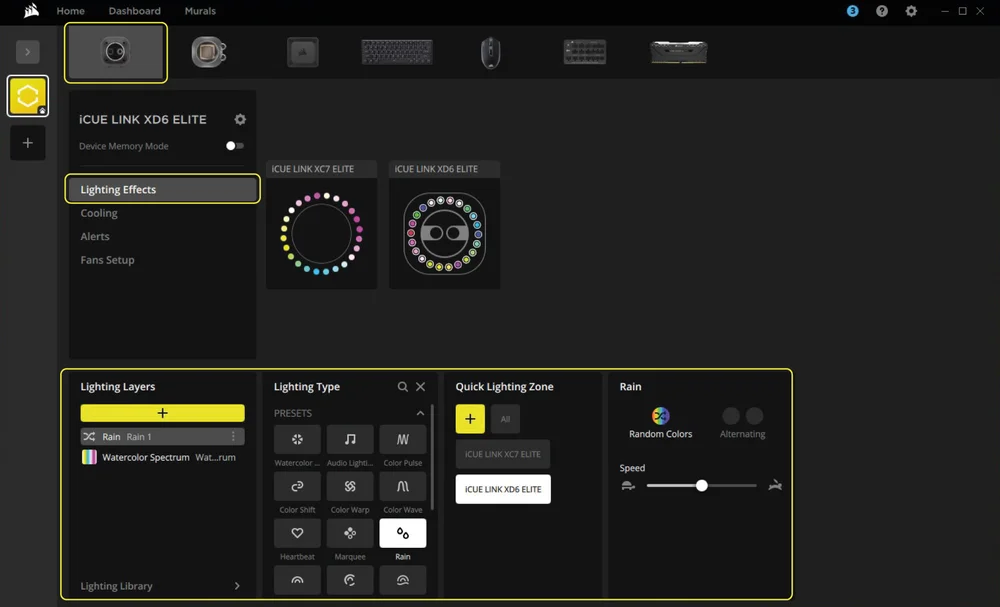
Изберете какъв светлинен ефект ще се показва, когато софтуерът iCUE работи:
- Изберете iCUE LINK XD6 RGB ELITE от лентата за навигация.
- Изберете "Светлинни ефекти".
- Изберете желания светлинен ефект, като щракнете върху една от наличните опции в панела "Тип осветление".
- В панела "Зона за бързо осветление" изберете продукта, към който искате да приложите избрания ефект. Изберете "Всички", за да приложите ефекта към всички изброени продукти.
Режим на паметта на устройството
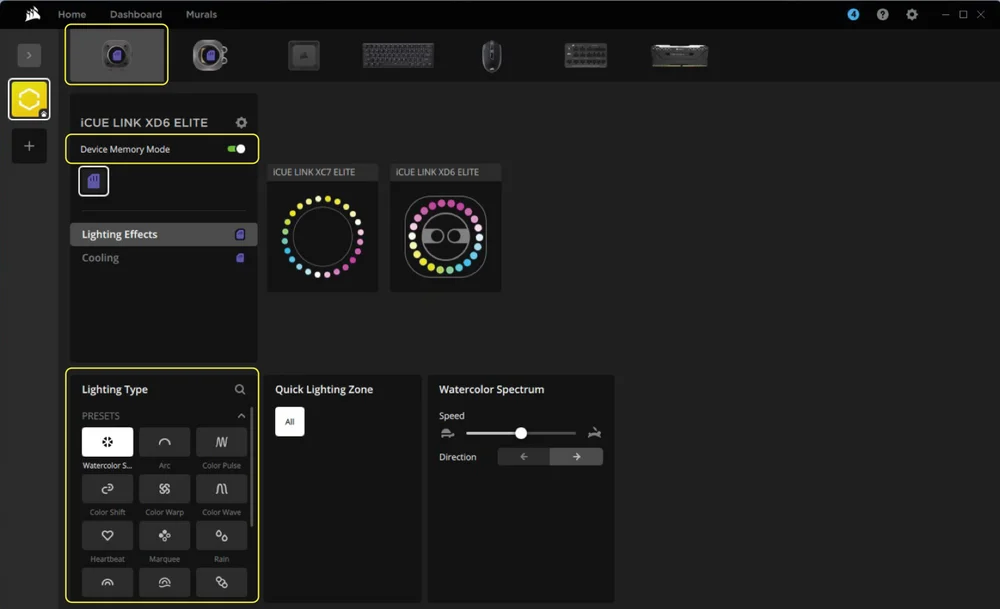
Изберете какъв светлинен ефект ще се показва, когато софтуерът iCUE не работи, обикновено по време на фазата на стартиране на компютъра:
- Изберете iCUE LINK XD6 RGB ELITE от лентата за навигация.
- Изберете "Светлинни ефекти".
- Превключете режима на паметта на устройството, като щракнете върху бутона.
- Изберете желания светлинен ефект, като щракнете върху една от наличните опции в панела "Тип осветление", и щракнете върху иконата за запазване.
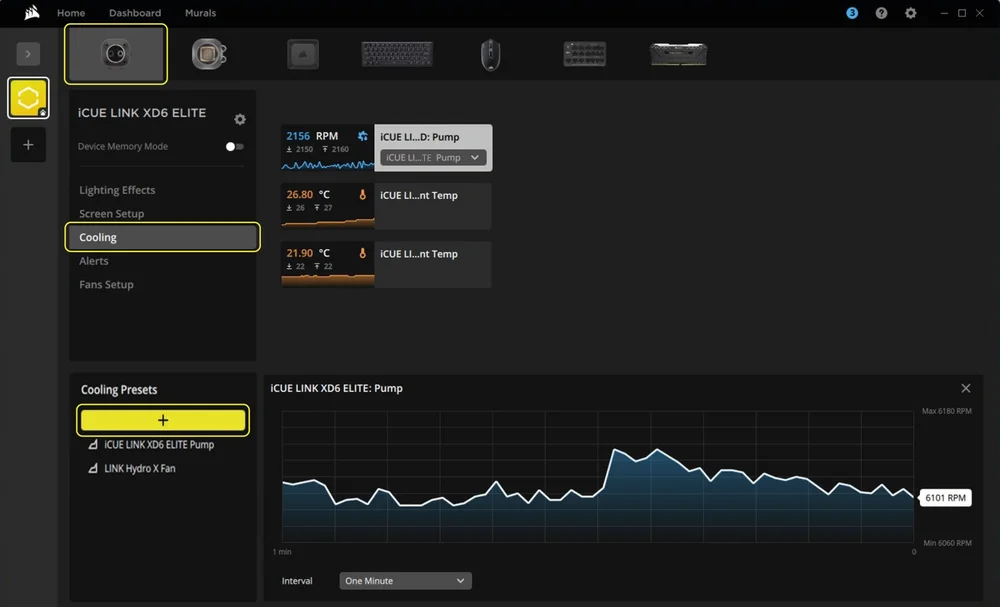
4. НАСТРОЙКА НА ОХЛАЖДАНЕТО И СКОРОСТТА НА ПОМПАТА
Производителност на охлаждането
- Изберете iCUE LINK XD6 RGB ELITE от лентата за навигация.
- Изберете "Охлаждане".
- Добавете потребителска предварителна настройка за охлаждане, като щракнете върху бутона "+" в панела "Предварителни настройки за охлаждане".
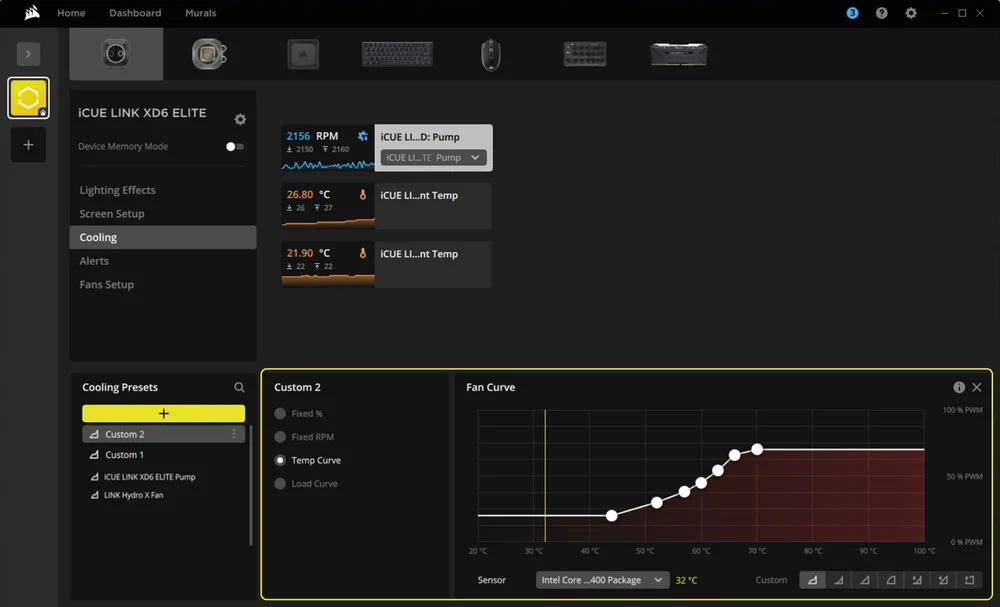
- Изберете една от наличните опции в средния панел и персонализирайте кривата.
Режим на паметта на устройството
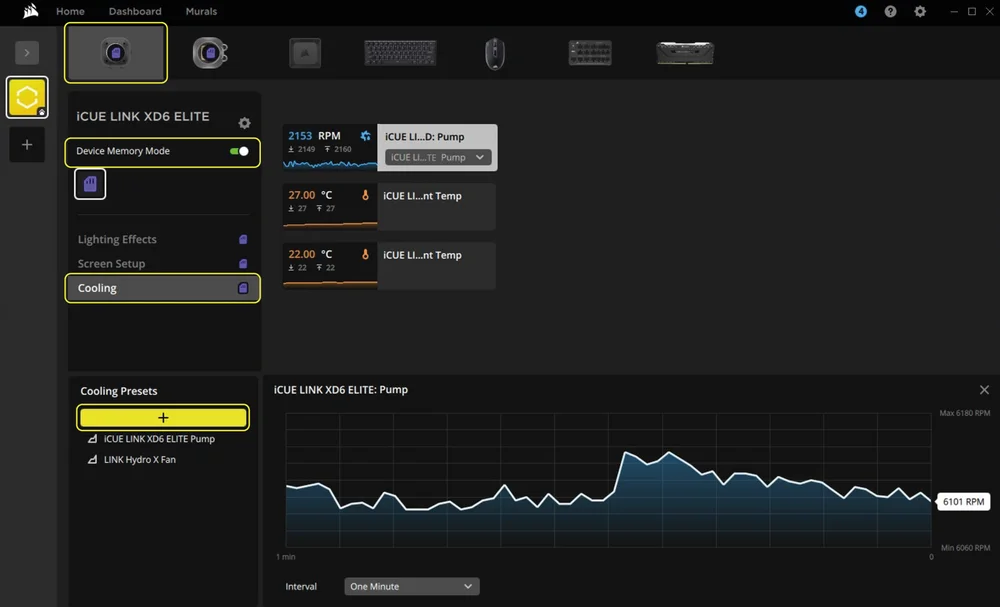
Изберете как ще работи помпата ви, когато софтуерът iCUE не работи, обикновено по време на фазата на стартиране на компютъра:
- Изберете iCUE LINK XD6 RGB ELITE от лентата за навигация.
- Изберете "Охлаждане".
- Превключете режима на паметта на устройството, като щракнете върху бутона.
- Добавете потребителска предварителна настройка за охлаждане, като щракнете върху бутона "+" в панела "Предварителни настройки за охлаждане".
- Изберете една от наличните опции в средния панел, персонализирайте кривата и щракнете върху иконата за запазване.
5. НАСТРОЙКА НА АЛАРТА
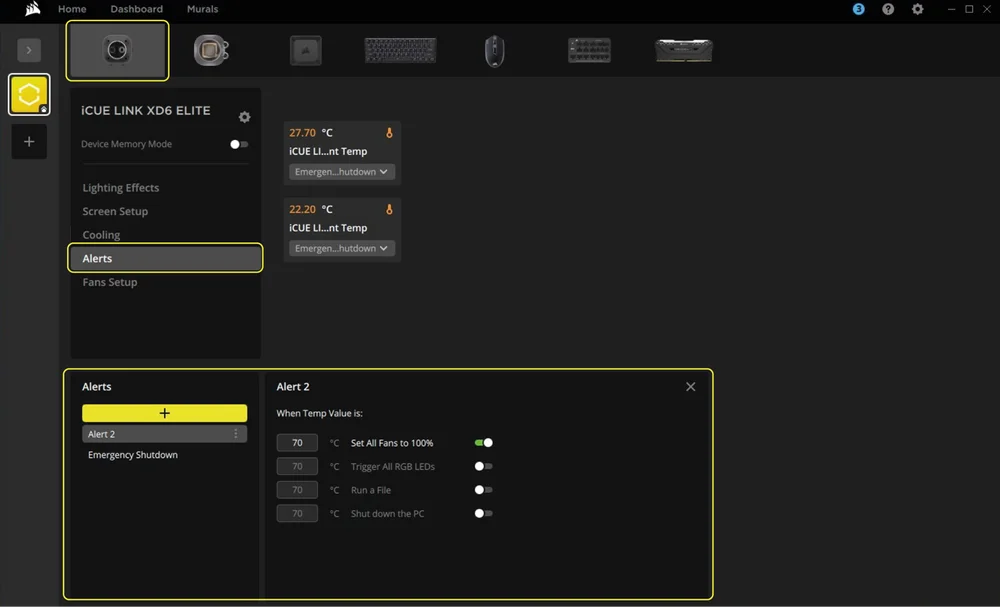
Функцията "Предупреждения" ви позволява да задавате персонализирани предупреждения или да задействате конкретни действия, когато устройството ви достигне определена температура:
- Изберете iCUE LINK XD6 RGB ELITE от лентата за навигация.
- Изберете "Alerts".
- Задайте стойностите на температурата за задействане на конкретно действие за предупреждение.
ЧЕСТО ЗАДАВАНИ ВЪПРОСИ
Мога ли да използвам помпата/резервоара iCUE LINK XD6 RGB ELITE като самостоятелна част?
Не, това е помпа за водно охлаждане с вграден резервоар, която изисква цялостна персонализирана система за водно охлаждане, включително студени плочи (водни блокове) и радиатор. За повече информация, моля, посетете страницата на серията Hydro X.
Мога ли да използвам помпата/резервоара iCUE LINK XD6 RGB ELITE с алуминиево оборудване за водно охлаждане?
Някои части са изработени от мед и месинг и не трябва да се смесват с алуминий.
Мога ли да използвам друга марка охлаждаща течност с помпата/резервоара iCUE LINK XD6 RGB ELITE?
По време на вътрешни тестове някои течни охладители се оказаха несъвместими с продуктите от серията Hydro X. Проверете списъка за съвместимост на охлаждащите течности, за да сте сигурни, че използвате правилната охлаждаща течност. Ако дадена охлаждаща течност не е включена в списъка, тя трябва да се счита за несъвместима.
ГАРАНЦИЯ

Основните продукти от серията HYDRO X (блокове за CPU и GPU, помпи/резервоари и радиатори) имат 3-годишна гаранция.
ЗАКОНОДАТЕЛНО
© 2025 CORSAIR MEMORY, Inc. Всички права запазени. CORSAIR, серията Hydro X и логото на платната са регистрирани търговски марки на CORSAIR в САЩ и/или други държави. Всички други търговски марки са собственост на съответните им собственици. Възможно е продуктът да се различава леко от тези на снимката.
СВЪРЗАНО СЪДЪРЖАНИЕ