РЪКОВОДСТВО | РЪКОВОДСТВО ЗА БЪРЗ СТАРТ
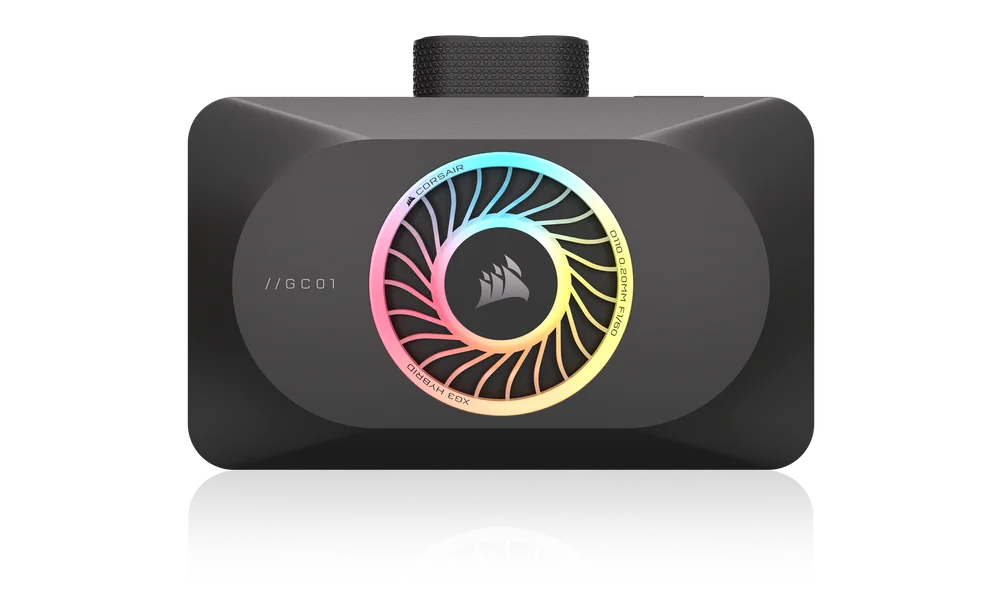
CORSAIR XG3 RGB ХИБРИД
5080 / 5070 Ti / 5070 HYBRID GPU ВОДЕН БЛОК
Английската версия е достъпна тук - English
Ако имате други проблеми, моля свържете се поддръжка на клиенти


ПРЕДИ ДА ЗАПОЧНЕТЕ
Моля, изтеглете най-новата версия на iCUE от www.corsair.com/downloads.
Научете повече за iCUE LINK System Hub от CORSAIR iCUE LINK System Hub.
СЪДЪРЖАНИЕ НА ОПАКОВКАТА

1x XG3 RGB HYBRID GPU воден блок

2x винтове M2,5x5 mm

2x шестограмни гайки M2.5

1x iCUE LINK 90° кабел 600 mm
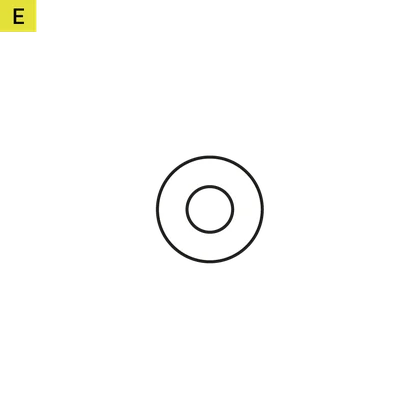
8x шайби
ПРЕДУСЛОВИЯ (НЕ СА ВКЛЮЧЕНИ)
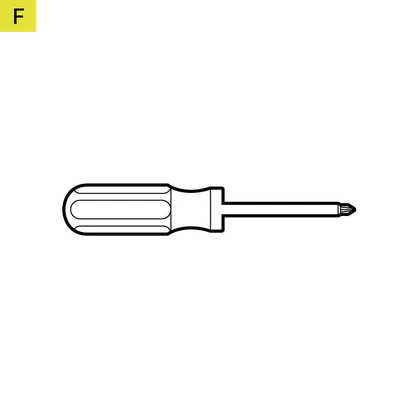
Отвертки с различни размери и кръгла глава за електроника
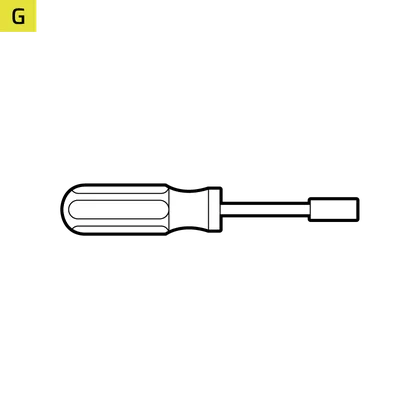
4 мм шестограмен ключ
(в зависимост от марката и модела на графичната карта)
Системна централа iCUE LINK
Microsoft Windows 11 или по-нова версия

iCUE версия 5 или по-нова
ПРЕМАХВАНЕ НА ВЕНТИЛАТОРА НА РАДИАТОРА
- Развийте всички крепежни елементи, които свързват оригиналния вентилатор на радиатора с платка на графичната карта. Обикновено това включва:
– Радиатор с вентилатор
– Задна и/или предна пластина
– Укрепване на I/O скоба - Изключете всички кабели, свързващи вентилатора на радиатора с платка на графичната карта (вентилатор(и) на радиатора и (RGB) LED осветление).
- Избършете всички остатъци от оригиналната термопаста и подложки, докато не останат следи върху платка на графичната карта и GPU. Ако е необходимо, използвайте изопропилов алкохол.
Монтаж на воден блок
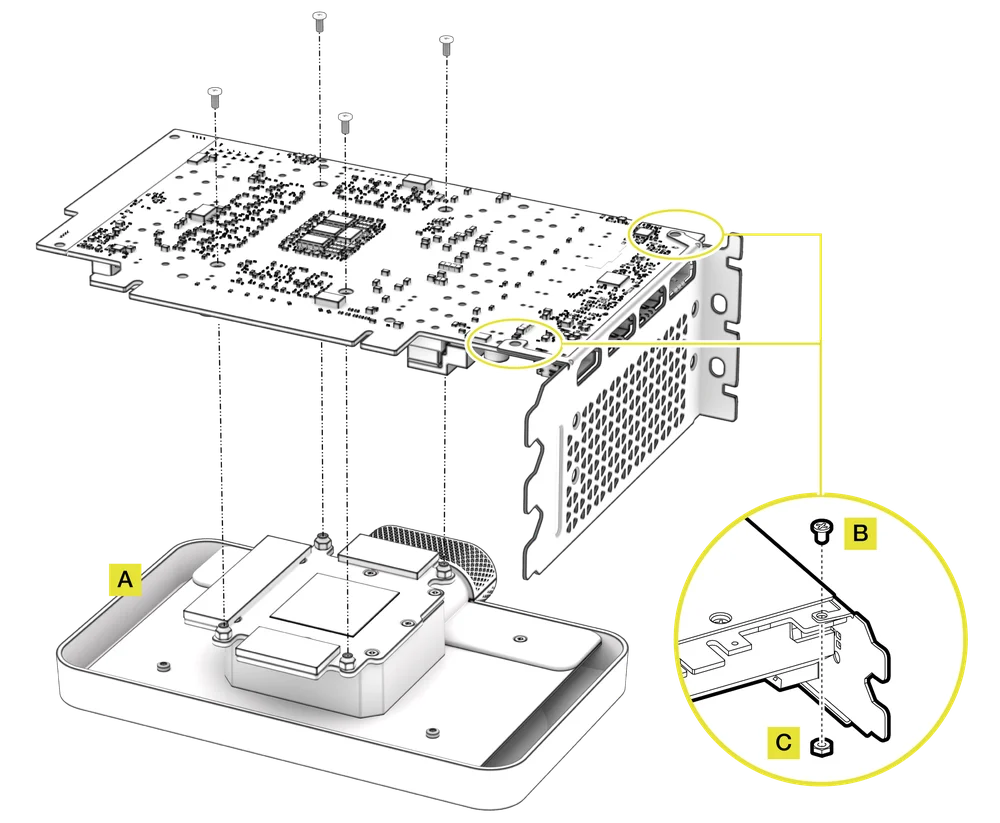
- Премахнете защитния филм от термоподложките и поставете XG3 RGB HYBRID GPU Water Block върху подходяща гладка повърхност, например опаковъчна кутия, с естетичен капак и вентилатор, обърнат надолу. Поставете го така, че предната част на водния блок леко да виси над кутията. Това е, за да се предотврати изпъкналите I/O портове на графичната карта да пречат на инсталирането.
- Поставете отворите в една линия и внимателно поставете графичната карта върху XG3 RGB HYBRID GPU Water Block с предварително инсталирания термичен материал.
- Закрепете XG3 RGB HYBRID GPU Water Block с помощта на оригиналните M2 винтове, които са били използвани за закрепване на стандартния вентилатор на радиатора, и ги затегнете с кръстат отвертка.
- Някои графични карти, по-специално моделите NVIDIA® GeForce RTX™, изискват също така да закрепите скобата за вход/изход към платката след инсталирането на допълнителен охладител. Закрепете тази скоба с помощта на приложената винт M2.5x5mm (B) и шестограмна гайка M2.5 (C).
МОНТАЖ И ИНСТАЛИРАНЕ НА ТРЪБИ
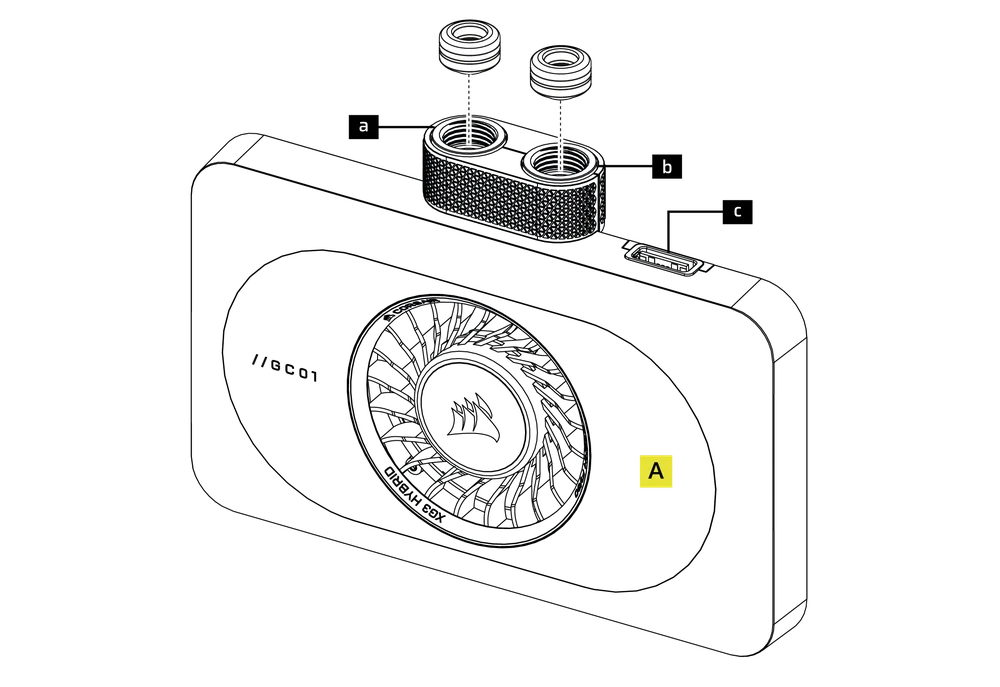
- Инсталирайте двете (2) подходящи фитинги CORSAIR XF G1/4-BSPP с резба (не са включени в комплекта) в отворите на водния блок и ги затегнете на ръка. Не използвайте инструменти за затягане (например клещи).
- Инсталирайте подходящи тръби за вашия тип компресионни фитинги CORSAIR XF и ги закрепете с помощта на заключващия пръстен, за да завършите добавянето на водния блок към водноохлаждащата верига. Използвайте подходящ метод за закрепване, когато използвате фитинги, различни от компресионни фитинги.
|
а. Входен отвор
|
в. iCUE LINK конектор |
| б. Изходен порт |
iCUE LINK СВЪРЗВАНЕ
Свързване и използване на интегрираните интелигентни функции
Моля, изтеглете най-новата версия на iCUE от www.corsair.com/downloads.
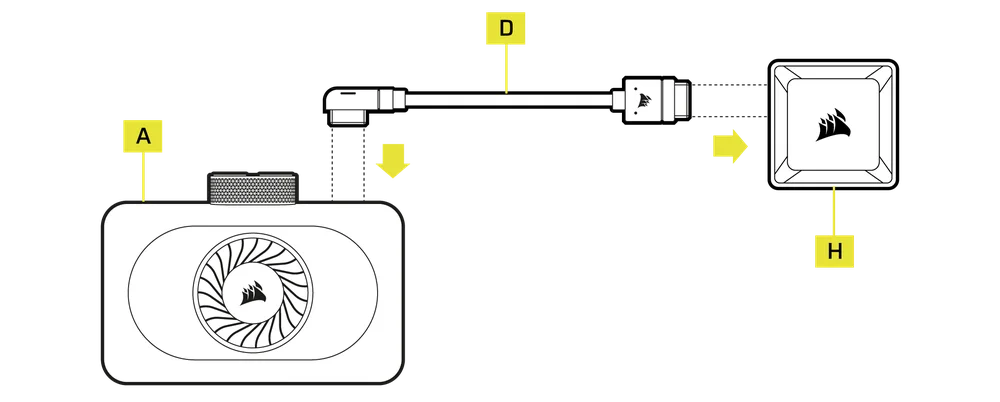
За да използвате XG3 RGB HYBRID GPU Water Block (A), трябва да разполагате с iCUE LINK System Hub (H).
- Свържете включения кабел iCUE LINK 90° (D) от конектора iCUE LINK на корпуса на GPU блока (A) към системния хъб iCUE LINK (H).
XG3 RGB HYBRID GPU Water Block може да се използва с друг хардуер iCUE LINK, като се постави навсякъде по канала чрез директна връзка, Y-кабел или 4-посочен сплитер.
НАСТРОЙКА НА СОФТУЕРА
1. ИНСТАЛИРАЙТЕ СОФТУЕРА iCUE
- Изтеглете и инсталирайте най-новата версия на iCUE от www.corsair.com/downloads

2. АКТУАЛИЗИРАЙТЕ СОФТУЕРА iCUE
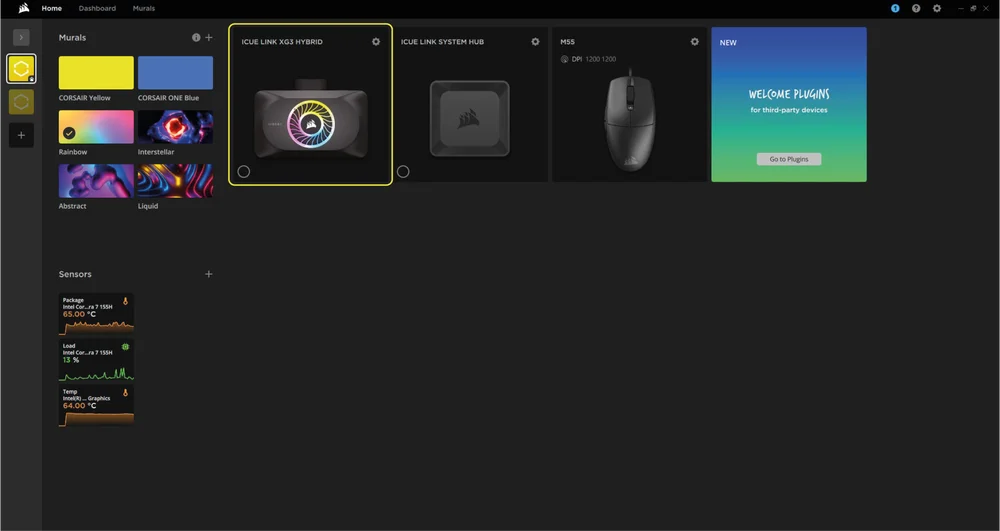
- След като iCUE е инсталиран, стартирайте софтуера. iCUE LINK XG3 HYBRID GPU Water Block ще се появи в интерфейса на iCUE.
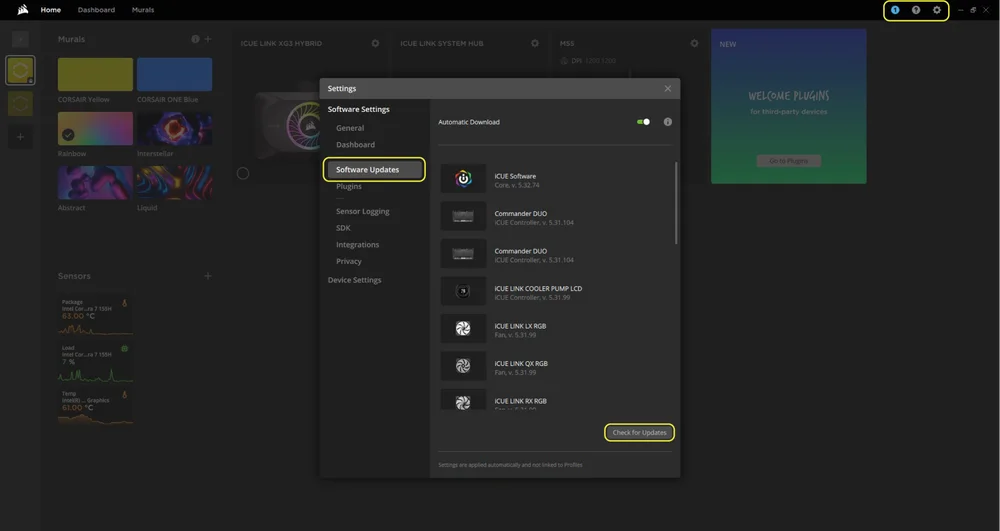
- Ако някое от свързаните устройства се нуждае от актуализация на фърмуера, ще ви бъде предложено да извършите актуализация чрез известие в горния десен ъгъл. Можете също да кликнете върху настройките (икона с зъбно колело в горния десен ъгъл) и да проверите ръчно за актуализации на софтуера и фърмуера.
3. НАСТРОЙКА НА ОСВЕТЛЕНИЕТО
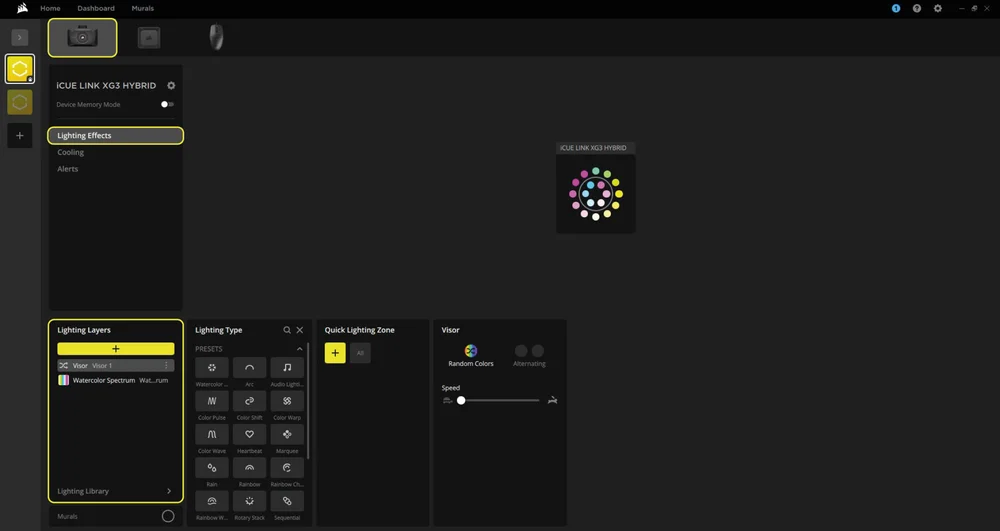
Изберете какъв светлинен ефект да се показва, когато софтуерът iCUE е в действие:
- Изберете iCUE LINK XG3 HYBRID от лентата за навигация.
- Изберете „Светлинни ефекти“.
- Изберете желания светлинен ефект, като кликнете върху една от наличните опции в панела „Светлинни слоеве“ или кликнете върху иконата „+“, за да добавите допълнителни светлинни ефекти.
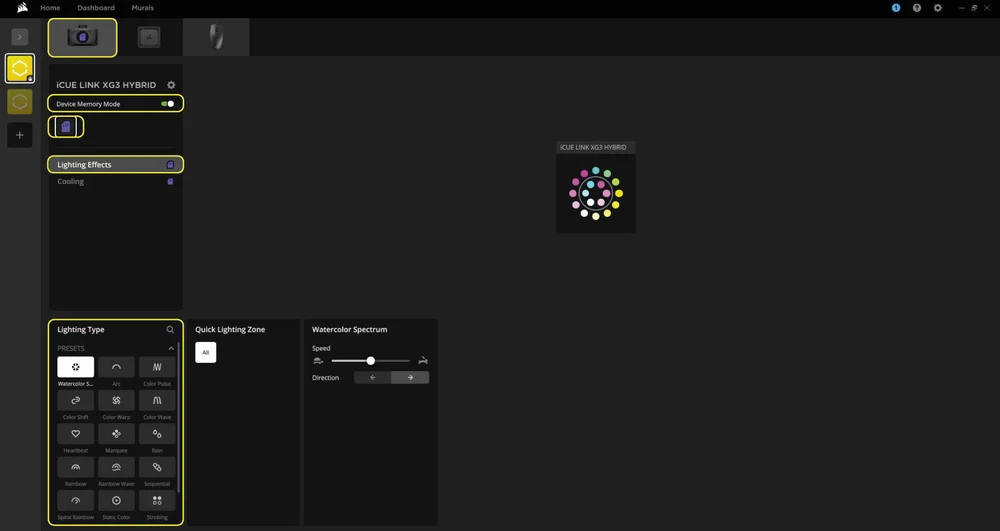
Изберете какъв светлинен ефект да се показва, когато софтуерът iCUE не работи, обикновено по време на стартиране на компютъра:
- Изберете iCUE LINK XG3 HYBRID от лентата за навигация.
- Изберете „Светлинни ефекти“.
- Превключете режима на паметта на устройството, като кликнете върху бутона.
- Изберете желания светлинен ефект, като кликнете върху една от наличните опции в панела „Тип осветление“ и кликнете върху иконата за запазване.
4. НАСТРОЙКА НА ОХЛАЖДАНЕТО
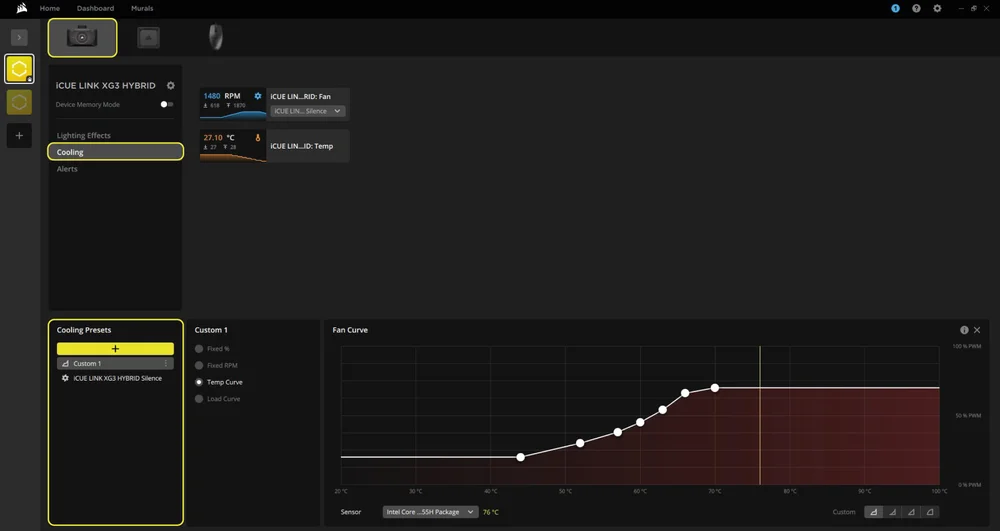
Изберете желаните предварителни настройки за охлаждане на вентилатора на iCUE LINK XG3 HYBRID GPU Water Block или създайте своя собствена крива:
- Изберете iCUE LINK XG3 HYBRID от лентата за навигация.
- Изберете „Охлаждане“.
- Изберете предварително зададена настройка за охлаждане или добавете персонализирана такава, като кликнете върху бутона „+“ в панела „Настройки за охлаждане“.
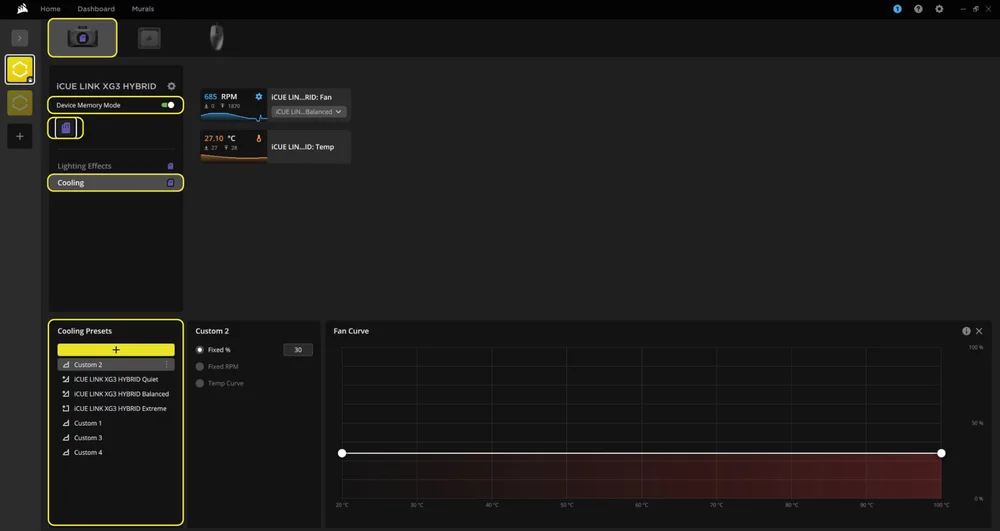
Изберете как ще работят вашите вентилатори, когато софтуерът iCUE не работи, обикновено по време на фазата на стартиране на компютъра:
- Изберете iCUE LINK XG3 HYBRID от лентата за навигация.
- Изберете „Охлаждане“.
- Превключете режима на паметта на устройството, като кликнете върху бутона.
- Добавете персонализирана настройка за охлаждане, като кликнете върху бутона „+“ в панела „Настройки за охлаждане“.
- Изберете една от наличните опции в средния панел, персонализирайте кривата и кликнете върху иконата за запазване.
5. ПРЕДУПРЕЖДЕНИЯ
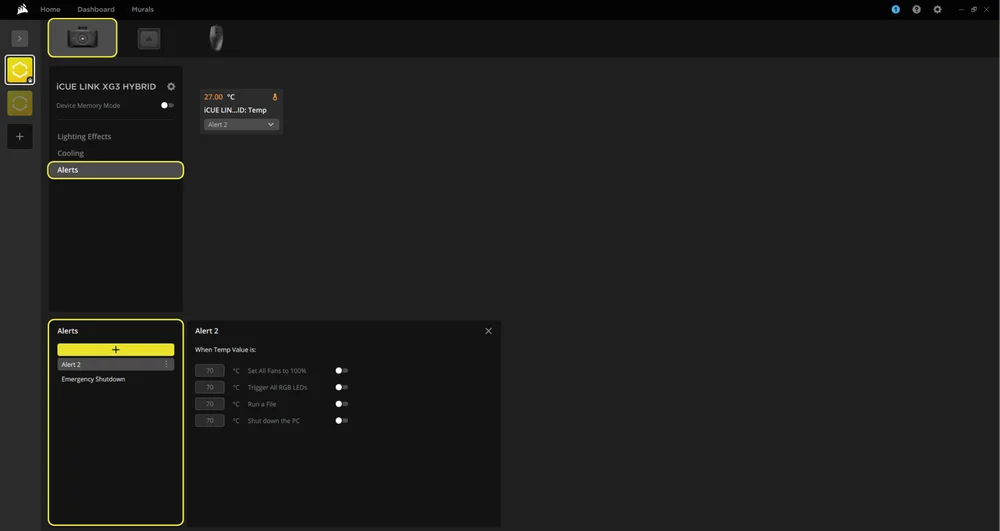
Функцията „Аларми“ ви позволява да настроите персонализирани аларми или да задействате определени действия, когато устройството ви достигне определена температура:
- Изберете iCUE LINK XG3 HYBRID от лентата за навигация.
- Изберете „Сигнали“.
- Изберете едно от предварително зададените предупреждения в долния панел „Предупреждения“ или създайте персонализирано предупреждение, като кликнете върху иконата „+“.
- Използвайте превключвателите, за да зададете температурните стойности за задействане на конкретно предупредително действие.
ЧЕСТО ЗАДАВАНИ ВЪПРОСИ
Съвместим ли е водният блок XG3 RGB HYBRID с моята графична карта?
Поддръжката варира в зависимост от модела. Моля, посетете http://www.coolyourgpu.com за актуален списък с поддържаните модели преди инсталирането.
Мога ли да използвам XG3 RGB HYBRID като самостоятелна част?
Не, това е воден блок за вашата графична карта, който изисква изцяло персонализирана система за водно охлаждане, включваща помпа и радиатор. За повече информация, моля посетете http://www.coolyourgpu.com.
Мога ли да използвам повторно предварително нанесената термична паста върху водния блок XG3 RGB HYBRID за повторна инсталация?
Повторната инсталация на водния блок XG3 RGB HYBRID изисква почистване на предварително нанесената термопаста и нанасяне на нов слой термопаста. Препоръчваме да използвате CORSAIR XTM70, който се продава отделно. Термоподложките обаче могат да се използват повторно.
Каква термопаста се използва в XG3 RGB HYBRID?
CORSAIR XTM70 Термопаста с изключителна производителност. Научете повече.
ГАРАНЦИЯ

Воден блокът XG3 RGB HYBRID GPU има 3-годишна гаранция.
ПРАВЕН
© 2025 CORSAIR MEMORY, Inc. Всички права запазени. CORSAIR и логото с платна са регистрирани търговски марки на CORSAIR в САЩ и/или други страни. Всички други търговски марки са собственост на съответните им притежатели. Продуктът може да се различава леко от показания на снимката.
СВЪРЗАНО СЪДЪРЖАНИЕ