РЪКОВОДСТВО | РЪКОВОДСТВО ЗА БЪРЗ СТАРТ
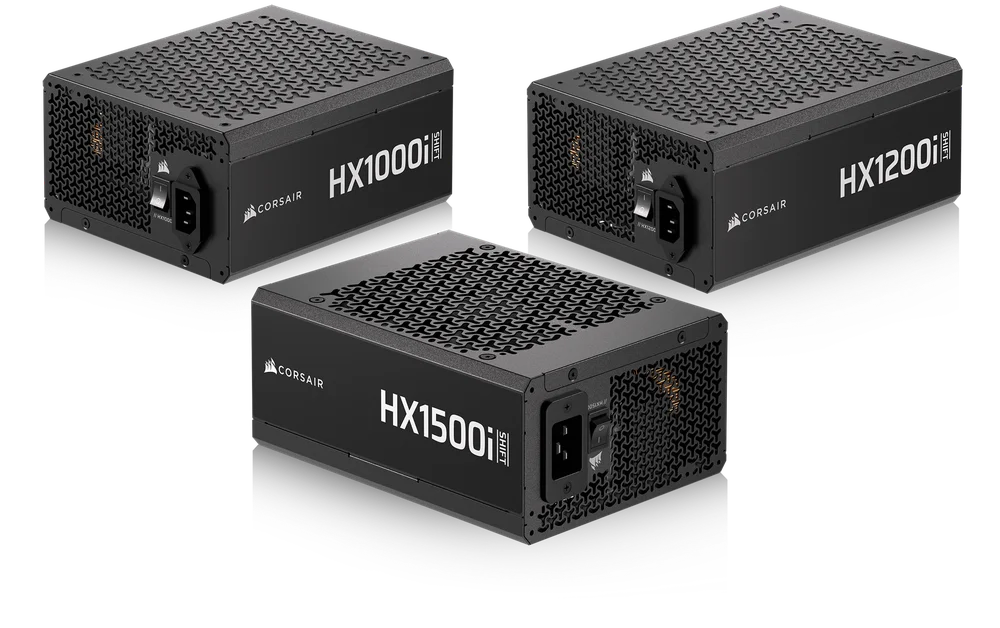
CORSAIR HXi SHIFT СЕРИЯ
ВИСОКОЕФЕКТИВНИ ATX ЗАХРАНВАНИЯ С ВГРАДЕН iCUE LINK SYSTEM HUB
Английската версия е достъпна тук - English
Ако имате други проблеми, моля свържете се поддръжка на клиенти

БЕЗОПАСНОСТ И ЗАЩИТА
ЗАЩИТА ОТ ПРЕКОМЕРНО НАПРЕЖЕНИЕ (OVP)
За да се спази спецификацията ATX, е необходима защита от пренапрежение за изходите 12V, 5V и 3.3V DC. OVP изключва захранващия блок в случай, че изходите DC надвишат определено ниво, определено от производителя на захранващия блок.
ЗАЩИТА ОТ ПРЕВЪРХОВО НАПРЕЖЕНИЕ (OCP)
OCP е включен в релсите 3,3 V, 5 V и 12 V. OCP гарантира, че изходът на релсите за постоянен ток остава в рамките на безопасните работни граници.
ЗАЩИТА ОТ ПРЕГРЯВАНЕ (OTP)
OTP гарантира, че PSU ще се изключи, когато вътрешната температура достигне зададена стойност. Това обикновено е резултат от вътрешно претоварване на тока или повреда на вентилатора.
ЗАЩИТА ОТ КЪСО СЪЕДИНЕНИЕ (SCP)
Късо съединение се определя като всяко изходно съпротивление, по-малко от 0,1 ома. Сред другите неща, SCP гарантира, че захранващият блок ще се изключи, ако релсите 3,3V, 5V и 12V се късо съединят с друга релса или със земята. То също така гарантира, че няма да настъпи повреда на устройството или на компонентите на вашия компютър в случай на късо съединение.
ЗАЩИТА ОТ ПРЕГРЯВАНЕ (OPP)
Защитата от претоварване изключва захранващия блок, когато консумираната мощност е между 115% и 135% от номиналната мощност.
ВКЛЮЧЕНИ КАБЕЛИ
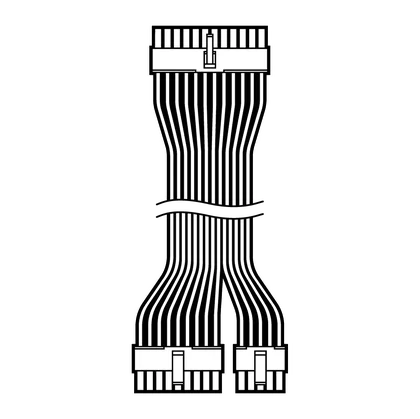
1x ATX дънна платка (24-пинов) кабел
610 mm (± 10 mm)
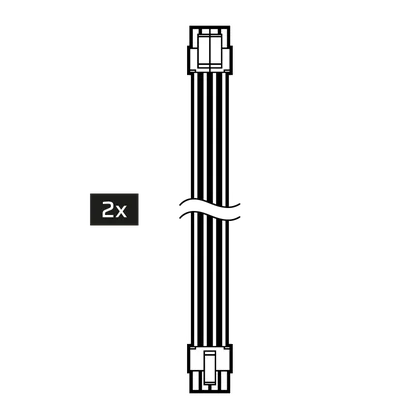
2x ATX12V / EPS12V (4+4-пинов) кабел
650 mm (± 10 mm)
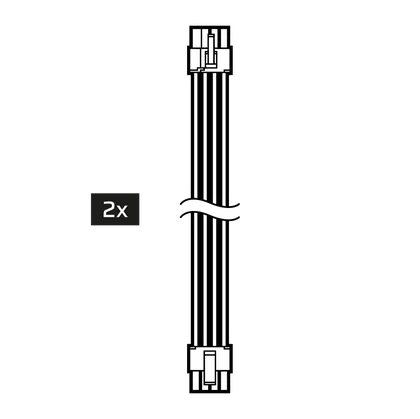
2x 8-пинов PCIe (6+2-пинов) кабел
650 mm (± 10 mm)
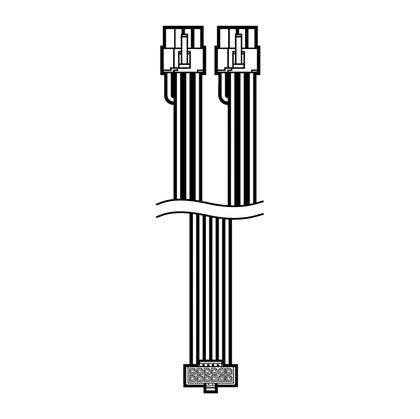
1x 90° 12V-2x6 към 2x 8-пинов PCIe кабел
(6+2-пинов)
(2x с HX1500i SHIFT)
650 mm (± 10 mm)
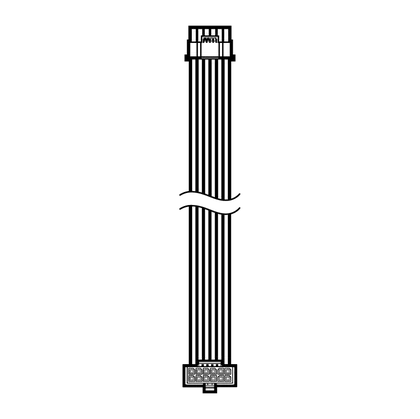
1x 90° 12V-2x6 до 600W 12V-2x6
(12+4-пинов) кабел
(2x с HX1500i SHIFT)
650mm (± 10mm)
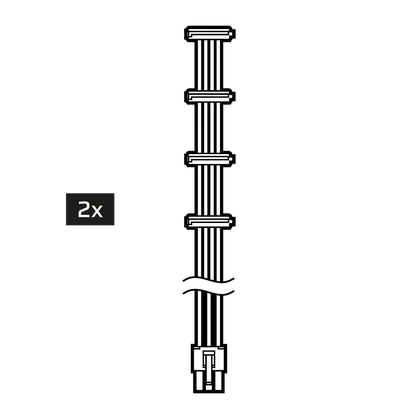
2x 4 SATA кабел
(3x с HX1500i SHIFT)
800 mm (± 10 mm)
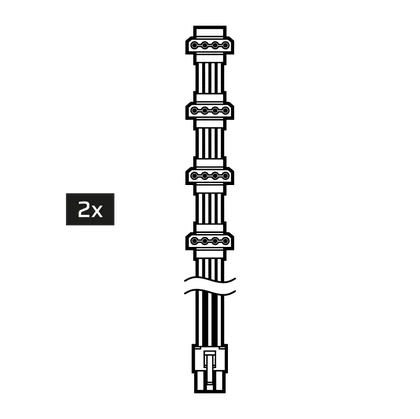
2x 4 PATA кабел
750 mm (± 10 mm)
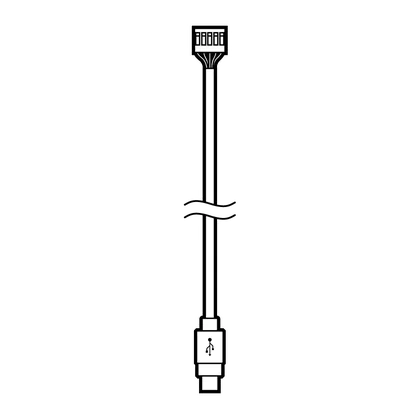
1x USB (Type-C към USB 10-пинов конектор) кабел
525 mm (± 25 mm)
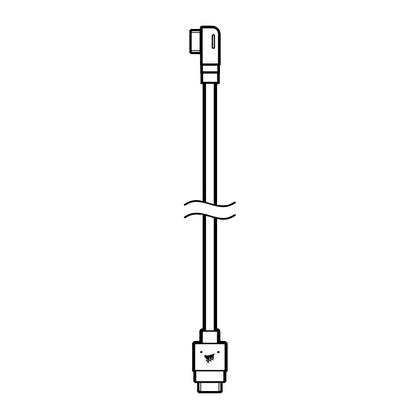
1x iCUE LINK към 90° iCUE LINK кабел
200 mm (± 25 mm)
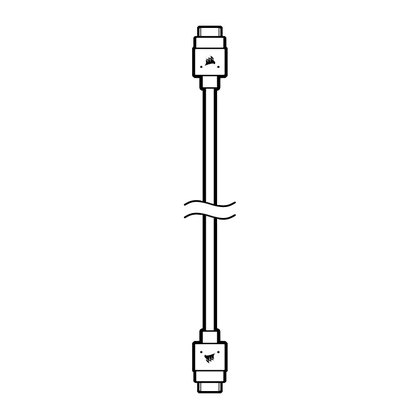
1x iCUE LINK към iCUE LINK кабел
600 mm (± 25 mm)

HX1000i SHIFT
|
Височина |
86 мм |
|
Ширина |
150 мм |
|
Дължина |
180 мм |
| CORSAIR HX1000i SHIFT ТАБЛИЦА С МОЩНОСТ | МАКСИМАЛНО НАТОВАРВАНЕ | МАКСИМАЛНА МОЩНОСТ | |||
| МОДЕЛ | RPS0195 | +3,3 V | 25А | 150 W | |
| ЧАСТ № | 75-005795 | +5V | 25А | ||
| Номинална мощност на входа на променлив ток |
100 V–240 V променливо напрежение |
+12V | 83,3A | 1000 W | |
| Входен ток |
13А–6,5А |
+5Vsb | 3А | 15 W | |
| ЧЕСТОТА | 47 Hz–63 Hz | ||||
| ОБЩА МОЩНОСТ: 1000 W | |||||
HX1000i ЕФЕКТИВНОСТ НА ПРЕДАВАНЕ
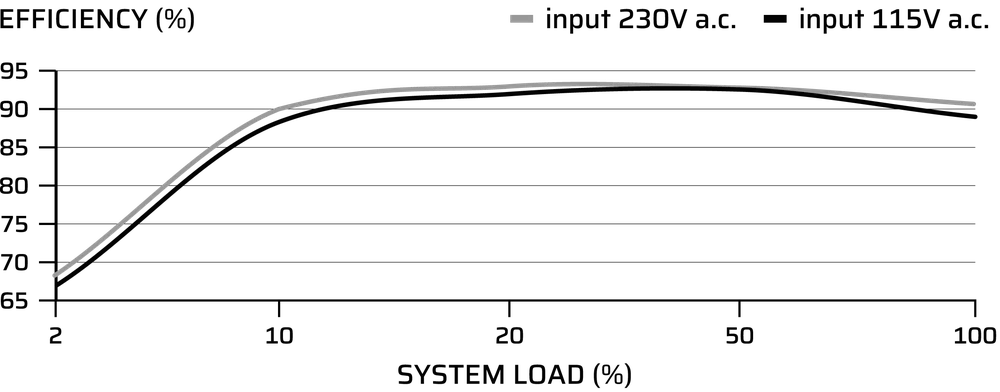
HX1000i КРИВА НА ШУМА НА ВЕНТИЛАТОРА ПРИ ПРЕМЕСТВАНЕ

HX1200i SHIFT
|
Височина |
86 мм |
|
Ширина |
150 мм |
|
Дължина |
200 мм |
| CORSAIR HX1200i SHIFT ТАБЛИЦА С МОЩНОСТ | МАКСИМАЛНО НАТОВАРВАНЕ | МАКСИМАЛНА МОЩНОСТ | |||
| МОДЕЛ | RPS0194 | +3,3 V | 25А | 150 W | |
| ЧАСТ № | 75-005790 | +5V | 25А | ||
| Номинална мощност на входа на променлив ток |
100 V–240 V променливо напрежение |
+12V | 100А | 1200 W | |
| Входен ток |
15А–7,5А |
+5Vsb | 3А | 15 W | |
| ЧЕСТОТА | 47 Hz–63 Hz | ||||
| ОБЩА МОЩНОСТ: 1200 W | |||||
HX1200i ЕФЕКТИВНОСТ НА ПРЕДАВАНЕ
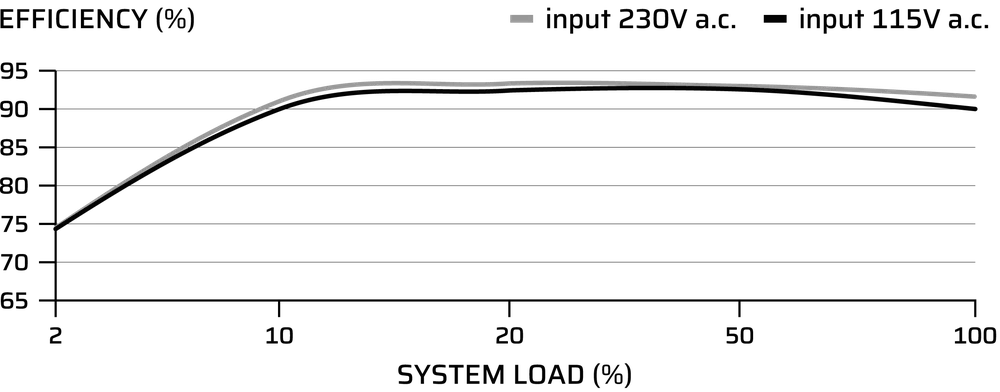
HX1200i КРИВА НА ШУМА НА ВЕНТИЛАТОРА ПРИ ПРЕМЕСТВАНЕ

HX1500i SHIFT
|
Височина |
86 мм |
|
Ширина |
150 мм |
|
Дължина |
200 мм |
| CORSAIR HX1500i SHIFT ТАБЛИЦА НА МОЩНОСТТА | МАКСИМАЛНО НАТОВАРВАНЕ | МАКСИМАЛНА МОЩНОСТ | |||
| МОДЕЛ | RPS0196 | +3,3 V | 25А | 150 W | |
| ЧАСТ № | 75-005797 | 75-005796 | +5V | 25А | |
| Номинална мощност на входа на променлив ток |
100 V–240 V променливо напрежение |
200 V–240 V променливо напрежение |
+12V | 125А | 1500 W |
| Входен ток |
15А–9А |
10А |
+5Vsb | 3,5 А | 17,5 W |
| ЧЕСТОТА | 47 Hz–63 Hz | ||||
| ОБЩА МОЩНОСТ: 1500 W (115 V – 240 V променливо напрежение) / 1200 W (100 V – 115 V променливо напрежение) | |||||
HX1500i ЕФЕКТИВНОСТ НА ПРЕДАВАНЕ
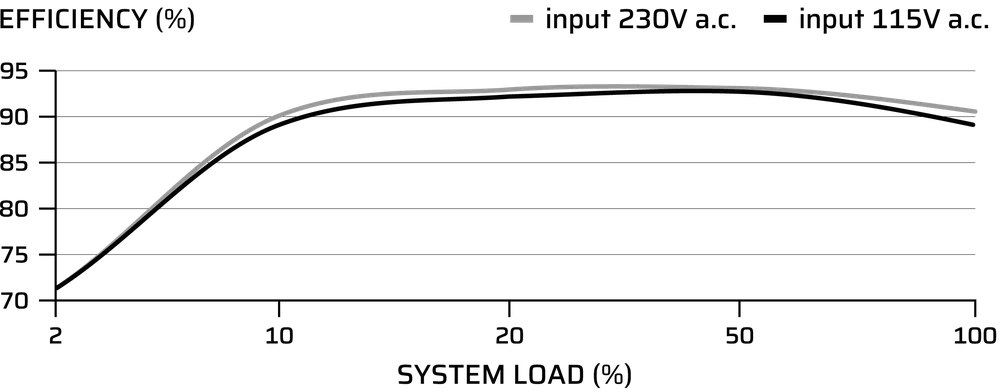
HX1500i КРИВА НА ШУМА НА ВЕНТИЛАТОРА ПРИ ПРЕМЕСТВАНЕ

ИНСТАЛИРАНЕ НА НОВИЯ ВИ ЗАХРАНВАЩ БЛОК ОТ СЕРИЯ HXi SHIFT
СТЪПКА 1: ПРЕМАХВАНЕ НА СЪЩЕСТВУВАЩОТО ЗАХРАНВАНЕ
Ако изграждате нова система, преминете към стъпка 2.
- Изключете захранващия кабел от контакта на стената или UPS и от съществуващото захранване.
- Изключете всички захранващи кабели от видеокартата, дънната платка и всички други периферни устройства.
- Следвайте инструкциите в ръководството за шасито и деинсталирайте съществуващия си захранващ блок.
- Продължете към стъпка 2.
СТЪПКА 2: ИНСТАЛИРАНЕ НА НОВОТО ЗАХРАНВАНЕ
- Уверете се, че кабелът за променливотоково захранване на захранващия блок не е свързан.
- Следвайте инструкциите в ръководството за шасито и монтирайте захранващия блок с предоставените винтове.
- Свържете 24-пиновия (ATX12V) кабел към дънната платка.
- Свържете 4+4-пиновия +12V (EPS12V) кабел към EPS гнездото на дънната платка:


Свържете 8-пиновия край към захранващия блок.
Ако дънната платка има 8-пинов EPS конектор, свържете 4+4-пиновия EPS12V кабел директно към дънната платка.

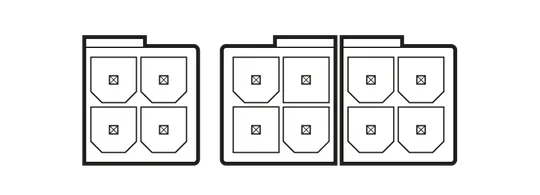
Ако дънната платка има 4-пинов EPS конектор, откачете 4-пиновия конектор от 4+4-пиновия EPS12V кабел и след това включете този 4-пинов кабел директно към дънната платка.
Някои дънни платки изискват комбинация от 8+4 пина, използвайте толкова EPS12V кабели, колкото е необходимо, и не ги бъркайте с PCIe кабели.
- Свържете периферните кабели към всички периферни устройства, които изискват 4-пинов конектор.

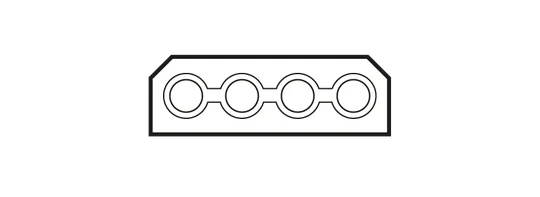
Свържете 6-пиновия край към захранващия блок.
Свържете 4-пиновия край към устройството.
- Свържете SATA кабелите към вашия SATA SSD или твърди дискове.
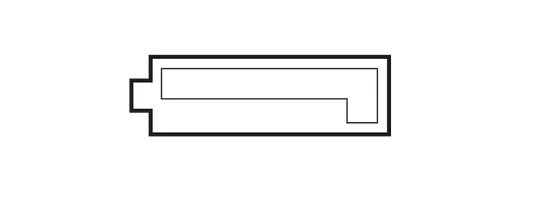
Свържете 6-пиновия край към захранващия блок.
Свържете SATA конектора към устройството.
- Свържете PCIe кабелите към захранващия конектор на вашите PCIe устройства:
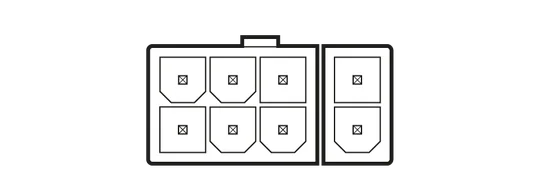
Свържете 8-пиновия край към захранващия блок.
Свържете 8-пиновия (6+2-пинов) конектор към вашето устройство. Ако вашето устройство използва 6-пинов конектор, откачете 2-пиновия сегмент от 6+2 конектора и свържете само 6-пиновата част.
Графични процесори с 8-пинови или 6-пинови захранващи гнезда
- Свържете 12V-2x6 към двойния 8-пинов PCIe кабел към вашия GPU:
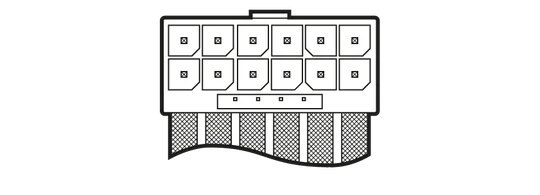
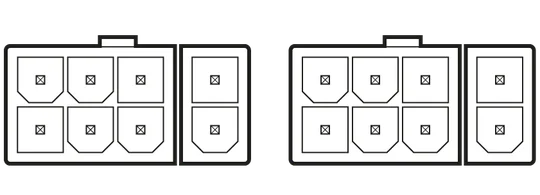
Свържете 90° 12V-2x6-пинов край към захранващия блок.
Свържете 8-пиновия (6+2-пинов) конектор към вашия GPU. Ако вашият GPU използва 6-пинов конектор, откачете 2-пиновия сегмент от 6+2 конектора и свържете само 6-пиновата част.
Графични процесори с 12-пинови (2x6-пинови) захранващи гнезда
- Свържете кабела 90° 12V-2x6 към 600W 12V-2x6 (12+4-пинов) към вашия GPU:
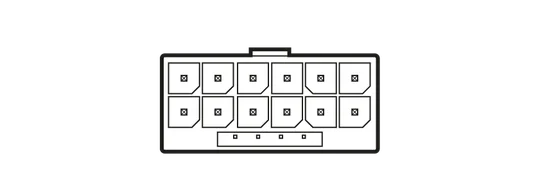
Свържете 90° 12V-2x6-пинов край към захранващия блок.
Свържете прав 12V-2x6-пинов край към GPU.
ИНСТАЛИРАНЕ НА УСТРОЙСТВА С iCUE LINK
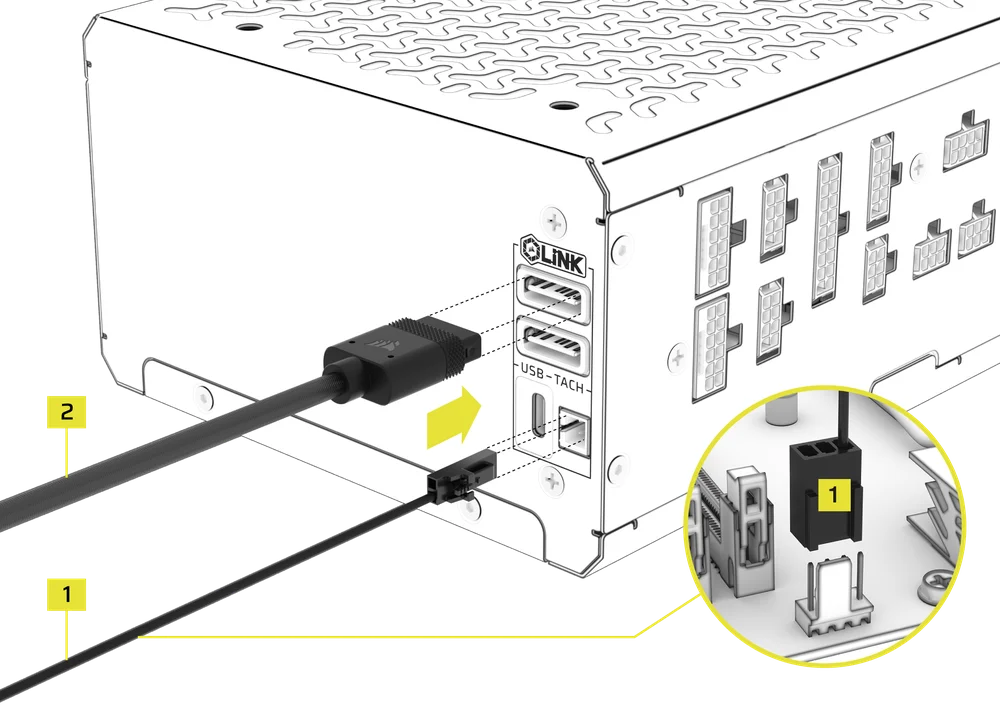
Захранващите устройства от серията HXi SHIFT включват вграден iCUE LINK System Hub, така че можете да свържете iCUE LINK устройства директно към захранващото устройство, без да се налага да използвате System Hub. Можете да свържете всяко съвместимо устройство директно към захранващото устройство HXi SHIFT, като използвате някой от iCUE LINK портовете.
- Ако използвате iCUE LINK CPU Cooler, свържете 2-пиновия, 1-жичен тахографски кабел (1) към вашия HXi SHIFT захранващ блок. Свържете 3-пиновия конектор към CPU_FAN конектора на дънната платка.
- Свържете вашите iCUE LINK устройства към захранващия блок HXi SHIFT, като използвате предоставените iCUE LINK кабели (2). Използвайте един от двата iCUE LINK порта за тази връзка.
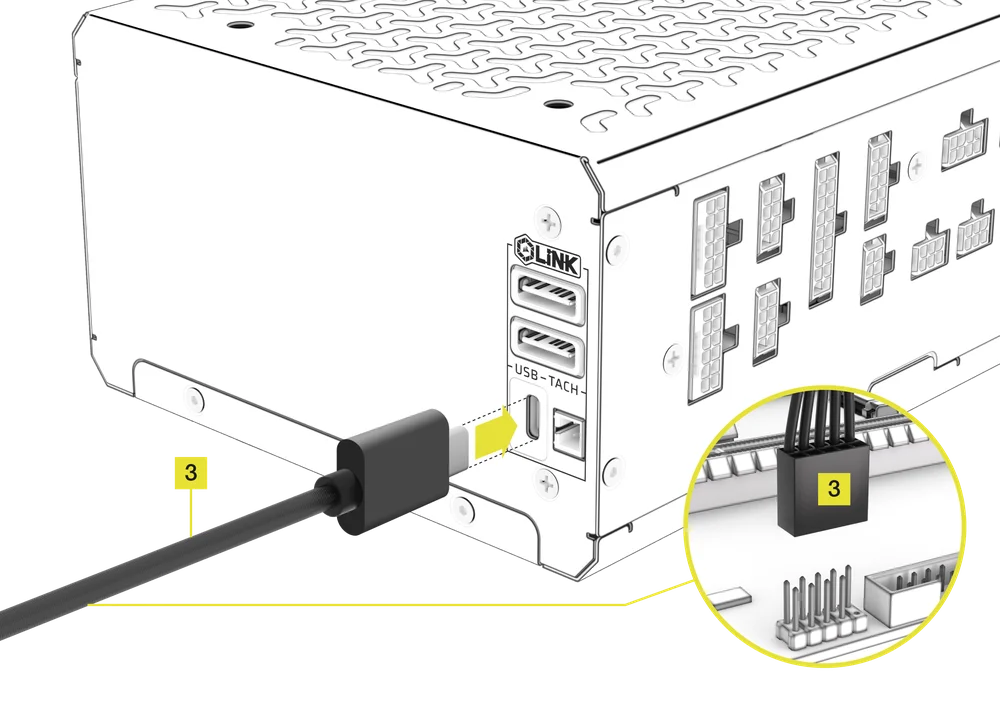
- Свържете включения USB кабел (Type-C към USB 10-пинов конектор) (3) към захранващия блок и дънната платка.
Свързване към захранването
- Свържете кабела за променливотоково захранване към захранващия блок и го включете, като преместите превключвателя в положение ON (маркирано с „I“).
Настройка на iCUE
Захранването HXi SHIFT предлага широка гама от възможности за свързване за всяка система. Потребителите могат да се възползват от надеждния софтуер iCUE на CORSAIR, за да следят настройките на захранването, да превключват между еднорелсова и многорелсова защита от претоварване (OCP) в реално време или да създават персонализирани профили на вентилаторите.
1. ИНСТАЛИРАЙТЕ СОФТУЕРА iCUE
- Изтеглете и инсталирайте най-новата версия на iCUE от www.corsair.com/downloads

2. АКТУАЛИЗИРАЙТЕ СОФТУЕРА iCUE
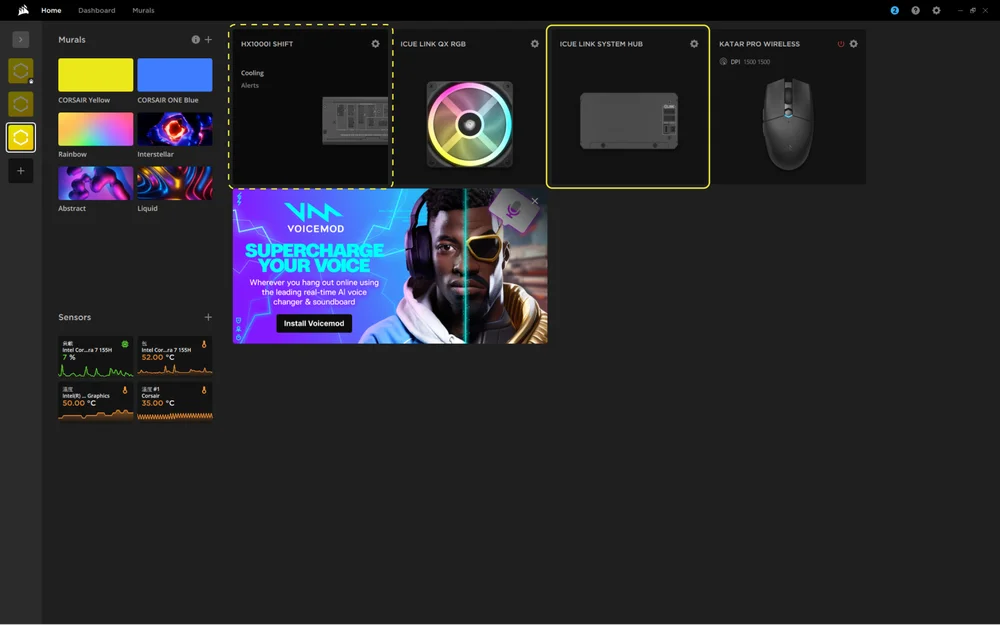
- След като iCUE е инсталиран, стартирайте софтуера. Миниатюрата на HXi SHIFT PSU ще се появи в интерфейса на iCUE.
- Ако някое от свързаните устройства се нуждае от актуализация на фърмуера, ще ви бъде предложено да извършите актуализация чрез известие в горния десен ъгъл. Можете също да кликнете върху настройките (икона с зъбно колело в горния десен ъгъл) и да проверите ръчно за актуализации на софтуера и фърмуера.
- Кликнете върху бутона „Рестартирай сега“, за да завършите процеса на актуализация.
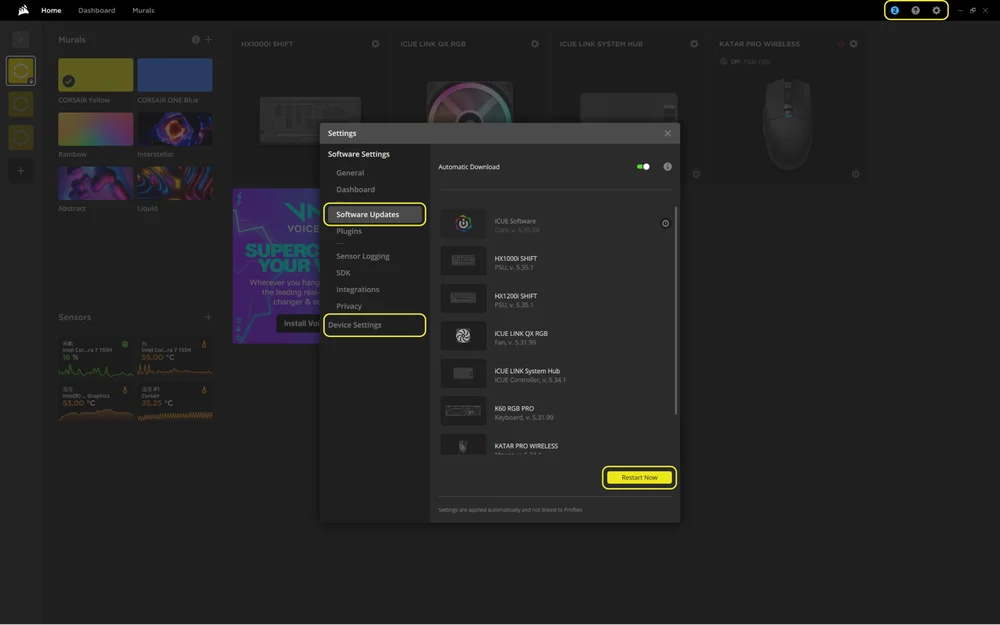
- От началния екран кликнете върху миниатюрата на HXi SHIFT PSU.
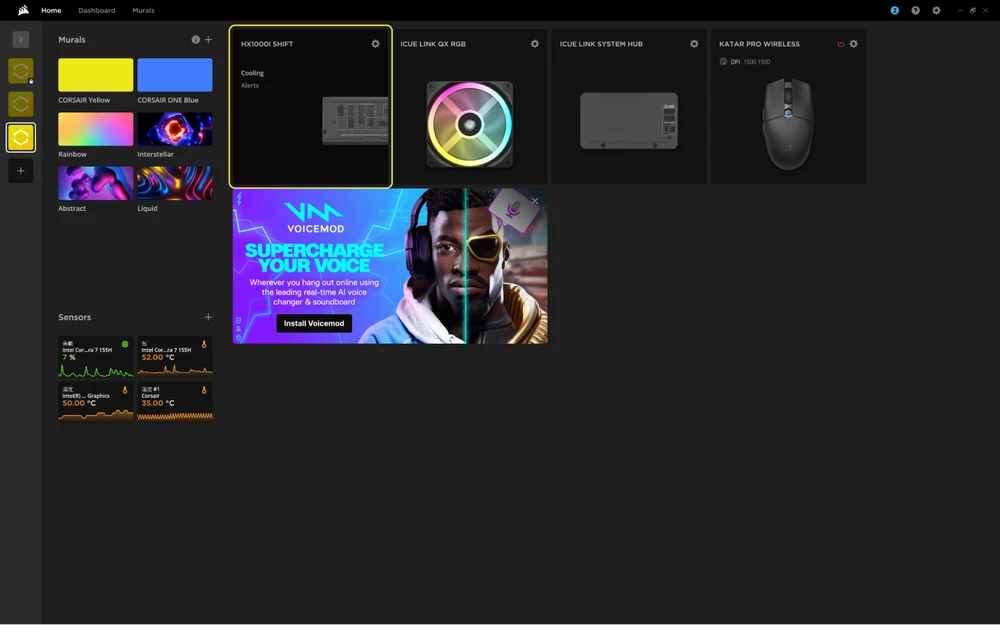
3. НАСТРОЙКА НА ОХЛАЖДАНЕТО
По подразбиране HXi SHIFT работи в режим Zero RPM, което означава, че охлаждащият вентилатор ще остане изключен при ниски до умерени натоварвания. Ако предпочитате допълнително охлаждане, можете ръчно да зададете персонализирана скорост на вентилатора, която ще отмени настройките на режима Zero RPM, така че когато натоварването се увеличи, вентилаторът ще се включи със зададената от вас скорост, а не с подразбиращата се. Това ви позволява да зададете процент на скоростта на вентилатора, който ще активира вентилатора незабавно на това ниво.
- Изберете плочката HXi SHIFT PSU в горната лента.
- Изберете „Охлаждане“.
- Създайте персонализирана настройка за охлаждане, като кликнете върху бутона „+“ в панела „Настройки за охлаждане“.
- Задайте минимална скорост на вентилатора.
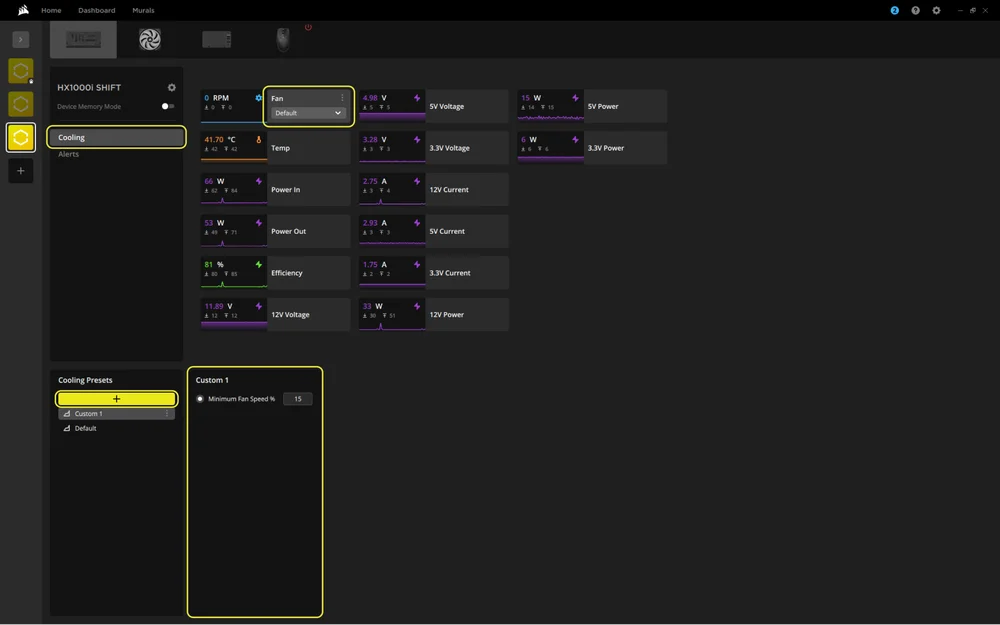
4. ПРЕДУПРЕЖДЕНИЯ
Създайте персонализирани профили, за да задействате сигнали и автоматизирани действия при определени температури.
- Изберете плочката HXi SHIFT PSU в горната лента.
- Изберете „Сигнали“.
- Създайте персонализирана настройка за предупреждение, като кликнете върху бутона „+“ в панела „Предупреждения“.
- Задайте стойностите на температурата за задействане на конкретно предупредително действие.
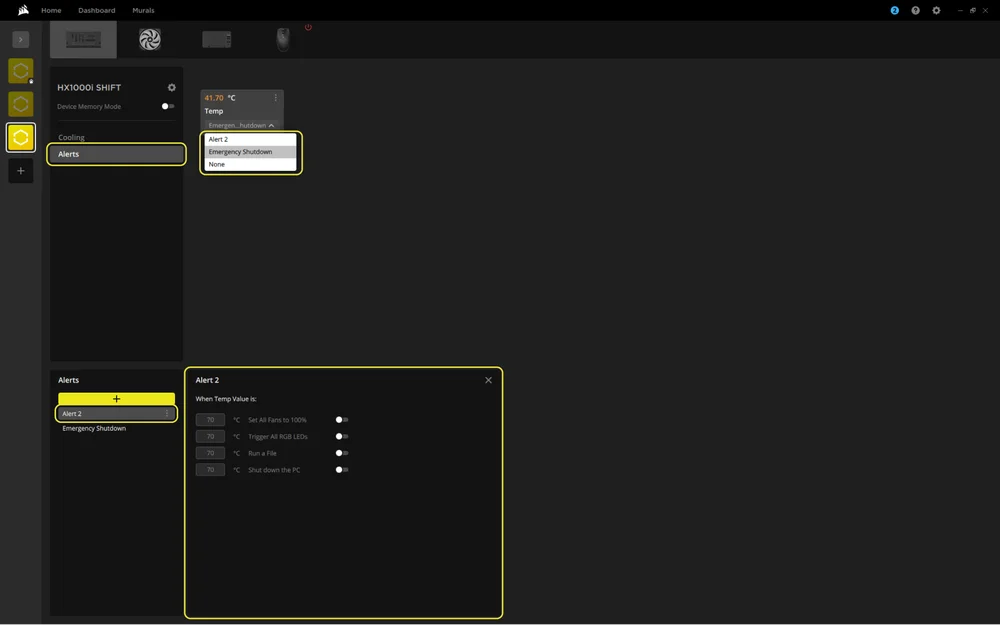
5. НАСТРОЙКА НА ЗАЩИТАТА ОТ ПРЕКОМЕРЕН ТОК (OCP)
Захранващите устройства HXi SHIFT използват Multi‑Rail защита по подразбиране. За по-голяма гъвкавост при компоненти с висока мощност, овърклок или стрес тестове, можете да превключите на Single‑Rail OCP.
- Кликнете върху някоя от двете икони „зъбчато колело“, за да отворите прозореца „Настройки“.
- Изберете плочката HXi SHIFT PSU.
- Превключване между Single Rail OCP и Multi-Rail OCP в режим PSU.
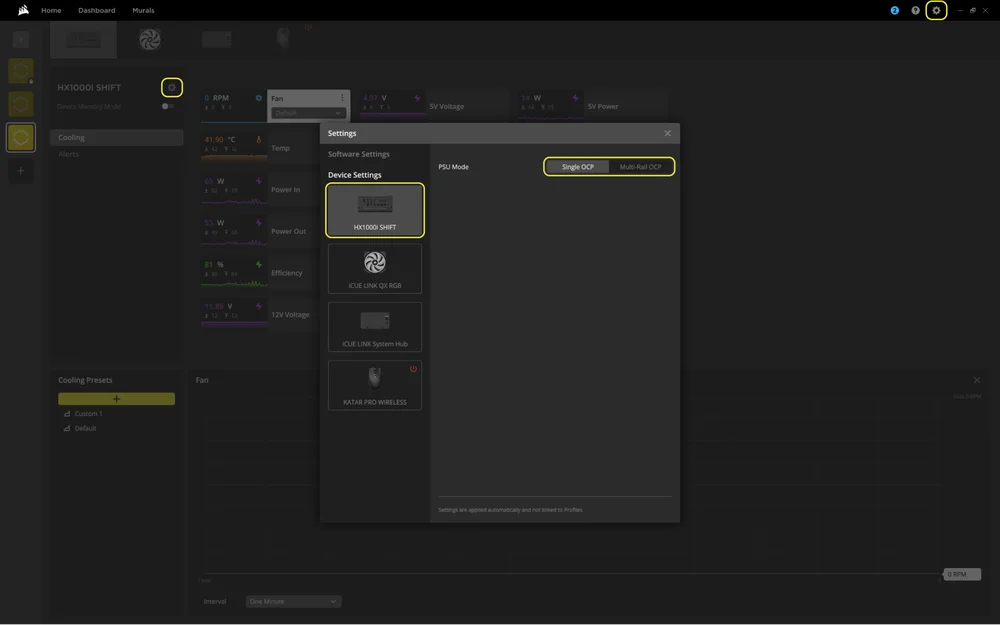
6. НАСТРОЙКИ НА СИСТЕМНИЯ ХАБ НА iCUE LINK
- От началния екран кликнете върху миниатюрата на iCUE LINK System Hub.
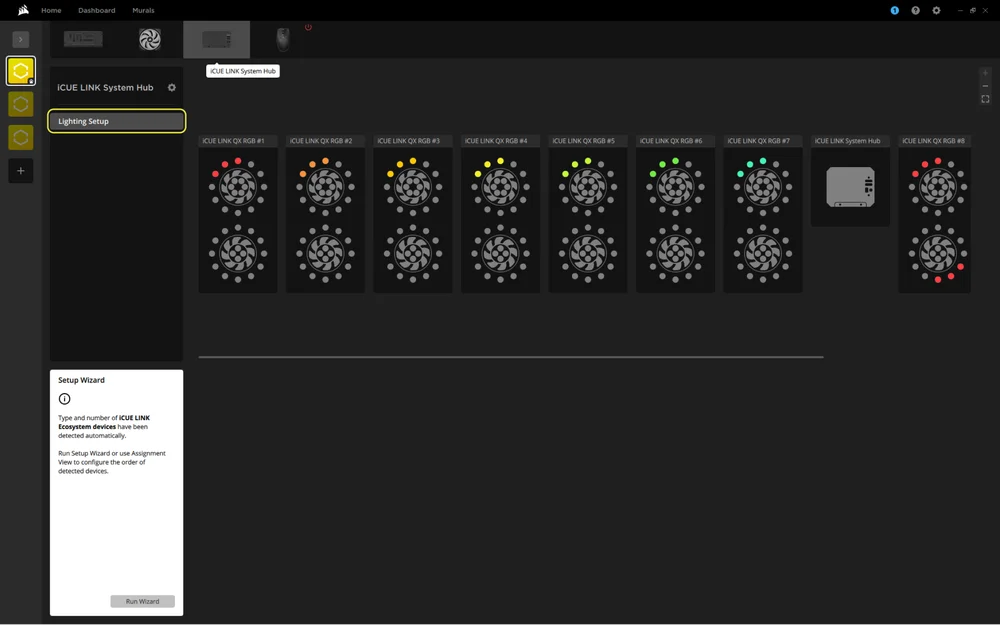
Страницата „Настройки на осветлението“ в iCUE LINK System Hub ще покаже всички свързани iCUE LINK устройства и ще ви позволи да ги преподредите, за да съответстват на физическото им разположение във вашата система.
- Изберете „Настройка на осветлението“.
- Преподредете свързаните iCUE LINK устройства според вашите предпочитания.
ГАРАНЦИЯ

Захранващите блокове от серията CORSAIR HXi SHIFT имат 10-годишна гаранция.
ПРАВЕН
© 2025 CORSAIR MEMORY, Inc. Всички права запазени. CORSAIR и логото с платна са регистрирани търговски марки на CORSAIR в САЩ и/или други страни. Всички други търговски марки са собственост на съответните им притежатели. Продуктът може да се различава леко от показания на снимката.
СВЪРЗАНО СЪДЪРЖАНИЕ


