-
ВЪВЕЖДАНЕ НА ОТМЪЩЕНИЕТО НА КОМПЮТЪРА
-
СЪДЪРЖАНИЕ НА ОТМЪЩЕНИЕТО НА КОМПЮТЪРА
-
СВЪРЗАНОСТ НА КОМПЮТЪРА С ОТМЪЩЕНИЕТО
-
НАСТРОЙКА НА ВАШИЯ КОМПЮТЪР ЗА ОТМЪЩЕНИЕ
-
iCUE SOFTWARE
-
НАСТРОЙКА НА ВЕНТИЛАТОРНИТЕ КРИВИ В CORSAIR iCUE
-
ДИАГНОСТИКА НА CORSAIR
-
КАРТА ЗА ЗАСНЕМАНЕ ELGATO
-
USB СВЪРЗАНОСТ
-
МОДЕРНИЗИРАНЕ НА КОМПОНЕНТИ
-
ДОСТЪП ДО НАЙ-НОВИТЕ НАСТРОЙКИ И ДОКУМЕНТАЦИЯ
-
ДЕКЛАРАЦИЯ ЗА СЪОТВЕТСТВИЕ
-
ОГРАНИЧЕНА ГАРАНЦИЯ НА ПРОДУКТА
-
АВТОРСКО ПРАВО/ПРАВНА ИНФОРМАЦИЯ
- СВЪРЗАНО СЪДЪРЖАНИЕ
РЪКОВОДСТВО | РЪКОВОДСТВО ЗА БЪРЗ СТАРТ
VENGEANCE PC
Английската версия е достъпна тук - English
Ако имате други проблеми, моля свържете се поддръжка на клиенти
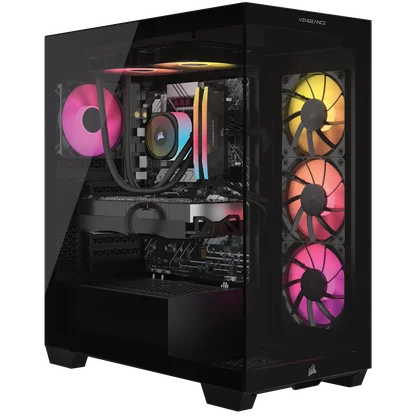
Серия Vengeance 7000
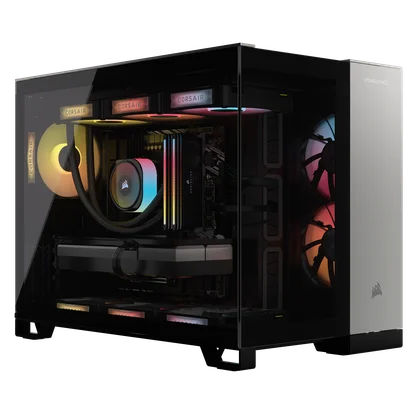
Серия Vengeance 5000
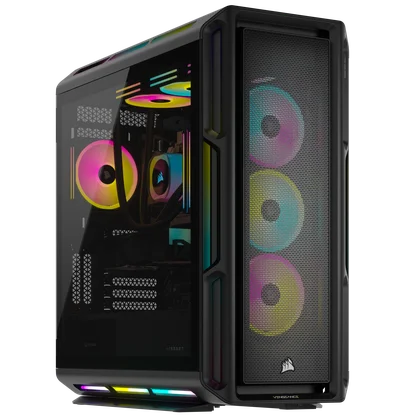
Серия Vengeance 8000
ВЪВЕЖДАНЕ НА ОТМЪЩЕНИЕТО НА КОМПЮТЪРА
Благодарим ви, че закупихте компютъра CORSAIR VENGEANCE!
СЪДЪРЖАНИЕ НА ОТМЪЩЕНИЕТО НА КОМПЮТЪРА

ВЪРХОВЕН ЛИСТ

КАБЕЛ ЗА ЗАХРАНВАНЕ

WIFI АНТЕНИ
СВЪРЗАНОСТ НА КОМПЮТЪРА С ОТМЪЩЕНИЕТО


- Захранване
- USB 3.2 Type-A (Gen 1)
- USB 3.2 Type-C (Gen 2)
- Комбиниран аудио жак 3,5 мм
- Нулиране на

- Бутон Flash BIOS
- USB 2.0
- Съединител PS/2 за клавиатура/мишка
- HDMI
- Display Port
- USB 3.2 Gen 1 Type-A
- USB 2.0
- USB 3.2 Gen 2x2 Type-C
- USB 3.2 Gen 2 Type-A
- Порт LAN
- WIFI / Bluetooth
- 7.1 HD аудио съединител
- HDMI (на GPU)
- Display Port (на GPU)
- HDMI IN на картата за заснемане (ако е приложимо)
- HMDI OUT на картата за заснемане (ако е приложимо)
- Съединител за захранване
Забележка: Връзките и разположението на портовете може да се различават в зависимост от инсталираната дънна платка.
НАСТРОЙКА НА ВАШИЯ КОМПЮТЪР ЗА ОТМЪЩЕНИЕ
РАЗОПАКОВАНЕ НА КОМПЮТЪРА НА ОТМЪЩЕНИЕТО
Компютърът CORSAIR VENGEANCE се предлага в комплект със захранващ кабел и WIFI антени, които ще бъдат монтирани на задната страна на настолния компютър. Преди да включите захранването, уверете се, че сте свързали всичките си устройства, така че да са лесно достъпни, когато системата е включена.
- Безопасно извадете компютъра CORSAIR VENGEANCE от опаковката му.
- Отстранете горната и долната защитна транспортна пяна от компютъра Vengeance.
- Поставете компютъра Vengeance на бюрото си, за да продължите процеса на конфигуриране. Ако предпочитате да поставите компютъра Vengeance на пода, избягвайте да го поставяте върху рошави килими, тъй като това може да доведе до проблеми със загряването. За да постигнете най-добри резултати, уверете се, че компютърът Vengeance е повдигнат над пода.
- Компютрите Vengeance се доставят с вътрешна опаковъчна пяна, която трябва да се отстрани, преди да продължите. Безопасно отстранете страничния стъклен панел, за да отстраните опаковъчната пяна. Можете да прегледате видеоклипа по-долу за инструкции за отстраняване на страничния панел.
КАК ДА ПРЕМАХНЕТЕ СТЪКЛЕНИЯ ПАНЕЛ НА КУТИИ ОТ СЕРИИТЕ CORSAIR 4000 И 5000
СВЪРЗВАНЕ НА ОТМЪЩЕНИЕТО PC
- Свържете мишката и клавиатурата си, както и всички други устройства към работния плот чрез USB портовете на дънната платка, разположени на задната страна на корпуса.

2. Свържете монитора си към графичната карта с помощта на HDMI или Display кабел.

3. Прикрепете WIFI антените към WIFI портовете, налични във вашата система. Ако предпочитате да използвате Ethernet кабел за достъп до интернет, включете вместо него Ethernet кабела.

4. Свържете захранващия кабел към захранването и след това свържете другия край на захранващия кабел към най-близкия електрически контакт. Ако използвате защитник от пренапрежение, свържете захранващия кабел към защитника от пренапрежение вместо към него.
5. Включете превключвателя на захранването и натиснете бутона за захранване, разположен от горната страна на настолния компютър.

6. След като системата премине през процеса на първоначално зареждане, тя ще зареди предварително инсталираната операционна система Windows.
7. Следвайте указанията на Windows, за да завършите създаването на потребителски акаунт.
iCUE SOFTWARE

Можете да използвате iCUE, за да наблюдавате температурата на системата, да задавате персонализирани криви на вентилатора и да създавате RGB температурни сигнали. По подразбиране кривите на вентилатора на Vengeance PC са настроени на Balanced (Балансиран), за да осигурят най-добра производителност при най-ниски нива на шум. Можете да превключвате между другите предварително зададени опции - Quiet (Тихо) и Extreme (Екстремно), или да създадете свои собствени профили на кривите на вентилаторите. Когато използвате периферни устройства CORSAIR, в iCUE са вградени функции за калибриране на мишката и регулиране на DPI, записване на макроси и пренасочване на клавиши и бутони, както и за фина настройка на аудио настройките на слушалките.
За да научите повече за това как да използвате софтуера iCUE, последвайте връзките по-долу:
СТАНЕТЕ МАЙСТОРИ на RGB с CORSAIR iCUE
За да научите повече за най-новата функция на iCUE Murals, последвайте връзката по-долу:
КАК ДА НАСТРОИТЕ iCUE MURALS ЗА ИГРИ
НАСТРОЙКА НА ВЕНТИЛАТОРНИТЕ КРИВИ В CORSAIR iCUE
За да научите как да настроите кривите на вентилатора за вашия компютър Vengeance, последвайте връзката по-долу:
НАСТРОЙКА НА ВЕНТИЛАТОРНИТЕ КРИВИ В CORSAIR iCUE
Прегледайте списъка за възпроизвеждане CORSAIR iCUE Tutorials, за да получите повече информация за настройките на iCUE за периферни устройства, аксесоари и компоненти: CORSAIR iCUE Tutorials
ДИАГНОСТИКА НА CORSAIR
Персоналните компютри CORSAIR Vengeance включват помощния софтуер CORSAIR DIAGNOSTICS, който осигурява общ преглед на вашия персонален компютър Vengeance, диагностицира и оценява компонентите, съобщава за всички проблеми, които може да са възникнали на работния плот, показва общ преглед на инсталираните приложения и др. Следвайте инструкциите по-долу, за да получите достъп до всички функции на CORSAIR DIAGNOSTICS.
НАЧАЛНА СТРАНИЦА
CORSAIR DIAGNOSTICS се намира на работния ви плот.

Началната страница ще покаже закупения от вас компютър Vengeance и ще покаже всички функции, налични в CORSAIR DIAGNOSTICS.

АНАЛИЗ
Във функцията Анализ можете да оценявате отделни компоненти, за да се уверите, че функционират правилно, или да тествате всички компоненти наведнъж за пълна оценка на качеството. Тестът може да бъде конфигуриран за еднократен цикъл или да има няколко цикъла за разширено тестване.

След приключване на теста ще получите съобщение за издържал/неиздържала, броя на завършените цикли и времето, необходимо за приключване на теста.

Щракването върху бутона "Go To Results" (Към резултатите) ще ви пренасочи към пълните резултати от оценката. Резултатите ще покажат всеки тест, който е бил изпълнен върху компонента, с известие за успешно/неуспешно преминаване.

ПРОВЕРЕТЕ НАГОРЕ
Във функцията Проверка можете да извършвате стрес тестове на компонентите си. Това може да се извърши в последователен ред или да се направят стрес тестове на всички компоненти наведнъж. За да започнете, изберете "Simultaneously" (Едновременно) или "Sequentially" (Последователно) и започнете теста Checkup Test (Проверка).

След приключване на теста ще получите съобщение за успешно/неуспешно преминаване на теста и за времето, което е било необходимо за неговото приключване.

Щракването върху бутона "Go To Results" (Към резултатите) ще ви пренасочи към пълните резултати от оценката. Резултатите ще покажат всеки тест, който е бил изпълнен върху компонента, с известие за успешно/неуспешно преминаване.

ИНТЕРАКТИВНИ ТЕСТОВЕ
Във функцията Интерактивни тестове можете да проверите функционалността на свързаните устройства и да потвърдите, че те работят правилно. Изберете устройство и следвайте предоставените инструкции, за да оцените свързаното устройство.

Тестът на мишката ще оцени функционалността и точността на свързаната мишка.

Тестът на клавиатурата ще оцени функционалността и точността на свързаната клавиатура.

Тестът на графичния процесор е интерактивен тест, който оценява инсталираната графична карта. Следвайте инструкциите, предоставени в този раздел, за да завършите теста на графичния процесор. След като спрете теста, трябва да изберете "Pass" (Издържал) или "Fail" (Неиздържал), за да добавите резултатите към отчета.

ИНФОРМАЦИЯ ЗА СИСТЕМАТА
Разделът System Info (Информация за системата) предоставя пълната информация за хардуера и софтуера на вашата система с нейната конфигурация и оформление. Той също така предоставя подробен дневник на всички събития, които са се случили на вашия компютър Vengeance.

ПОДДРЪЖКА НА WINDOWS
Функцията Поддръжка на Windows предоставя разнообразни опции за оптимизиране на настройките на Windows на вашия компютър Vengeance. Тези опции включват оптимизиране на дисковете за съхранение, задаване на оптимални опции за захранване, персонализиране на работния плот и др.

КАЛЕНДАР НА СЪБИТИЯТА
В раздела Календар на събитията можете да видите дневници за грешки и събития на приложения, които са се случили на вашия компютър Vengeance. Това ще бъде илюстрирано в календара чрез цветни кубчета в зависимост от сериозността на събитието.

КАРТА ЗА ЗАСНЕМАНЕ ELGATO
Ако вашият компютър CORSAIR Vengeance е снабден с карта за заснемане или ако сте закупили карта за заснемане Elgato, която да инсталирате в компютъра Vengeance, можете да прегледате видеоклиповете, изброени по-долу, за повече информация относно инсталирането и/или използването на картата за заснемане Elgato.
КАК ДА ИНСТАЛИРАТЕ ELGATO 4K60 PRO MK.2
КАК ДА НАСТРОИТЕ КАРТИТЕ ЗА ЗАСНЕМАНЕ НА ELGATO С OBS STUDIO
КАК ДА НАСТРОИТЕ XBOX СЕРИЯ X|S С ELGATO 4K60 PRO MK.2
КАК ДА НАСТРОИТЕ ELGATO 4K60 PRO MK.2 С NINTENDO SWITCH
USB СВЪРЗАНОСТ
Компютрите CORSAIR Vengeance предлагат различни модели дънни платки с различна USB свързаност. USB портовете на дънната платка се различават по скорост и функции за свързване. За да научите повече за USB свързаността и функциите, последвайте връзката по-долу:
ВСИЧКИ USB ПОРТОВЕ ЛИ СА ЕДНАКВИ? НЕКА РАЗБЕРЕМ ТОВА С CORSAIR EX100U
МОДЕРНИЗИРАНЕ НА КОМПОНЕНТИ
Компютрите CORSAIR VENGEANCE са конфигурирани със стандартна дънна платка с форм-фактор ATX, което прави бъдещите ъпгрейди безпроблемни. Ако закупите допълнително място за съхранение или памет, за да разширите възможностите на своя компютър Vengeance, можете лесно да следвате нашите видео инструкции стъпка по стъпка за лесна инсталация.
ИНСТАЛИРАНЕ НА ПАМЕТТА
ИНСТАЛИРАНЕ НА NVMe M.2 SSD ЗАХРАНВАНЕ
ДОСТЪП ДО НАЙ-НОВИТЕ НАСТРОЙКИ И ДОКУМЕНТАЦИЯ
ДОСТЪП ДО ДРАЙВЕРИ И СОФТУЕР
Компютърът CORSAIR VENGEANCE се предлага с всички необходими драйвери и софтуер, предварително инсталирани за работа. Нови версии на драйвери и софтуер са налични на страницата за поддръжка на продукти на Corsair.com.
ДЕКЛАРАЦИЯ ЗА СЪОТВЕТСТВИЕ
CORSAIR се ангажира да спазва законите и разпоредбите във всяка страна, в която компанията доставя своите продукти. Продуктите на CORSAIR са проектирани и тествани така, че да отговарят на съответните световни стандарти за безопасност на продуктите, електромагнитна съвместимост и други задължителни нормативни изисквания, когато се използват по предназначение.
ОГРАНИЧЕНА ГАРАНЦИЯ НА ПРОДУКТА
Компютърът CORSAIR VENGEANCE се предлага с 2-годишна хардуерна гаранция за първоначалния купувач, считано от деня на покупката от оторизиран дистрибутор на CORSAIR. CORSAIR гарантира, че продуктът няма да има дефекти в материалите и изработката за определен период, започващ от датата на покупката. Гаранционният период се различава в зависимост от конкретния продукт, както е посочено в документацията за потребителя, на опаковката на продукта или както е посочено в приложения списък с гаранционни периоди на CORSAIR. В случай че някой от тези гаранционни периоди се различава, ще се прилага най-дългият посочен гаранционен период.
С изключение на случаите, когато това е забранено от приложимото местно законодателство, тази гаранция е ограничена до първоначалния купувач и не може да се прехвърля. За да упражните гаранционните си права, трябва да представите касова бележка и да предоставите информация за серийния номер на продукта. Настоящата гаранция ви предоставя конкретни законови права и може да имате допълнителни права, които се различават според местните закони.
Като цяло тази гаранция означава, че вашият хардуерен продукт на CORSAIR ще работи в съответствие с публикуваните технически спецификации, както е посочено в неговия лист с данни, и в работната среда, за която е предназначен, за срока на гаранционния период.
ПОМОЩИ
Цялата отговорност на CORSAIR и вашето единствено средство за защита за продукт CORSAIR VENGEANCE PC, който не работи в съответствие с публикуваните технически спецификации, е по преценка на CORSAIR да ремонтира или замени продукта за сметка на CORSAIR. Това гаранционно задължение е обусловено от връщането на хардуера на първоначалното място на закупуване или на друго място, както е указано от CORSAIR, с приложена оригинална касова бележка. Възможно е да се наложи да заплатите такси за доставка и обработка, както и всички приложими тарифи, мита, данъци или други такси. CORSAIR може, по своя преценка, да предостави нови или обновени продукти. Всеки заменен персонален компютър CORSAIR VENGEANCE ще бъде гарантиран за остатъка от първоначалния гаранционен срок или за тридесет (30) дни, което от двете е по-голямо, или за периода от време, изискван от местния закон.
ОСТАРЕЛИ ИЛИ СПРЕНИ ОТ УПОТРЕБА ПРОДУКТИ
Остарял или спрян от употреба продукт ще бъде заменен със същия продукт, ако е наличен. Ако CORSAIR не е в състояние да замени Вашия остарял или спрян от употреба продукт CORSAIR VENGEANCE PC със същия продукт, CORSAIR ще замени остарелия или спрян от употреба продукт CORSAIR VENGEANCE PC, по свое усмотрение, с продукт CORSAIR VENGEANCE PC с подобна функция и капацитет.
ИЗКЛЮЧЕНИЯ
Тази гаранция не покрива проблеми или повреди, произтичащи от, но не само, някое от следните неща:
- Износване, свързано с нормална употреба.
- Всяка модификация, злоупотреба, злополука, разглобяване, неправилно приложение или неоторизиран ремонт.
- Премахване на етикети със серийни номера или етикети с нормативни изисквания.
- Всяка неправилна експлоатация, включително използване, което не е в съответствие с предоставените инструкции за употреба на продукта.
- Свързване към неподходящо захранващо напрежение.
- Всяка друга причина, която не е свързана с дефект в материалите или изработката на продукта. Също така, от тази гаранция са изключени фалшивите продукти на CORSAIR VENGEANCE PC; т.е. продукти, за които CORSAIR, по свое усмотрение, определя, че не са произведени от CORSAIR или от някой от нейните оторизирани производствени партньори.
АВТОРСКО ПРАВО/ПРАВНА ИНФОРМАЦИЯ
© 2023 CORSAIR MEMORY, Inc. Всички права запазени. CORSAIR и логото на платната са регистрирани търговски марки на CORSAIR в Съединените щати и/или други държави. Всички други търговски марки са собственост на съответните им собственици. Възможно е продуктът да се различава леко от тези на снимката.
ОГРАНИЧАВАНЕ НА ОТГОВОРНОСТТА
CORSAIR не носи отговорност за каквито и да било специални, случайни, косвени или последващи щети, включително, но не само, за загуба на печалба, приходи или данни (независимо дали са преки или косвени) или търговска загуба за нарушаване на изрична или подразбираща се гаранция за вашия продукт, дори ако CORSAIR е била предварително уведомена за възможността за такива щети. Някои местни закони не позволяват изключването или ограничаването на специални, косвени, случайни или последващи щети, така че това ограничение или изключване може да не се прилага във вашата юрисдикция.
Съдържа FCC ID: PD9AX200NG
Съдържа IC: 1000M-AX200NG

СВЪРЗАНО СЪДЪРЖАНИЕ

