-
ЗАПОЗНАЙТЕ СЕ С КЛАВИАТУРАТА СИ
-
ТЕХНИЧЕСКИ ХАРАКТЕРИСТИКИ
-
ТЕХНОЛОГИЯ ЗА СВРЪХОБРАБОТКА AXON
-
НАСТРОЙКА НА КЛАВИАТУРАТА
-
Свързване с Sony PlayStation
-
РЕЖИМИ НА РАБОТА
-
ОБЩ ПРЕГЛЕД НА ХАРДУЕРА
-
ВЪЗСТАНОВЯВАНЕ НА ЗАВОДСКИТЕ НАСТРОЙКИ
-
РЕЖИМ PLAYSTATION
-
РЕЖИМ НА BIOS
-
АВТОРСКИ ПРАВА / ПРАВНА ИНФОРМАЦИЯ
- СВЪРЗАНО СЪДЪРЖАНИЕ
РЪКОВОДСТВО | РЪКОВОДСТВО ЗА БЪРЗ СТАРТ
VANGUARD PRO 96
ИГРОВА КЛАВИАТУРА С ХАЛОВ ЕФЕКТ
Английската версия е достъпна тук - English
Ако имате други проблеми, моля свържете се поддръжка на клиенти
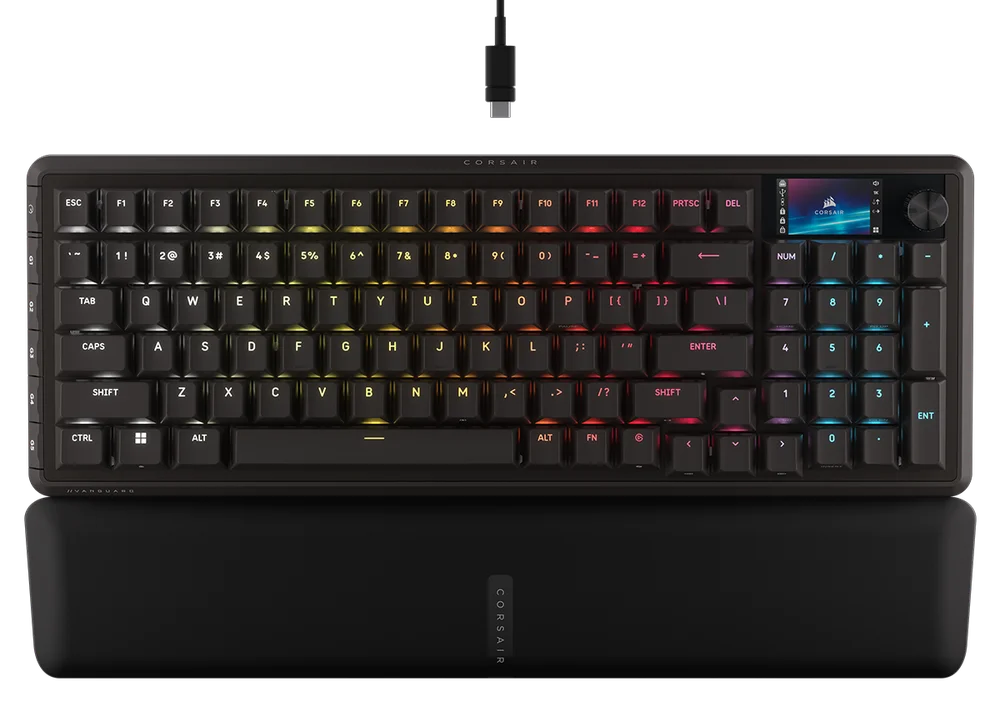
ЗАПОЗНАЙТЕ СЕ С КЛАВИАТУРАТА СИ
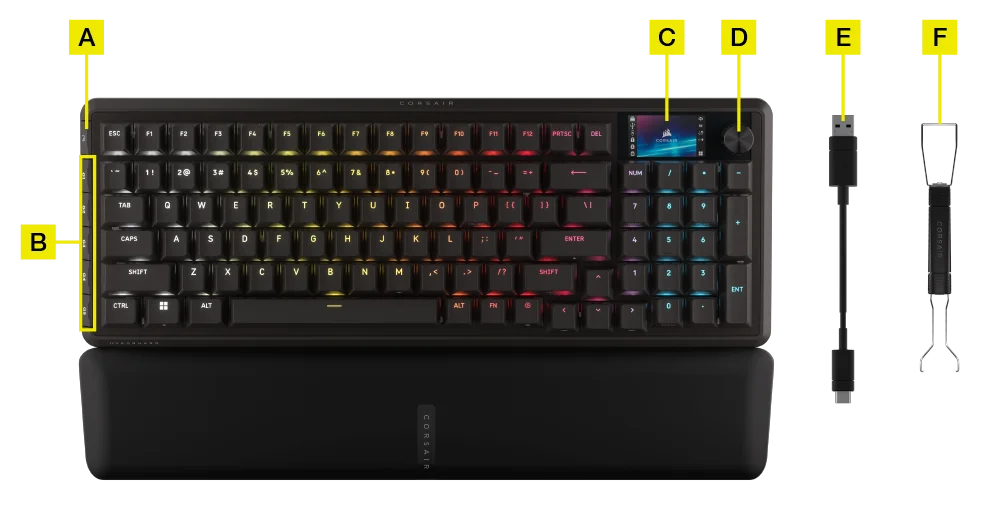
- БУТОН ЗА РЕЖИМ НА ИГРА
- G-KEYS
- ЦВЕТЕН LCD ЕКРАН
- ВЪРТЯЩ СЕ НАБИР
- ОТДЕЛЯЕМ ПЛЕТЕН КАБЕЛ С ТИП C
- 2 в 1 инструмент за сваляне на капачки и превключватели
ТЕХНИЧЕСКИ ХАРАКТЕРИСТИКИ
| ОСОБЕНОСТ | ОПИСАНИЕ |
| Форм-фактор | 96 % |
| Горна капачка | Алуминиева плоча |
| LCD екран | 1,9 инча, 320 x 170 пиксела, IPS |
| Дъно | Пластмаса |
| Звукопоглъщаща пяна | PORON |
| Пяна за кутии | Силикон |
| Подложка за китките | Магнитна подложка за длани с мека подплата |
| Цветова гама | Черен |
| Клавиши | PBT с двойно покритие (разновидностите BR, SP и ES са с ABS покритие) |
| Задно осветление | С индивидуално LED осветление и възможност за програмиране на всеки бутон |
| Цвят на светодиода | RGB |
| Клавишни превключватели | Клавишни превключватели CORSAIR MGX Hyperdrive с ефект на Хол, предварително смазани |
| Свързаност | USB 3.0 тип А |
| Матрица | Пълно превключване на клавишите (NKRO) със 100% защита срещу „призрачни“ натискания |
| Честота на отчитане на USB | Хипер-поллинг до 8 000 Hz с CORSAIR AXON |
| Профили | 5 (1 вграден, 4 на WEB HUB) |
| Контрол над медиите | Бързи клавиши / Въртящ се диск |
| Игрален режим | Бърз клавиш*1 |
| Регулиране на яркостта | Бързи клавиши / Въртящ се диск |
| Регулируема височина | Да |
| Работа по принципа „включи и работи“ | Да |
| Съвместимост с конзоли | Xbox One, Xbox Series X|S, PlayStation 4, 5 |
| Кабел | 1,8 м / 6 фута, сменяем кабел тип C с оплетка |
| Размери | 388 (Д) × 141 (Ш) × 43 (В) мм |
| Тегло | 1,095 кг |
| Гаранция | Две години – Прилагат се местните национални разпоредби |
ТЕХНОЛОГИЯ ЗА СВРЪХОБРАБОТКА AXON
CORSAIR AXON предлага мощно и отзивчиво изживяване при работа с клавиатурата благодарение на:
- Свръхбързо разпознаване и обработка на натисканията на клавишите
- Хипер-поллинг до 8 000 Hz (регулируем в настройките на устройството в CORSAIR WEB HUB)
- До 5-слойни вградени светлинни ефекти (програмируеми в CORSAIR WEB HUB за всеки профил)

НАСТРОЙКА НА КЛАВИАТУРАТА
Свързване на клавиатурата чрез USB кабел към свободен USB 3.0 Type-A порт или по-нов на съвместимо устройство, включително:
| Windows® компютър | Apple Mac® |
Microsoft Xbox One* Microsoft Xbox Series X | S* |
Sony PlayStation 4** Sony PlayStation 5** |
**Вижте „Свързване с Sony PlayStation“ раздел.
Свързване с Sony PlayStation
Клавиатурата разполага и със специален режим за поддръжка на Sony PlayStation 4 и 5, който може да се активира чрез клавишна комбинация.
| БЪРЗ ПЪТ | ФУНКЦИЯ | ПОКАЗАНИЯ |
FN+  (Задръжте за 5 секунди) (Задръжте за 5 секунди) |
Превключи в режим PlayStation | Мига с бяла светлина 5 пъти за 5 секунди |
| FN+ (Задръжте за 5 секунди) |
Върнете се към стандартен режим | Вдишва и издишва 2 пъти |
ЗАБЕЛЕЖКА: Наличните функции може да са ограничени в зависимост от поддръжката на игралната конзола и приложението.
РЕЖИМИ НА РАБОТА
Клавиатурата разполага с два режима на работа:
- Хардуерен (HW) режим – Когато CORSAIR WEB HUB не работи или клавиатурата е свързана с устройство, което не поддържа CORSAIR WEB HUB, клавиатурата работи в хардуерен режим, който използва профилите и настройките, запазени във вградената памет.
- Уеб-режим – Отворете връзката CORSAIR WEB HUB на адрес https://corsair.com/web-hub; клавиатурата работи в уеб-режим, като използва профилите и настройките, запазени във вградената памет.

| ФУНКЦИЯ | ХАРДУЕР РЕЖИМ | CORSAIR WEB HUB |
| Хранилище и профили | 8 MB за повече профили | 8 MB за повече профили |
| Създаване на нови профили | Н/Д | Да |
| Създаване на светлинни ефекти | Н/Д | Да |
| Създаване на задания за ключови думи | Да | Да |
| Максимален брой слоеве за осветление | Н/Д | 5 |
ОБЩ ПРЕГЛЕД НА ХАРДУЕРА
БЪРЗИ КОМАНДИ FN ИНДИКАТОР ЗА ОСВЕТЛЕНИЕ
При натискане на клавиша FN цялото осветление временно ще се изключи, с изключение на клавишите, на които са зададени вторични функции и макроси – при тях подсветката ще остане включена.
- Цветът по подразбиране ще бъде БЯЛ.
- Потребителите могат да персонализират цветната индикация в CORSAIR WEB HUB.
Цветната индикация за текущо използвания профил ще има предимство пред осветлението на FN-клавишите.
ФУНКЦИЯ НА БУТОНА ЗА ИГРОВ РЕЖИМ (A)
Активирайте настройките, оптимизирани за състезания, с бутона „Game Mode“.
Напомняне: Активирайте „Игровия режим“ ПРЕДИ да започнете да играете, за да избегнете 1 секунда закъснение.
| ФУНКЦИЯ | ЗАБЕЛЕЖКА | |
| Стандартен режим (режим „Игра“ е изключен) |
Режим на игра изключен:
|
Фабрични настройки |
| Режим на игра: включен |
Режим на игра:
|
Може да се персонализира в CORSAIR WEB HUB |
НАСТРОЙКИ ЗА ХАРДУЕРНО УПРАВЛЕНИЕ
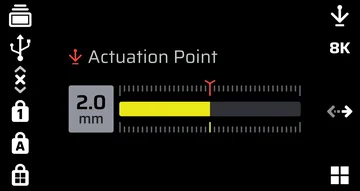
Настройка на задействането (достъпна на екрана и в приложението)
- Натиснете FN + F12, за да влезете в режим за настройка на задействането. В зоната с джаджи на екрана ще се покаже текущата настройка на точката на задействане.
- Завъртете копчето, за да настроите точката на задействане.
- Натиснете бутона, за да запазите настройката и да излезете от режима за настройка на задействането.
За оптимална точност препоръчителният диапазон е 0,3–3,6 мм. Настройката на задействането извън препоръчителния диапазон може да доведе до по-висока чувствителност и неравномерност в действието.
РЕЖИМ НА РЪЧНО КАЛИБРИРАНЕ НА ПРЕКИПИТЕЛЯ
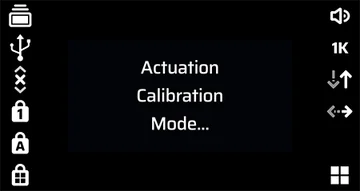
- Натиснете FN + Game Mode за 2 секунди, за да влезете в режим на ръчна калибрация на задействането. В зоната с джаджи на екрана ще се показва надписът „Режим на калибрация на задействането“, докато не излезете от него.
- Натиснете докрай бутона, който се нуждае от калибриране. RGB индикаторът на бутона ще покаже следните цветове и съответните действия:
Червено: Калибриране на силата на натискане
Синьо: Калибрирането на силата на натискане приключи. Моля, отпуснете бутона, за да калибрирате силата на отпускане
Зелено: Калибрирането приключи - Задръжте бутона „Game Mode“ за 2 секунди, за да излезете от режима за ръчна калибрация на задействането.
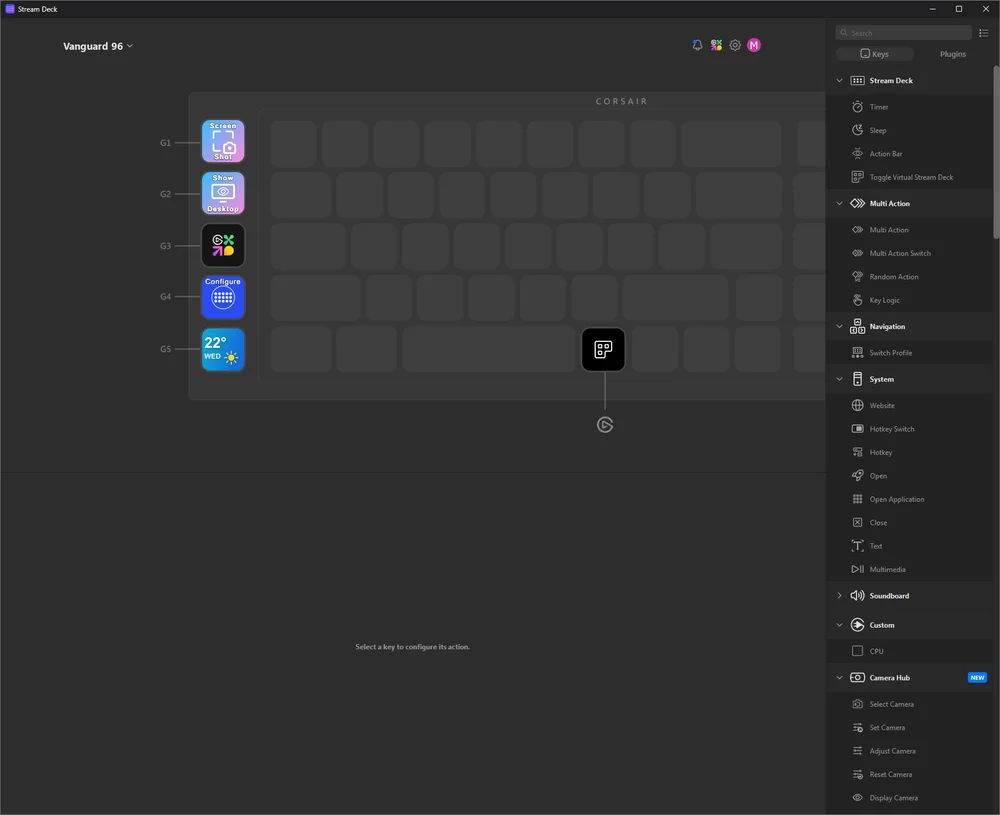
ELGATO STREAM DECK
След като софтуерът на Elgato бъде инсталиран и стартиран на вашия компютър, той автоматично ще се свърже с клавиатурата и ще стартира VSD, като активира петте G-бутона и бутоните на Elgato, свързани с клавиатурата, всички със съответните им функции по подразбиране.
Ако това не се активира автоматично, можете да изберете вашето устройство от падащото меню в горния ляв ъгъл.
Отидете на следния линк, за да изтеглите софтуера за управление на вградения Stream Deck: https://www.elgato.com/s/downloads
СТАНДАРТНИ КОМБИНАЦИИ
Всички функции по-долу предполагат, че клавишът FN е натиснат и действието се активира при натискане, освен ако не е посочено друго.
Стандартен функционален клавишен комбинация с отпечатани икони.
| БЪРЗ ПЪТ | ФУНКЦИЯ |
| FN + F1 | Scroll Lock |
| FN + F2 | Профил |
| FN + F3 | Намаляване яркост |
| FN + F4 | Увеличаване на яркостта |
| FN + F5 | Спри песента |
| FN + F6 | Предишна песен |
| FN + F7 | Възпроизвеждане / пауза |
| FN + F8 | Следваща песен |
| FN + F12 | Режим на набиране |
| FN + M | Преминаване в режим на запис на макро |
| FN + Enter | Действие на екрана |
| FN + ляво | Екран вляво |
| FN + Дясно | Екран вдясно |
| FN + Win | Заключване на прозореца |
| FN + Win за 5 секунди. | Режим PS |
| FN + R-Shift | Flash Tap |
| FN + F9 | Изключване на звука |
| FN + F10 | Намали силата на звука |
| FN + F11 | Увеличи силата на звука |
| FN + P | Пауза |
| FN + 7 (цифров блок) | Начало |
| FN + 1 (цифров блок) | Край |
| FN + 9 (цифров блок) | PgUp |
| FN + 3 (цифров блок) | Следваща страница |
| FN + 0 (цифров блок) | Вмъкване |
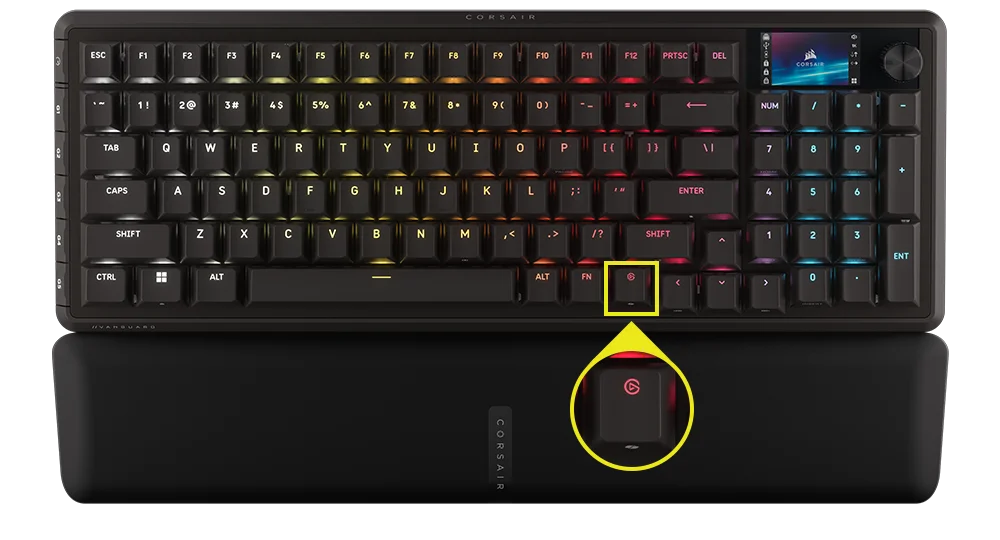
| FN + бутон за стартиране на Stream Deck | Ключ за Copilot |
ЗАПИС НА МАКРО / ЗАБЕЛЕЖКИ ЗА ИЗЧИСТВАНЕ
- Започнете запис на макро: Задръжте клавишите FN + M – или – Натиснете колелцето в режим MR (Индикация: индикаторът мига в червено)
- Натиснете произволна комбинация от стандартни клавиши, за да започнете запис
- Спиране на записването: Натиснете клавишите FN + M -или- Натиснете диска (Индикация: Индикаторът мига в червено)
- Натиснете произволен клавиш, комбинация от клавишите FN и друг клавиш или комбинация от клавишите CTRL/SHIFT/ALT/ALTGR и друг клавиш
- Ако клавишите са записани: Натискането на тази клавиша или комбинация запазва макрото
- Ако не са записани команди: Натискането на този бутон или комбинация от бутони изтрива всички запазени макроси или функции
БЪРЗИ КОМАНДИ ЗА ОСВЕТЛЕНИЕ
| БЪРЗ ПЪТ | СВЕТЛИНЕН ЕФЕКТ |
| FN + ` | Осветление според текущия профил на хардуера |
| FN + 1 | Хоризонт |
| FN + 2 | Акварел |
| FN + 3 | Спирална дъга |
| FN + 4 | Дъгата |
| FN + 5 | Бутон за осветление (случаен цвят) |
| FN + 6 | Тип осветление „Ripple“ (случаен цвят) |
| FN + 7 | Смяна на цветовете (случаен ред на цветовете) |
| FN + 8 | Цветови импулс (случаен ред на цветовете) |
| FN + 9 | Цветова вълна (случаен ред на цветовете) |
| FN + 0 | Статичен цвят |
| FN + - | Намаляване на скоростта на ефекта |
| FN + = | Увеличаване на скоростта на ефекта |
| FN + [ | Ефект „Завъртане наляво“ |
| FN + ] | Ефект „Завъртане надясно“ |
ВЪЗСТАНОВЯВАНЕ НА ЗАВОДСКИТЕ НАСТРОЙКИ
Задръжте клавиша ESC за две секунди, докато устройството е включено в мрежата, за да изтриете профилите от вградената памет и да възстановите фабричните настройки по подразбиране.
РЕЖИМ PLAYSTATION
- Ако задържите клавишите FN + Windows за 5 секунди, FW ще премине от стандартен режим в режим PlayStation
- За да се върнете в стандартен режим от режим PlayStation, задръжте клавишите FN + Windows за 5 секунди
- При преминаване в режим PlayStation индикаторът на клавиша Windows мига 5 пъти с бяла светлина в рамките на 5 секунди
- При преминаване от режим „PlayStation“ към стандартен режим индикаторът на клавиша Windows мига с бяла светлина 2 пъти в рамките на 2 секунди
В режим на съвместимост изходът е ограничен до:
- 13 клавиши + 7 клавиши-модификатори (RCtrl, LAlt, LShift, Windows, AltGr)
- Все още бутони за управление на изхода
Действителната честота на опросяване може да се различава от зададената, поради ограниченията на USB интерфейса на PS.
РЕЖИМ НА BIOS
- Ако задържите клавишите B и S, докато свързвате захранването чрез USB, фърмуерът ще премине в режим BIOS
- За да се върнете от BIOS режим към стандартен режим, задръжте клавиша ESC, докато свързвате захранването чрез USB (това ще изчисти EEPROM, но няма да възстанови фабричните настройки)
В режим BIOS изходът е ограничен до:
- 6 клавиши + 5 клавиши-модификатори (RCtrl, LAlt, LShift, Windows, AltGr)
- Фиксирана честота на опростяване 125 Hz
- Няма изход за мултимедийни бутони
АВТОРСКИ ПРАВА / ПРАВНА ИНФОРМАЦИЯ
© 2025–2026 CORSAIR MEMORY, Inc. Всички права запазени. CORSAIR и логото с платна са регистрирани търговски марки на CORSAIR в САЩ и/или други държави. Всички останали търговски марки са собственост на съответните им притежатели. Продуктът може леко да се различава от показания на снимките.

СВЪРЗАНО СЪДЪРЖАНИЕ