РЪКОВОДСТВО | РЪКОВОДСТВО ЗА БЪРЗ СТАРТ
HARPOON v2 БЕЗЖИЧЕН
Игрова мишка
Английската версия е достъпна тук - English
Ако имате други проблеми, моля свържете се поддръжка на клиенти
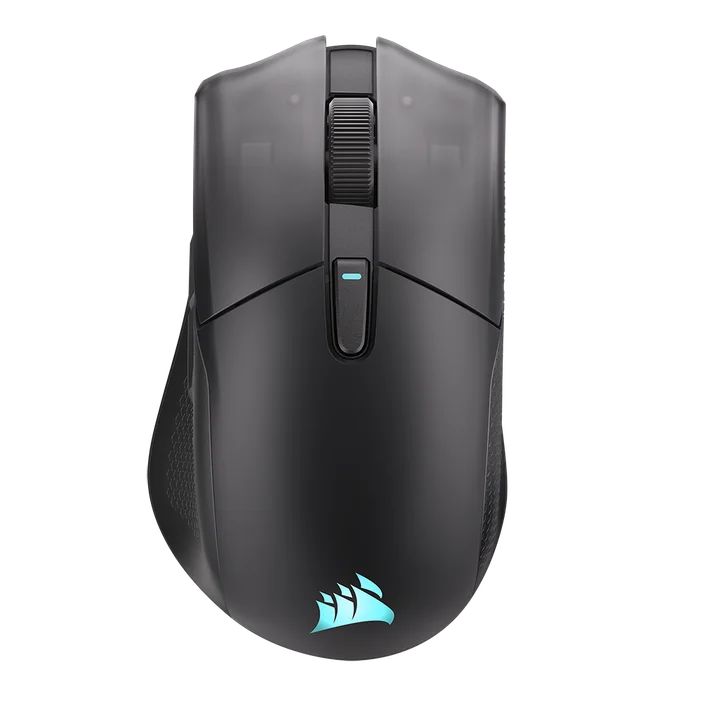
ЗАРЕЖДАНЕ НА МИШКАТА
ВАЖНО: HARPOON v2 WIRELESS трябва да бъде напълно зареден преди първата му употреба. Моля, актуализирайте фърмуера чрез CORSAIR WEB HUB, за да се насладите на най-доброто изживяване.
Свържете мишката към свободен USB 2.0 или 3.X порт на компютъра си с помощта на USB кабела за зареждане и пренос на данни (K).
Светлинните зони върху мишката ще светват в зависимост от състоянието на батерията и ще светят с постоянна зелена светлина в продължение на 5 секунди, когато зареждането приключи.
ЗАПОЗНАЙТЕ СЕ С МИШКАТА СИ
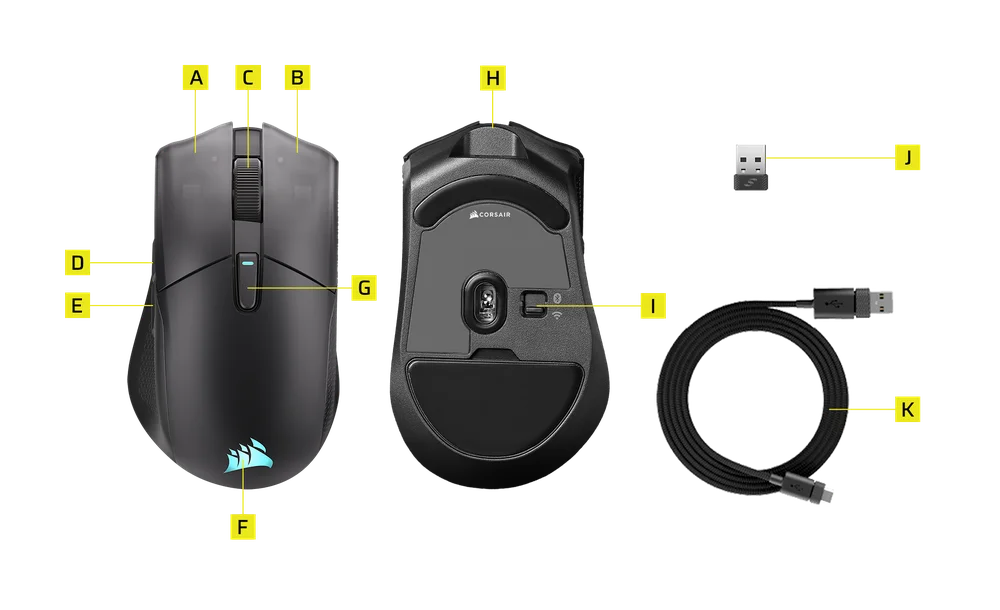
- ЛЕВИЯТ БУТОН НА МИШКАТА
- ДЕСЕН БУТОН НА МИШКАТА
- СРЕДЕН БУТОН / КОЛЕЛЦЕ ЗА ПРЕМИНАВАНЕ
- БУТОН „НАПРЕД“
- БУТОН „НАЗАД“
- ЛОГО НА CORSAIR (RGB)
- БУТОН „DPI“
- USB ПОРТ ЗА ЗАРЕЖДАНЕ / ПРЕДАВАНЕ НА ДАННИ
- ПРЕКЛЮЧВАТЕЛ ЗА ЗАХРАНВАНЕ / БЕЗЖИЧЕН РЕЖИМ (ИЗКЛЮЧЕН / 2,4 GHz / BT)
- БЕЗЖИЧЕН USB ПРИЕМНИК
- USB кабел за зареждане и пренос на данни
НАСТРОЙКА НА БЕЗЖИЧНА ВРЪЗКА НА 2,4 ГХц
- Свържете БЕЗЖИЧНИЯ USB ПРИЕМНИК (J) към свободен USB 2.0 или 3.x порт, намиращ се на предния панел на компютъра ви, или към близък USB порт.
- Включете мишката, като превключите превключвателя POWER / WIRELESS MODE SWITCH (I) на безжичен режим 2,4 GHz.
- Многофункционалният индикатор ще мига, показвайки състоянието на батерията, в продължение на 3 секунди, след което ще свети с постоянна бяла светлина, когато се установи успешно връзка с приемника.
НАСТРОЙКА НА BLUETOOTH
Безжичната връзка чрез Bluetooth е най-подходяща за ежедневни компютърни задачи, работа и офисни приложения.
- Започнете сдвояването по Bluetooth на вашето устройство, поддържащо Bluetooth 4.0 или по-нова версия.
- Включете мишката, като превключите превключвателя POWER / WIRELESS MODE SWITCH (I) в положение „Bluetooth“.
- Многофункционалният индикатор ще мига, показвайки състоянието на батерията, в продължение на 3 секунди, след което ще свети със синя светлина, когато бъде свързан.
- Ако устройството за сдвояване по Bluetooth трябва да бъде сдвоено отново или сменено, първо изключете USB кабела и превключете устройството в положение „OFF“. Натиснете и задръжте бутона за DPI (G) и превключете превключвателя за захранване/безжичен режим (I) в положение „Bluetooth“, след което отпуснете бутона за DPI (G). Зони на подсветката ще започнат да мигат в синьо при влизане в режим на сдвояване по Bluetooth.
*HARPOON v2 WIRELESS може да бъде свързан само с едно устройство. Ако трябва да го свържете с друго устройство, моля, влезте в режим за повторно свързване, за да стартирате процеса на свързване.
СТАДИИ НА ДИФОЛТНОТО DPI
Налични са профили с DPI по подразбиране за бърза настройка.
- Натиснете бутона DPI (G), за да превключвате между нивата на DPI.
- При превключване към съответния DPI-режим многофункционалният светодиоден индикатор ще свети в цвета, съответстващ на DPI, в продължение на 3 секунди, след което индикаторът ще угасне.
*Разширените настройки са достъпни чрезCORSAIR WEB HUB.
СЪСТОЯНИЕ И ИНДИКАЦИИ НА МИШКАТА
Безжичната връзка, нивата на DPI и състоянието на батерията се показват чрез зоните на подсветката.
| Етап на DPI | СВЕТОДИОДНИ ЛАМПИ |
| ЕТАП 1 – 400 | ЧЕРВЕНО |
| ЕТАП 2 – 800 | ОРАНЖ |
| ЕТАП 3 – 1200 | ЖЪЛТО |
| ЕТАП 4 – 1600 | ЗЕЛЕНО |
| ЕТАП 5 – 3200 | СИН |
|
СТЕПЕН НА ПРОМЯНА НА DPI – 200 |
ЛИЛАВО |
| СЪСТОЯНИЕ НА АКУМУЛАТОРА | СВЕТОДИОДНИ ЛАМПИ |
| Зареждане | Дишайте „зелено“ в продължение на 2 секунди |
| Високо ниво на заряда на батерията | Мигни със зелено 3 пъти |
| Среда за батерии | Мигайте с жълта светлина 3 пъти |
| Батерията е на изчерпване | Мигайте с червено 3 пъти |
| Батерията е на прага на изчерпване, необходимо е презареждане | Дишащо червено |
| Батерията е напълно заредена | Непрекъснато зелено в продължение на 5 секунди |
| РЕЖИМ НА СВЪРЗВАНЕ | СТАТУС | СВЕТОДИОДНИ ЛАМПИ |
|
2,4 GHz |
Не е в двойка | Вдишайте „White“ 2 пъти |
| Свързване | Бързо мигане в бяло | |
| Сдвоени/Свързани | Непрекъснато бяло за 5 секунди | |
| BT | Не е в двойка | Вдишайте „Blue“ 2 пъти |
| Свързване | Бързо мигане със синя светлина | |
| Сдвоени/Свързани | Непрекъснато синьо за 5 секунди |
РЪКОВОДСТВО ЗА НАСТРОЙКА НА МИШКАТА СТЪПКА ПО СТЪПКА
Стъпка 1 – Свържете мишката
А. Свържете приемника на HARPOON v2 WIRELESS.
Б. Уверете се, че превключвателят за захранване е настроен на 2,4 GHz (RF).
Стъпка 2 – Отворете CORSAIR WEB HUB и изберете мишката
А. Отворете страницатаhttps://www.corsair.com/web-hub/index.html.
Б. Кликнете върху [Authorize].
В. Изберете HARPOON v2 WIRELESS Receiver.


Б. Кликнете върху профила, който искате да редактирате (например: „Профил 1“).
В. В този профил се съхраняват настройките ви за DPI и зададените функции на бутоните.
Стъпка 4 – Настройка на нивата на DPI
А. Кликнете върху [DPI] в лявата странична лента.
Б. Изберете колко нива на DPI искате (1–5).
В. Активирайте нивата на DPI, които искате да използвате (например 800 / 1200 / 1600).
*Функцията „Снайпер“ (бутон за промяна на DPI) е достъпна само ако е присвоена на някой бутон
Препоръчителни настройки за DPI:
- Работен плот/общо: 1200–1600 DPI
- FPS игри: 800–1200 DPI
- MOBA/MMO: 1600–2400 DPI

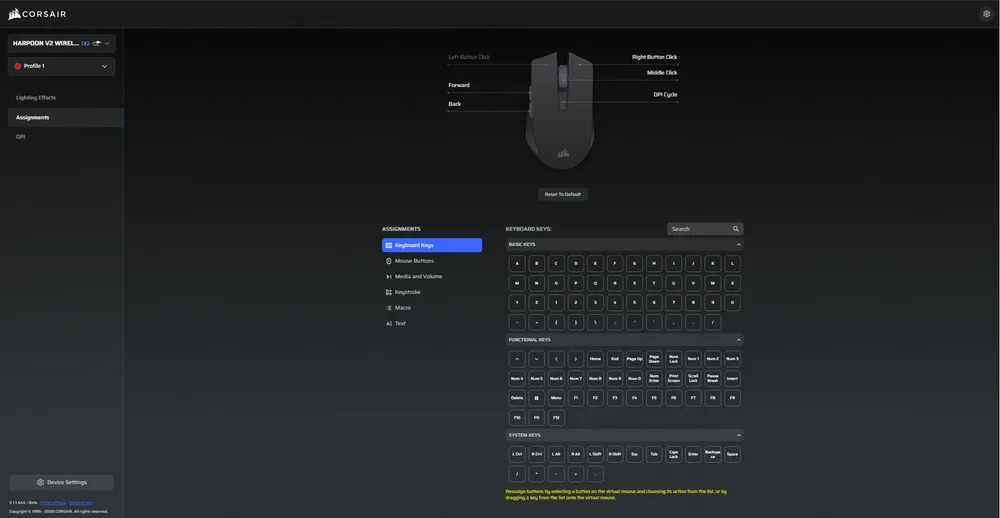
Стъпка 5 – Пренастройка на бутоните (присвояване)
А. Кликнете върху [Задачи] в лявата странична лента.
Б. Кликнете върху бутона на диаграмата с мишката, която искате да промените.
В. Изберете типа на задачата:
- Клавиатура (пренастройте към клавиш като R, E или P)
- Макро (записване на няколко натискания на клавиши)
Г. Потвърдете заданието и го тествайте.
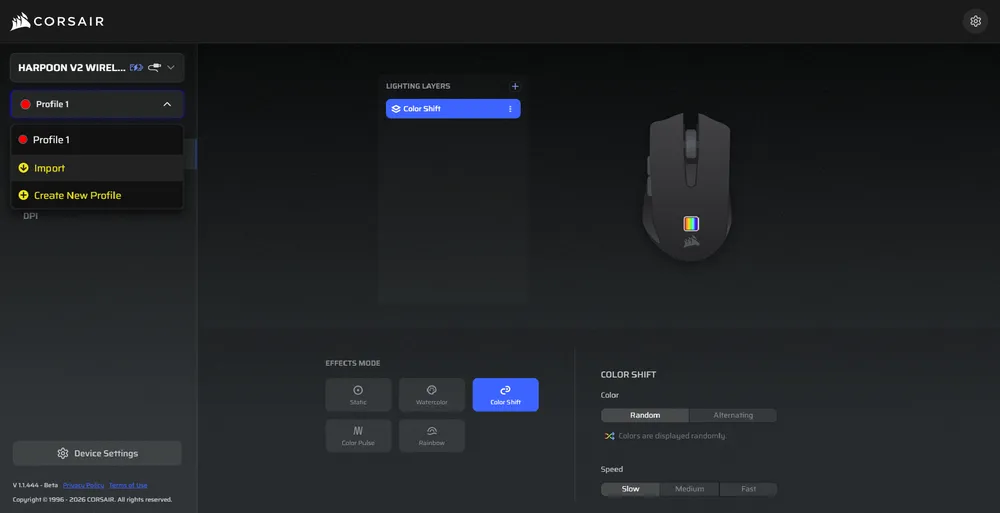
А. Кликнете върху „Настройки на устройството“ в долния ляв ъгъл.

- Батерия – Безжична връзка или състояние на батерията.

- Честота на опросяване – Изберете [ 1000 Hz / 1 msec ], за да зададете честота на опросяване от 1000 Hz.
Кабелен:
Безжична връзка:
- Яркост – По-ярките светлини изчерпват живота на батерията по-бързо.

- Време за спящ режим – Настройте времето, след което мишката преминава в спящ режим.

- Режим за пестене на енергия – Активира оптимизациите за пестене на енергия

- Оптимизация на реакцията на бутоните – Оптимизира времето за отмятане

- Енергоспестяване чрез Motion Sense – Активира режим на енергоспестяване, когато сензорът не засича никакво движение.

- Прилепване към ъгли – Когато тази опция е включена, движението на мишката се изглажда чрез прогнозиране от сензора.

- Височина на повдигане – Височина на изключване на сензора.

- Свързване на безжичен приемник – Свържете или нулирайте безжичния приемник.

- Възстановяване на фабричните настройки – Възстановете фабричните настройки на мишката.

- Свържете мишката с компютъра чрез кабел.
- Упълномощете достъпа и изберете мишката си.

- Ако има налична актуализация, бутонът „Актуализиране на фърмуера“ ще светне.

- Натиснете „Update Firmware“ и „Proceed“, за да стартирате актуализацията.
* Не изключвайте мишката и не затваряйте браузъра по време на актуализацията *
- Свържете донгъла с компютъра.
- Кликнете върху трите точки в горния десен ъгъл на донгъла.
- Натиснете „Свързване“ и изберете устройството, с което искате да се свържете.
- Следвайте стъпките, за да влезете в режим на пресвързване на мишката.
- Завършете сдвояването.

ИНФОРМАЦИЯ ЗА ИЗВАЖДАНЕ НА АКУМУЛАТОРА
Този продукт използва акумулаторна батерия и е необходимо да се спазват указанията за безопасност в случай, че продуктът бъде изведен от употреба с цел изхвърляне и рециклиране. За да извадите безопасно батерията с цел изхвърляне и рециклиране, следвайте номерираните стъпки, като се ориентирате по диаграмите по-долу.

- Свалете капака на приемника.
- Развийте 2 винта.
- Разглобете подсглобката на горния корпус.
- Развийте 2 винта.
- Извадете акумулаторния модул.
CORSAIR MEMORY, Inc. насърчава клиентите си да рециклират изхабения електронен хардуер и акумулаторните батерии в съответствие с местните закони и разпоредби.
ИНФОРМАЦИЯ ЗА ЗАРЕЖДАНЕТО НА АКУМУЛАТОРА
Мощността, подавана от зарядното устройство, трябва да бъде в диапазона от минимум 0,5 вата, изисквани от радиооборудването, до максимум 3,0 вата, за да се постигне максималната скорост на зареждане.

ИНФОРМАЦИЯ ЗА АКУМУЛАТОРА
- M/N (модел):602538
- Номинални характеристики: 3,7 V, 600 mAh, 2,22 Wh
- Сканирайте QR кода, за да видите подробна информация за батерията
Мишка
Модел (M/N): RGP0187
Характеристики (напрежение, ток): 5V  700 mA,донгъл „
“
Модел (型號): RGP0146
Номинални стойности (напрежение и ток): 5 V 100 mA
FCC ID: 2AAFM-RGP0187 (мишка)
FCC ID: 2AAFM-RGP0146A (донгъл)
IC: 10954A-RGP0187 (мишка)
IC: 10954A-RGP0146 (ключ)
АВТОРСКИ ПРАВА / ПРАВНА ИНФОРМАЦИЯ
© 2026 CORSAIR MEMORY, Inc. Всички права запазени. CORSAIR и логото с платна са регистрирани търговски марки на CORSAIR в САЩ и/или други държави. Всички останали търговски марки са собственост на съответните им притежатели. Продуктът може леко да се различава от показания на снимките.


