РЪКОВОДСТВО | РЪКОВОДСТВО ЗА БЪРЗ СТАРТ
IRONCLAW WIRELESS SE
ИГРОВА МИШКА
Английската версия е достъпна тук - English
Ако имате други проблеми, моля свържете се поддръжка на клиенти
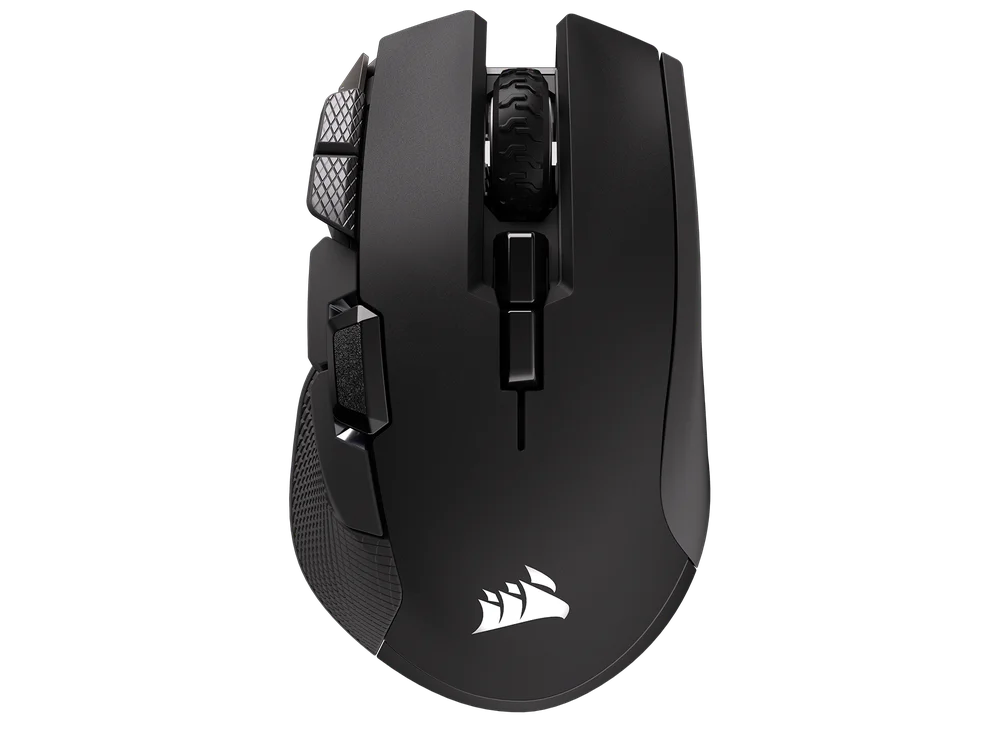
ЗАРЕЖДАНЕ НА МИШКАТА
ВАЖНО: Геймърската мишка IRONCLAW WIRELESS SE трябва да бъде напълно заредена преди първото й използване.
Свържете мишката към свободен USB 2.0 или 3.x порт на компютъра си с помощта на USB кабела за зареждане/пренос на данни (P).
МНОГОФУНКЦИОНАЛНИЯТ LED ИНДИКАТОР (K) на мишката ще започне да мига в зелено, за да покаже, че батерията се зарежда, и ще свети постоянно, когато зареждането приключи.
ЗАПОЗНАЙТЕ СЕ С МИШКАТА СИ
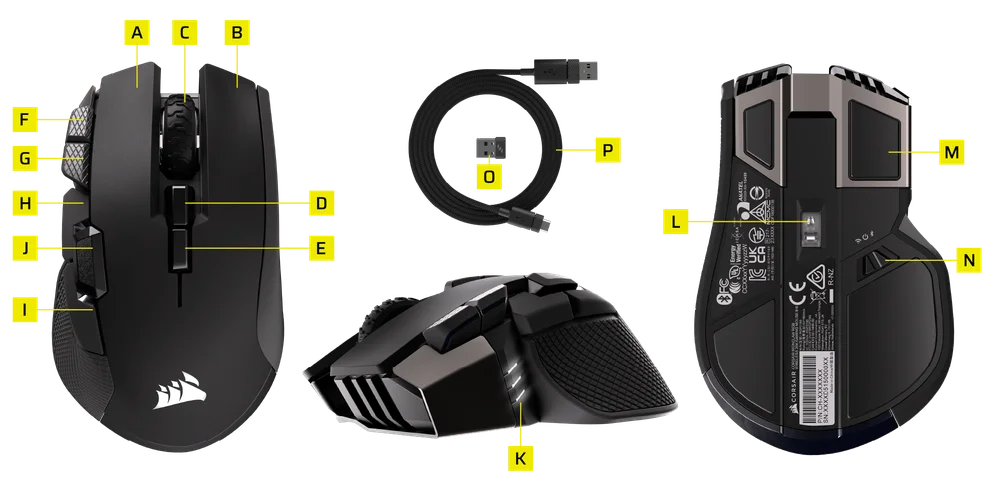
- ЛЕВИЯТ БУТОН НА МИШКАТА
- ДЕСЕН БУТОН НА МИШКАТА
- Средно кликване / колелце за превъртане
- БУТОН ЗА УВЕЛИЧАВАНЕ НА ПРОФИЛА
- БУТОН ЗА СКРИВАНЕ НА ПРОФИЛА
- Бутон за увеличаване на DPI
- БУТОН ЗА НАМАЛЯВАНЕ НА РЕЗОЛЮЦИЯТА
- БУТОН „НАПРЕД“
- БУТОН ЗА ВЪРНЕНИЕ
- БУТОН ЗА ИЗБОР
- МНОГОФУНКЦИОНАЛЕН СВЕТОДИОДЕН ИНДИКАТОР
- ОПТИЧЕН СЕНЗОР ЗА ГЕЙМИНГ
- КРАЧЕТА НА МИШКАТА
- ПРЕКЛЮЧВАТЕЛ ЗА ЗАХРАНВАНЕ / БЕЗЖИЧЕН РЕЖИМ
- БЕЗЖИЧЕН USB ПРИЕМНИК
- Кабел за зареждане и пренос на данни чрез USB
НАСТРОЙКА НА БЕЗЖИЧНА МРЕЖА SLIPSTREAM 2,4 GHz
- Свържете USB безжичния приемник (O) към свободен USB 2.0 или 3.x порт, намиращ се на предния панел на компютъра ви, или към близък USB порт.
- Преместете превключвателя за захранване/безжичен режим (N) в положение „2,4 GHz“, за да включите мишката.
- МНОГОФУНКЦИОНАЛНИЯТ LED ИНДИКАТОР (K) ще мига в бяло и ще свети с постоянна бяла светлина, когато бъде свързан.
- Изтеглете софтуера iCUE от www.corsair.com/downloads.
- Стартирайте инсталационната програма и следвайте инструкциите за инсталиране.
Ако се налага повторно свързване, стартирайте сдвояването на USB приемника чрез менюто с настройки на софтуера iCUE.

НАСТРОЙКА НА BLUETOOTH
Bluetooth® Безжичната връзка е най-подходяща за ежедневни компютърни задачи, работа и офис приложения.
- Започнете сдвояването по Bluetooth на вашето устройство, поддържащо Bluetooth 4.0 или по-нова версия.
- Преместете превключвателя за захранване/безжичен режим (N) в положение „Bluetooth“, за да включите мишката.
- МНОГОФУНКЦИОНАЛНИЯТ СВЕТОДИОДЕН ИНДИКАТОР (K) ще мига със синя светлина и ще свети постоянно със синя светлина, когато бъде свързан.
Ако е необходимо да се възстанови връзката, започнете повторно сдвояване по Bluetooth, като следвате стъпките по-долу:
- Превключете превключвателя за захранване/безжичен режим (N) на мишката в положение „OFF“.
- Натиснете и задръжте бутона за превключване на профила (D), след което превключете превключвателя за захранване/безжичен режим (N) в положение „BLUETOOTH“.
- Отпуснете бутона за увеличаване на профила (D).

РЕЖИМИ НА РАБОТА
Клавиатурата разполага с два режима на работа:
- Хардуерен (HW) режим – Когато iCUE не работи или мишката е свързана с устройство, което не поддържа iCUE, мишката работи в хардуерен режим, който използва профилите и настройките, запазени във вградената памет.
- Софтуерен режим (SW), достъпен чрез кабелна връзка или 2,4 GHz – Когато iCUE работи на PC или Mac, мишката функционира в софтуерен режим и се управлява от iCUE.
- Изтеглете iCUE от corsair.com/downloads и го инсталирайте на компютър с Windows или Apple Mac, за да свържете всичките си продукти, съвместими с CORSAIR iCUE, в единен интерфейс, който ви осигурява пълен контрол върху всичко – от осветлението до мощните макроси.

Начален екран на iCUE и екран на устройството
Когато отворите iCUE за първи път, ще видите нова икона за устройството IRONCLAW WIRELESS SE. Ако насочите курсора върху иконата или кликнете върху нея, ще се появят няколко опции за започване на програмирането, включително:
- Светлинни ефекти
- Основни задачи
- DPI
- Калибриране на повърхността
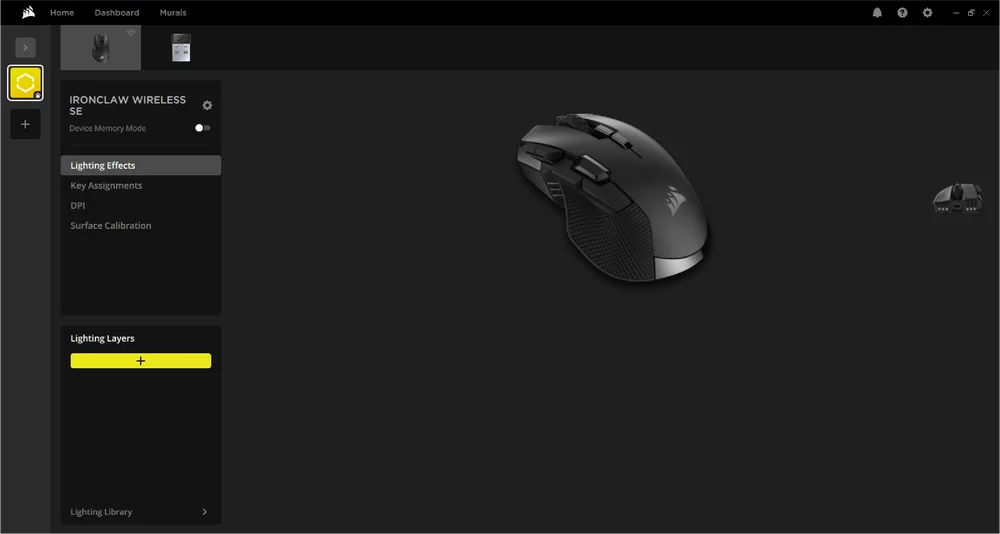
Ако в прозореца на iCUE видите известие за актуализация, моля, кликнете върху него, за да актуализирате фърмуера до най-новата версия.
РЕЖИМ НА ПАМЕТТА НА УСТРОЙСТВОТО
Преди да започнете да програмирате, имайте предвид, че всеки профил в системата iCUE разполага с два набора от настройки – за софтуера и за режима на паметта на устройството.
Менюто „Режим на паметта на устройството“ ви позволява да присвоявате функции на бутоните, които могат да се запаметят във вградената памет на мишката и да се активират, когато тя работи в хардуерен режим.
| ФУНКЦИЯ |
ПРОФИЛ НА СОФТУЕРА |
РЕЖИМ НА ПАМЕТТА НА УСТРОЙСТВОТО |
| Характеристики |
Светлинни ефекти Основни задачи DPI Калибриране на повърхността |
Светлинни ефекти Основни задачи DPI |
| Как да спестим | Автоматично |
Ръчно запазване
|


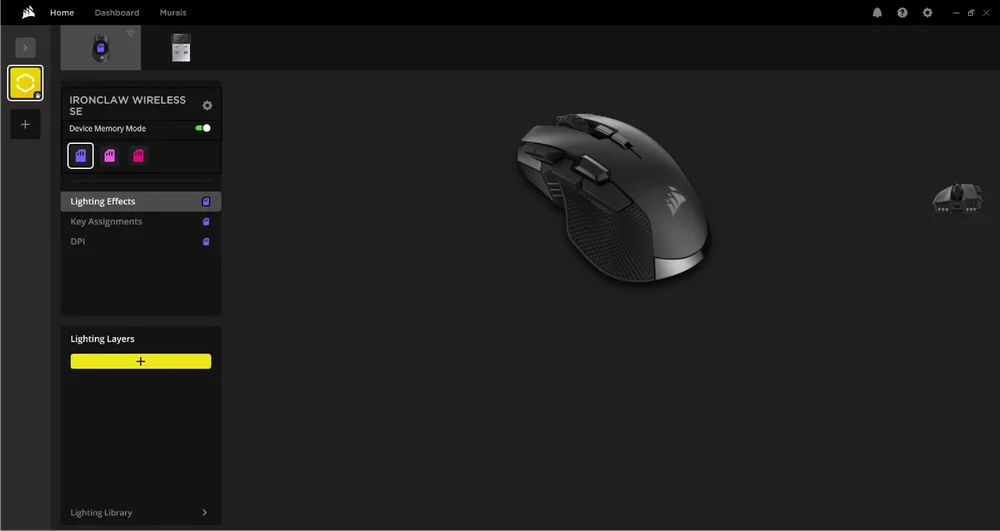
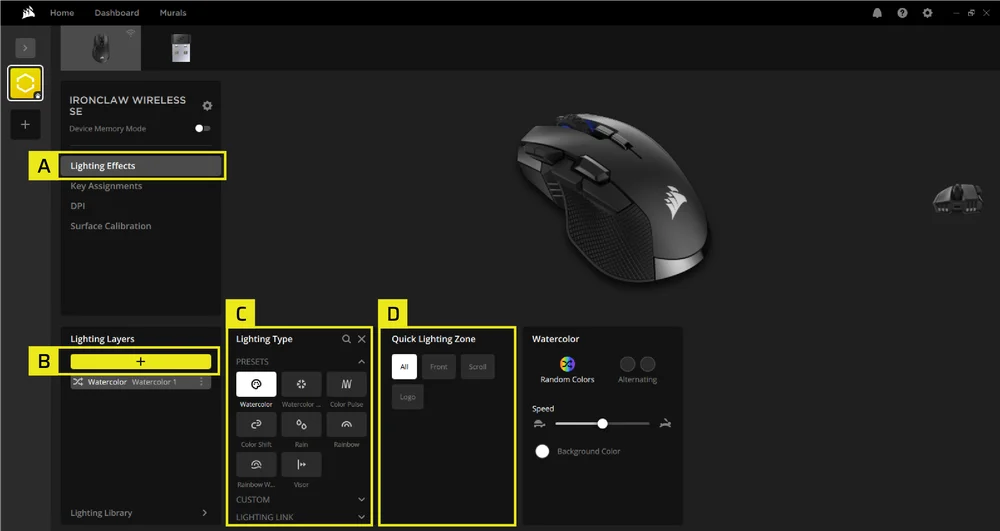
СВЕТЛИННИ ЕФЕКТИ
Разделът „Светлинни ефекти“ ви позволява да програмирате светлинни ефекти.
- Кликнете върху [Светлинни ефекти] в лявата странична лента.
- Кликнете върху бутона [ + ], за да създадете нов слой за осветление.
- Изберете типове осветление като „Статичен цвят“, „Смяна на цвета“, „Цветови импулс“ или „Дъга“.
- Изберете зона за осветление (лого, колелце за превъртане, предна част).
ОСНОВНИ ЗАДАЧИ
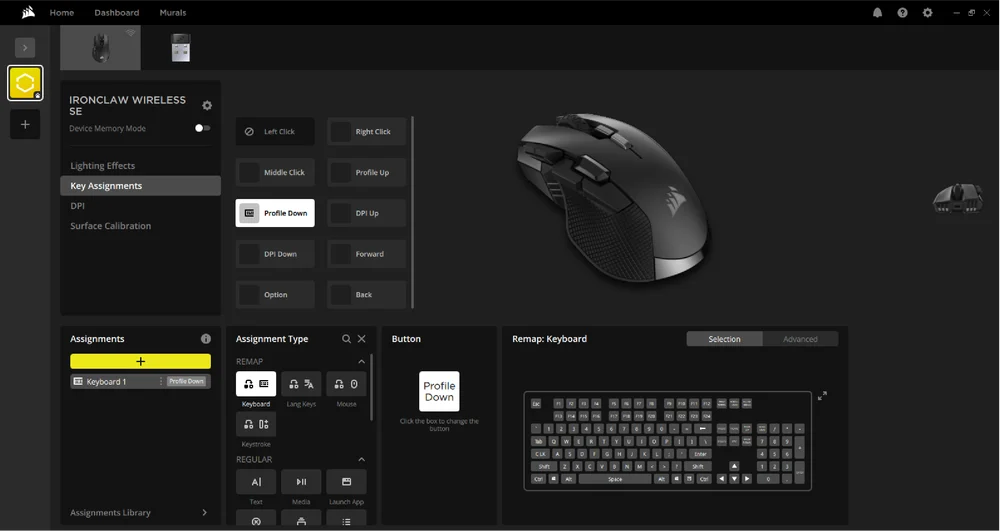
Менюто „Настройки на клавишите“ ви позволява да присвоявате функции на клавишите.
- Кликнете върху [Назначаване на клавиши] в лявата странична лента.
- В раздела „Задачи“ кликнете върху [ + ].
- Изберете типа на задачата си измежду пренасочване, извеждане на текст, управление на мултимедия, стартиране на приложения, макроси и други.
- Изберете клавиш – или кликнете върху [ ? ] и натиснете клавиш, или кликнете върху клавиш с мишката по-горе.
- Променете параметрите на задачата.
DPI
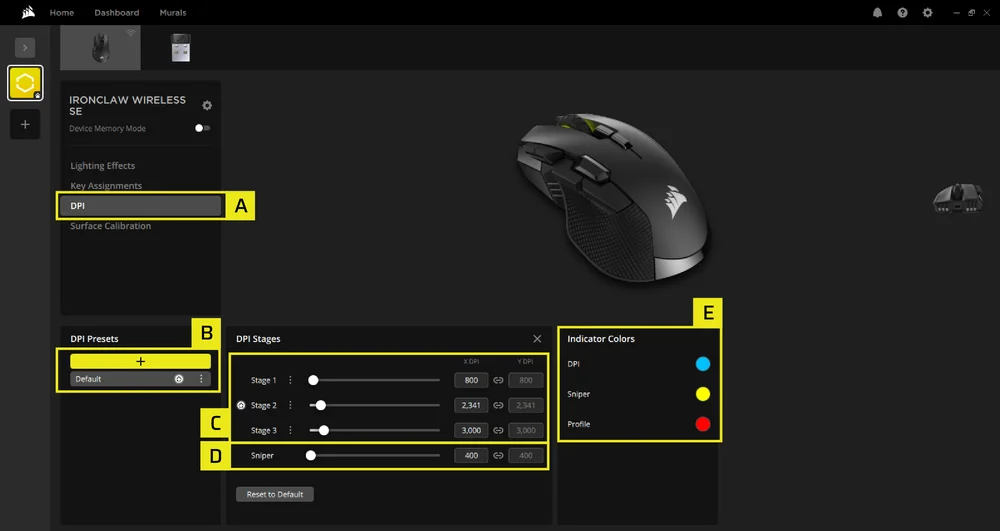
Менюто „DPI“ ви позволява да настроите DPI.
- Кликнете върху [DPI] в лявата странична лента.
- В раздела „Настройки за DPI“ кликнете върху [По подразбиране], за да редактирате текущите настройки, или върху [+], за да добавите нова настройка за DPI.
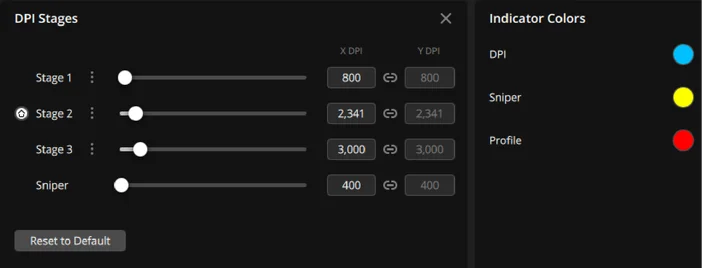
- Настройте всеки етап на DPI поотделно.
- Настройте DPI на режима „Снайпер“ на ниска стойност, например 400, за прецизно прицелване. Имайте предвид, че режимът „Снайпер“ е достъпен само ако пренастроите някой бутон на мишката за този режим.
- Кликнете върху цвят, за да промените цветовете на индикацията за DPI.
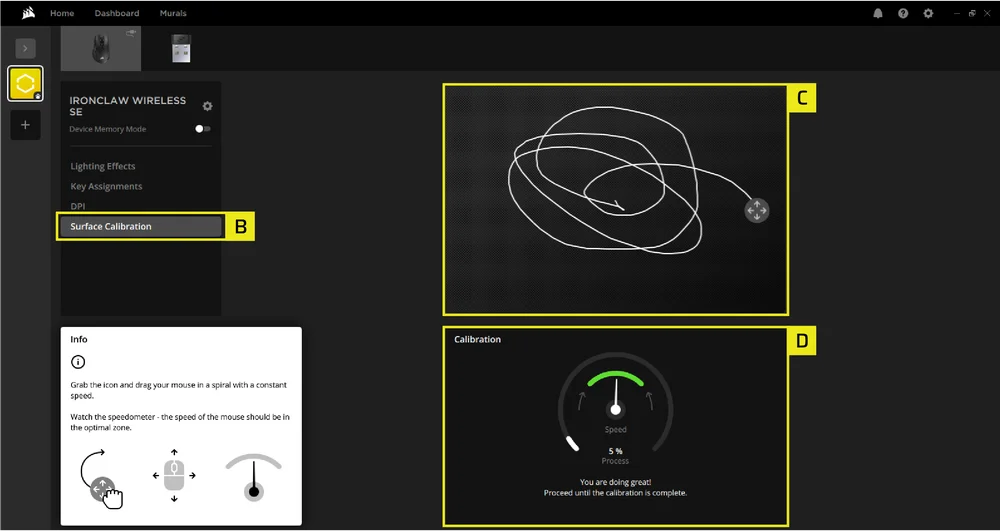
КАЛИБРИРАНЕ НА ПОВЪРХНОСТТА
- Свържете IRONCLAW WIRELESS SE с компютъра чрез USB Type-C кабел.
- Кликнете върху [Калибриране на повърхността] в лявата странична лента.
- Кликнете и плъзнете кръгчето/иконата с мишката, като го/я движите по спирала.
- Поддържайте скоростта на движение на мишката в зелената зона на екранния скоростомер.
- Продължете, докато индикаторът за напредъка достигне 100%, което означава, че калибрирането на вашата повърхност е успешно.
НАСТРОЙКИ НА УСТРОЙСТВОТО
Разделът „Настройки на устройството“ ви позволява да променяте разширените настройки, да регулирате честотата на запитване и да актуализирате фърмуера.
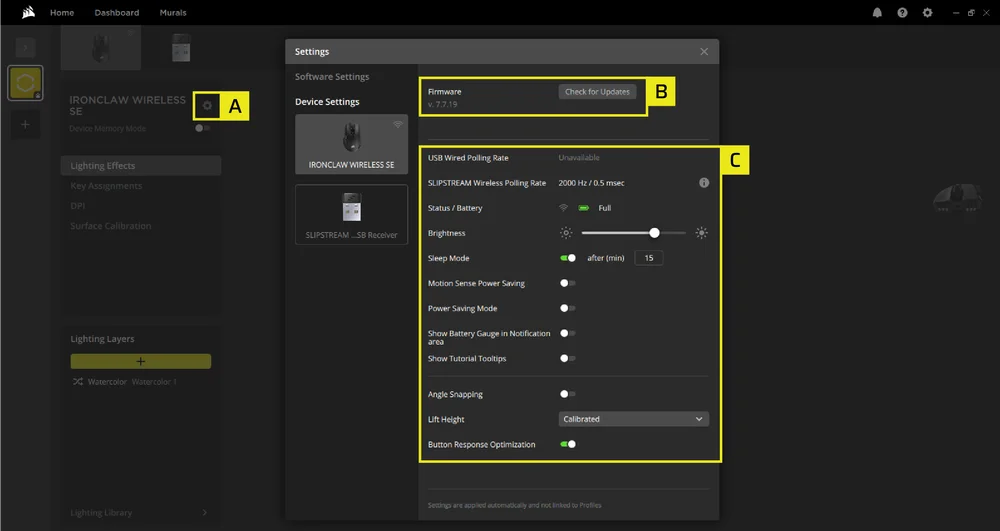
- Кликнете върху [иконата за настройки на устройството] в лявата странична лента.
- Кликнете върху „Провери за актуализации“, за да се уверите, че използвате най-новата версия на фърмуера на устройството.
- Настройки на устройството.
-
- Честота на опростяване – Моля , извършете настройките в настройките на безжичния USB приемник SLIPSTREAM.

- Състояние / Батерия – Състояние на безжичната връзка или на батерията.

- Яркост – Промяна на яркостта на RGB осветлението на устройството.

- Режим на заспиване – настройка на времето, след което мишката преминава в режим на заспиване

- Енергоспестяване чрез Motion Sense – Енергията се спестява, когато сензорът не регистрира движение.
- Режим за пестене на енергия – Активира оптимизациите за пестене на енергия.
- Показване на индикатора за заряда на батерията в зоната за известия – Показване на иконата на батерията и нейното състояние в зоната за известия на операционната система.

- Показване на подсказки за наставника – Активирайте тази опция, за да преминете отново през наставника за устройството.
- Прилепване към ъгли – Когато тази опция е включена, движението на мишката се изглажда чрез прогнозиране от сензора.
- Височина на повдигане – Височина на изключване на сензора .
- Оптимизация на реакцията на бутоните – Оптимизира времето за отскачане.
- Честота на опростяване – Моля , извършете настройките в настройките на безжичния USB приемник SLIPSTREAM.
Състояние на мишката и индикации
Състоянието на безжичната връзка и на батерията се показва чрез МНОГОФУНКЦИОНАЛНИЯ СВЕТОДИОДЕН ИНДИКАТОР (K).
| СЪСТОЯНИЕ НА БАТЕРИЯТА | МНОГОФУНКЦИОНАЛЕН СВЕТОДИОДЕН ИНДИКАТОР | ||
| LED № 1 | LED № 2 | Светодиод № 3 | |
| ЗАРЕЖДАНЕ НА БАТЕРИЯТА | ПУЛСИРАЩО ЗЕЛЕНО | ||
| Батерията е на изчерпване, необходимо е презареждане | ПУЛСИРАЩО ЧЕРВЕНО | ||
| БАТЕРИЯТА Е НА ИЗТОЩЕНИЕ, ПРЕЗАРЕДИ Я СКОРО | МИГАЩО ЧЕРВЕНО | ||
| Средно зарядна батерия | МИГАЩА ЖЪЛТА СВЕТЛИНА | ||
| БАТЕРИЯТА Е ПЪЛНА | МИГАЩО ЗЕЛЕНО | ||
| БАТЕРИЯТА Е ЗАРЕДЕНА | ЗЕЛЕН | ||
| СТАТУС НА БЕЗЖИЧНАТА ВРЪЗКА | LED № 1 | LED № 2 | Светодиод № 3 |
| БЕЗЖИЧЕН РЕЖИМ 2,4 GHz – СВЪРЗВАНЕ | МИГАЩО БЯЛО | ||
| БЕЗЖИЧЕН РЕЖИМ 2,4 GHz – СВЪРЗАН | БЯЛО | ||
| 2,4 GHz БЕЗЖИЧЕН РЕЖИМ – СВЪРЗВАНЕТО НЕ УСПЯ | ПУЛСИРАЩО БЯЛО | ||
| BT БЕЗЖИЧЕН РЕЖИМ – СВЪРЗВАНЕ | МИГАЩО СИН | ||
| BT БЕЗЖИЧЕН РЕЖИМ – СВЪРЗАН | СИН | ||
| БЕЗЖИЧЕН РЕЖИМ НА BT – СВЪРЗВАНЕТО НЕ УСПЯ | ПУЛСИРАЩО СИНИО | ||
| Състояние на етапа на DPI | LED № 1 | LED № 2 | Светодиод № 3 |
| ЕТАП № 1 | СИН | ИЗКЛЮЧЕН | ИЗКЛЮЧЕН |
| ЕТАП № 2 | СИН | СИН | ИЗКЛЮЧЕН |
| ЕТАП № 3 | СИН | СИН | СИН |
| СТАТУС НА ПРОФИЛА В ПРИЛОЖЕНИЕТО | LED № 1 | LED № 2 | Светодиод № 3 |
| ПРОФИЛ № 1 | ЧЕРВЕНО | ИЗКЛЮЧЕН | ИЗКЛЮЧЕН |
| ПРОФИЛ № 2 | ИЗКЛЮЧЕН | ЗЕЛЕН | ИЗКЛЮЧЕН |
| ПРОФИЛ № 3 | ИЗКЛЮЧЕН | ИЗКЛЮЧЕН | СИН |
| БУТОН | ОПИСАНИЕ | ПРОФИЛ № 1 (ПОДРАЗБИРАЩ СЕ) | ПРОФИЛ № 2 | ПРОФИЛ № 3 |
| А | ЛЕВИЯТ БУТОН НА МИШКАТА | ЛЕВЪР КЛИК | ЛЕВЪР КЛИК | ЛЕВЪР КЛИК |
| Б | ДЕСЕН БУТОН НА МИШКАТА | КЛИКНЕТЕ С ДЕСНИЯ БУТОН | КЛИКНЕТЕ С ДЕСНИЯ БУТОН | КЛИКНЕТЕ С ДЕСНИЯ БУТОН |
| C | КОЛЕЛО ЗА ПРЕМИНАВАНЕ | Средно кликване | Средно кликване | Средно кликване |
| Д | БУТОН ЗА УВЕЛИЧАВАНЕ НА ПРОФИЛА | ПРОФИЛ НАГОРЕ | ПРОФИЛ НАГОРЕ | ПРОФИЛ НАГОРЕ |
| Е | БУТОН ЗА СКРИВАНЕ НА ПРОФИЛА | ПРОФИЛ НАДОЛУ | ПРОФИЛ НАДОЛУ | ПРОФИЛ НАДОЛУ |
| F | Бутон за увеличаване на DPI | Увеличаване на DPI | Увеличаване на DPI | Увеличаване на DPI |
| Г | БУТОН ЗА НАМАЛЯВАНЕ НА РЕЗОЛЮЦИЯТА | НАМАЛЯВАНЕ НА DPI | НАМАЛЯВАНЕ НА DPI | НАМАЛЯВАНЕ НА DPI |
| H | БУТОН „НАПРЕД“ | НАПРЕД | 1 | 1 |
| J | БУТОН ЗА ИЗБОР (КЛАВИША G) | КЛЮЧ G | Е | 2 |
| Аз | БУТОН ЗА ВЪРНЕНИЕ | НАЗАД | 2 | 3 |
| ОПИСАНИЕ | ПРОФИЛ № 1 (ПОДРАЗБИРАЩ СЕ) | ПРОФИЛ № 2 | ПРОФИЛ № 3 |
| DPI ЕТАП № 1 | 800 DPI | 400 DPI | 800 DPI |
| DPI ЕТАП № 2 | 1500 DPI (по подразбиране) | 800 DPI | 1500 DPI |
| DPI ЕТАП № 3 | 3000 DPI | 1500 DPI | 3000 DPI |
ИНФОРМАЦИЯ ЗА ИЗВАЖДАНЕ НА АКУМУЛАТОРА
Този продукт работи с акумулаторна батерия и е необходимо да се спазват указанията за безопасност, когато продуктът се извежда от употреба с цел изхвърляне и рециклиране. За да извадите батерията безопасно с цел изхвърляне и рециклиране, следвайте стъпките, обозначени с номера, като се ориентирате по диаграмите по-долу.
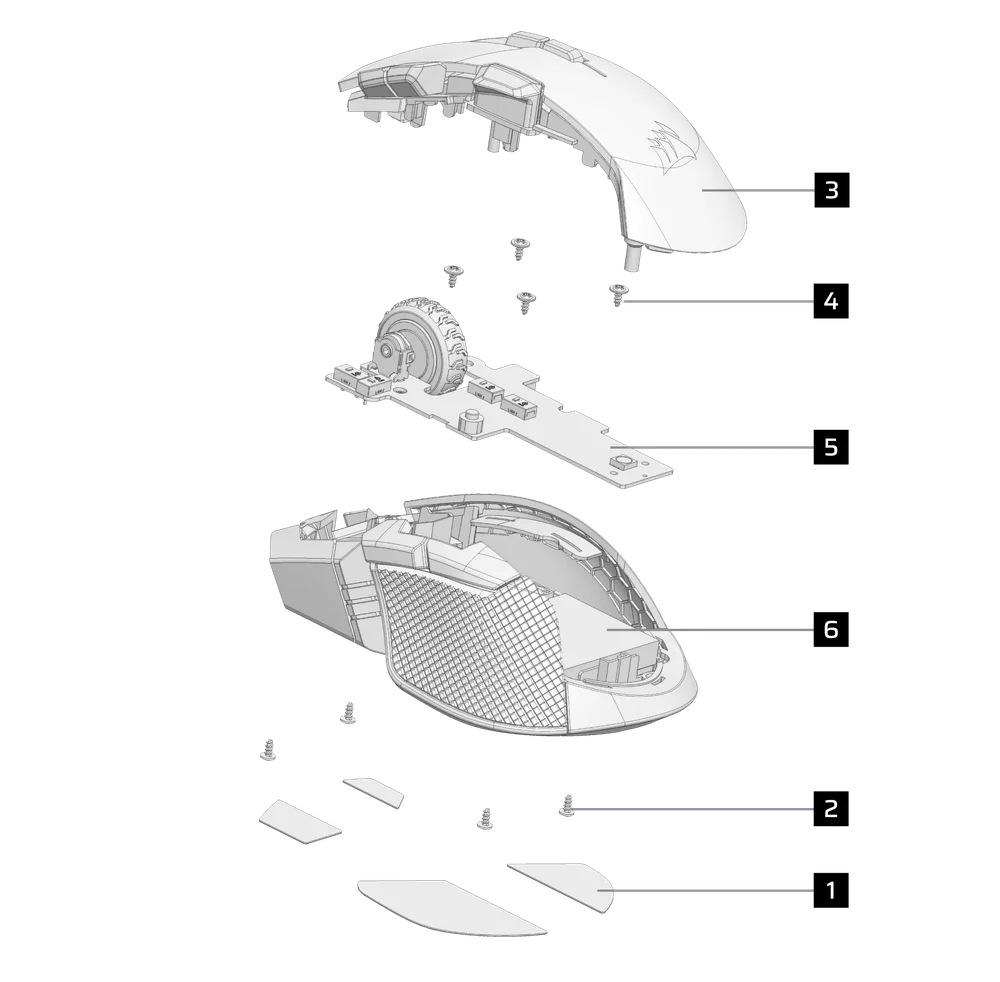
- Премахване на крачетата (4 бр.)
- Отвийте 4-те винта на печатната платка
- Разглобете подкомплекта на горния капак
- Отвийте 4-те винта на печатната платка
- Разглобяване на печатната платка
- Извадете батерията
CORSAIR MEMORY, Inc. приканва клиентите си да рециклират изхабения електронен хардуер и акумулаторните батерии в съответствие с местните закони и разпоредби.
ИНФОРМАЦИЯ ЗА АКУМУЛАТОРА
- Модел: SH703448
- Капацитет (капацитет на батерията): 3,7 V, 1000 mAh, 3,7 Wh
- Сканирайте QR кода, за да видите подробности за батерията

Мишка
Модел: RGP0188
: 5V  0,8 А
0,8 А
Приемник
Модел: RGP0146
Номинални стойности (напрежение/ток): 5V 0,1 А
FCC ID: 2AAFM-RGP0188 (мишка)
FCC ID: 2AAFM-RGP0146A (приемник)
IC: 10954A-RGP0188 (мишка)
IC: 10954A-RGP0146 (приемник)

Мощността, подавана от зарядното устройство, трябва да бъде между минималните 0,75 вата, необходими за радиооборудването, и максималните 3 вата, за да се постигне максимална скорост на зареждане.
АВТОРСКИ ПРАВА/ПРАВНА ИНФОРМАЦИЯ
©2026 CORSAIR MEMORY, Inc. Всички права запазени. CORSAIR и логото с платна са регистрирани търговски марки на CORSAIR в САЩ и/или други държави. Всички останали търговски марки са собственост на съответните им притежатели. Продуктът може леко да се различава от показания на снимките.



СВЪРЗАНО СЪДЪРЖАНИЕ
