РЪКОВОДСТВО | РЪКОВОДСТВО ЗА БЪРЗ СТАРТ
M65 RGB ULTRA
РЕГУЛИРУЕМА МИШКА ЗА ИГРИ FPS
Английската версия е достъпна тук - English
Ако имате други проблеми, моля свържете се поддръжка на клиенти
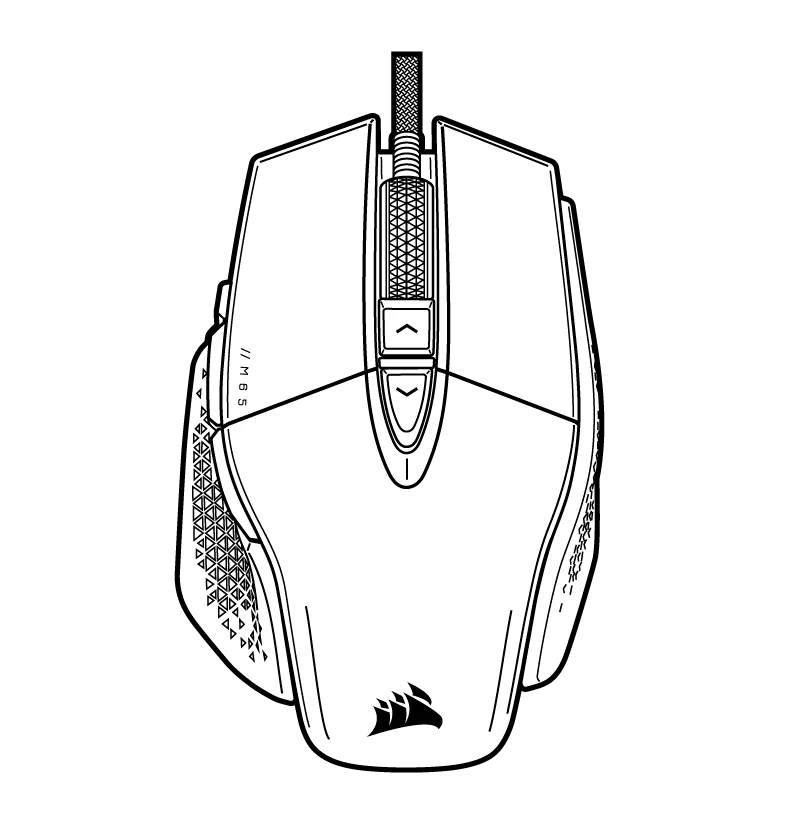
ОПОЗНАВАНЕ НА ВАШАТА МИШКА
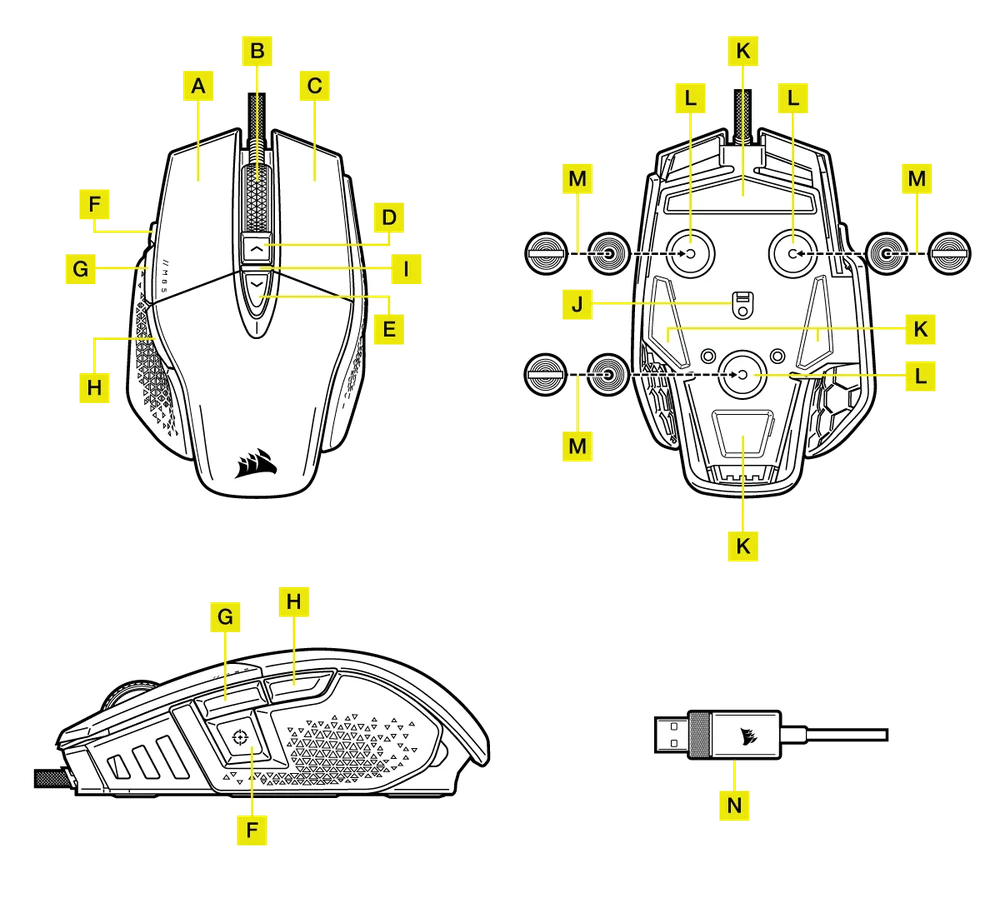
- БЪРЗ УДАР С ЛЕВИЯ БУТОН НА МИШКАТА
- СРЕДЕН БУТОН ЗА ЩРАКВАНЕ / КОЛЕЛО ЗА ПРЕВЪРТАНЕ
- БУТОН ЗА БЪРЗ УДАР С ДЕСНИЯ БУТОН НА МИШКАТА
- БУТОН ЗА УВЕЛИЧАВАНЕ НА DPI
- БУТОН ЗА НАМАЛЯВАНЕ НА DPI
- БУТОН ЗА СНАЙПЕР / ОПЦИЯ
- БУТОН FORWARD
- БУТОН ЗА ВРЪЩАНЕ НАЗАД
- СВЕТОДИОДЕН ИНДИКАТОР ЗА DPI
- ОПТИЧЕН СЕНЗОР ЗА ИГРИ
- ПЛЪЗГАЩИ СЕ ПОДЛОЖКИ ОТ ПТФЕ
- СЛОТ ЗА ДОПЪЛНИТЕЛНИ ТЕЖЕСТИ
- ДВОЙКА ДОПЪЛНИТЕЛНИ ТЕЖЕСТИ (4,0 G + 2,4 G)*
- КАБЕЛ ЗА USB ВРЪЗКА
*Отборните тежести са включени в кутията.
НАСТРОЙКА НА МИШКАТА
Свържете кабела за свързване на USB (N) към наличен порт USB 2.0 или по-добър Type-A на вашия Windows® PC, Apple Mac®, или Microsoft Xbox One®.*
НАСТРОЙКИ И ИНДИКАЦИИ ЗА DPI
Мишката е предварително заредена с обичайните конкурентни настройки на DPI, които могат да бъдат избрани чрез натискане на бутона DPI Up (D) или DPI Down (E), като подсветката на индикатора DPI (I) отразява текущата фаза.
| СТАТУС НА ЕТАПА DPI | ИНДИКАТОР ЗА DPI |
| ЕТАП #1 - 400 DPI | RED |
| ЕТАП #2 - 800 DPI | БЯЛ |
| ЕТАП #3 - 1200 DPI | ЗЕЛЕН |
| ЕТАП #4 - 1600 DPI | PURPLE |
| ЕТАП #5 - 3000 DPI | CAPRI |
НАСТРОЙКА НА DPI В ДВИЖЕНИЕ
Мишката има уникална функция, с която можете да регулирате текущата вградена настройка на DPI на стъпки от 50 DPI без софтуер, така че можете да се впуснете в действие, докато намерите идеалната настройка на чувствителността.
| ФУНКЦИЯ | SHORTCUT | МНОГОЦЕЛЕВИ СВЕТОДИОДЕН ИНДИКАТОР |
| УВЕЛИЧАВАНЕ НА DPI С 50 | ЗАДРЪЖТЕ БУТОНА ЗА УВЕЛИЧАВАНЕ НА DPI (D) И НАТИСНЕТЕ БУТОНА ЗА ПРЕМЕСТВАНЕ НАПРЕД (G) | МИГАЩО ЗЕЛЕНО |
| НАМАЛЯВАНЕ НА DPI С 50 | ЗАДРЪЖТЕ БУТОНА ЗА УВЕЛИЧАВАНЕ НА DPI (D) И НАТИСНЕТЕ БУТОНА ЗА ВРЪЩАНЕ (H) | МИГАЩО ЧЕРВЕНО |
| НУЛИРАНЕ НА ЕТАПА НА DPI | ЗАДРЪЖТЕ БУТОНА DPI НАГОРЕ (D), СЛЕД ТОВА ДВАТА БУТОНА НАПРЕД (G) И НАЗАД (H) ЗА 2 СЕКУНДИ | МИГАЩО ЖЪЛТО |
Промените на DPI в движение се записват в бордовата памет и могат да се регулират допълнително на стъпки от 1 DPI в iCUE. Ако iCUE работи, промените се записват директно в софтуерния профил.
АВТОРСКО ПРАВО / ПРАВНА ИНФОРМАЦИЯ
© 2021-2025 CORSAIR MEMORY, Inc. Всички права запазени. CORSAIR и логото на платната са регистрирани търговски марки на CORSAIR вСъединените щати и/или други държави. Всички други търговски марки са собственост на съответните им собственици. Продуктът може да се различава леко от тези на снимката.
