РЪКОВОДСТВО | РЪКОВОДСТВО ЗА БЪРЗ СТАРТ
SABRE v2 PRO WIRELESS CF
Геймърска мишка от въглеродни влакна
Английската версия е достъпна тук - English
Ако имате други проблеми, моля свържете се поддръжка на клиенти
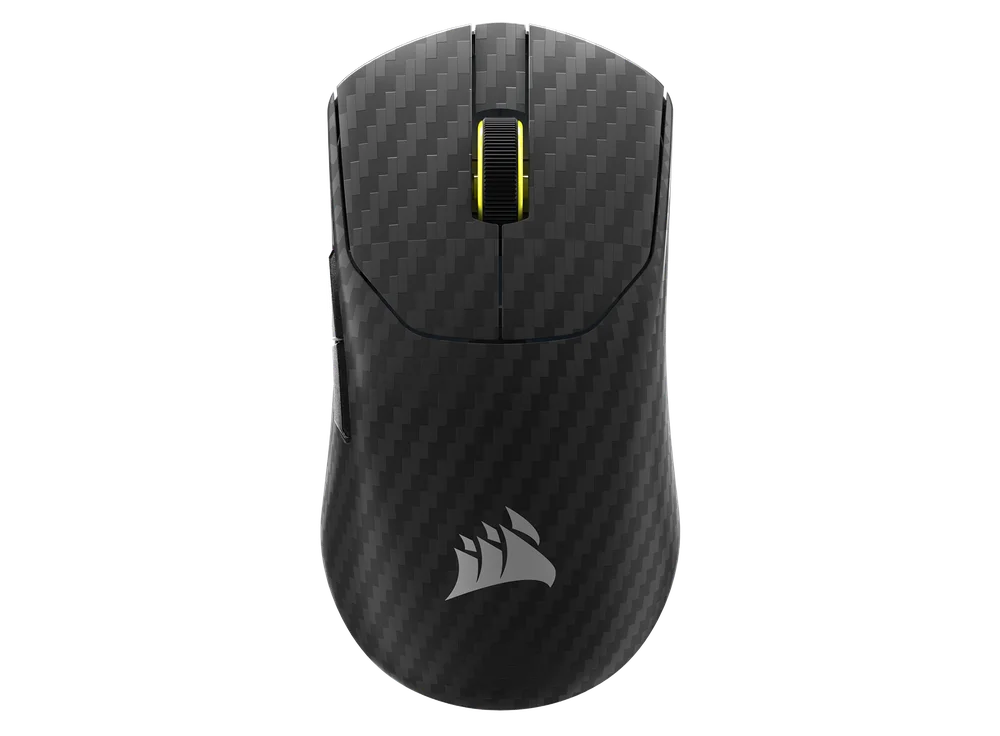
ЗАРЕЖДАНЕ НА МИШКАТА
ВАЖНО: SABRE v2 PRO WIRELESS CF трябва да бъде напълно зареден преди първото му използване. Моля, актуализирайте фърмуера чрез CORSAIR WEB HUB, за да се насладите на най-доброто изживяване.
Свържете мишката към свободен USB 2.0 или 3.X порт на компютъра си с помощта на USB кабела за зареждане/пренос на данни (L).
Светлинните индикатори под СРЕДНИЯ БУТОН / КОЛЕЛОТО ЗА ПРЕМИНАВАНЕ (C) на мишката ще светват в зависимост от състоянието на батерията и ще светят с постоянен зелен цвят, когато зареждането приключи.
ЗАПОЗНАЙТЕ СЕ С МИШКАТА СИ
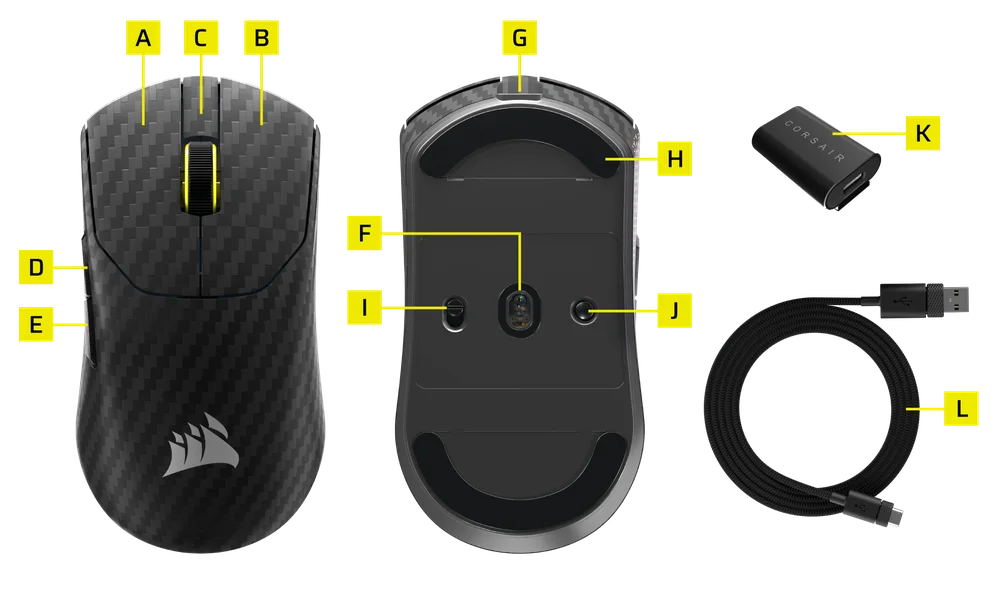
- ЛЕВИЯТ БУТОН НА МИШКАТА
- ДЕСЕН БУТОН НА МИШКАТА
- Средно кликване / колелце за превъртане
- БУТОН „НАПРЕД“
- БУТОН „НАЗАД“
- ОПТИЧЕН СЕНЗОР НА МАРКСМАН
- USB порт за зареждане / пренос на данни
- 100% НЕОПРАВЕНИ УПЕ ПЪЛЗЪЦИ ЗА МИШКИ
- ПРЕКЛЮЧВАТЕЛ ЗА ЗАХРАНВАНЕ / БЕЗЖИЧЕН РЕЖИМ
- Бутон за DPI и сдвояване чрез Bluetooth (3 секунди)
- БЕЗЖИЧЕН USB ПРИЕМНИК
- Кабел за зареждане и пренос на данни чрез USB
НАСТРОЙКА НА БЕЗЖИЧНА ВРЪЗКА 2,4 GHz
- Свържете БЕЗЖИЧНИЯ USB ПРИЕМНИК (K) с USB КАБЕЛА ЗА ЗАРЕЖДАНЕ/ПРЕДАВАНЕ НА ДАННИ (L) и включете другия край на кабела в свободен USB 2.0 или 3.x порт, намиращ се на предния панел на компютъра ви, или в близък USB порт.
- Включете мишката, като превключите превключвателя POWER / WIRELESS MODE SWITCH (I) на 2,4 GHz безжичен режим.
- Светодиодният индикатор под бутона за средно кликване/колелцето за превъртане (C) ще свети с постоянна зелена светлина при успешно свързване с приемника.
НАСТРОЙКА НА BLUETOOTH
Безжичната Bluetooth връзка е най-подходяща за ежедневни компютърни задачи, работа и офис приложения.
- Започнете сдвояването по Bluetooth на вашето устройство, поддържащо Bluetooth 4.0 или по-нова версия.
- Включете мишката, като превключите превключвателя POWER / WIRELESS MODE SWITCH (I) в положение „Bluetooth“.
- Светодиодният индикатор под бутона за средно кликване/колелцето за превъртане (C) ще мига в синьо и ще свети с постоянна синя светлина при свързване.
- Ако устройството за сдвояване по Bluetooth трябва да бъде сдвоено отново или сменено, първо превключете в режим Bluetooth. Задръжте натиснат бутона за DPI и сдвояване по Bluetooth (J) в продължение на 3 секунди или докато LED индикаторът започне да мига в синьо, за да влезете в режим на сдвояване по Bluetooth.
*SABRE v2 PRO WIRELESS CF може да бъде свързан само с едно устройство. Ако искате да го свържете с друго устройство, моля, влезте в режим за повторно свързване, за да стартирате процеса на свързване.
ПРЕГЛЕД НА ПРОФИЛИТЕ НА DPI
Функцията за промяна на DPI е достъпна за бърза настройка.
- Натиснете веднъж бутона за DPI и сдвояване чрез Bluetooth (J), за да преминете към следващото ниво на DPI.
- При превключване към съответното ниво на DPI индикаторът върху колелцето на мишката ще мигне 3 пъти в цвета, съответстващ на това ниво, след което ще угасне.
- Повторете горните стъпки, за да преминете към следващото ниво на DPI. Устройството ще премине последователно през 5 нива на DPI и ще се върне към ниво 1.
Разширените настройки са достъпни чрез CORSAIR WEB HUB.

Състояние на мишката и индикации
Състоянието на безжичната връзка и на батерията се показва чрез светлинните индикатори под колелцето за средно кликване/превъртане (C).
| СТАТУС НА DPI – ПРЕДВАРИТЕЛНО ОПРЕДЕЛЕН | СВЕТОДИОДЕН ИНДИКАТОР |
| ЕТАП 1 – 400 | ЧЕРВЕНО |
| ЕТАП 2 – 800 | СИН |
| ЕТАП 3 – 1200 | ЗЕЛЕН |
| ЕТАП 4 – 1600 | ЖЪЛТО |
| Етап 5 – 2000 г. | ЛИЛАВО |
| СЪСТОЯНИЕ НА БАТЕРИЯТА | СВЕТОДИОДЕН ИНДИКАТОР |
| ЗАРЕЖДАНЕ НА БАТЕРИЯТА ПРИ НИСКО НИВО НА ЗАРЕЖДАНЕ | ДИШАЩО ЧЕРВЕНО |
| Зареждане на батерията при средно ниво | ДИШАЙ ЗЕЛЕНО |
| БАТЕРИЯТА Е ПЪЛНА | ЦЯЛОСТНО ЗЕЛЕНО |
| Батерията е на изчерпване, необходимо е презареждане | ДИШАЩО ЧЕРВЕНО |
ПОДРОБНО РЪКОВОДСТВО ЗА НАСТРОЙКА НА МИШКАТА
Стъпка 1 – Свържете вашия SABRE v2
А. Свържете приемника на SABRE v2 PRO WIRELESS CF чрез Type-C.
Б. Уверете се, че превключвателят за честотата на мишката е настроен на 2,4 GHz.
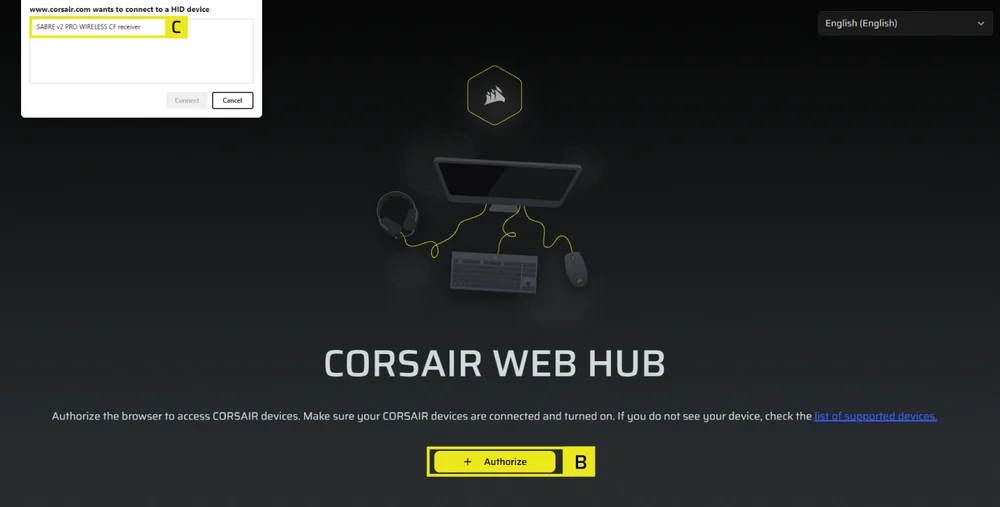
Стъпка 2 – Отворете CORSAIR WEB HUB и изберете мишката
А. Отворете https://www.corsair.com/web-hub/index.html.
Б. Натиснете [Authorize].
В. Изберете SABRE v2 PRO WIRELESS CF receiver.
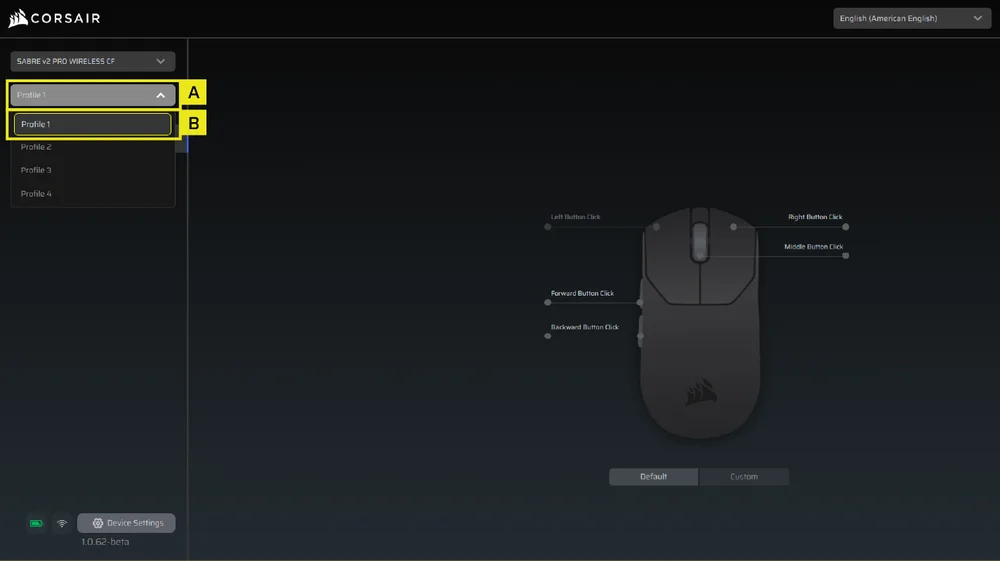
Стъпка 3 – Създайте или изберете профил
А. В горния ляв ъгъл отворете падащото меню с профилите.
Б. Кликнете върху профила, който искате да редактирате (например: „Профил 1“).
В. В този профил ще се запаметят настройките ви за DPI и зададените функции на бутоните.
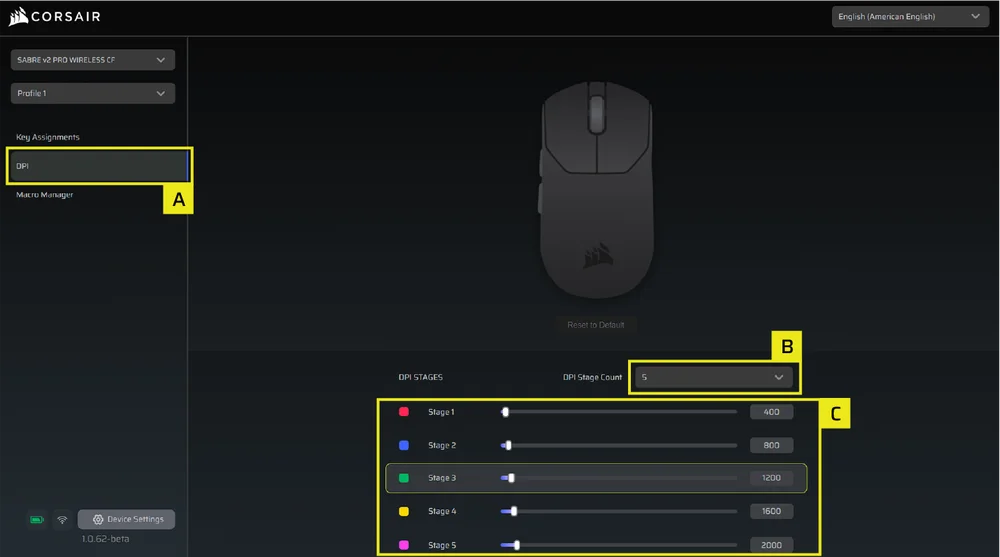
Стъпка 4 – Настройка на нивата на DPI
А. Кликнете върху [DPI] в лявата странична лента.
Б. Изберете колко нива на DPI желаете (1–5).
В. Активирайте нивата на DPI, които искате да използвате (например 800 / 1200 / 1600).
Препоръчителни начални стойности на DPI:
- Настолни компютри/общо: 1200–1600 DPI
- FPS игри: 800–1200 DPI
- MOBA/MMO: 1600–2400 DPI.
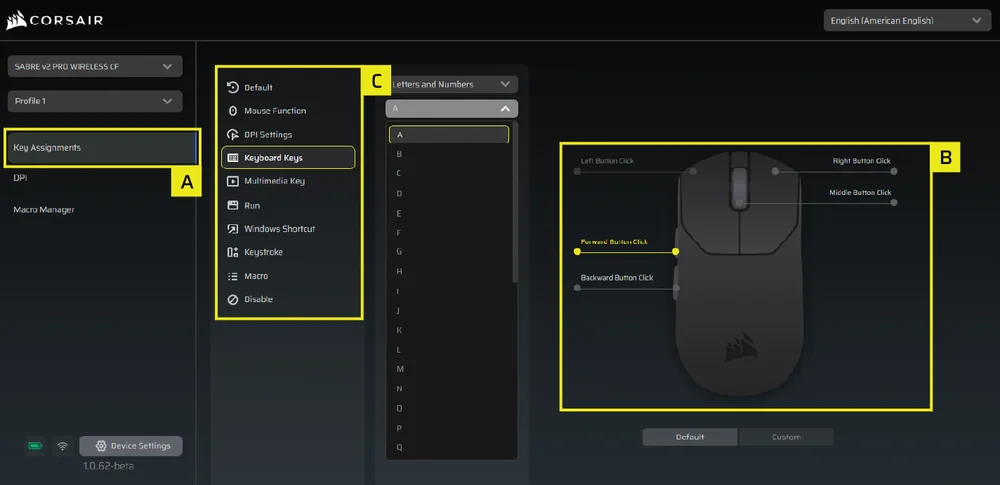
Стъпка 5 – Пренастройка на бутоните (действия / задаване на клавиши)
А. Кликнете върху [Настройки на клавишите] в лявата странична лента.
Б. Кликнете върху бутона на схемата на мишката, който искате да промените.
В. Изберете типа на настройката:
- Клавиатура (пренасочете към клавиш като R, E или P)
- Макро (записване на поредица от натискания на клавиши)
- и т.н.
г. Потвърдете заданието и го тествайте.
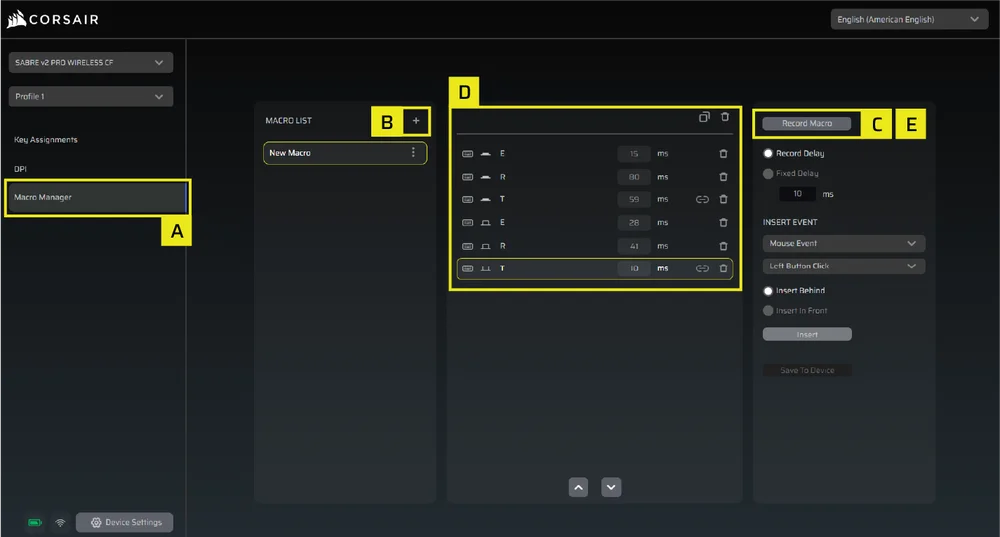
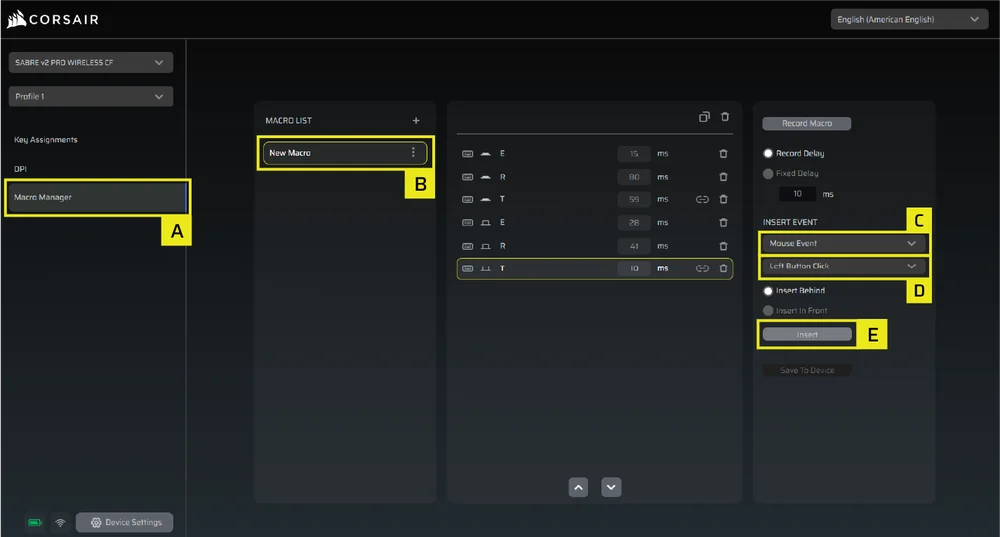
Стъпка 6 – Настройка на Macro Manager
А. Кликнете върху [Управление на макроси] в лявата странична лента.
Б. Кликнете върху [ + ], за да добавите нов макрос (например: „Профил 1“).
В. Кликнете върху [Запис на макрос] вдясно.
Г. Натиснете клавишите на клавиатурата или извършете действията с мишката, които искате да запишете.
Д. Кликнете отново върху [Запис на макрос], за да спрете записа.
Стъпка 7 – Ръчно въвеждане на събития за макроси
А. Кликнете върху [Управление на макроси] в лявата странична лента.
Б. Изберете макроса, който искате да редактирате.
В. В лентата за въвеждане на събития изберете от първото падащо меню дали искате да въведете събития от клавиатурата или от мишката.
Г. Изберете събитието, което искате да въведете, от второто падащо меню.
Д. Кликнете върху [Въведи].
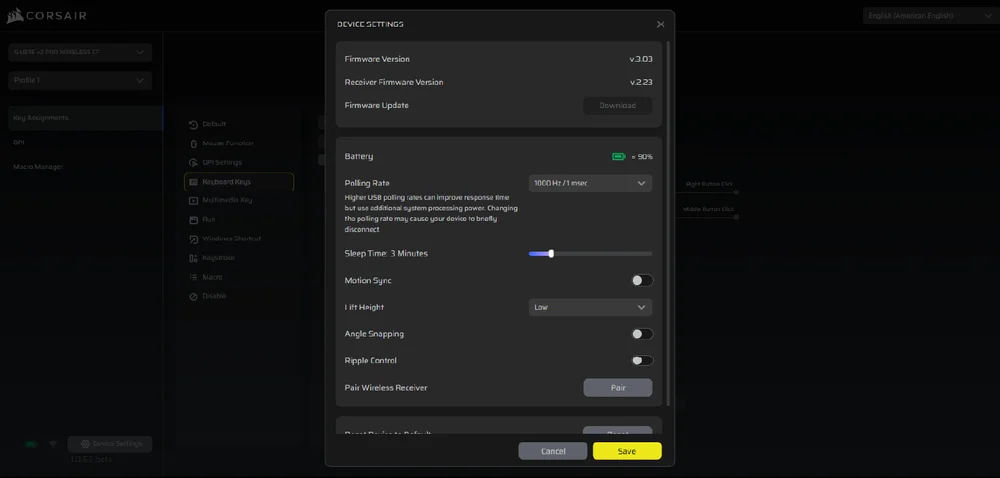
Стъпка 8 – Настройки на устройството
А. Кликнете върху „Настройки на устройството“ в долния ляв ъгъл.
Б. Настройки на устройството.
- Батерия – Безжична връзка или състояние на батерията.

- Честота на опросяване – Изберете [1000 Hz / 1 мс] за опросяване с честота 1000 Hz.

- Време за сън – Настройте времето след преминаване на мишката в режим на заспиване.

- Motion Sync – Синхронизира данните за движението на мишката с интервалите на USB-запитване, за да осигури по-последователно и стабилно проследяване на курсора.
- Височина на повдигане – Височина на изключване на сензора.

- Привръзка към ъгли – Изглажда движението на мишката чрез прогнозиране на сензора, когато функцията е включена.
- Управление чрез пулсации – Изглажда движението на мишката, като филтрира малките, нежелани трептения, за сметка на леко намалена прецизност на суровите данни.
- Безжичен приемник Pair – Свържете или нулирайте безжичния приемник.
- Възстановяване на фабричните настройки на устройството – Възстановете Saber v2 Pro Ultralight Wireless към заводските настройки.
Стъпка 9 – Актуализиране на фърмуера
А. Кликнете върху [Настройки на устройството] в долния ляв ъгъл.
Б. Кликнете върху [Провери за актуализации], за да се уверите, че използвате най-новата версия на фърмуера на устройството.
В. Ако е необходимо, следвайте стъпките за актуализиране на фърмуера.
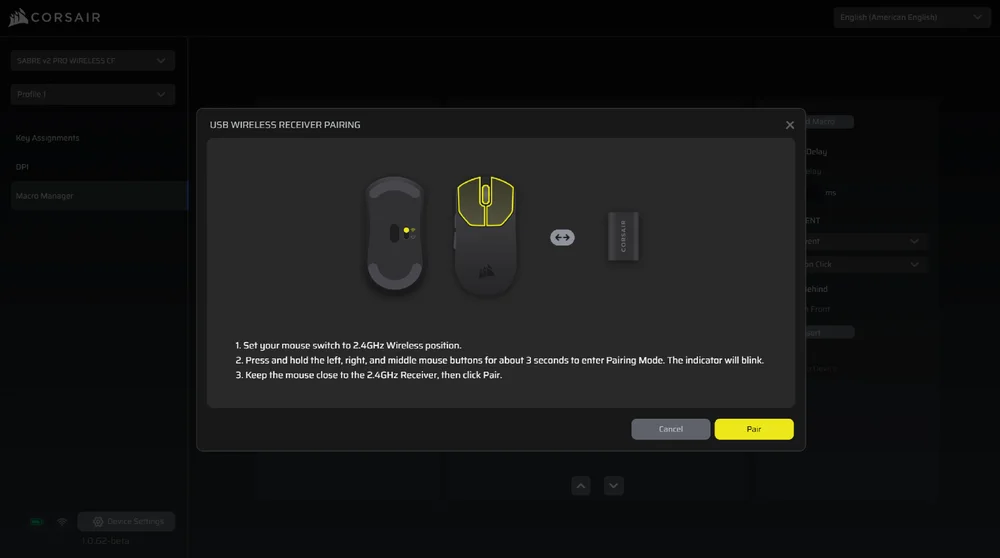
Стъпка 10 – Свържете безжичния приемник
А. Кликнете върху [Настройки на устройството] в долния ляв ъгъл.
Б. Кликнете върху [Свързване].
В. Изпълнете стъпките за свързване на USB приемника.
ИНФОРМАЦИЯ ЗА ИЗВАЖДАНЕ НА АКУМУЛАТОРА
Този продукт работи с акумулаторна батерия и е необходимо да се спазват указанията за безопасност, когато продуктът се извежда от употреба с цел изхвърляне и рециклиране. За да извадите батерията безопасно с цел изхвърляне и рециклиране, следвайте стъпките, обозначени с номера, като се ориентирате по диаграмите по-долу.
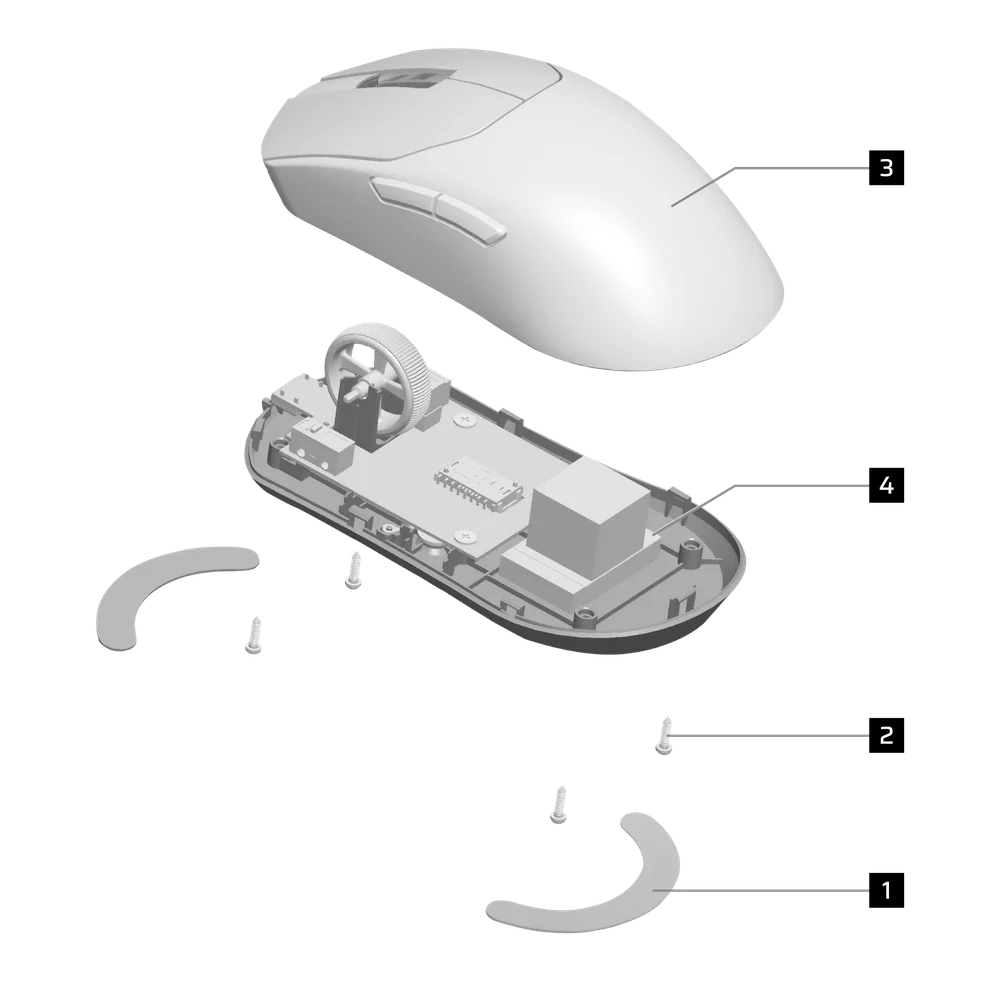
- Премахване на крачетата (2 бр.)
- Отвийте 4 винта
- Разглобете подкомплекта на горния капак
- Извадете батерията
CORSAIR MEMORY, Inc. приканва клиентите си да рециклират изхабения електронен хардуер и акумулаторните батерии в съответствие с местните закони и разпоредби.
ИНФОРМАЦИЯ ЗА АКУМУЛАТОРА
- Модел: TW 602030
- Капацитет (капацитет на батерията): 3,7 V, 300 mAh, 1,11 Wh
- Сканирайте QR кода, за да видите подробности за батерията

Мишка
Модел (M/N): RGP0184
Номинални стойности (напрежение/ток): 5V  Приемник „
“ 400 mA
Модел: RGP0185
Номинални стойности (напрежение, ток): 5 V 50 mA
FCC ID: 2AAFM-RGP0184 (мишка)
FCC ID: 2AAFM-RGP0185 (приемник)
IC: 10954A-RGP0184 (мишка)
IC: 10954A-RGP0185 (приемник)

Мощността, подавана от зарядното устройство, трябва да бъде между минималните 2,5 вата, необходими за радиооборудването, и максималните 10 вата, за да се постигне максимална скорост на зареждане.
За най-добра производителност се препоръчва зареждането да се извършва при температура между 5 °C и 40 °C (41 °F и 104 °F).
АВТОРСКИ ПРАВА/ПРАВНА ИНФОРМАЦИЯ
©2026 CORSAIR MEMORY, Inc. Всички права запазени. CORSAIR и логото с платна са регистрирани търговски марки на CORSAIR в САЩ и/или други държави. Всички останали търговски марки са собственост на съответните им притежатели. Продуктът може леко да се различава от показания на снимките.

СВЪРЗАНО СЪДЪРЖАНИЕ