РЪКОВОДСТВО | РЪКОВОДСТВО ЗА БЪРЗ СТАРТ
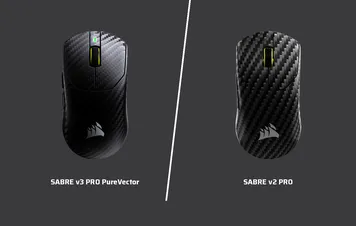
SABRE v2 PRO WIRELESS CF
Геймърска мишка от въглеродни влакна
Английската версия е достъпна тук - English
Ако имате други проблеми, моля свържете се поддръжка на клиенти
В това ръководство
ЗАРЕЖДАНЕ НА МИШКАТА
ВАЖНО: SABRE v2 PRO WIRELESS CF трябва да бъде напълно зареден преди първото му използване. Моля, актуализирайте фърмуера чрез CORSAIR WEB HUB, за да се насладите на най-доброто изживяване.
Свържете мишката към свободен USB 2.0 или 3.X порт на компютъра си с помощта на USB кабела за зареждане/пренос на данни (L).
Светлинните индикатори под СРЕДНИЯ БУТОН / КОЛЕЛОТО ЗА ПРЕМИНАВАНЕ (C) на мишката ще светват в зависимост от състоянието на батерията и ще светят с постоянен зелен цвят, когато зареждането приключи.
ЗАПОЗНАЙТЕ СЕ С МИШКАТА СИ
- ЛЕВИЯТ БУТОН НА МИШКАТА
- ДЕСЕН БУТОН НА МИШКАТА
- Средно кликване / колелце за превъртане
- БУТОН „НАПРЕД“
- БУТОН „НАЗАД“
- ОПТИЧЕН СЕНЗОР НА МАРКСМАН
- USB порт за зареждане / пренос на данни
- 100% НЕОПРАВЕНИ УПЕ ПЪЛЗЪЦИ ЗА МИШКИ
- ПРЕКЛЮЧВАТЕЛ ЗА ЗАХРАНВАНЕ / БЕЗЖИЧЕН РЕЖИМ
- Бутон за DPI и сдвояване чрез Bluetooth (3 секунди)
- БЕЗЖИЧЕН USB ПРИЕМНИК
- Кабел за зареждане и пренос на данни чрез USB
НАСТРОЙКА НА БЕЗЖИЧНА ВРЪЗКА 2,4 GHz
- Свържете БЕЗЖИЧНИЯ USB ПРИЕМНИК (K) с USB КАБЕЛА ЗА ЗАРЕЖДАНЕ/ПРЕДАВАНЕ НА ДАННИ (L) и включете другия край на кабела в свободен USB 2.0 или 3.x порт, намиращ се на предния панел на компютъра ви, или в близък USB порт.
- Включете мишката, като превключите превключвателя POWER / WIRELESS MODE SWITCH (I) на 2,4 GHz безжичен режим.
- Светодиодният индикатор под бутона за средно кликване/колелцето за превъртане (C) ще свети с постоянна зелена светлина при успешно свързване с приемника.
НАСТРОЙКА НА BLUETOOTH
Безжичната Bluetooth връзка е най-подходяща за ежедневни компютърни задачи, работа и офис приложения.
- Започнете сдвояването по Bluetooth на вашето устройство, поддържащо Bluetooth 4.0 или по-нова версия.
- Включете мишката, като превключите превключвателя POWER / WIRELESS MODE SWITCH (I) в положение „Bluetooth“.
- Светодиодният индикатор под бутона за средно кликване/колелцето за превъртане (C) ще мига в синьо и ще свети с постоянна синя светлина при свързване.
- Ако устройството за сдвояване по Bluetooth трябва да бъде сдвоено отново или сменено, първо превключете в режим Bluetooth. Задръжте натиснат бутона за DPI и сдвояване по Bluetooth (J) в продължение на 3 секунди или докато LED индикаторът започне да мига в синьо, за да влезете в режим на сдвояване по Bluetooth.
*SABRE v2 PRO WIRELESS CF може да бъде свързан само с едно устройство. Ако искате да го свържете с друго устройство, моля, влезте в режим за повторно свързване, за да стартирате процеса на свързване.
ПРЕГЛЕД НА ПРОФИЛИТЕ НА DPI
Функцията за промяна на DPI е достъпна за бърза настройка.
- Натиснете веднъж бутона за DPI и сдвояване чрез Bluetooth (J), за да преминете към следващото ниво на DPI.
- При превключване към съответното ниво на DPI индикаторът върху колелцето на мишката ще мигне 3 пъти в цвета, съответстващ на това ниво, след което ще угасне.
- Повторете горните стъпки, за да преминете към следващото ниво на DPI. Устройството ще премине последователно през 5 нива на DPI и ще се върне към ниво 1.
Разширените настройки са достъпни чрез CORSAIR WEB HUB.

Състояние на мишката и индикации
Състоянието на безжичната връзка и на батерията се показва чрез светлинните индикатори под колелцето за средно кликване/превъртане (C).
| СТАТУС НА DPI – ПРЕДВАРИТЕЛНО ОПРЕДЕЛЕН | СВЕТОДИОДЕН ИНДИКАТОР |
| ЕТАП 1 – 400 | ЧЕРВЕНО |
| ЕТАП 2 – 800 | СИН |
| ЕТАП 3 – 1200 | ЗЕЛЕН |
| ЕТАП 4 – 1600 | ЖЪЛТО |
| Етап 5 – 2000 г. | ЛИЛАВО |
| СЪСТОЯНИЕ НА БАТЕРИЯТА | СВЕТОДИОДЕН ИНДИКАТОР |
| ЗАРЕЖДАНЕ НА БАТЕРИЯТА ПРИ НИСКО НИВО НА ЗАРЕЖДАНЕ | ДИШАЩО ЧЕРВЕНО |
| Зареждане на батерията при средно ниво | ДИШАЙ ЗЕЛЕНО |
| БАТЕРИЯТА Е ПЪЛНА | ЦЯЛОСТНО ЗЕЛЕНО |
| Батерията е на изчерпване, необходимо е презареждане | ДИШАЩО ЧЕРВЕНО |
ПОДРОБНО РЪКОВОДСТВО ЗА НАСТРОЙКА НА МИШКАТА
Step 1 – Connect Your SABRE v2
- Plug in the SABRE v2 PRO WIRELESS CF’s receiver via Type-C.
- Make sure the power switch on the mouse is set to 2.4 GHz.
Step 2 – Open CORSAIR WEB HUB and Select the Mouse
- Go to http://www.corsair.com/web-hub/index.html
- Click [Authorize].
- Choose SABRE v2 PRO WIRELESS CF receiver.
Step 3 – Create or Select a Profile
- At the top-left, open the profile dropdown Menu.
- Click the profile you want to edit (for example: “Profile 1”).
- This profile will store your DPI, and button assignments.
Step 4 – Set DPI Levels
- Click [DPI] in the left sidebar.
- Choose how many DPI stages you want(1~5).
- Enable the DPI stages you want to use (for example, 800 / 1200 / 1600).
Recommended starting DPI:
-
- Desktop/general: 1200–1600 DPI
- FPS games: 800–1200 DPI
- MOBA/MMO: 1600–2400 DPI.
Step 5 – Remap Buttons (Actions / Key Assignments)
- Click [Key Assignments] in the left sidebar.
- Click the button on the mouse diagram you want to change.
- Choose the Assignment Type:
- Keyboard (remap to a key like R, E, or P)
- Macro (record multiple keystrokes)
- etc
- Confirm the assignment and test it.
Step 6 – Set Macro Manager
- Click [Macro manager] in the left sidebar.
- Click [ + ] to add a new Macro (For example: “Profile 1”).
- Click [Record Macro] on the right.
- Press the keyboard keys or mouse events you want to record.
- Click [Record Macro] again to stop recording.
Step 7 – Insert Macro events manually
- Click [Macro manager] in the left sidebar.
- Choose the Macro you want to edit.
- At the insert event bar, choose whether you want to insert keyboard or mouse events with the first dropdown menu.
- Choose the event you want to insert with the second dropdown menu.
- Click [Insert].
Step 8 – Device setting
- Click Device Setting at bottom left.
- Device Settings.
-
- Battery – Wireless connectivity or battery status.

- Polling Rate – Select [ 1000 Hz / 1 msec ] polling for 1000Hz polling.

- Sleep Time – Adjust time after mouse transitions to Sleep Mode.

- Motion Sync – Aligns mouse movement data with USB polling intervals to deliver more consistent and stable cursor tracking.
- Lift Height – Sensor cut off height.

- Angle Snapping – Smooths out mouse movement via sensor prediction when ON.
- Ripple Control – Smooths mouse movement by filtering out small, unintended jitter at the cost of slightly reduced raw input precision.
- Pair Wireless receiver – Pair or reset the wireless receiver.
- Reset Device Default – Reset your SABRE v2 PRO WIRELESS CF to default setting.
- Battery – Wireless connectivity or battery status.
Step 9 – Update firmware
- Click [Device Setting] at bottom left.
- Click [Check for Updates] to ensure you are running the latest device firmware.
- Follow the steps to update the firmware if needed.
Step 10 – Pair wireless receiver
- Click [Device Setting] at bottom left.
- Click [Pair].
- Follow the steps to pair the USB receiver.
ИНФОРМАЦИЯ ЗА ИЗВАЖДАНЕ НА АКУМУЛАТОРА
Този продукт работи с акумулаторна батерия и е необходимо да се спазват указанията за безопасност, когато продуктът се извежда от употреба с цел изхвърляне и рециклиране. За да извадите батерията безопасно с цел изхвърляне и рециклиране, следвайте стъпките, обозначени с номера, като се ориентирате по диаграмите по-долу.
- Премахване на крачетата (2 бр.)
- Отвийте 4 винта
- Разглобете подкомплекта на горния капак
- Извадете батерията
CORSAIR MEMORY, Inc. приканва клиентите си да рециклират изхабения електронен хардуер и акумулаторните батерии в съответствие с местните закони и разпоредби.
ИНФОРМАЦИЯ ЗА АКУМУЛАТОРА
- Модел: TW 602030
- Капацитет (капацитет на батерията): 3,7 V, 300 mAh, 1,11 Wh
- Сканирайте QR кода, за да видите подробности за батерията

Мишка
M/N (型號): RGP0184
Rating(電壓電流): 5V  400mA
400mA
Приемник
M/N(型號): RGP0185
Rating(電壓電流): 5V 50 mA
FCC ID: 2AAFM-RGP0184 (мишка)
FCC ID: 2AAFM-RGP0185 (приемник)
IC: 10954A-RGP0184 (мишка)
IC: 10954A-RGP0185 (приемник)

Мощността, подавана от зарядното устройство, трябва да бъде между минималните 2,5 вата, необходими за радиооборудването, и максималните 10 вата, за да се постигне максимална скорост на зареждане.
За най-добра производителност се препоръчва зареждането да се извършва при температура между 5 °C и 40 °C (41 °F и 104 °F).
АВТОРСКИ ПРАВА/ПРАВНА ИНФОРМАЦИЯ
©2026 CORSAIR MEMORY, Inc. Всички права запазени. CORSAIR и логото с платна са регистрирани търговски марки на CORSAIR в САЩ и/или други държави. Всички останали търговски марки са собственост на съответните им притежатели. Продуктът може леко да се различава от показания на снимките.


СВЪРЗАНО СЪДЪРЖАНИЕ