РЪКОВОДСТВО | РЪКОВОДСТВО ЗА БЪРЗ СТАРТ
SABRE v3 PRO PureVector ULTRALIGHT
Английската версия е достъпна тук - English
Ако имате други проблеми, моля свържете се поддръжка на клиенти
В това ръководство
- ЗАРЕЖДАНЕ НА МИШКАТА
- ЗАПОЗНАЙТЕ СЕ С МИШКАТА СИ
- НАСТРОЙКА НА БЕЗЖИЧНА МРЕЖА SLIPSTREAM 2,4 GHz
- ИЗПОЛЗВАНЕ НА КАБЕЛЕН РЕЖИМ
- ПРОМЯНА НА DPI
- СЪСТОЯНИЕ И ИНДИКАЦИИ НА МИШКАТА
- РЪКОВОДСТВО ЗА НАСТРОЙКА НА МИШКАТА СТЪПКА ПО СТЪПКА
- РЪКОВОДСТВО ЗА PureVector СТЪПКА ПО СТЪПКА
- ИНФОРМАЦИЯ ЗА ИЗВАЖДАНЕ НА АКУМУЛАТОРА
- АВТОРСКИ ПРАВА/ПРАВНА ИНФОРМАЦИЯ
ЗАРЕЖДАНЕ НА МИШКАТА
Свържете USB кабела за зареждане/пренос на данни (J) към свободен USB 2.0 или 3.X порт на компютъра ви и към USB порта за зареждане/пренос на данни (G) на мишката. Многофункционалният светодиоден индикатор (F) ще показва състоянието на зареждането (вижте „Състояние и индикации на мишката“).
ЗАПОЗНАЙТЕ СЕ С МИШКАТА СИ
- ЛЕВИЯТ БУТОН НА МИШКАТА
- ДЕСЕН БУТОН НА МИШКАТА
- СРЕДЕН КЛИК / КОЛЕЛЦЕ ЗА ПРЕМИНАВАНЕ
- БУТОН „НАПРЕД“
- БУТОН „НАЗАД“
- МНОГОФУНКЦИОНАЛЕН СВЕТОДИОДЕН ИНДИКАТОР
- USB ПОРТ ЗА ЗАРЕЖДАНЕ / ПРЕДАВАНЕ НА ДАННИ
- ПРЕКЛЮЧВАТЕЛ ЗА ЗАХРАНВАНЕ / БЕЗЖИЧЕН РЕЖИМ (ИЗКЛЮЧЕН / 2,4 ГХц)
- БЕЗЖИЧЕН USB ПРИЕМНИК
- USB кабел за зареждане и пренос на данни
USB кабелът за зареждане и пренос на данни (J) се свързва или с USB безжичния приемник (I), или с мишката – но не и с двете едновременно.
НАСТРОЙКА НА БЕЗЖИЧНА МРЕЖА SLIPSTREAM 2,4 GHz
- Свържете USB кабела за зареждане/пренос на данни (J) към свободен USB 2.0 или 3.X порт на вашия компютър, след което включете другия му край в USB безжичния приемник (I).
- Поставете приемника близо до мишката, за да постигнете най-добрата безжична връзка.
- Включете мишката, като превключите превключвателя POWER / WIRELESS MODE SWITCH (H) на 2,4 GHz.
- При успешно свързване многофункционалният светодиоден индикатор (F) свети с постоянна зелена светлина в продължение на 2 секунди, след което угасва.
ИЗПОЛЗВАНЕ НА КАБЕЛЕН РЕЖИМ
За да използвате мишката в кабелен режим, извадете USB кабела за зареждане/пренос на данни (J) от USB безжичния приемник (I) и го включете в USB порта за зареждане/пренос на данни (G) на мишката. Мишката автоматично преминава в кабелен режим и едновременно с това се зарежда.
ПРОМЯНА НА DPI
На тази мишка няма отделен бутон за DPI.
- Натиснете и задръжте едновременно ДЕСНИЯ БУТОН НА МИШКАТА (B) и БУТОНА „НАЗАД“ (E) в продължение на 3 секунди, за да превключвате между нивата на DPI.
- МНОГОФУНКЦИОНАЛНИЯТ СВЕТОДИОДЕН ИНДИКАТОР (F) мига 3 пъти със съответния цвят, след което угасва.
*Разширените настройки са достъпни чрез CORSAIR WEB HUB.


СЪСТОЯНИЕ И ИНДИКАЦИИ НА МИШКАТА
Безжичната връзка, нивата на DPI и състоянието на батерията се показват чрез МНОГОФУНКЦИОНАЛНИЯ ИНДИКАТОРЕН СВЕТОДИОД.
| Етап на DPI | СВЕТОДИОДНИ ЛАМПИ |
| ЕТАП 1 – 400 | Мигащо червено x 3 |
| ЕТАП 2 – 800 | Flash Blue x 3 |
| ЕТАП 3 – 1200 (по подразбиране) | Мигаща зелена светлина x 3 |
| ЕТАП 4 – 1600 | Ярко жълто x 3 |
| ЕТАП 5 – 2000 г. | Flash Purple x 3 |
|
СТЕПЕН НА ПРОМЯНА НА DPI – 400 *Достъпно само ако е конфигурирано в CORSAIR WEB HUB |
Липса на LED индикация |
| СЪСТОЯНИЕ НА БАТЕРИЯТА | СВЕТОДИОДНИ ЛАМПИ |
| Зареждане, под 30 % | Дишащ червено |
| Зареждане, 30%–90% | „Дишане в зелено“ |
| Зареждане, над 90% | Пълно зелено |
| Батерията е слаба (под 20 %), устройството е в употреба | Мига в червено по време на движение |
| Батерията е на изчерпване, мишката е в режим на бездействие | Мигащо червено × 10, след което изгасва |
| РЕЖИМ НА СВЪРЗВАНЕ | СТАТУС | СВЕТОДИОДНИ ЛАМПИ |
| 2,4 GHz |
Свързване / Повторно свързване |
Мигащо жълто |
| Свързани / Връзка | Две секунди с пълно жълто, след което светлината угасва | |
| Превключих обратно на 2,4 GHz (вече е сдвоен) | Две секунди непрекъснато зелено, след което светлината угасва | |
| Приемникът е изключен / извън обхват | 6 × зелени мигания при всяко взаимодействие | |
| Възстановена връзка | Две секунди непрекъснато зелено, след което светлината угасва |
РЪКОВОДСТВО ЗА НАСТРОЙКА НА МИШКАТА СТЪПКА ПО СТЪПКА
Стъпка 1 – Свържете мишката си
А. Свържете USB кабела за зареждане/пренос на данни към компютъра си и към USB безжичния приемник.
Б. Уверете се, че превключвателят за честотата е настроен на 2,4 GHz.
За да използвате мишката в кабелен режим, свържете кабела от приемника към мишката. Мишката автоматично преминава в кабелен режим и едновременно с това се зарежда.
Стъпка 2 – Отворете CORSAIR WEB HUB и изберете мишката
А. Отворете страницата https://www.corsair.com/web-hub/index.html.
Б. Кликнете върху [Добави устройство].
В. В диалоговия прозорец на HID устройството изберете:
- Безжичен USB приемник CORSAIR SABRE v3 PRO (в безжичен режим) или
- CORSAIR SABRE v3 PRO PureVector ULTRALIGHT геймърска мишка (с кабел).
Г. Кликнете върху [Свържи].
Стъпка 3 – Настройка на нивата на DPI
А. Кликнете върху [DPI] в лявата странична лента.
Б. Мишката се предлага с 5 нива на DPI: 400 / 800 / 1200 (по подразбиране) / 1600 / 2000.
В. Използвайте плъзгача или въведете стойност, за да настроите всеки етап, и използвайте превключвателя, за да активирате или деактивирате отделните етапи.
Г. Кликнете върху [Възстановяване на фабричните настройки], за да възстановите фабричните нива на DPI.
E. По избор: Използвайте калибрирането PureVector от Aim Lab, за да оптимизирате работата на DPI. Кликнете върху [Отвори AimLabs] или го изтеглете от Steam. След калибрирането всички останали нива на DPI ще бъдат деактивирани.
*Функцията „Снайпер“ (бутон за промяна на DPI) е достъпна само ако е присвоена на някой бутон.
*За пълно ръководство за калибриране на PureVector вижте „РЪКОВОДСТВО ЗА PUREVECTOR СТЪПКА ПО СТЪПКА“.
Препоръчителна начална стойност на DPI:
- Настолен компютър/общо: 1200–1600 DPI
- FPS игри: 800–1200 DPI
- MOBA/MMO: 1600–2000 DPI
Стъпка 4 – Пренастройка на бутоните (присвояване)
А. Кликнете върху [Задачи] в лявата странична лента.
Б. Кликнете върху бутона на виртуалната мишка, който искате да промените. Пет бутона са програмируеми: ляв клик, десен клик, среден клик, „Напред“, „Назад“. Превключвателят за захранване/безжична връзка не е програмируем.
В. Изберете типа на заданието от списъка вляво:
- Клавиши на клавиатурата (основни клавиши / функционални клавиши / системни клавиши)
- Бутони на мишката.
- Медия и обем
- Макро (записване на няколко натискания на клавиши)
- Текст
Г. Можете също така да плъзнете клавиш от списъка директно върху виртуалната мишка.
Е. Потвърдете зададеното оформление и го тествайте. Кликнете върху [Възстановяване на настройките по подразбиране], за да възстановите първоначалното оформление.
Стъпка 5 – Настройка на устройството
А. Кликнете върху „Настройки на устройството“ в долния ляв ъгъл.
Б. Настройте следното:
- а. Батерия – Показва състоянието на безжичната връзка и на батерията.
- б. Честота на опростяване при USB кабелна връзка – 125 Hz / 250 Hz / 500 Hz / 1 000 Hz (по подразбиране) / 2 000 Hz / 4 000 Hz / 8 000 Hz.
- в. Честота на опросване на SLIPSTREAM WIRELESS – 125 Hz / 250 Hz / 500 Hz / 1 000 Hz (по подразбиране) / 2 000 Hz / 4 000 Hz / 8 000 Hz. По-високите честоти на опросване подобряват времето за реакция, но изискват допълнителна процесорна мощност на системата. Промяната на честотата на опросване може да доведе до краткотрайно прекъсване на връзката с устройството ви.
- г. Яркост – Настройте яркостта на светодиода на МНОГОФУНКЦИОНАЛНИЯ ИНДИКАТОР.
- д. Време за спящ режим – Превключва устройството в режим на ниска консумация на енергия след определен период на неактивност. По подразбиране – 3 минути, регулируемо от 1 до 40 минути.
- е. Привръзка към ъгли – Осигурява по-плавно движение на мишката при чертане на прави линии
- ж. Височина при повдигане – Позволява ви да настроите вертикалната височина, при която сензорът на мишката спира да изпраща сигнал към компютъра ви, когато повдигнете мишката.
- з. Избор на повърхност – Оптимизирайте производителността за вашата повърхност: По подразбиране / MM Glass / MM PRO / MM / MM350 PRO / MM200.
- i. Motion Sync – Прави движенията на курсора по-плавни и по-прецизни, като ги синхронизира с вашата система. Включено / Изключено.
- j. Контрол на трептенето – Намалява леките нежелани трептения на курсора, особено при висока резолюция (DPI). Включено / Изключено.
- к. Възстановяване на фабричните настройки – Възстановяване на всички настройки на устройството към стойностите по подразбиране.
- 1. Кликнете върху [Запази], за да приложите промените.
Стъпка 6 – Актуализиране на фърмуера
А. Свържете едно устройство с компютъра си:
– Мишка: свържете мишката към компютъра си с USB кабела за зареждане и пренос на данни.
– Приемник: свържете БЕЗЖИЧНИЯ USB ПРИЕМНИК към компютъра си с помощта на USB КАБЕЛ ЗА ЗАРЕЖДАНЕ/ПРЕДАВАНЕ НА ДАННИ.
Б. Отворете CORSAIR WEB HUB, кликнете върху [Добави устройство] и изберете свързаното устройство — геймърска мишка CORSAIR SABRE v3 PRO PureVector ULTRALIGHT или USB приемник CORSAIR SABRE v3 PRO WIRELESS.
В. Кликнете върху „Настройки на устройството“ в долния ляв ъгъл, за да отворите панела „НАСТРОЙКИ НА УСТРОЙСТВОТО“.
Г. В горната част на панела, до „Фърмуер“, кликнете върху [Провери за актуализации].
Е. Ако най-новата версия на фърмуера вече е инсталирана, на екрана се появява съобщението „Инсталирана е най-новата версия на фърмуера“. В противен случай следвайте инструкциите на екрана, за да завършите актуализацията.
F. Изключете устройството, след което повторете стъпки А–Е за другото устройство.
*Не изключвайте устройството от електрическата мрежа и не затваряйте браузъра по време на процеса на актуализация.
Ръчно актуализиране на фърмуера (по избор)
Използвайте тази опция само ако трябва да инсталирате конкретен файл с фърмуер, предоставен от отдела за поддръжка на CORSAIR.
А. В програмата CORSAIR FIRMWARE UPDATE UTILITY кликнете върху менюто с трите точки в горния десен ъгъл на картичката на устройството и изберете [Ръчно актуализиране].
Б. В прозореца „РЪЧНО АКТУАЛИЗИРАНЕ НА ФИРМУЕРА“ се показва текущата версия на фърмуера на устройството.
В. Плъзнете и пуснете файла с фърмуера в прозореца или кликнете върху областта за качване, за да изберете файла (zip).
Г. Кликнете върху [Актуализиране] и изчакайте актуализацията да приключи.
Стъпка 7 – Свързване на безжичния приемник
Ръчното повторно сдвояване е възможно само чрез програмата CORSAIR FIRMWARE UPDATE UTILITY.
А. Свържете БЕЗЖИЧНИЯ USB ПРИЕМНИК към компютъра си с помощта на USB КАБЕЛ ЗА ЗАРЕЖДАНЕ/ПРЕДАВАНЕ НА ДАННИ (J) и включете мишката (2,4 GHz).
Б. Отворете програмата CORSAIR FIRMWARE UPDATE UTILITY. (В CORSAIR WEBHUB можете да я отворите и от „Настройки на устройството“ → „Свързване на безжичен приемник“ → [Старт].)
В. Кликнете върху [Добави устройство] и оторизирайте безжичния USB приемник CORSAIR SABRE v3 PRO.
Г. На картата на приемника кликнете върху менюто с трите точки в горния десен ъгъл и изберете [Свързване].
Е. На мишката натиснете и задръжте едновременно ЛЯВ БУТОН НА МИШКАТА (A), ДЕСЕН БУТОН НА МИШКАТА (B) и СРЕДЕН БУТОН / КОЛЕЛЦЕ ЗА ПРЕВЪРТАНЕ (C) в продължение на 2 секунди. МНОГОФУНКЦИОНАЛНИЯТ СВЕТОДИОДЕН ИНДИКАТОР (F) мига в жълто в продължение на около 20 секунди.
F. Приближете мишката до приемника. Светодиодът свети с жълта светлина в продължение на 2 секунди, след което угасва – сдвояването е завършено.
РЪКОВОДСТВО ЗА PureVector СТЪПКА ПО СТЪПКА
Калибрирането PureVector от Aimlabs анализира вашата точност при целеуказване и прилага калибрирана чувствителност към посоката на движение на мишката. Калибрирането се прилага за всеки DPI-ниво и се запазва във вградената памет на мишката, така че профилът ви ви придружава навсякъде – без да е необходимо приложение, работещо на заден план.
*Необходими са приложението Aimlabs в Steam и безплатен акаунт в Aimlabs. Уверете се, че и мишката, и безжичният приемник работят с най-новата версия на фърмуера (вижте стъпка 6 от РЪКОВОДСТВОТО ЗА НАСТРОЙКА НА МИШКАТА СТЪПКА ПО СТЪПКА).
Стъпка 1 – Отворете PureVector в CORSAIR WEB HUB
А. Свържете мишката, отворете CORSAIR WEB HUB и кликнете върху [DPI] в лявата странична лента.
Б. Изберете етапа на DPI, който искате да калибрирате.
В. В панела на PureVector кликнете върху [Open AimLabs], за да стартирате AimLabs чрез Steam. Ако AimLabs не е инсталиран, кликнете върху [Get it on Steam], за да го изтеглите.
*След калибрирането всички останали нива на DPI ще бъдат деактивирани.
Стъпка 2 – Влезте в Aimlabs
А. Стартирайте Aimlabs.
Б. Влезте в профила си или създайте профил в Aimlabs. За да имате достъп до функциите на PureVector, е необходим профил.
Стъпка 3 – Отворете Mouselabs в Aimlabs
След като влезете в системата, кликнете върху [Отиди сега], ако ви бъде предложено да отворите страницата на PureVector. Можете също така да изберете „Mouselabs“ от горното меню.
Стъпка 4 – Извършете калибриране
А. Кликнете върху [Започнете калибриране].
Б. Отговорете на въпросите за настройката, след което кликнете върху [Продължи].
В. Изберете стила на хватката си, след което кликнете върху [Продължи].
Г. Изберете стила на прицелване, след което кликнете върху [Продължи].
Е. Изберете размера на подложката за мишка, след което кликнете върху [Продължи].
F. Намерете своя модел на мишката и задайте DPI (чувствителността в играта се попълва автоматично от Aimlabs), след което кликнете върху [Започнете калибриране].
Г. Кликнете, за да започнете. Калибрирането се състои от 5 кръга със задачи от типа „Spidershot“, по 1 минута на кръг (общо около 5 минути).
H. След 5-ия цикъл кликнете върху [Готово], за да запишете данните от калибрирането в мишката.
Стъпка 5 – Прегледайте резултатите си
А. Върнете се към панела на Mouselabs. Сега там се показват допълнителни данни, включително картата PureVector отляво. Настройките ви се запазват автоматично.
Б. Изберете раздела „PureVector“ вдясно, за да видите графиките „Преди“ и „След“ PureVector.
В. Записват се всички 5 кръга от калибрирането. Кликнете върху който и да е кръг, за да гледате повторението му.
*Графиката „After PureVector“ се появява едва след като завършите поне още 5 рунда от която и да е задача в Aimlabs след първата ви калибрация. Играйте още рундове, за да продължите да добавяте данни към нея.
Стъпка 6 – Уточнете или нулирайте калибрирането
А. За да изпълните калибрирането отново, кликнете върху [Усъвършенстване на калибрирането].
Б. За да изтриете данните за калибриране от мишката, натиснете бутона „Reset“.
ИНФОРМАЦИЯ ЗА ИЗВАЖДАНЕ НА АКУМУЛАТОРА
НЕОБХОДИМА Е СХЕМА ЗА ИЗВАЖДАНЕ НА АКУМУЛАТОРА
Този продукт използва акумулаторна батерия и е необходимо да се спазват указанията за безопасност в случай, че продуктът бъде изведен от употреба с цел изхвърляне и рециклиране. За да извадите безопасно батерията с цел изхвърляне и рециклиране, следвайте номерираните стъпки, като се ориентирате по диаграмите по-долу.
CORSAIR MEMORY, Inc. насърчава клиентите да рециклират изхабения електронен хардуер и акумулаторните батерии в съответствие с местните закони и разпоредби.
ИНФОРМАЦИЯ ЗА ЗАРЕЖДАНЕТО НА АКУМУЛАТОРА

Изходната мощност на зарядното устройство трябва да бъде в диапазона от минимум 1,25 вата, изисквани от радиооборудването, до максимум 2,5 вата, за да се постигне максималната скорост на зареждане.
ИНФОРМАЦИЯ ЗА АКУМУЛАТОРА
- ИНФОРМАЦИЯ ЗА АКУМУЛАТОРА
- М/Н (модел): TW 302535
- Номинални стойности: 3,7 V, 210 mAh, 0,777 Wh
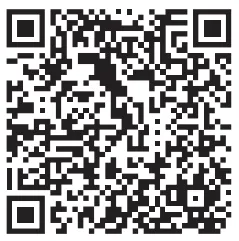
- Сканирайте QR кода, за да видите подробна информация за батерията
Мишка „
“ Модел (M/N): RGP0196
Характеристики (напрежение, ток): 5V  250mA
250mA
приемник
Модел (型號): RGP0195
Номинални стойности (напрежение и ток): 5 V 50 mA
АВТОРСКИ ПРАВА/ПРАВНА ИНФОРМАЦИЯ
© 2026 CORSAIR MEMORY, Inc. Всички права запазени. CORSAIR и логото с платна са регистрирани търговски марки на CORSAIR в САЩ и/или други държави. Всички останали търговски марки са собственост на съответните им притежатели. Продуктът може леко да се различава от показания на снимките.


FCC ID: 2AAFM-RGP0196 (мишка)
FCC ID: 2AAFM-RGP0195 (донгъл)
IC: 10954A-RGP0196 (мишка)
IC: 10954A-RGP0195 (ключ)
Идентификационен номер на ANATEL: ще бъде потвърден