РЪКОВОДСТВО | РЪКОВОДСТВО ЗА БЪРЗ СТАРТ
CORSAIR XENEON EDGE
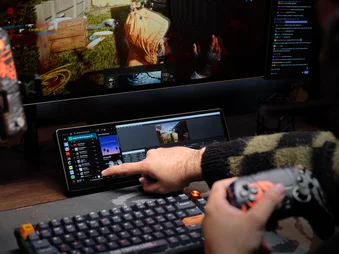
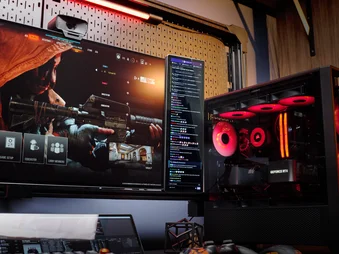
14,5-инчов LCD сензорен екран
Английската версия е достъпна тук - English
Ако имате други проблеми, моля свържете се поддръжка на клиенти

СПЕЦИФИКАЦИИ

|
Ширина |
372 мм |
|
Височина |
120 мм |
|
Дебелина |
22 мм |
|
Разделителна способност на дисплея |
2560 x 720 пиксела |
|
Честота на опресняване |
60 Hz |
|
Тип панел |
АХВА |
|
Видео свързаност |
- HDMI - USB тип C DP-Alt режим |
|
Мощност |
USB тип C, 5V 2A |
|
Методи за монтаж |
- Магнитна стойка - ¼-20" монтаж - Магнитен гръб - 360 мм монтаж за вентилатор |
|
Допълнителни методи за монтаж (продават се отделно) |
- Elgato Multi Mount - CORSAIR FRAME серия LCD страничен панел за монтаж |
|
Съвместим софтуер CORSAIR |
CORSAIR iCUE , Elgato Stream Deck |
|
Друг препоръчван софтуер |
SimHub, Elgato Wave Link, Rainmeter, AIDA64, Wallpaper Engine и други... |
|
Поддържани операционни системи |
Windows 11 |
Какво е включено - съдържание на кутията

|
1. XENEON EDGE LCD сензорен екран (1x) |
4. 1,8 м USB Type-C DP-Alt Mode кабел (1 бр.) |
|
2. Магнитна стойка XENEON EDGE (1 бр.) |
5. 0,7 м вътрешен USB кабел тип C (1 бр.) |
|
3. Кабел HDMI към DisplayPort, 1,8 м (1 бр.) |
|
МОНТИРАНЕ НА XENEON EDGE
Има няколко варианта за позициониране или монтаж на XENEON EDGE.
1. МОНТИРАНЕ НА ЕКРАНА С ПОМОЩТА НА ВКЛЮЧЕНИЯ МАГНИТЕН СТОЙКА
Включената магнитна стойка (2) позволява XENEON EDGE (1) да се позиционира върху всякаква равна повърхност. Стойката се закрепва лесно към задната част на екрана с четири силни магнита.

2. МОНТИРАНЕ НА ЕКРАНА С ПОМОЩТА НА КРЕПЕЖНИ ЕЛЕМЕНТИ ¼-20"
Можете да използвате някоя от двете стандартни женски 1/4"-20 монтажни скоби (A) на задната страна на XENEON EDGE (1), за да го закрепите към всеки Elgato Multi-Mount Arm, Fanatec® SIM Rig, CORSAIR Platform Series Desk или друго устройство на трета страна, което използва този стандарт за монтаж.

3. МОНТИРАНЕ НА ЕКРАНА С ПОМОЩТА НА МАГНИТЕН ЗАДЕН КРЪГ
XENEON EDGE (1) разполага с 14 магнита, вградени в корпуса, които ви позволяват да го залепите върху всякакви железни повърхности.

4. МОНТИРАНЕ НА ЕКРАНА С ПОМОЩТА НА 360 мм ВЕНТИЛАТОРНА СКОБА
XENEON EDGE (1) може да се монтира на всеки 360 мм вентилаторен монтаж с помощта на ъгловите машини винтове в задната част на корпуса:
- Развийте и извадете четирите ъглови винта (C) от задната част на XENEON EDGE (1).
- Поставете корпуса на 360-милиметровия вентилатор (D) върху задната част на XENEON EDGE (1).
- Завийте четирите предварително отстранени машини винта (C).

- Инсталирайте корпуса на 360-милиметровия вентилатор с монтирания екран в кутията.

5. МОНТИРАНЕ НА ЕКРАНА С ПОМОЩТА НА СЕРИЯТА РАМКИ ЗА МОНТАЖ НА СТРАНИЧНИ ПАНЕЛИ НА LCD
XENEON EDGE (1) може да се монтира и на страничния панел на най-новите ни кутии от серията FRAME с помощта на комплект за страничен панел за LCD (продава се отделно).
- Инсталирайте страничния панел в кутията, като вкарате куките в монтажната част и закрепите панела към кутията.
- Наклонете XENEON EDGE (1) в монтажната стойка, за да се закрепи магнитно към панела. За допълнителна сигурност препоръчваме да използвате винтовете 1/4-20", които са включени в комплекта, за да закрепите XENEON EDGE в страничната монтажна стойка.


Свързване на XENEON EDGE
1. ЗАПОЗНАВАНЕ С ПОРТОВЕТЕ ЗА СВЪРЗВАНЕ
Вашият XENEON EDGE е снабден с два порта за свързване на гърба:

A: USB Type-C порт
USB Type-C портът осигурява захранване на XENEON EDGE и е необходим за неговата работа. Може да се използва за захранване и пренос на данни или с кабел DP-Alt Mode за захранване и видео.
B: HDMI порт
HDMI портът на XENEON EDGE се използва само за видео изобразяване.
2. СВЪРЗВАНЕ С ЕДИН КАБЕЛ USB ТИП C
С помощта на включения в комплекта кабел USB Type-C DP-Alt Mode с дължина 1,8 м (4) можете да опростите настройката, като пренасяте захранване, данни и видео чрез едно единствено свързване.
- Свържете единия край на включения USB Type-C DP-Alt Mode кабел (4) към USB Type-C DP-Alt Mode порта на гърба на XENEON EDGE (1).

- Свържете другия край на USB Type-C DP-Alt Mode кабел (4) към USB Type-C порта на вашия GPU или лаптоп.

3. ДВУКАБЕЛНО СВЪРЗВАНЕ
Ако компютърът или графичната карта не поддържат видео пренос през USB Type-C, ще трябва да използвате включения в комплекта кабел HDMI-DisplayPort (3) с дължина 1,8 м за видео изход, заедно с един от включените USB Type-C кабели (4 или 5) за захранване и пренос на данни.
ВАРИАНТ А: Външно монтиран екран
- Свържете единия край на включения USB Type-C DP-Alt Mode кабел (4) към USB Type-C DP-Alt Mode порта на гърба на XENEON EDGE (1).
- Свържете HDMI края на включения HDMI-към-DisplayPort кабел (3) към HDMI порта на гърба на XENEON EDGE (1).

- Свържете другия край на USB Type-C DP-Alt Mode кабел (4) към USB Type-C порта на вашия компютър.
- Свържете DisplayPort края на включения HDMI-към-DisplayPort кабел (3) към DisplayPort на вашия компютър, лаптоп или GPU.

ВАРИАНТ Б: Вътрешно монтиран екран
- Свържете единия край на включения вътрешен USB кабел тип C (5) към USB порт тип C DP-Alt Mode на гърба на XENEON EDGE (1).
- Свържете единия край на включения HDMI-към-DisplayPort кабел (3) към HDMI порта на гърба на XENEON EDGE (1).

- Прокарайте кабела HDMI-DisplayPort (3) през един от отворите на задната страна на кутията и свържете другия край към DisplayPort на компютъра или графичната карта.

- Свържете другия край на вътрешния USB кабел тип C (5) към USB конектор на дънната платка.

НАСТРОЙКА НА СОФТУЕРА
1. ИНСТАЛИРАНЕ НА iCUE
Изтеглете и инсталирайте най-новата версия на iCUE от www.corsair.com/downloads

2. АКТУАЛИЗАЦИЯ НА СОФТУЕРА
- Кликнете върху иконата с зъбчато колело в горния десен ъгъл, за да отворите прозореца „Настройки“, изберете „Софтуерни актуализации“, както е показано по-долу, и след това кликнете върху „Провери за актуализации“ в долната част на прозореца.

3. НАСТРОЙКА И КАЛИБРИРАНЕ НА УРЕДИТЕ
При включване на захранването и стартиране на iCUE, трябва да видите плочката XENEON EDGE, ако всичко е свързано правилно и работи както трябва.
- Когато в горния десен ъгъл на екрана се появи уведомление за открито устройство, кликнете върху бутона „Стартирай помощник“.

- Алтернативно, поставете курсора на мишката върху плочката XENEON EDGE и кликнете върху „Screen Setup“ (Настройка на екрана).

Калибриране на сензорен екран
- Следвайте инструкциите на екрана в прозореца „XENEON EDGE Setup Wizard“ (Майстор за настройка на XENEON EDGE).

Настройки на устройството
XENEON EDGE използва iCUE за пълен контрол на екрана, което елиминира необходимостта от OSD с бутони. Настройките на монитора се запазват директно на устройството и остават непроменени, дори когато iCUE не работи.
- Изберете XENEON EDGE LCD Touchscreen от лентата за навигация.
- Кликнете върху иконата с зъбчато колело до името на устройството, за да отворите страницата с настройките.

- Персонализирайте настройките на устройството според вашите предпочитания.
|
Настройка |
Описание |
Стойност по подразбиране |
|
Име |
Помага ви да разграничавате между няколко устройства |
XENEON EDGE |
|
Автоматично завъртане |
Позволява на iCUE да завърта дисплея въз основа на вградения акселерометър |
На |
|
Яркост |
Контролира яркостта на дисплея |
50% |
|
Задно осветяване |
Контролира силата на осветлението зад дисплея |
95% |
|
Контраст |
Регулира контраста на дисплея | 50% |
|
Червено |
Регулира червения цвят на дисплея | 151 |
|
Зелен |
Регулира зеления цвят на дисплея |
127 |
|
Синьо |
Регулира синия цвят на дисплея | 139 |
|
Ръководство за продукта |
Връзка към страницата с кратко ръководство за стартиране |
|
|
Настройки по подразбиране за цветовете |
Възстановява фабричните настройки за цветовете |

4. ДОБАВЯНЕ, КОНФИГУРИРАНЕ И ПЕРСОНАЛИЗИРАНЕ НА iCUE ДЖАДЖЕТИ
Добавяне на джаджи
- Изберете XENEON EDGE от лентата за навигация.
- Изберете "Widgets".
- Кликнете върху „+“ в горната част на iCUE, за да добавите нов джаджа.

- Изберете един от наличните джаджи в панела „Джаджи”.
- Конфигурирайте джаджата, като използвате различните опции, достъпни в централния панел.

Персонализиране на джаджи
Можете да персонализирате външния вид на всеки джаджа, като настроите цвета на фона, текста и акцентите чрез панела за персонализиране вдясно.
- Активирайте или деактивирайте персонализирането на джаджата, като кликнете върху бутона „Персонализиран стил“.

Персонализиране на дисплея
Използвайте опцията „Персонализиране на устройството“, за да персонализирате дисплея и да приложите еднакви настройки за външния вид на всички джаджи.
- Изберете „Персонализиране на устройството“.
- Персонализирайте външния вид на дисплея и джаджите, като използвате различните опции, достъпни в панела „Персонализиране на устройството“.

Добавяне на нова страница с джаджи
Можете да добавите до 30 страници към оформлението на джаджата, което ви позволява да превключвате между тях.
- Кликнете върху „+“ под панела за оформление на джаджата, за да добавите нова страница с джаджи.

5. ИЗКЛЮЧВАНЕ НА iCUE CONTROL
iCUE може също да освободи контрола над монитора, което ви позволява да го използвате като втори монитор в Windows.
- Включете или изключете контрола iCUE, като кликнете върху бутона „Покажи iCUE Widgets“.

ДРУГ СЪВМЕСТИМ СОФТУЕР
XENEON EDGE може да използва и друг софтуер, с който сме сключили партньорство, за да оптимизира дисплея или употребата въз основа на нашата хардуерна конфигурация, включително, но не само, elgato Stream Deck, SimHub и други, които предстои да бъдат добавени.


Често задавани въпроси
Не виждам плочката XENEON EDGE в iCUE. Какво да направя, ако устройството не се открива?
Ако XENEON EDGE не се открие, изключете кабелите USB Type-C и HDMI и ги свържете отново.
Мога ли да използвам XENEON EDGE LCD сензорен екран като монитор без iCUE?
Въпреки че е възможно да използвате устройството без iCUE, софтуерът предлага уникални опции за персонализиране, като калибриране на докосването и настройки на дисплея, които не са достъпни чрез Windows. За най-добро преживяване препоръчваме да използвате iCUE.
Когато играя и кликна върху екрана, играта се минимизира. Как да предотвратя това?
За съжаление, това е ограничение на операционната система Windows, където курсорът се използва основно за „кликване“ върху областта, където е активиран сензорният екран. В резултат на това Windows дава приоритет на прозореца, върху който е кликнато.
Можете да намалите или почти напълно да елиминирате този проблем, като играете игри в режим „Без граници в прозорец“, който ви позволява да кликвате или да излизате от прозореца на играта, без да възникват проблеми.
Мога ли да използвам всеки USB кабел тип C с XENEON EDGE LCD сензорен екран?
За данни и захранване повечето кабели USB Type-C към USB Type-C ще работят добре. Въпреки това, за видео през USB Type-C (USB Type-C DP Alt Mode) препоръчваме да използвате кабели, специално предназначени за видео, обикновено 20 Gbps или по-високи. XENEON EDGE включва кабел USB Type-C с дължина 1,8 м и скорост 20 Gbps.
Ще загубя ли разположението на джаджата, ако деактивирам контрола на iCUE чрез бутона „Показване на джаджи на iCUE“?
Не, деактивирането на контрола на екрана на iCUE няма да изтрие или заличи зададеното от вас оформление, но ще попречи на iCUE да го показва. Ако искате да видите оформлението на вашите джаджи, просто кликнете върху „Покажи джаджи на iCUE“, за да ги видите отново.
Как да превключвам между различните страници с джаджи на моя XENEON EDGE LCD сензорен екран?
За да превключвате между страниците с джаджи на вашия XENEON EDGE LCD сензорен екран, просто плъзнете наляво или надясно по екрана. Ако плъзнете нагоре или надолу по края на екрана, ще се върнете към началния екран.
Защо дисплеят ми дублира основния ми монитор? Не мога да контролирам Xeneon Edge.
Уверете се, че компютърът ви не е настроен по подразбиране на „Дублиране срещу разширяване“. Xeneon Edge трябва да е в режим „Разширяване“, за да позволи iCUE или друго управление на дисплея.
Защо конкретен уебсайт не се показва, когато го зареждам в режим iFrame?
Някои уебсайтове не позволяват вграждането в iFrames, което е ограничение, наложено от тяхна страна. За съжаление, това е извън нашия контрол и не може да бъде заобиколено чрез кодиране.
СПИСЪК НА РЕЗЕРВНИ ЧАСТИ
|
CC-8900913 |
XENEON EDGE Заместващ кабел HDMI-към-DisplayPort, черен |
|
CC-8900914 |
XENEON EDGE Заместващ кабел USB Type-C към Type-C, черен |
|
CC-8900915 |
XENEON EDGE Заместващ USB кабел тип C към вътрешен кабел, черен |
|
CC-8900916 |
XENEON EDGE Заместваща магнитна стойка, черна |
ГАРАНЦИЯ

ПРАВНИ
© 2025 CORSAIR MEMORY, Inc. Всички права запазени. CORSAIR, FANATEC, Elgato и логото с платна са регистрирани търговски марки на CORSAIR в САЩ и/или други страни. Всички други търговски марки са собственост на съответните им собственици. Продуктът може да се различава леко от показания на снимката.
СВЪРЗАНО СЪДЪРЖАНИЕ