-
Въведение в AI WORKSTATION
-
CORSAIR AI РАБОТНА СТАНЦИЯ СЪДЪРЖАНИЕ
-
СВЪРЗВАНЕ НА РАБОТНА СТАНЦИЯ CORSAIR AI
-
НАСТРОЙВАНЕ НА ВАШАТА РАБОТНА СТАНЦИЯ CORSAIR AI
-
Селектор на ниво на производителност
-
УНИФИЦИРАНА ПАМЕТ
-
CORSAIR AI СОФТУЕРЕН ПАКЕТ
-
ПРЕПОРЪКИ ЗА СОФТУЕР ЗА ИЗКУСТВЕН ИНТЕЛЕКТ
-
Ъпгрейд на съхранението
-
ДОСТЪП ДО НАЙ-АКТУАЛНИТЕ НАСТРОЙКИ И ДОКУМЕНТАЦИЯ
-
ДЕКЛАРАЦИЯ ЗА СЪОТВЕТСТВИЕ
-
ОГРАНИЧЕНА ГАРАНЦИЯ ЗА ПРОДУКТА
-
Средства за защита
-
Остарели или преустановени продукти
-
ИЗКЛЮЧЕНИЯ
-
АВТОРСКИ ПРАВА/ПРАВНА ИНФОРМАЦИЯ
-
ОГРАНИЧЕНИЕ НА ОТГОВОРНОСТТА
РЪКОВОДСТВО | РЪКОВОДСТВО ЗА БЪРЗ СТАРТ
CORSAIR РАБОТНА СТАНЦИЯ PC
Английската версия е достъпна тук - English
Ако имате други проблеми, моля свържете се поддръжка на клиенти



Въведение в AI WORKSTATION
Благодарим Ви, че закупихте CORSAIR AI WORKSTATION!
CORSAIR AI РАБОТНА СТАНЦИЯ СЪДЪРЖАНИЕ


ГОРЕН ЛИСТ
захранващ кабел
СВЪРЗВАНЕ НА РАБОТНА СТАНЦИЯ CORSAIR AI

- Мощност
- Селектор на ниво на производителност
- SD 4.0 четец на карти
- 1x USB 4.0 Type-C порт
- 2x USB 3.2 Gen 2 Type-A порта
- Комбиниран жак за слушалки/микрофон

- 2x USB 2.0 Type-A порта
- 1x HDMI 2.1 (FRL 8 Gbps) – 4K при 60 Hz с HDR / 1440p при 120 Hz
- 1x DP 1.4 (HBR3) – 4K120 / 5K60 с DSC
- 1x USB 4.0 Type-C порт
- 1x USB 3.2 Gen 2 тип A порт
- 1 порт 2.5GbE Ethernet (RTL8125BG)
- Комбиниран жак за слушалки/микрофон
- Конектор за захранване
НАСТРОЙВАНЕ НА ВАШАТА РАБОТНА СТАНЦИЯ CORSAIR AI
РАЗПАКОВАНЕ НА РАБОТНАТА СТАНЦИЯ CORSAIR AI
CORSAIR AI WORKSTATION се доставя с захранващ кабел, който се инсталира на задната страна на настолния компютър. Преди да включите захранването, се уверете, че сте свързали всичките си устройства, за да са на разположение, когато системата се включи.
- Извадете безопасно CORSAIR AI WORKSTATION от опаковката.
- Премахнете горната и долната защитна транспортна вложка от CORSAIR AI WORKSTATION.
- Поставете CORSAIR AI WORKSTATION на бюрото си, за да продължите процеса на настройка. Ако предпочитате да поставите CORSAIR AI WORKSTATION на пода, избягвайте да го поставяте върху пухкави килими, тъй като това може да доведе до проблеми с прегряването. За най-добри резултати се уверете, че CORSAIR AI WORKSTATION е повдигнат от пода.
Свързване на работната станция CORSAIR AI
- Свържете мишката и клавиатурата, както и всички други устройства, към настолния компютър чрез USB портовете на дънната платка, разположени на задната страна на кутията.

2. Свържете монитора си към DisplayPort или HDMI порта, като използвате HDMI или Display кабел.

3. CORSAIR AI WORKSTATION има вграден WI-FI и не изисква WI-FI антени. Ако предпочитате да използвате Ethernet кабел за достъп до интернет, включете Ethernet кабел (използвайте неекраниран RJ45 кабел за работа).

4. Свържете захранващия кабел към захранващия блок, а след това свържете другия край на захранващия кабел към най-близката електрическа контактна кутия. Ако използвате устройство за защита от пренапрежение, свържете захранващия кабел към него.

5. За да включите CORSAIR AI WORKSTATION, натиснете бутона за включване, намиращ се на предния панел.

6. След като системата премине през първоначалния процес на стартиране, тя ще зареди предварително инсталираната операционна система Windows.
7. Следвайте инструкциите на Windows, за да завършите създаването на потребителския акаунт.
Селектор на ниво на производителност
КОНТРОЛИ НА ПРЕДНИЯ ПАНЕЛ
CORSAIR AI WORKSTATION включва три режима на работа – Тих, Балансиран и Максимален. Използвайте селектора за ниво на мощност в предната част на системата, за да превключвате между режимите, така че да изберете най-подходящия за текущата задача. На екрана ще се появи уведомление за състоянието, за да потвърдите избора си.

УНИФИЦИРАНА ПАМЕТ
CORSAIR AI WORKSTATION разполага с технология „Unified Memory“, която позволява на процесора и графичната карта да споделят една и съща високоскоростна памет, което осигурява по-бърз достъп до данни и подобрена производителност при задачи, свързани с изкуствен интелект, творчески проекти и професионални приложения. Това повишава ефективността, намалява латентността и ускорява изпълнението на ресурсоемки задачи в областта на изкуствения интелект, рендеринга и творческите проекти. Можете да следвате инструкциите по-долу, за да промените разпределението на паметта на графичната карта.
Инструкции за BIOS
1. Включете системата. Когато се появи логото на CORSAIR, веднага натиснете клавиша DEL на клавиатурата, за да влезете в настройките на BIOS.
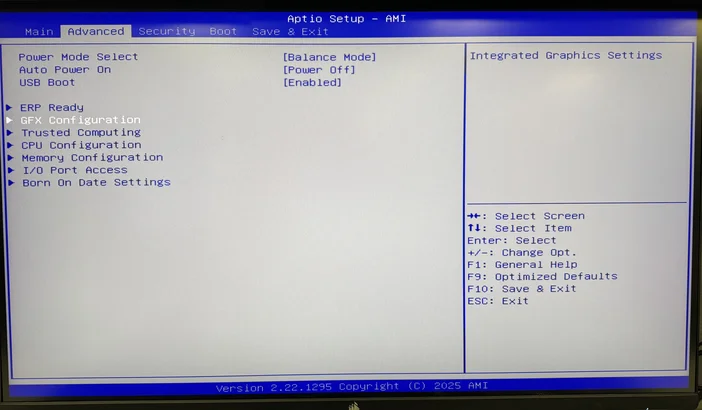
2. На началния екран на BIOS намерете и изберете раздела „Advanced“ (Разширени настройки).
3. Изберете опцията „Конфигурация на GFX “.
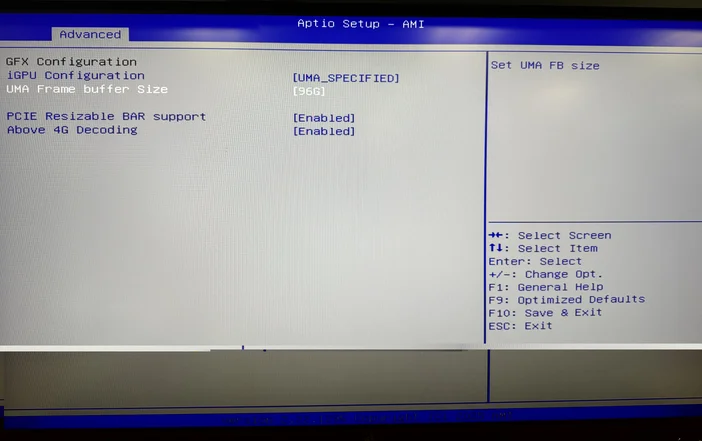
4. Намерете и изберете опцията „Размер на UMA Frame buffer “. Забележка: Конфигурация на iGPU, Поддръжка на PCIE Resizable BARи Декодиране над 4G трябва да бъдат предварително конфигурирани, както е показано на изображението по-долу.
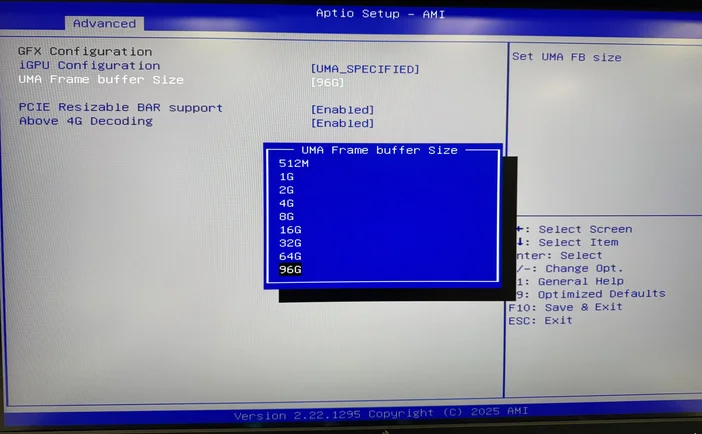
5. Ще се появи изскачащо меню с наличните размери на UMA Frame Buffer. Изберете размера, който най-добре отговаря на текущата ви натовареност.
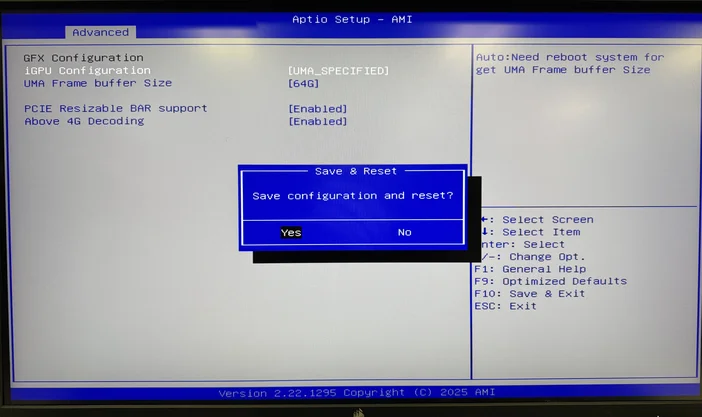
6. След като приключите с избора, натиснете F10 на клавиатурата, след което изберете „Запази“, за да потвърдите, и рестартирайте компютъра.
Инструкции за софтуера на AMD
1. Отворете софтуера AMD: Adrenaline Edition.
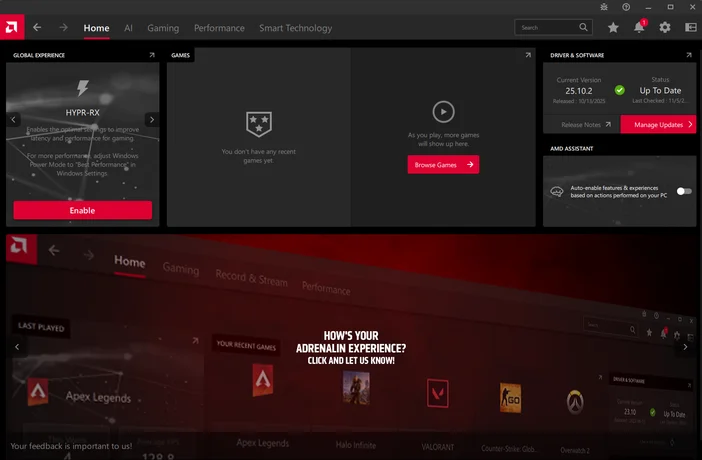
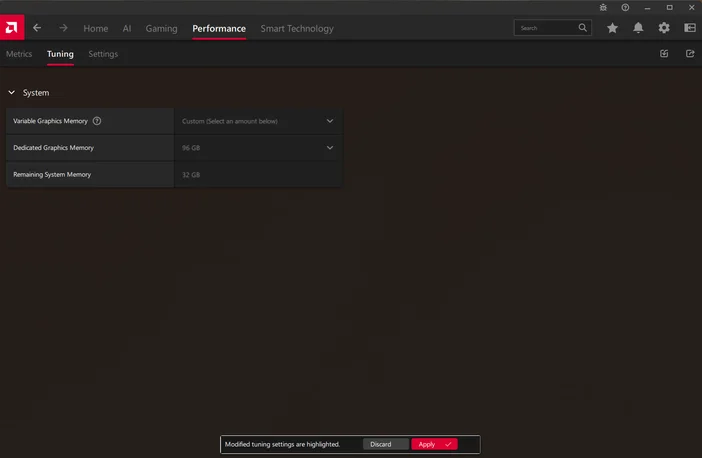
2. Изберете раздела „Производителност“ в горната част на прозореца на софтуера, след което изберете „Настройка“ от опциите по-долу.
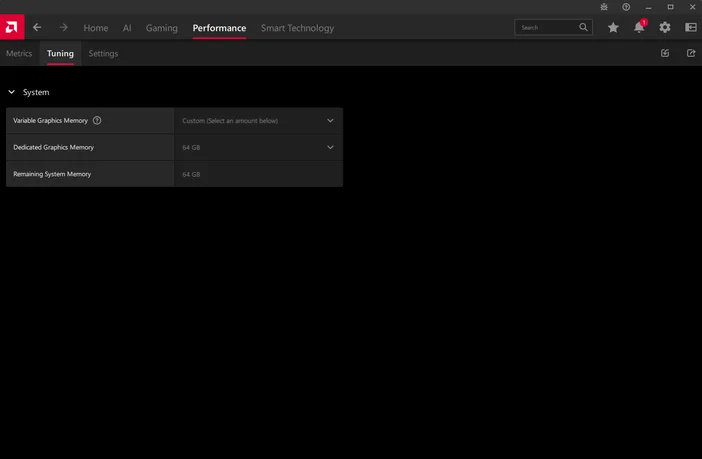
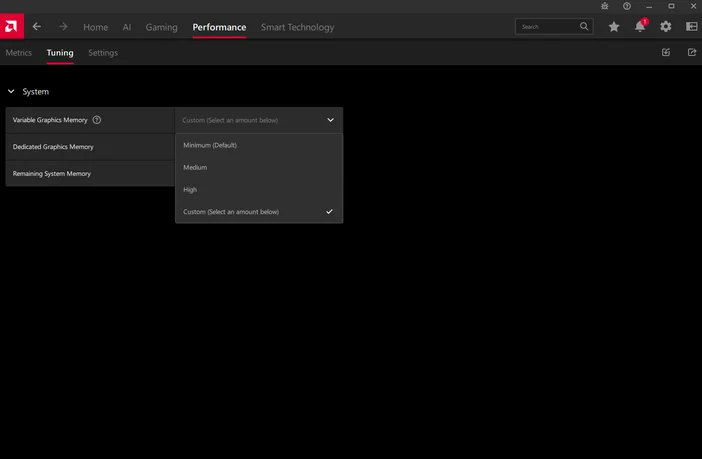
3. Можете да изберете една от трите предварително зададени опции — „Минимална“, „Средна“ или „Висока“ — или да изберете „Потребителска“, за да зададете променлива стойност на паметта по ваш избор.
- Минимум: 0,5 GB специална графична памет
- Капацитет: 32 GB специална графична памет
- Максимално: 64 GB специална графична памет
4. Ако изберете опцията „По избор“, можете да изберете желания размер на паметта за графичната карта от падащото меню.
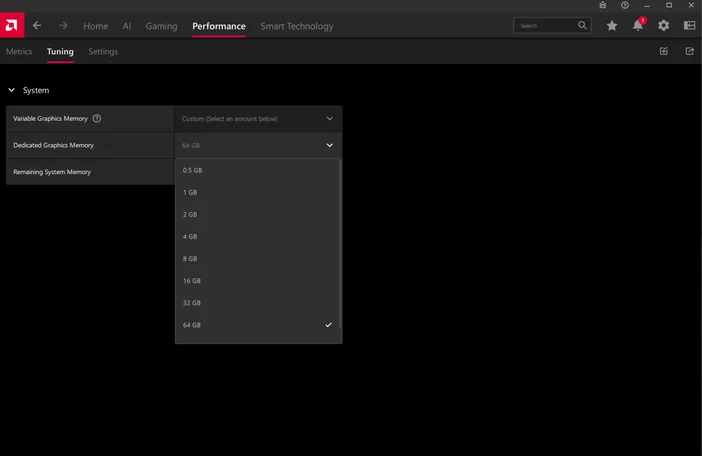
5. След като изберете желаното разпределение на паметта за дискретната графична карта, в долната част на софтуера на AMD ще се появи подкана за рестартиране. Следвайте инструкциите, за да рестартирате компютъра си.
CORSAIR AI СОФТУЕРЕН ПАКЕТ
Corsair AI Software Stack е специално подбрана уеб-базирана помощна програма за конфигуриране и настройка, създадена с цел да опрости процеса на конфигуриране на работни станции, предназначени предимно за изкуствен интелект, като AI Workstation 300. Нейната мисия е да премахне необходимостта от догадки за по-малко технически подготвените потребители, като същевременно запази гъвкавостта за напредналите потребители.
Конфигурацията на работната станция е по своята същност лична — оптимизирана за вашите инструменти, модели и работни процеси. Но за мнозина, особено за тези, които са нови в областта на локалната изкуствена интелигентност, LLM или инструменти за отворени източници, първоначалната настройка може да изглежда прекалено сложна. Инсталирането на инструментални вериги като Python, Git, PyTorch, Ollama, Anaconda, LangChain, Transformers и други често изисква познания за командния ред, правилно управление на зависимостите, разбиране на техническия жаргон и настройка на системата.
https://www.corsair.com/ai-software-stack/index.html
Софтуерният пакет Corsair AI Software Stack отговаря на това предизвикателство с:
- Предварително валидирани инструментариуми, които потребителите могат да инсталират с минимална намеса.
- Автоматично конфигурирани настройки за често използвани работни процеси: LLM инференция, Whisper транскрипция, ComfyUI генериране на изображения и др.
- Уеб-базиран интерфейс за настройка и персонализиране — не се изисква командна линия.
- Бързо въвеждане за нови потребители, които искат да започнат да използват модели (GPT-OSS, DeepSeek, LLaMA, Mistral, Gemma и др.) чрез платформи с отворен код като Jan.ai.
- Опционална активация — напредналите потребители могат да откажат инсталирането изцяло или да инсталират избирателно само компонентите, от които се нуждаят.
ЧЕСТО ЗАДАВАНИ ВЪПРОСИ ЗА СОФТУЕРНИЯ ПАКЕТ CORSAIR AI
В: Какво е софтуерният пакет CORSAIR AI?
О: CORSAIR AI Software Stack е уеб-базирана платформа, която ви помага да настроите и управлявате AI-съвместими и разработвачески инструменти на вашата работна станция. Тя работи в две части:
- Лек инсталатор, който се изпълнява на вашата система, за да събере основна информация за хардуера и софтуера.
- Уеб портал, където можете да разглеждате и инсталирате съвместими AI инструменти и да интегрирате работни процеси.
В: Как да започна да го използвам?
О: Изпълнете стъпките, изброени по-долу.
- Изберете „ЗАПОЧНИ“ от началната страница на AI SOFTWARE STACK.
- Изберете ПРИЛОЖЕНИЯТА, които отговарят на вашите нужди. Допълнителна информация можете да намерите в раздела „НАУЧИ ПОВЕЧЕ“ на всяко ПРИЛОЖЕНИЕ.
- След като сте избрали всички СЛУЧАИ НА УПОТРЕБА, с които искате да започнете, кликнете върху НАПРЕД.
- Изберете бутона АНАЛИЗИРАЙ МОЯТА СИСТЕМА. Това ще изтегли малка програма, която събира основна информация за системата: (марка на процесора, операционна система, тип процесор, тип графична карта, размер на системната памет, налично място за съхранение). Тази програма ще се погрижи и за инсталирането на избраните от вас инструменти. Ако желаете, можете да я премахнете след инсталирането.
- Изберете ПОДАЙ, за да продължите към препоръчаните инструменти
- Разгледайте раздела „Toolkit“ и изберете инструментите, които искате да инсталирате (например Ollama, Python, ComfyUI, Pytorch).
- Изберете ИНСТАЛИРАЙ.
- Изтеглете приложението System Analyzer.
- Стартирайте приложението.
- Изберете ПОТВЪРДИ, за да продължите процеса на инсталиране.
- Следете напредъка на инсталирането. Повечето приложения се инсталират във фонов режим. Всички необходими прозорци за инсталиране ще ви насочват през ръчните настройки.
Как работи инсталаторът
В: Какво прави местният инсталатор?
A: Местният инсталатор:
- Открива хардуера на вашата система (CPU, GPU, RAM, памет) и версията на операционната система
- Проверява съвместимостта с наличните AI инструменти
- Инсталира избрани инструменти от уеб портала
В: Инсталаторът изпълнява ли AI модели?
О: Не. Той не обработва данни и не изпълнява модели. Той само подготвя вашата работна станция за AI инструментите, които сте избрали да инсталирате.
Използване на набора от инструменти
В: Какво представлява Toolkit?
О: Наборът от инструменти е подбрана списък с приложения и програми за изкуствен интелект, достъпни чрез уеб портала. Всяка позиция в списъка включва:
- Описание на функциите на инструмента
- Минимални и препоръчителни системни изисквания
- Стъпка по стъпка ръководства за инсталиране и конфигуриране
В: Мога ли да добавя инструменти, които не са включени в набора от инструменти?
О: Да, можете да инсталирате ръчно всеки съвместим софтуер, но автоматизираните функции за настройка и актуализация на AI Software Stack ще работят само с инструментите от Toolkit. Сферата на разработчиците и изкуствения интелект се променя почти ежедневно. Ние предоставяме набор от базови инструменти, които се използват от много разработчици, за да ви помогнат да започнете.
Поверителност и обработка на данни
В: Каква информация събира местният агент?
О: Само основни системни спецификации (хардуерна конфигурация, версия на операционната система, инсталирани драйвери) и списък с инсталираните инструменти, управлявани от Stack. Не събира лични файлове, история на сърфиране или данни за използване от други приложения.
В: Информацията ми се изпраща ли в облака?
О: Не, основната системна информация, необходима за препоръчване и конфигуриране на съвместими инструменти, се използва само локално. Не се предават лични данни или данни за проекти.
В: Споделят ли се моите данни с трети страни?
О: Не. Няма събрана информация, която да се споделя с Corsair, някоя от нашите дъщерни компании или трети страни.
Актуализации и поддръжка
В: Колко често се актуализира софтуерният пакет за изкуствен интелект?
О: Актуализации на локалния агент и уеб портала ще бъдат пускани редовно, за да се добавят нови инструменти, да се подобри откриването на съвместимост и да се усъвършенстват процесите на инсталиране. Тъй като това е основен инструмент за настройка, повечето потребители ще открият, че им е необходим само за да пуснат системата си в действие за първи път. Докато проучват и усъвършенстват своя случай на употреба и персонализират системата си според нуждите си, има широк набор от хранилища, от които да имат директен достъп до инструментите, като GitHub, Hugging Face и др.
В: Къде мога да получа помощ?
О: Можете да получите достъп до документацията и статиите за поддръжка директно в уеб портала, в раздела „Често задавани въпроси и поддръжка“.
ПРЕПОРЪКИ ЗА СОФТУЕР ЗА ИЗКУСТВЕН ИНТЕЛЕКТ
ЯН.AI
CORSAIR AI WORKSTATION включва Jan.ai, която е отворена платформа за изкуствен интелект, проектирана да даде на потребителите пълен контрол над взаимодействията им с изкуствения интелект. Вместо да разчита на облачни услуги, Jan ви позволява да изпълнявате мощни езикови модели директно на вашия собствен хардуер, като ви предлага поверителност, гъвкавост и персонализация.

Ключовите аспекти включват:
- Локална работа или гъвкавост в облака: Изпълнявайте модели локално или се свържете с API в облака като OpenAI, Groq, Cohere, когато е необходима по-голяма изчислителна мощност.
- Достъпност на моделния хъб: Придружава се от собствен модел хъб, който опростява достъпа до модели с отворен код като Mistral, LLaMA, Gemma и други чрез GGUF формат за ефективно локално внедряване.
- Локален API сървър: Включва API, съвместим с OpenAI, който слуша на localhost:1337, позволяващ интеграция със съществуващи инструменти или работни потоци, които очакват стандартни крайни точки на OpenAI.
- Разширяема екосистема: Поддържа разширения и Model Context Protocol (MCP), което позволява на AI да взаимодейства с инструменти като Jupyter, Canva, уеб браузъри и други.
Jan.Ai е особено подходящ за:
- Потребители, загрижени за поверителността: Идеален за управление на чувствителни или регулирани данни, тъй като цялата обработка и съхранение се извършват локално.
- Разработчици и изследователи: Позволява експериментиране с различни големи езикови модели, създаване на персонализирани асистенти или настройка на частни AI сървъри.
- Ентусиасти и хобисти: Идеално за всеки, който иска да проучи местните AI работни процеси, да изпълнява модели офлайн или да избегне повтарящи се разходи за облачни услуги.
AMUSE.AI
AMUSE.AI (по-известен като Amuse) е безплатен, локално управляван инструмент за създаване на изкуство и видео с изкуствен интелект за Windows компютри, разработен от TensorStack в сътрудничество с AMD. Той използва Stable Diffusion и други усъвършенствани модели с изкуствен интелект, за да ви позволи да създавате и манипулирате творчески визуализации директно на вашия хардуер, без да се нуждаете от интернет връзка, акаунт или абонамент.

Основни характеристики:
- EZ Mode за незабавна креативност: Започнете да създавате впечатляващи произведения на изкуството от текстови подсказки или скици веднага – без да се налага настройка.
- Експертен режим с разширени контроли: Отключете над 100 AI модела за прецизен технически контрол, включително генериране на изображения, филтриране и автоматизация.
- Персонализирани AI филтри и инструменти за дизайн: Прилагайте генеративни филтри към съществуващи изображения или превърнете скиците си в изпипани произведения на изкуството.
- Функции за преобразуване на текст във видео и видео: Amuse вече поддържа експериментално генериране на видео — преобразуване на текст във видео, преобразуване на изображения във видео и промяна на стила на клипове.
- AMD‑Powered Super‑Resolution: На съвместим хардуер функцията AMD XDNA™ Super Resolution подобрява качеството и скоростта на изображенията.
- Частно, локално и безплатно: всички процеси се изпълняват на вашия компютър – без участие на облака, което означава пълна поверителност. И най-хубавото е, че е безплатно за лична употреба, без да е необходимо да се регистрирате или да се абонирате.
Amuse.AI е особено подходящ за:
- Бързо създаване на изкуство: Използвайте EZ Mode за мигновено генериране на изображения от текст или скици.
- Редактиране и филтриране на изображения: Прилагайте AI филтри, за да променяте стила, тона или настроението на вашите снимки.
- Разширение на скици: Превърнете прости контури в детайлни, изпипани произведения на изкуството чрез режим „Дизайн“.
- Създаване на видео съдържание: Експериментирайте с ефекти за преобразуване на текст във видео, изображение във видео и промяна на стила.
- Изход с висока разделителна способност: Повишаване на качеството на изображенията с AMD XDNA™ за по-ясен визуален изход.
- Работен процес, съобразен с поверителността: Създавайте съдържание изцяло на вашето устройство – никакви данни не напускат вашия компютър.
- AMD Hardware Showcase: Демонстрира пълноценното използване на мощните AMD AI-съвместими CPU, GPU и NPU.
МЕТА ЛЛАМА 4 СКАУТ
Llama 4 Scout е част от следващото поколение серия Llama 4 на Meta, пусната на пазара през април 2025 г. Това е модел с 17 милиарда активни параметри, изграден върху архитектура Mixture-of-Experts (MoE), използващ 16 експерти от общо 109 милиарда параметри. Моделът поддържа роден мултимодален вход, което означава, че може да обработва текст и изображения и да генерира многоезичен текст или код.

Отличителни характеристики и предимства:
- Ефективен и мощен: въпреки размерите си, Llama 4 Scout е достатъчно компактен, за да работи на един NVIDIA H100 GPU в оптимизирани конфигурации.
- Висока производителност при тестове: Превъзхожда модели като Gemma 3, Gemini 2.0 Flash‑Lite и Mistral 3.1 на Google в редица тестове.
- Отворено тегло с някои ограничения за лицензиране: Въпреки че са технически достъпни, моделите Llama 4 подлежат на ограничения за лицензиране за много големи търговски потребители.
- По-добър при чувствителни теми: В сравнение с Llama 3.3, Llama 4 – включително Scout – се справя по-открито с спорни теми, отхвърля по-малко подсказки и показва по-малко пристрастие.
Примери за употреба и приложения:
На практика, ето къде Llama 4 Scout блести:
- Задачи с дълги документи: Идеални за анализиране или обобщаване на масивни структури от данни като техническа документация, архиви с правни текстове, кодови бази или транскрипти – и всичко това при запазване на контекста на милиони токени.
- Мултимодален анализ: способността му да обработва текст и изображения го прави подходящ за визуално разсъждение, разбиране на документи и приложения като добавяне на надписи към изображения или генериране на съдържание.
- Многоезични и мултимодални резултати: Идеални за чатботове, помощ при кодиране или създаване и превод на съдържание на различни езици.
- Ефективно внедряване: Отличен вариант за изследователски лаборатории или предприятия, които желаят да внедрят мощна изкуствена интелигентност, без да се налага използването на масив
Как да стартирате Meta Llama 4 Scout на Strix Halo 128GB:
Забележка: Следващите стъпки важат само при работа в режим за разработчици или в режим за напреднали потребители. Meta Llama 4 изисква минимум 96 GB памет за стабилна работа.
- Инсталирайте предоставения драйвер Adrenalin Preview Press.
- Отворете софтуера AMD Adrenalin, кликнете върху раздела „Производителност“, кликнете върху раздела „Настройки“, пред „Променлива графична памет“ променете падащото меню на 96 GB и кликнете върху „Приложи“ (това ще доведе до рестартиране).
- Инсталирайте LM Studio. LM Studio – Открийте, изтеглете и стартирайте локални LLM
- Стартирайте го и кликнете върху „пропусни въвеждането“.
- Отидете в раздела „Открий“ (лупа).
- Кликнете върху „Runtime“ в лявата страна и кликнете върху „Update“, ако има чакащи актуализации.
- Уверете се, че (Vulkan) llama.cpp е избран като подразбиращо се време за изпълнение в дясната част.
- Кликнете върху папката „Търсене на модели“ и потърсете „lmstudio community llama 4 scout“.
- От дясната страна на падащото меню изберете версията Q4 K M и я изтеглете. Размерът й е 67 GB.

10. След като моделът приключи изтеглянето, върнете се в раздела „Чат“ и кликнете върху падащото меню в центъра. Уверете се, че опцията „ръчно избрани параметри“ е отбелязана, и след това кликнете върху името на модела: Llama 4 Scout.
11. Максимизирайте слоевете за разтоварване на GPU до 100% (48/48).
а. Използвайте опцията --gpu-layers: Посочете броя на слоевете, които да се прехвърлят към графичния процесор, чрез аргумента GPU Layers (или -ngl).
б. Задайте стойността: Задайте стойността на 48, за да прехвърлите всички слоеве към графичния процесор.
Пример за команда:./llama-cli --model llama4-scout-model.gguf --n-gpu-layers -48
12. Кликнете върху „Зареждане на модел“.
13. При първото зареждане може да се появи следното съобщение за предпазни мерки. Ако това се случи, моля, го изключете:

14. Заредете модела (уверете се, че е избран параметърът за ръчно зареждане и че GPU разтоварващите слоеве са 100%).
15. Чат!
16. Забележка: Можете да кликнете върху иконата „изображение“ в чат зоната, за да предоставите на LLM изображение, с което да тествате неговите зрителни способности.
17. Забележка: Тези стъпки работят само в режим „Разработчик“ и „Потребител с разширени права“.
Ъпгрейд на съхранението
Инсталиране на съхранение
Ако желаете да увеличите капацитета за съхранение, можете да инсталирате втори NVMe SSD диск.
Забележка: За да се гарантира правилното монтиране, най-добре е да се използва NVMe SSD с нископрофилен радиатор или NVMe SSD без радиатор.
За да промените или инсталирате повече памет, следвайте инструкциите по-долу.
- Отстранете задния панел, като развиете 9-те винта, показани по-долу.

2. Внимателно отстранете задния панел.

3. Приложете внимателно сила, за да избутате вътрешната тава, така че да се измъкне през предната страна на кутията. Щом тавата е достатъчно извадена, за да я хванете, внимателно я издърпайте от кутията.

4. Намерете втория m.2 слот на дънната платка и продължете с инсталирането на NVMe SSD устройството за съхранение.

5. Уверете се, че сте закрепили NVMe SSD диска с предварително инсталирания винт.

6. След като приключите с инсталирането, поставете обратно тавата на дънната платка в кутията.

7. Поставете задния панел обратно на мястото му.
8. Закрепете задния панел с 9 винта.
ДОСТЪП ДО НАЙ-АКТУАЛНИТЕ НАСТРОЙКИ И ДОКУМЕНТАЦИЯ
ДОСТЪП ДО ДРАЙВЕРИ И СОФТУЕР
CORSAIR AI WORKSTATION се доставя с предварително инсталирани всички необходими драйвери и софтуер за работа. Новите версии на драйверите и софтуера са достъпни на страницата за поддръжка на продуктите на Corsair.com, в раздела „Изтегляния“.
ДЕКЛАРАЦИЯ ЗА СЪОТВЕТСТВИЕ
CORSAIR се ангажира да спазва законите и разпоредбите във всяка страна, в която компанията доставя своите продукти. Продуктите на CORSAIR са проектирани и тествани, за да отговарят на съответните световни стандарти за безопасност на продуктите, електромагнитна съвместимост и други задължителни нормативни изисквания, когато се използват по предназначение.
ОГРАНИЧЕНА ГАРАНЦИЯ ЗА ПРОДУКТА
CORSAIR предоставя непрехвърлима 2-годишна гаранция на купувача на продукта CORSAIR AI WORKSTATION, закупен от оторизиран дистрибутор на CORSAIR. CORSAIR гарантира, че продуктът няма да има дефекти в материалите и изработката за определен период, започващ от датата, на която продуктът е получен от купувача. Гаранционният период варира в зависимост от конкретния продукт, както е посочено в документацията за потребителя, върху опаковката на продукта или както е изброено в приложения списък с гаранционни периоди на CORSAIR. В случай че някой от тези гаранционни периоди се различава, ще се прилага най-дългият посочен гаранционен период.
Освен в случаите, когато това е забранено от приложимото местно законодателство, настоящата гаранция е ограничена до първоначалния купувач и не може да се прехвърля. За да упражните правата си по гаранцията, трябва да представите касовата бележка и да предоставите информацията за серийния номер на продукта. Настоящата гаранция ви предоставя конкретни законни права, като е възможно да имате и допълнителни права, които варират в зависимост от местното законодателство.
По принцип тази гаранция означава, че хардуерният продукт на CORSAIR ще работи в съответствие с публикуваните технически спецификации, както е посочено в техническото му описание, и в работната среда, за която е предназначен, през целия гаранционен период.
Средства за защита
Цялата отговорност на CORSAIR и единственото Ви средство за защита при всеки продукт на CORSAIR, който не функционира в съответствие с публикуваните технически спецификации, е по преценка на CORSAIR: замяна на продукта за сметка на CORSAIR. Това гаранционно задължение е обвързано с условието хардуерът да бъде върнат на първоначалното място на покупка или на друго място, посочено от CORSAIR, придружен от оригиналната касова бележка. Възможно е да се наложи да заплатите разходите за доставка и обработка, както и всички приложими тарифи, мита, данъци или други такси. CORSAIR може, по свое усмотрение, да предостави нови или рециклирани продукти.
За всеки продукт, получен в замяна, се предоставя гаранция за остатъка от първоначалния гаранционен срок или за тридесет (30) дни, в зависимост от това кой от двата срока е по-дълъг, или за срока, предвиден в местното законодателство.
Остарели или преустановени продукти
Остарял или изтеглен от пазара продукт ще бъде заменен със същия продукт, ако такъв е наличен. Ако CORSAIR не е в състояние да замени Вашия остарял или изтеглен от пазара продукт със същия продукт, CORSAIR ще замени остарялия или изтегления от пазара продукт, по свое усмотрение, с продукт, притежаващ сходни функции и капацитет.
ИЗКЛЮЧЕНИЯ
Тази гаранция не покрива проблеми или повреди, произтичащи от, но не ограничаващи се до, което и да е от следните:
- Износване, свързано с нормална употреба.
- Всякакви модификации, злоупотреба, инциденти, разглобяване, неправилна употреба или неразрешена поправка.
- Липсващ, променен или по друг начин нечетлив етикет със сериен номер, етикет с модела на производителя или номера на частта.
- Всяка неправилна експлоатация, включително всяка употреба, която не е в съответствие с инструкциите за доставката на продукта.
- Свързване към неправилно напрежение.
- Всяка друга причина, която не е свързана с дефект в материалите или изработката на продукта.
От тази гаранция са изключени и фалшивите продукти, а именно продукти, за които CORSAIR, по свое усмотрение, прецени, че не са произведени от CORSAIR или някой от оторизираните ѝ производствени партньори.
АВТОРСКИ ПРАВА/ПРАВНА ИНФОРМАЦИЯ
АВТОРСКИ ПРАВА/ПРАВНА ИНФОРМАЦИЯ
© 2025 CORSAIR MEMORY, Inc. Всички права запазени. CORSAIR и логото с платна са регистрирани търговски марки на CORSAIR в САЩ и/или други страни. Всички други търговски марки са собственост на съответните им собственици. Продуктите могат да се различават леко от изобразените.
ОГРАНИЧЕНИЕ НА ОТГОВОРНОСТТА
CORSAIR НЕ НОСИ ОТГОВОРНОСТ ЗА КАКВИТО И ДА Е СПЕЦИАЛНИ, СЛУЧАЙНИ, КОСВЕНИ ИЛИ ПОСЛЕДВАЩИ ЩЕТИ, ВКЛЮЧИТЕЛНО, НО НЕ САМО, ЗАГУБА НА ПЕЧАЛБА, ПРИХОДИ ИЛИ ДАННИ (БЪДЕ ТЕ ПРЯКИ ИЛИ КОСВЕНИ) ИЛИ ТЪРГОВСКИ ЗАГУБИ В РЕЗУЛТАТ НА НАРУШЕНИЕ НА КАКВАТО И ДА Е ИЗРИЧНА ИЛИ ПОДРАЗБИРАЕМА ГАРАНЦИЯ ЗА ВАШИЯ ПРОДУКТ, ДОРИ И КОРСАИР ДА Е БИЛ ПРЕДУПРЕДЕН ПРЕДВАРИТЕЛНО ЗА ВЪЗМОЖНОСТТА ОТ ТАКИВА ЩЕТИ. Някои местни закони не позволяват изключването или ограничаването на специални, косвени, инцидентни или последващи щети, така че това ограничение или изключение може да не се прилага във вашата юрисдикция.
Съдържа FCC ID: RAS-MT7925B22M
Съдържа IC: 7542A-MT7925B22M
